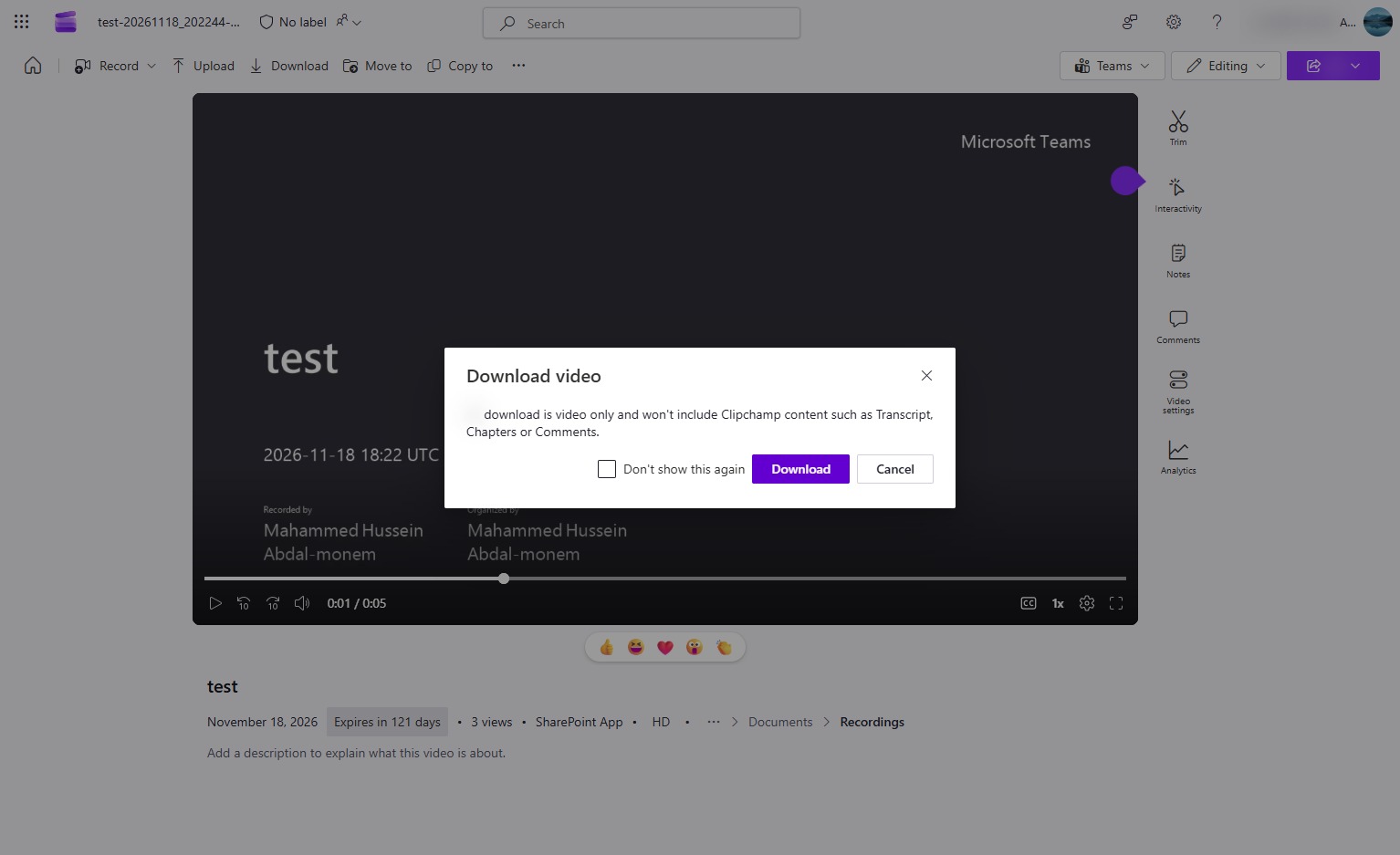
Klicke auf die betroffene Besprechung
Klicke auf die betroffene Besprechung, um die Aufzeichnung zu finden
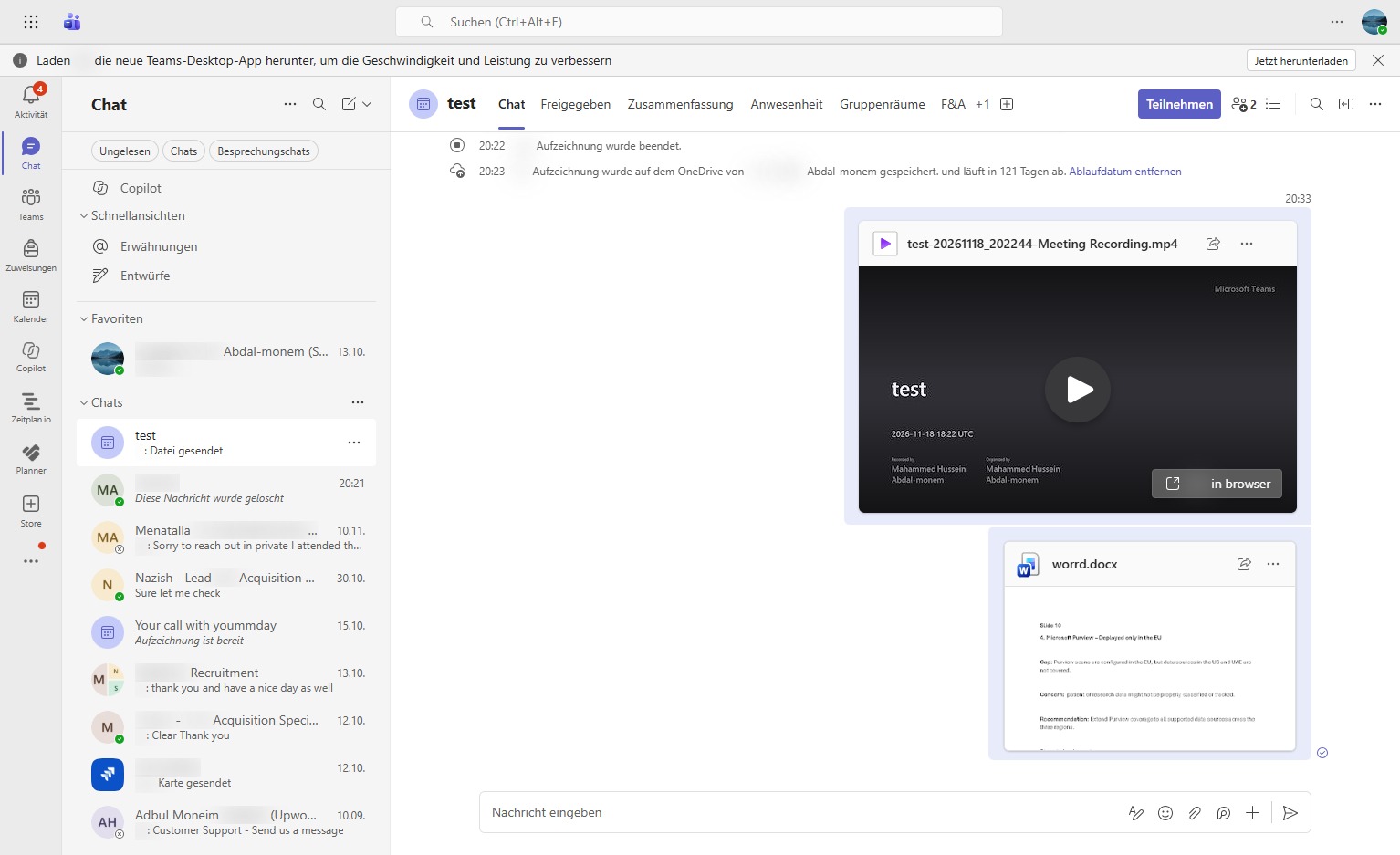
Loading screenshot…
100%
In dieser Anleitung wird gezeigt, wie eine Videoaufnahme in Microsoft Teams gefunden und lokal heruntergeladen wird.
 Mahammed Hussein Abdal-monem
In dieser Anleitung wird gezeigt, wie eine Videoaufnahme in Microsoft Teams gefunden und lokal heruntergeladen wird.
Klicke auf die betroffene Besprechung, um die Aufzeichnung zu finden
Wähle den Status "Freigegeben" aus, um die Freigabe der Datei abzuschließen.
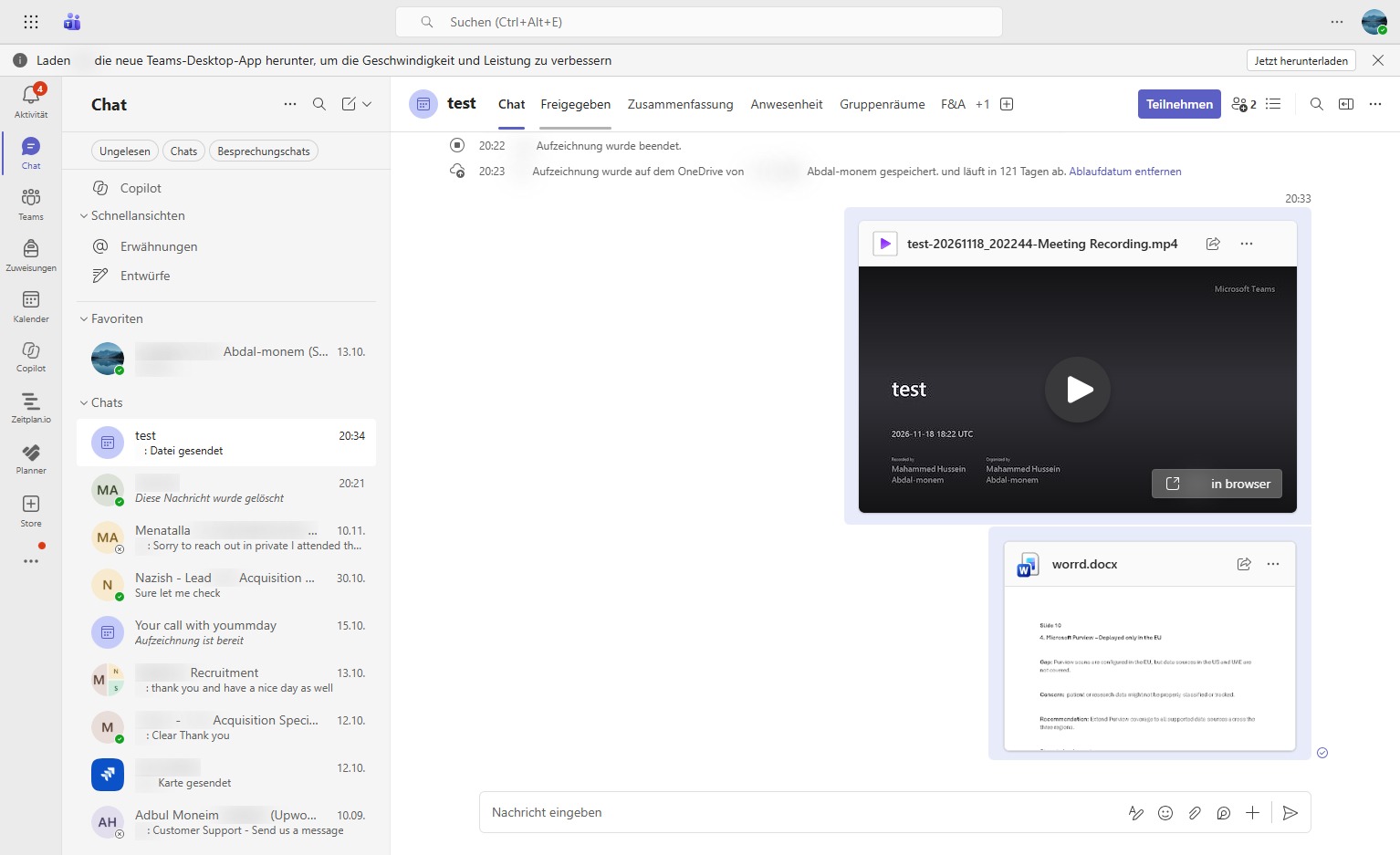
Wähle den Status "Freigegeben" aus, um die Datei für die Freigabe vorzubereiten.
Drücke die Wiedergabe-Schaltfläche, um die Aufzeichnung abzuspielen und die Interaktion zu starten.
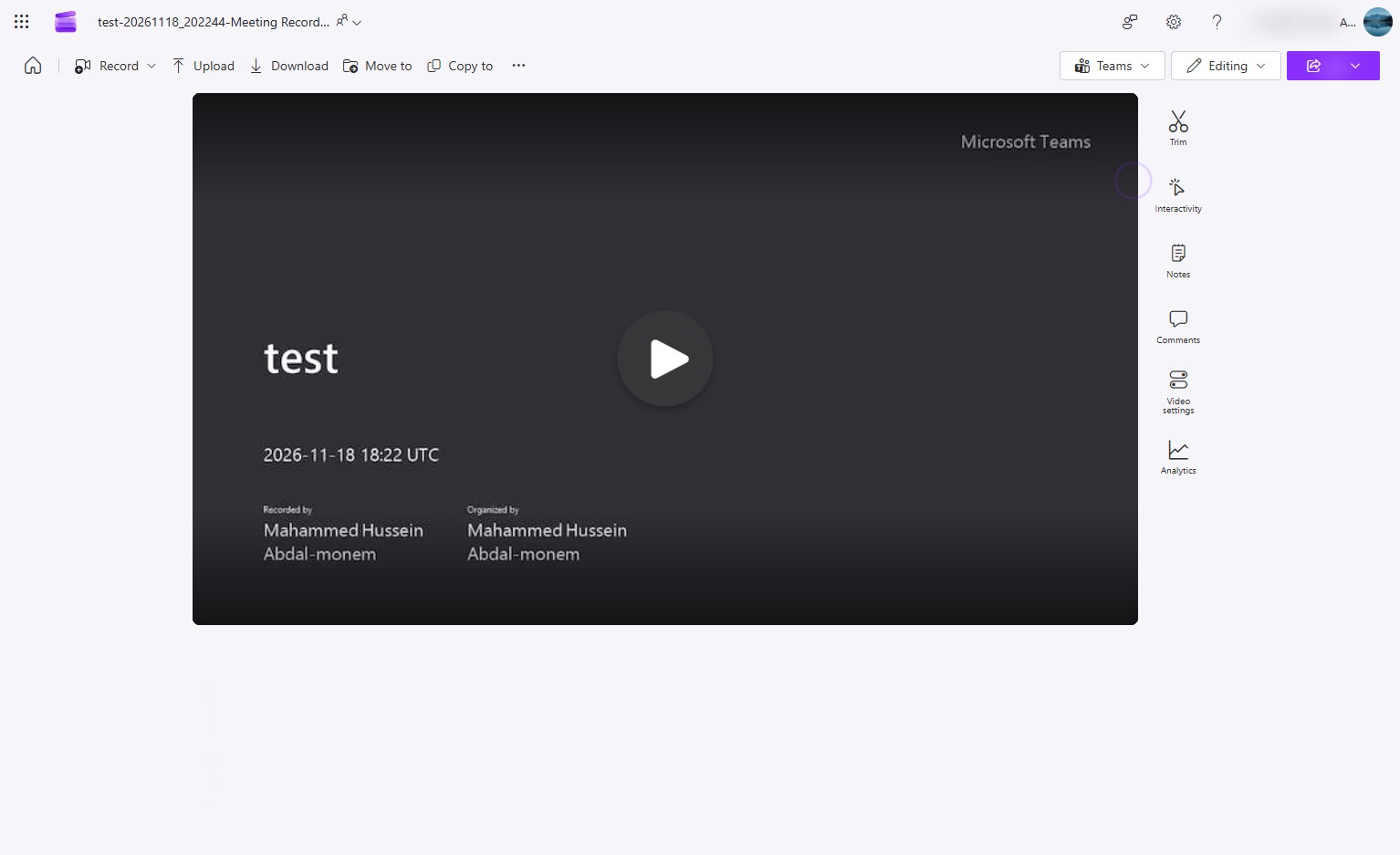
Drücke die Aufnahmeschaltfläche, um die Interaktion zu starten.
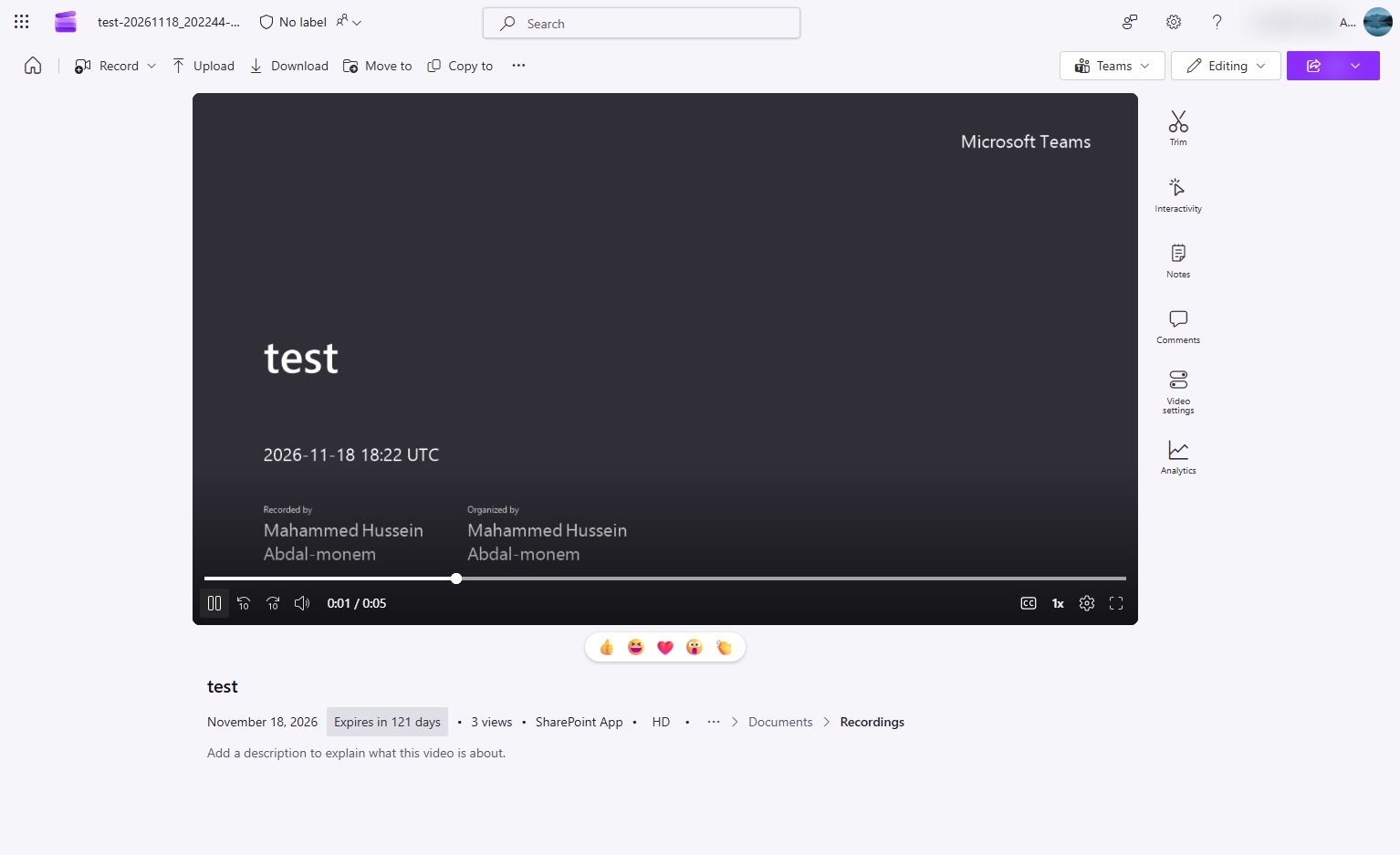
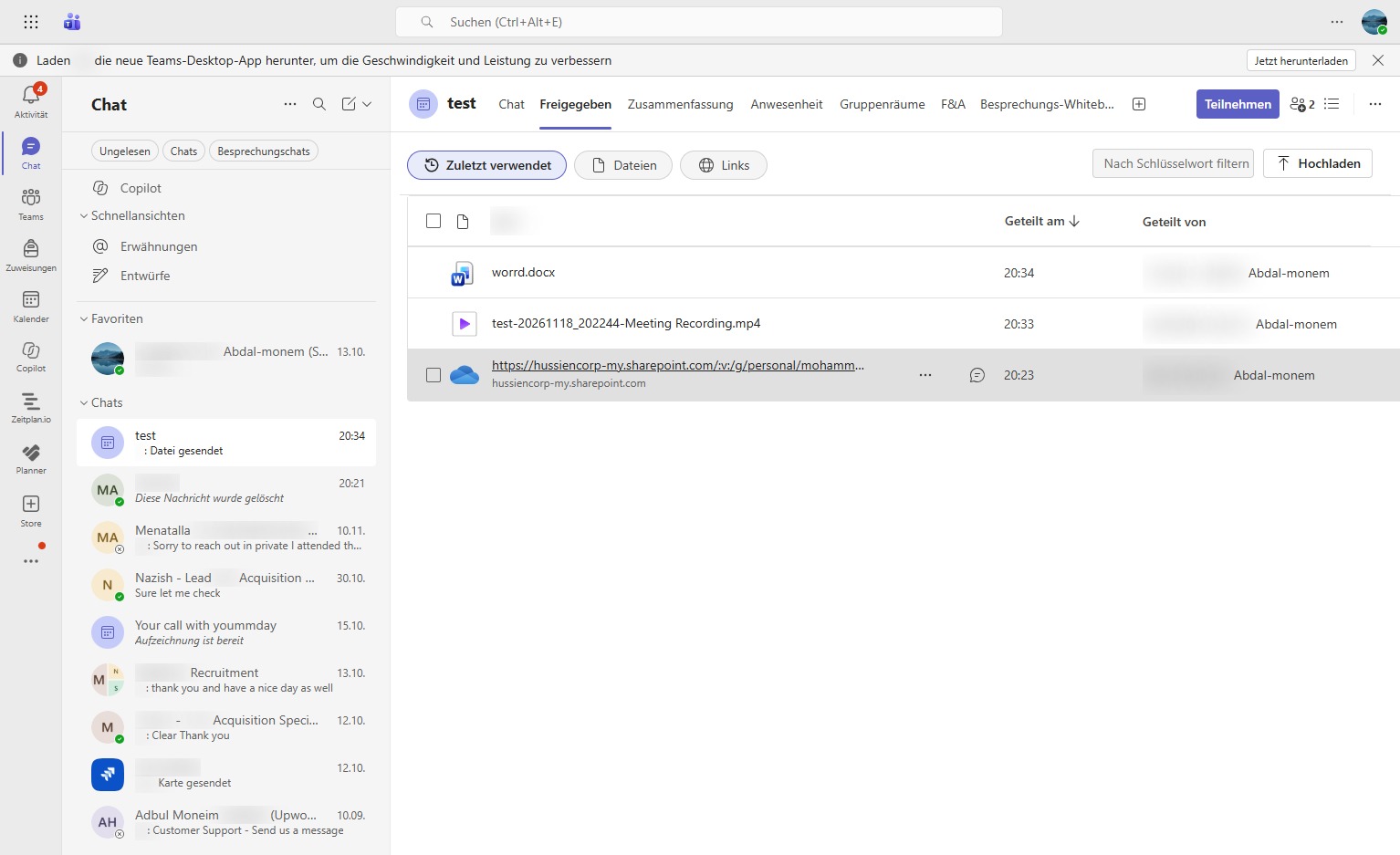
Klicke auf die Schaltfläche 'Download', um die aufgezeichnete Interaktion als Datei herunterzuladen.
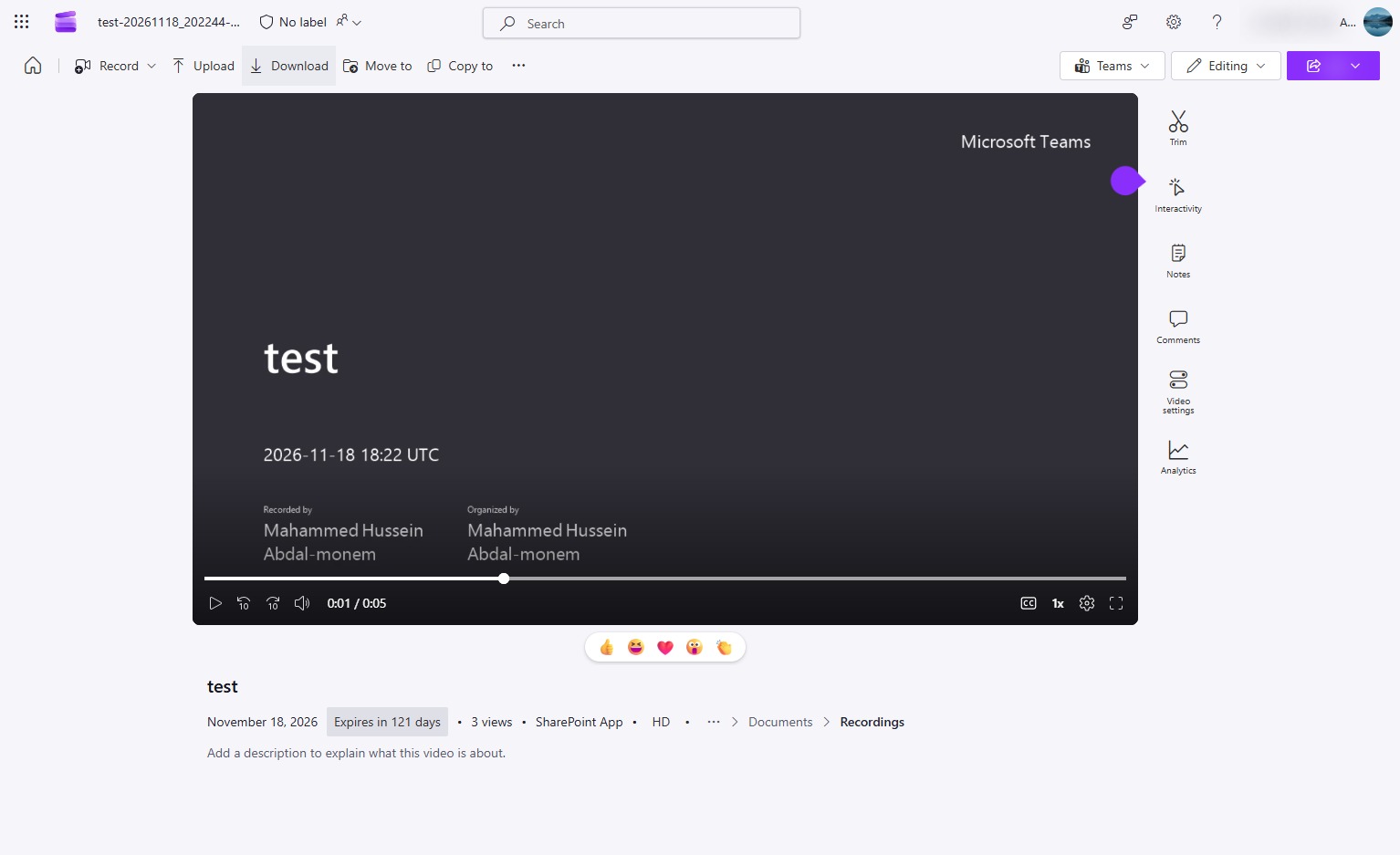
Klicke auf die Schaltfläche 'Video herunterladen', um die Aufnahme lokal zu speichern.