Klicke auf Kalender hinzufügen
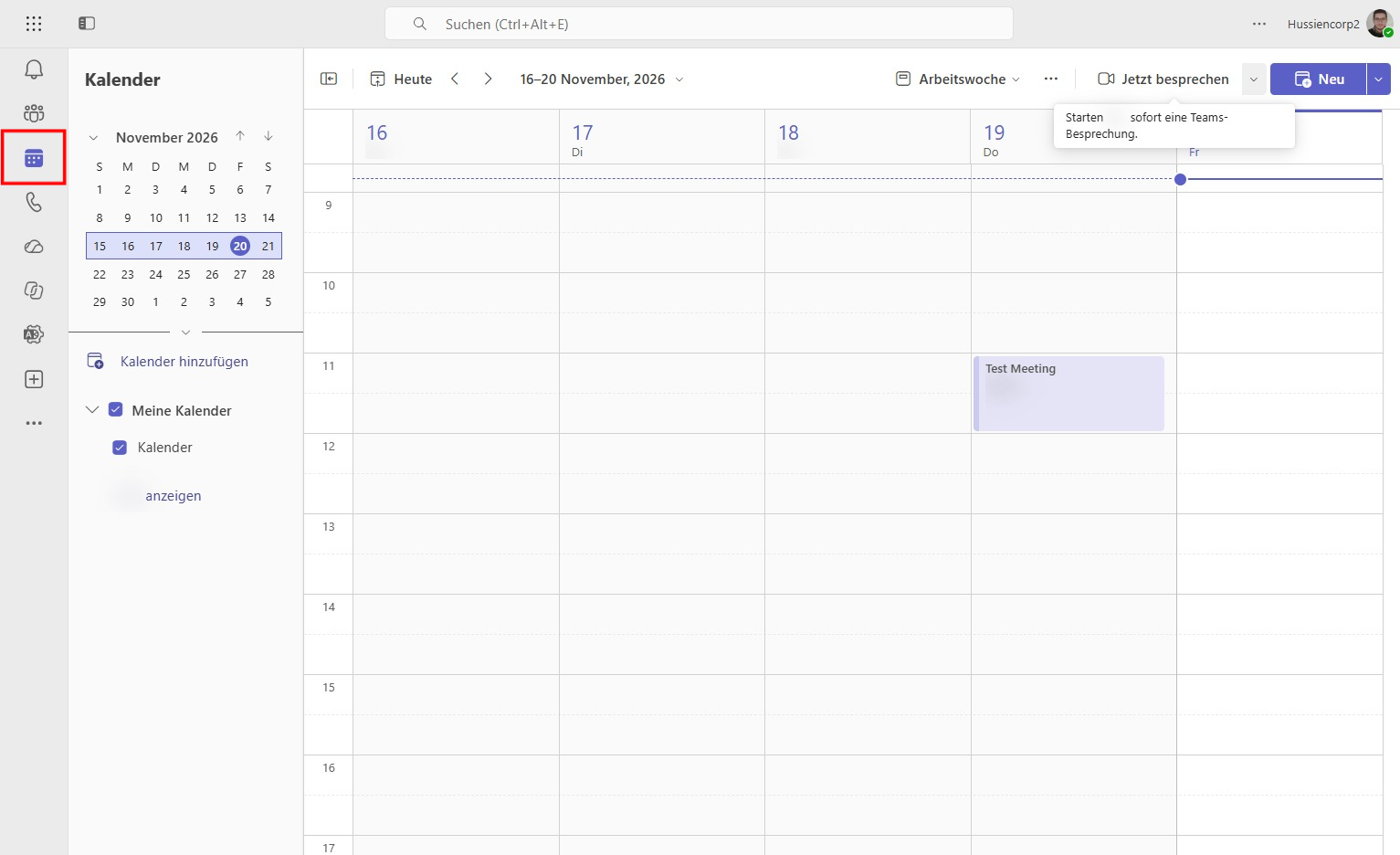
Wähle das Kalendersymbol aus, um den Kalenderbereich zu öffnen
Loading screenshot…
100%
Teile an einer Microsoft Teams-Besprechung teil, indem du die Besprechungs-ID und den Passcode eingibst und der virtuellen Besprechung beitrittst.
 Mahammed Hussein Abdal-monem
Teile an einer Microsoft Teams-Besprechung teil, indem du die Besprechungs-ID und den Passcode eingibst und der virtuellen Besprechung beitrittst.
Wähle das Kalendersymbol aus, um den Kalenderbereich zu öffnen
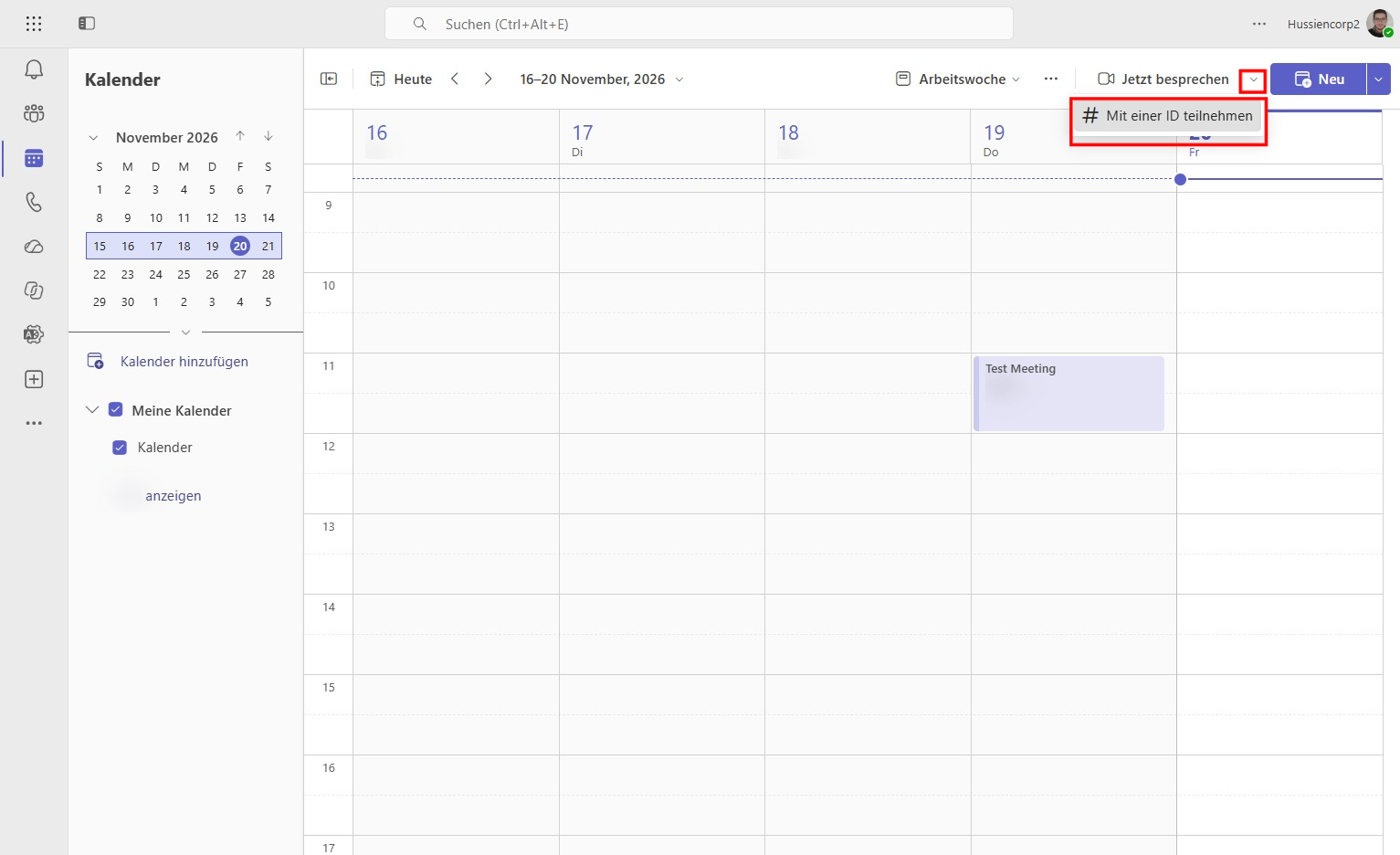
Klicke auf den Pfeil neben „Jetzt besprechen“, um das Dropdown-Menü zu öffnen, und wähle die Option „Mit einer Besprechungs-ID teilnehmen“ aus, um über eine ID an der Besprechung teilzunehmen.
Trage die Besprechungs-ID in das dafür vorgesehene Feld ein.
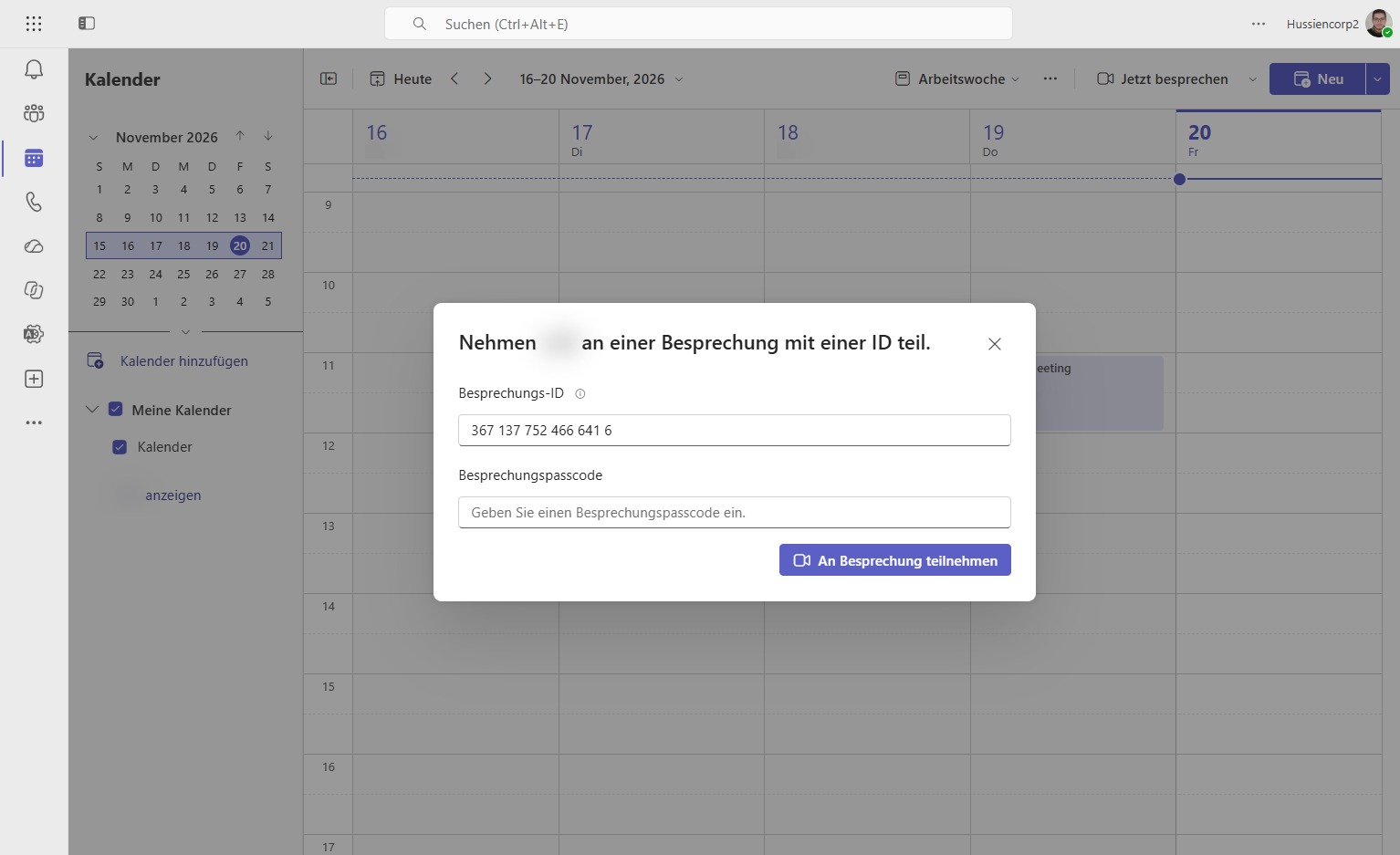
Gib den Besprechungspasscode in das dafür vorgesehene Feld ein.
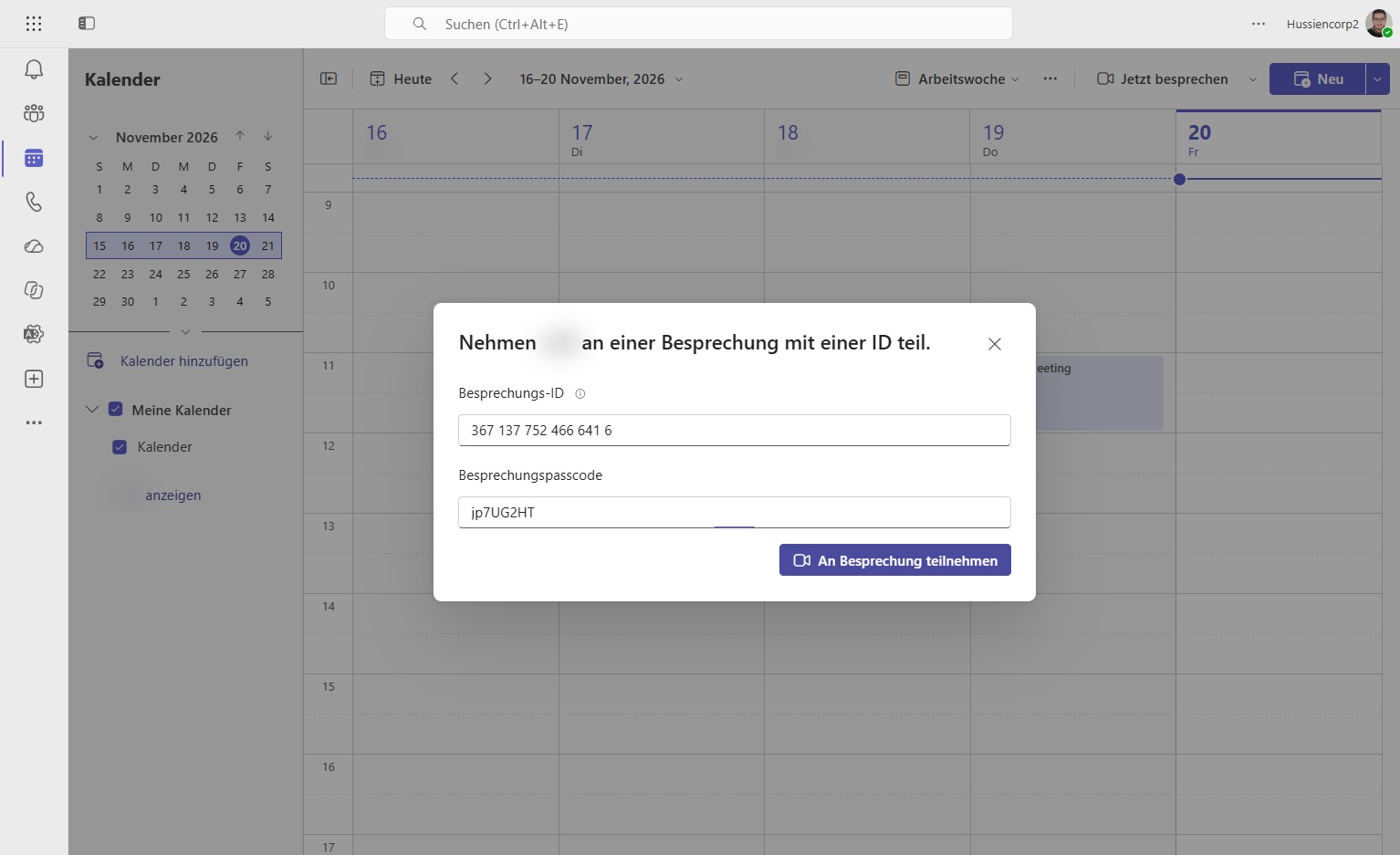
Klicke auf die Schaltfläche An Besprechung teilnehmen, um deine Teilnahme an der Besprechung zu bestätigen und dem virtuellen Raum beizutreten.
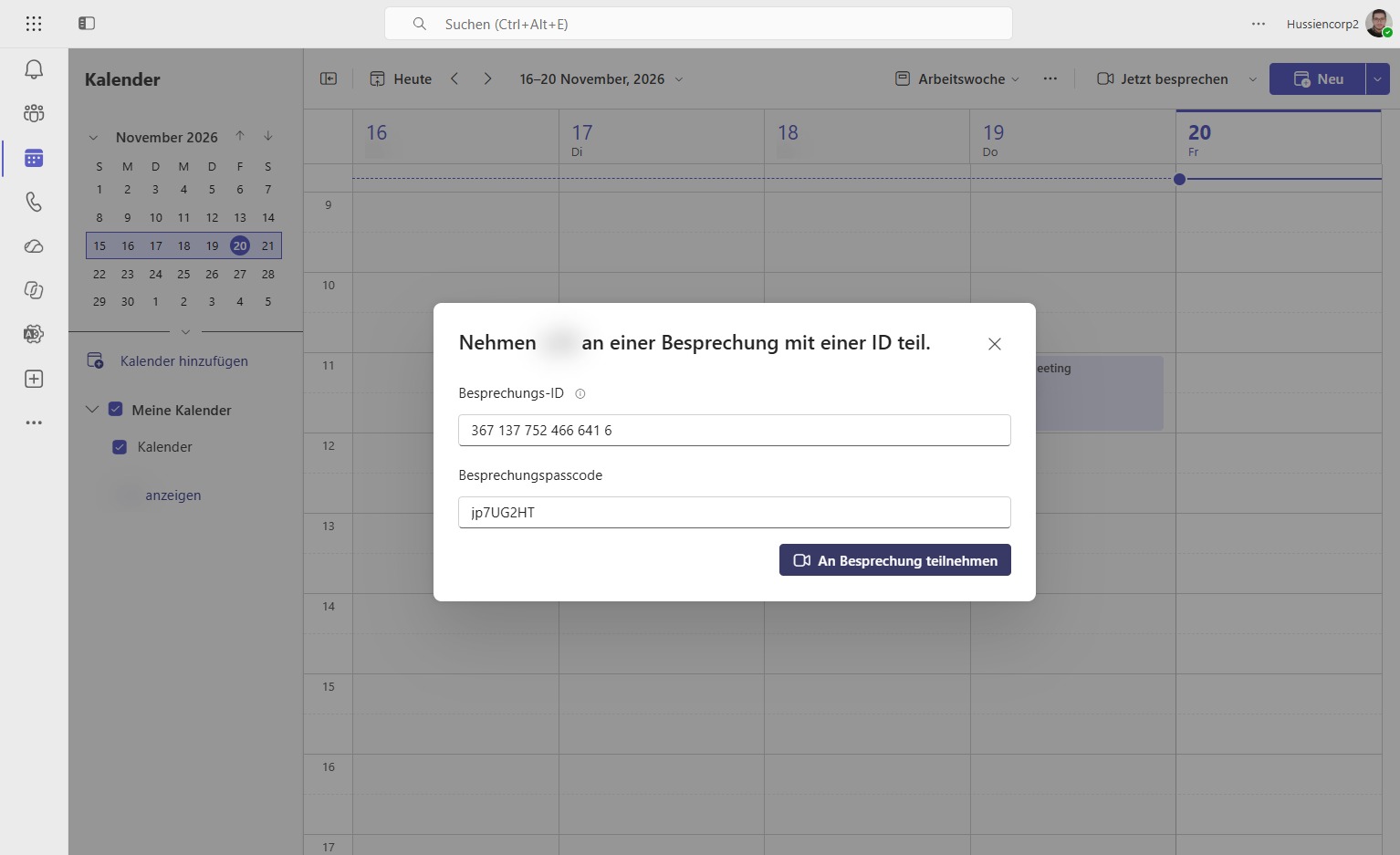
Klicke auf die Schaltfläche, um der Besprechung beizutreten und die Teilnahme zu bestätigen.
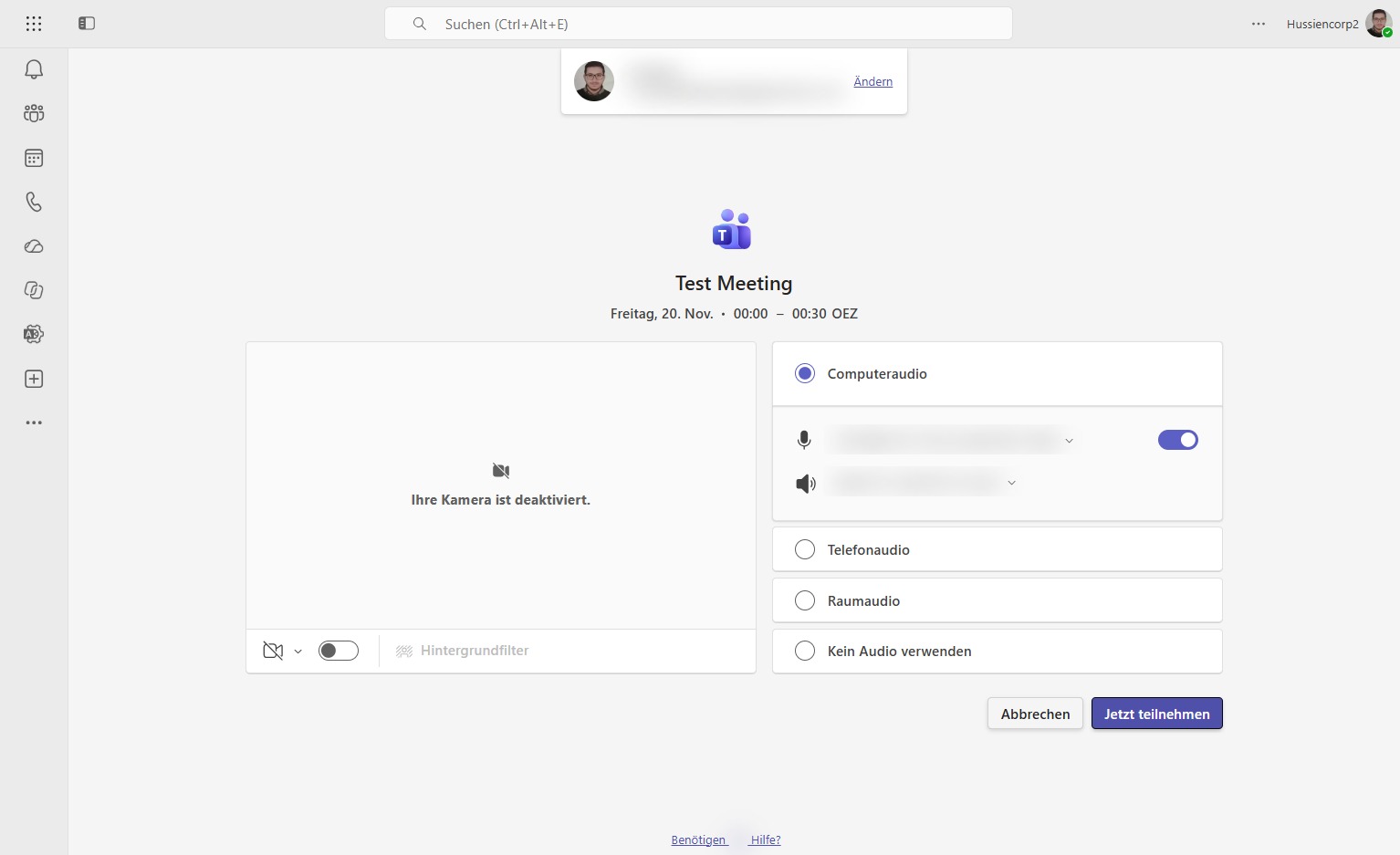
Hier siehst du den Wartebereich, in dem du auf weitere Teilnehmer wartest, bevor die Besprechung beginnt.