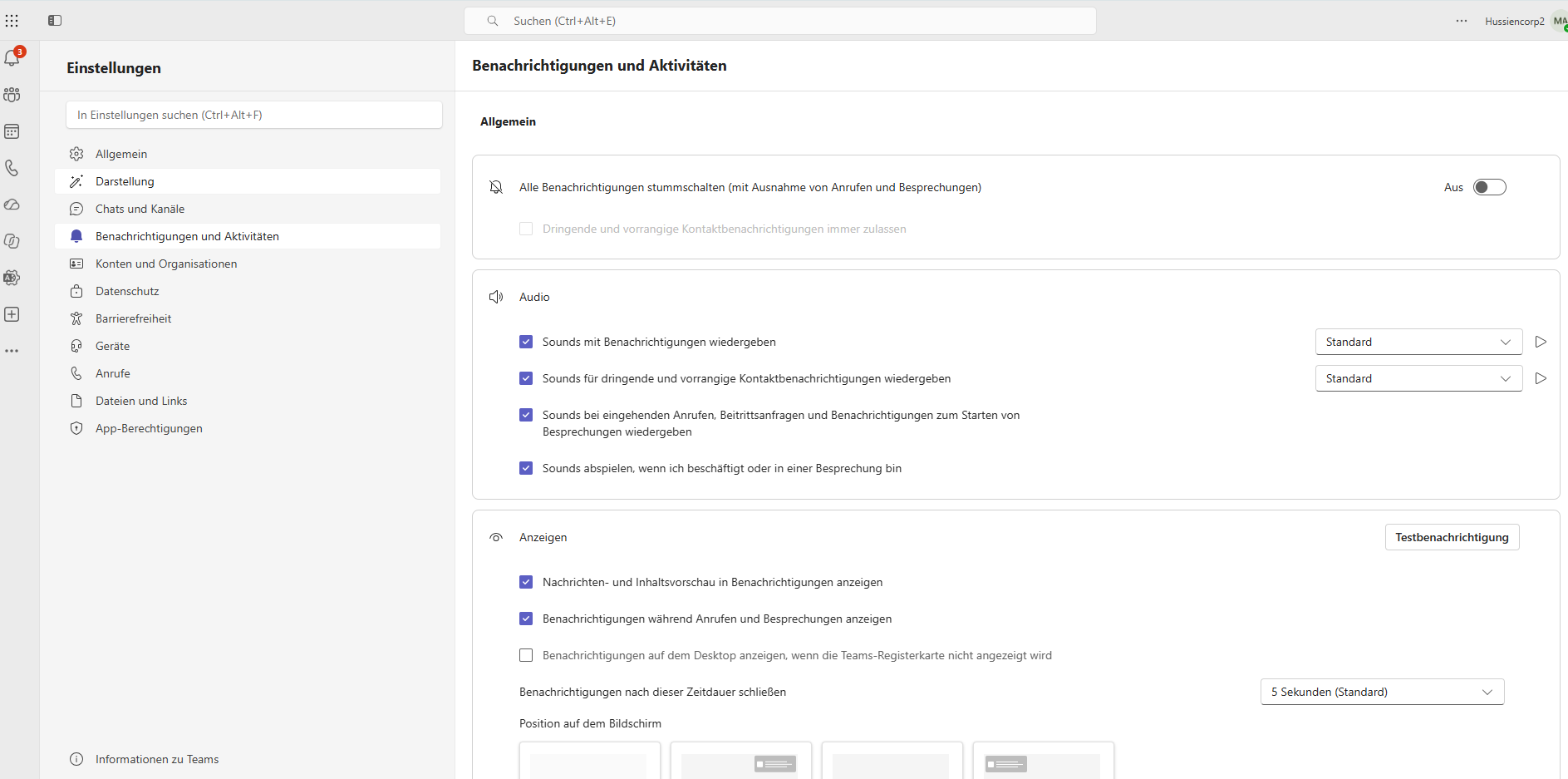
Klicke auf die drei Punkte
Klicke auf die drei Punkte, neben deinem Profilbild
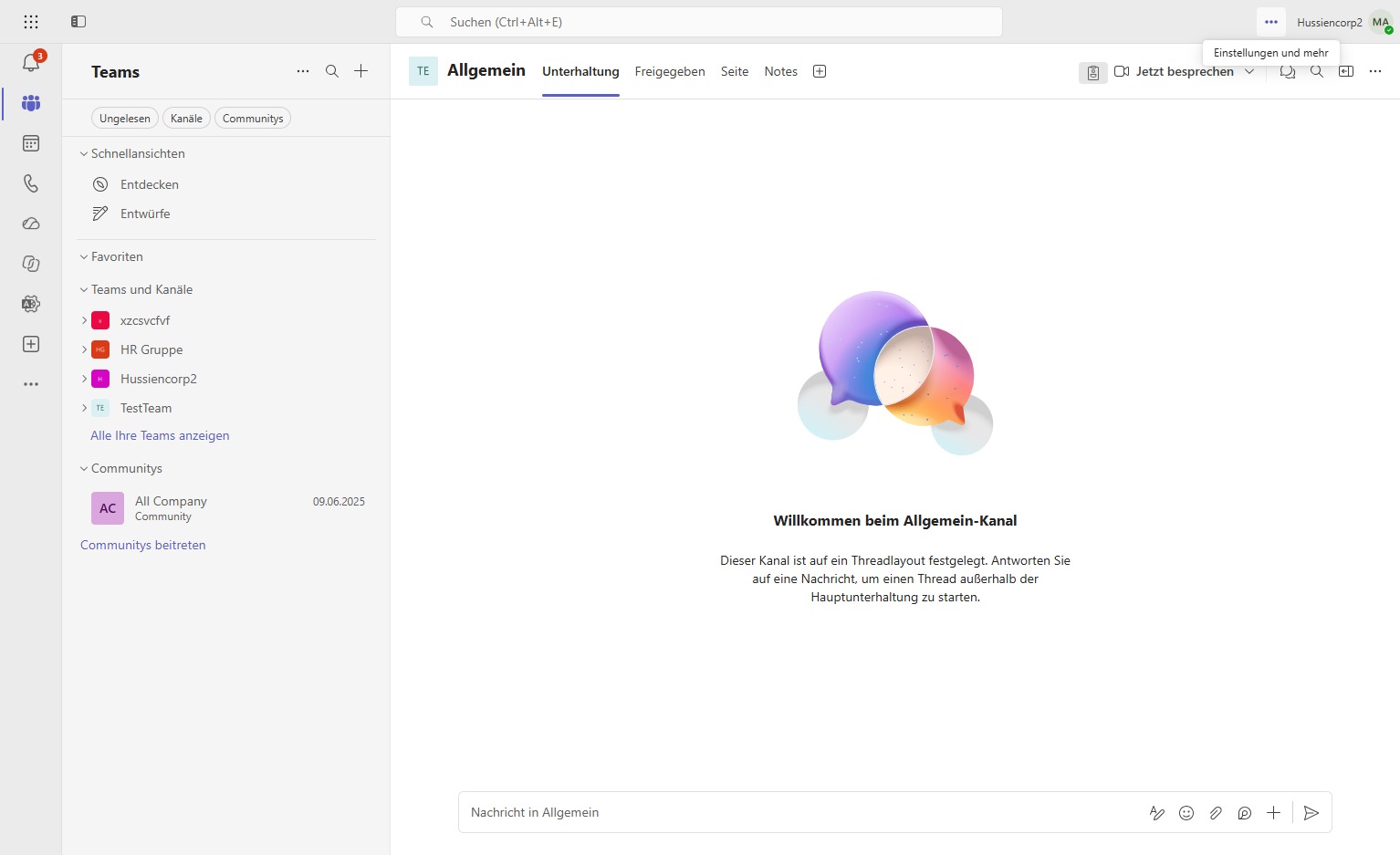
Loading screenshot…
100%
Schritt-für-Schritt-Anleitung zu: Klicke auf die drei Punkte; Öffne die Einstellungen; Wähle "Benachrichtigungen und Aktivitäten"; Stelle die…
 Mahammed Hussein Abdal-monem
Klicke auf die drei Punkte, neben deinem Profilbild
Klicke auf 'Einstellungen', um das Menü für die Anpassung deiner Anwendung zu öffnen.
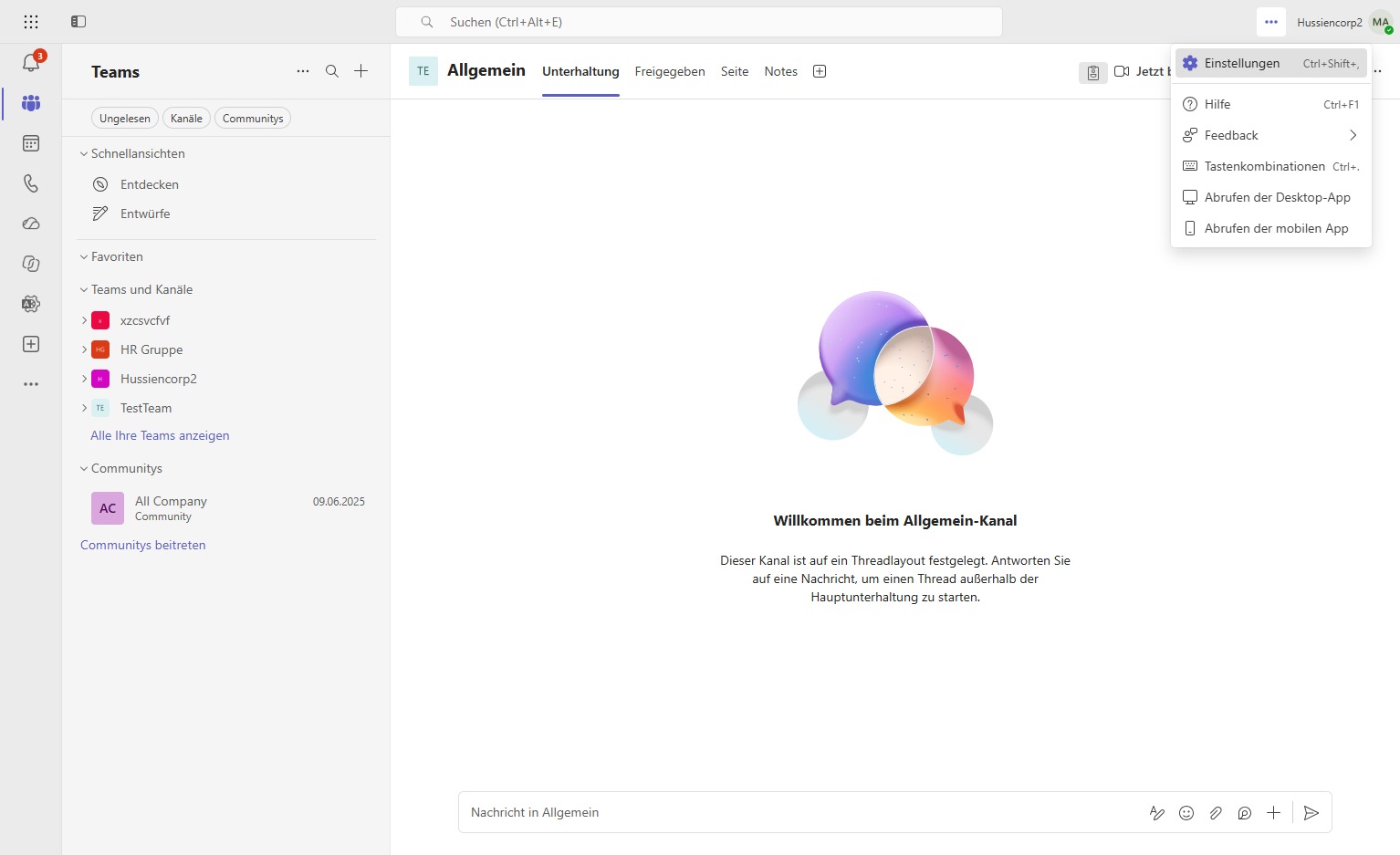
Wähle "Benachrichtigungen und Aktivitäten"
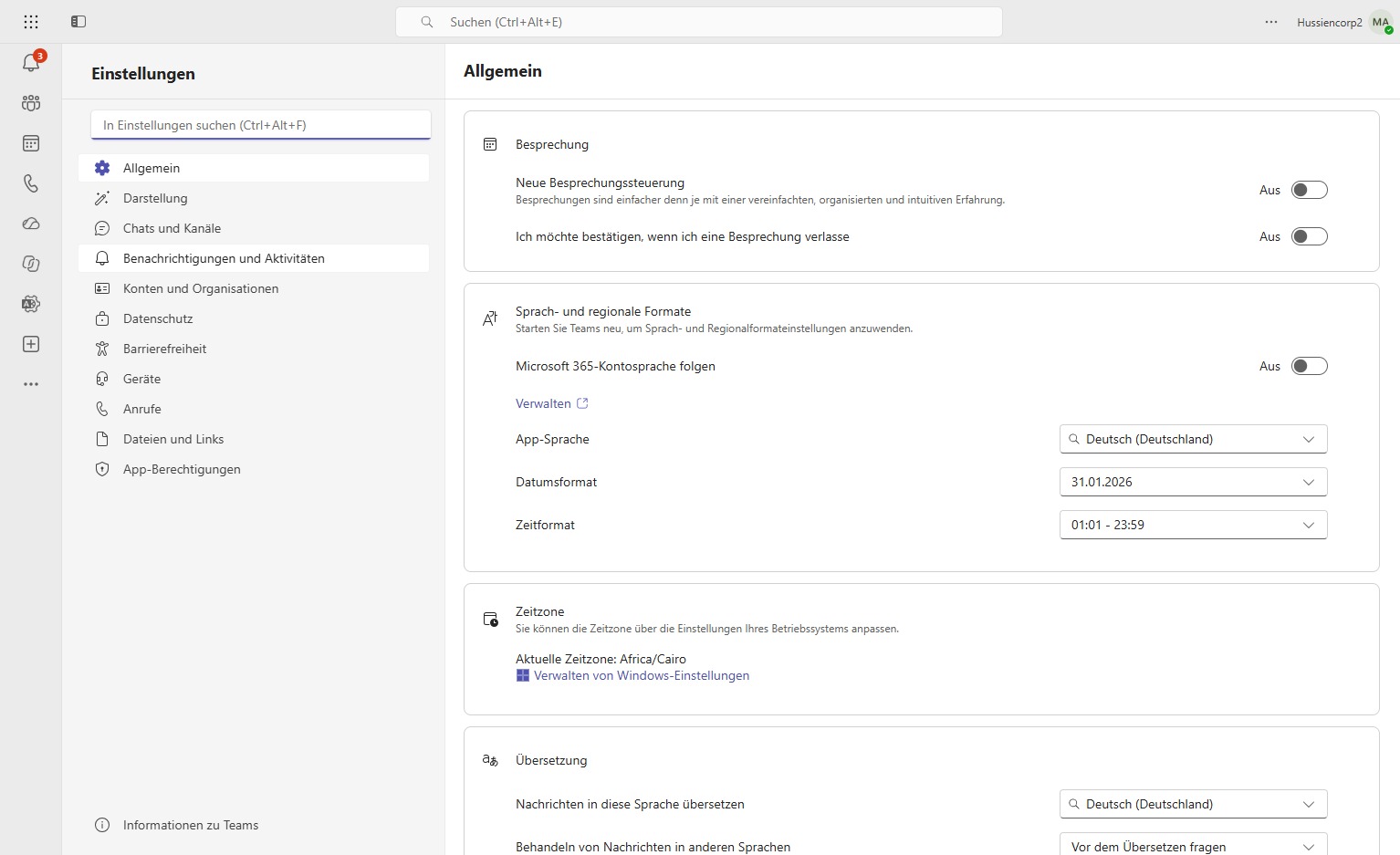
Hier findest du alle Einstellungen für Benachrichtigungen und Aktivitäten, um sie nach Bedarf einzustellen