Shared guide

So richten Sie eine wiederkehrende Besprechung in Teams ein

Erstellen Sie in Microsoft Teams ein wiederkehrendes Kalenderereignis mit wöchentlicher Wiederholung und legen Sie den gewünschten Wochentag sowie den Titel fest.

Mahammed Hussein Abdal-monemMahammed Hussein Abdal-monem
·7 steps·10 views·Published

Erstellen Sie in Microsoft Teams ein wiederkehrendes Kalenderereignis mit wöchentlicher Wiederholung und legen Sie den gewünschten Wochentag sowie den Titel fest.

Schritt-für-Schritt-Anleitung7 steps
  1. So richten Sie eine wiederkehrende Besprechung in Teams ein

    Klicke auf neue Besprechung.
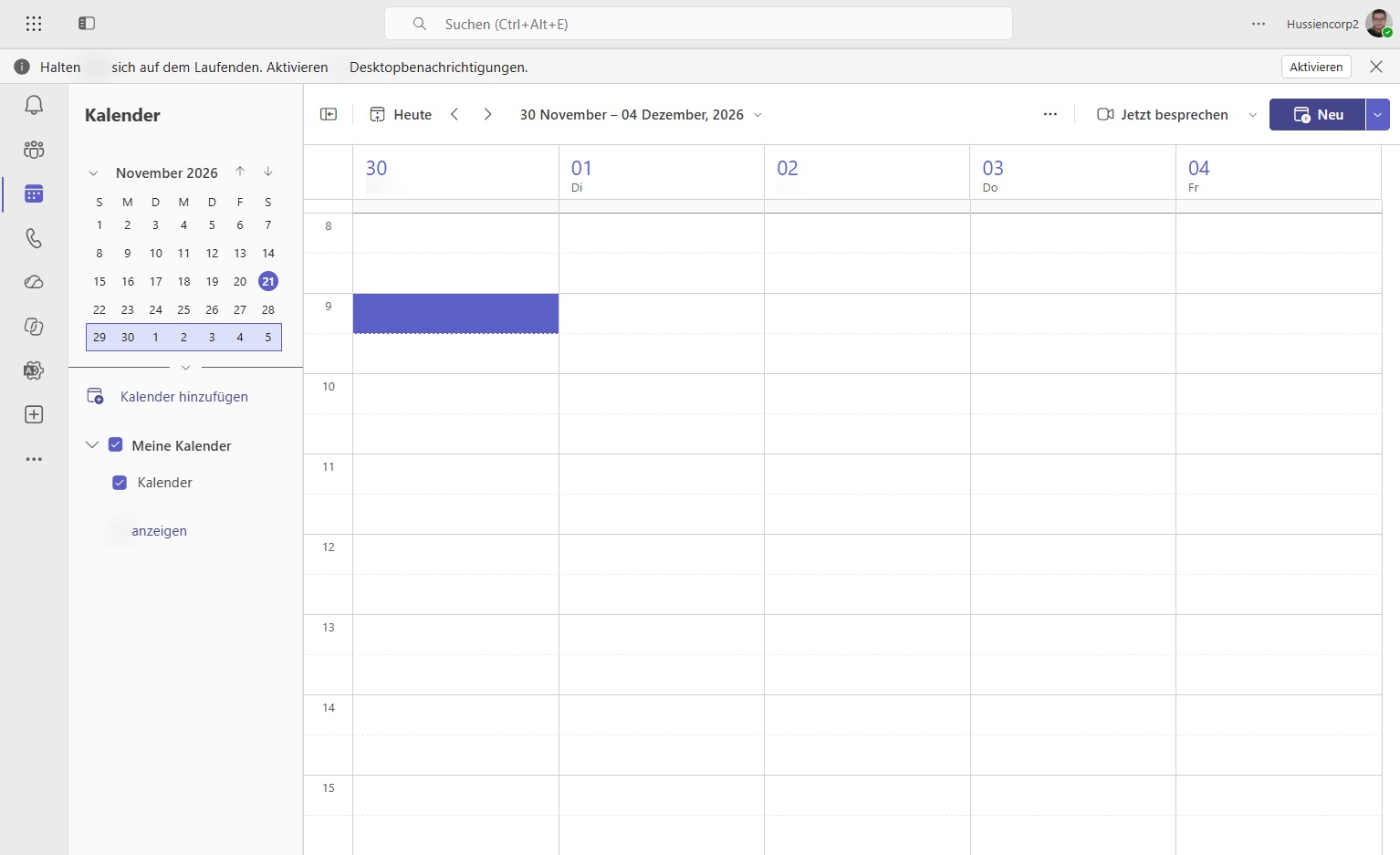
    So richten Sie eine wiederkehrende Besprechung in Teams ein
    Loading screenshot…
    100%
  2. Wähle die Option "Serie" aus

    Wähle die Option "Serie" aus, um die Serie für die Besprechung festzulegen.
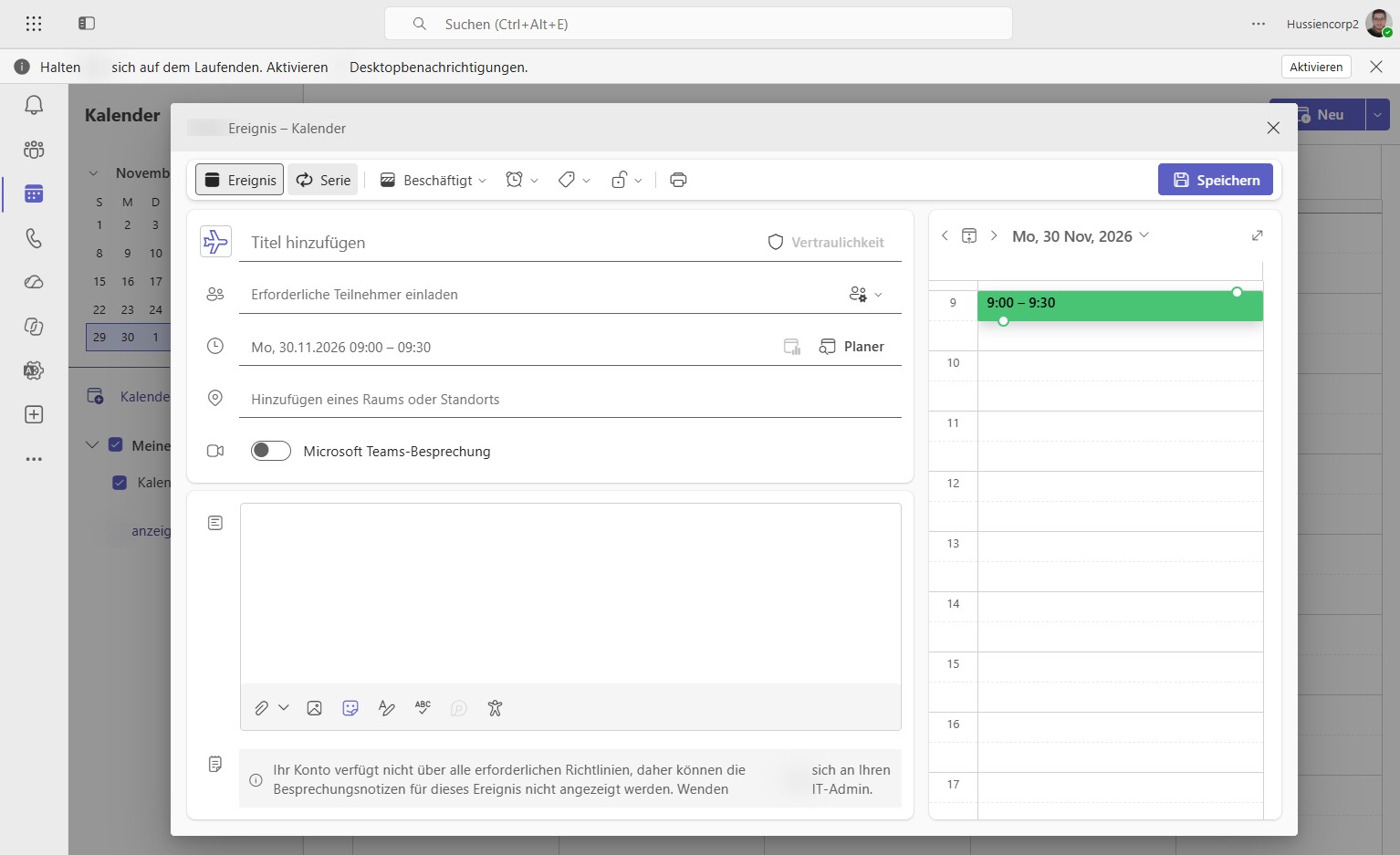
    Wähle die Option "Serie" aus
    Loading screenshot…
    100%
  3. Wähle die wöchentliche Wiederholung aus

    Wähle hier die Option aus, um die wöchentliche Wiederholung des Termins festzulegen.
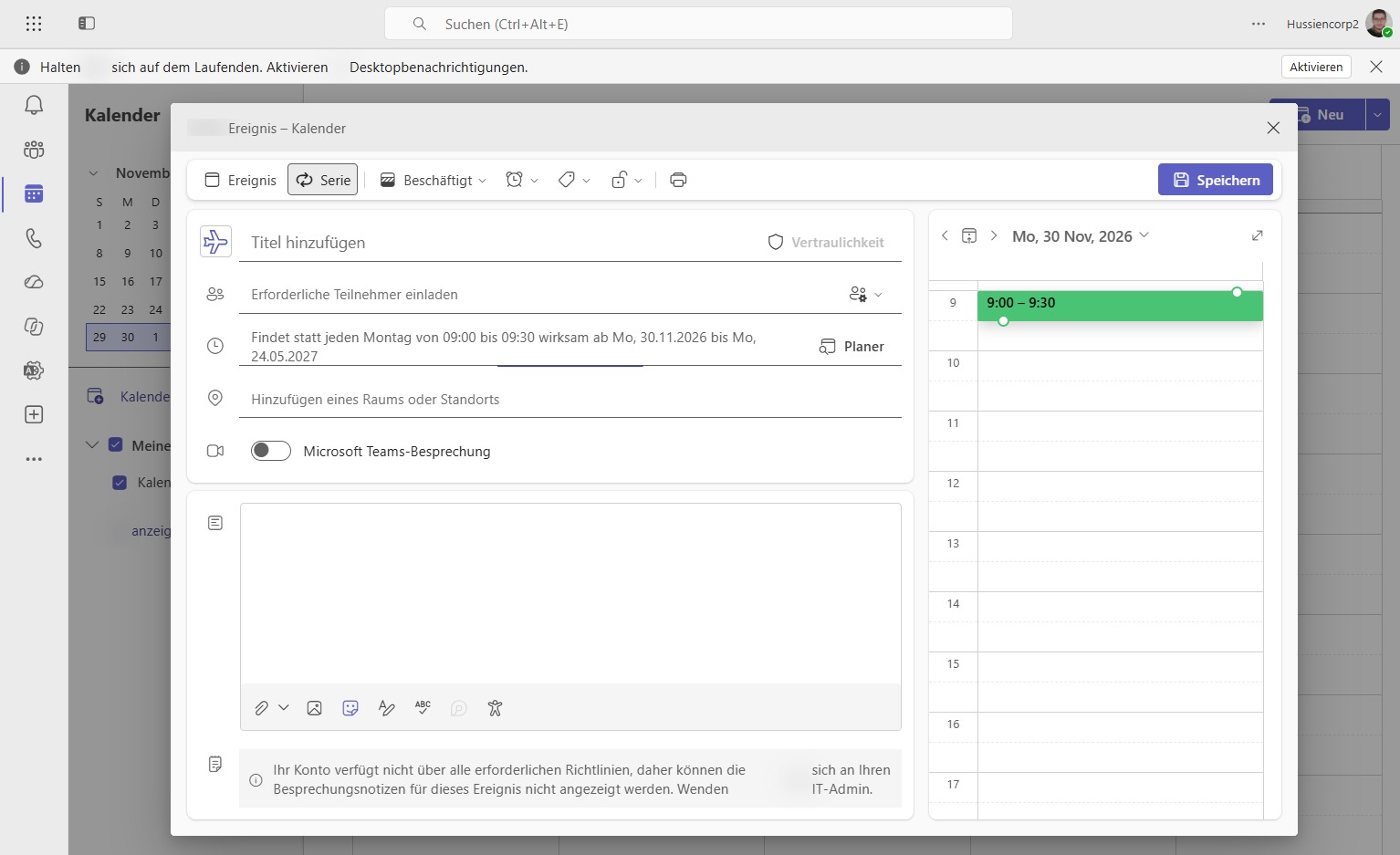
    Wähle die wöchentliche Wiederholung aus
    Loading screenshot…
    100%
  4. Wähle den Wochentag aus

    Wähle den gewünschten Wochentag für die wiederkehrende Serie aus.
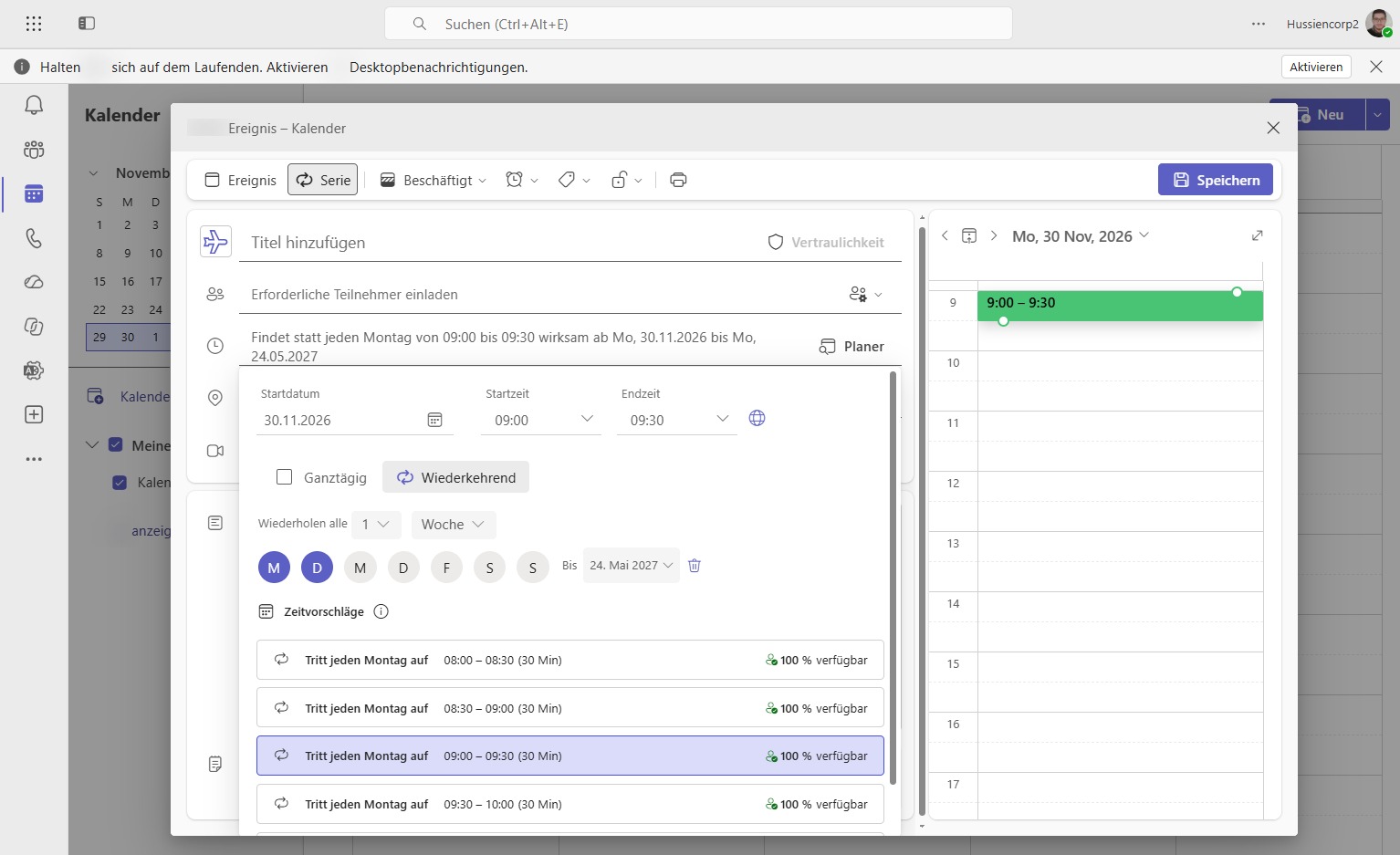
    Wähle den Wochentag aus
    Loading screenshot…
    100%
  5. Füge einen Titel hinzu

    Gib hier den Titel für die Wiederkehrende Besprechung ein.
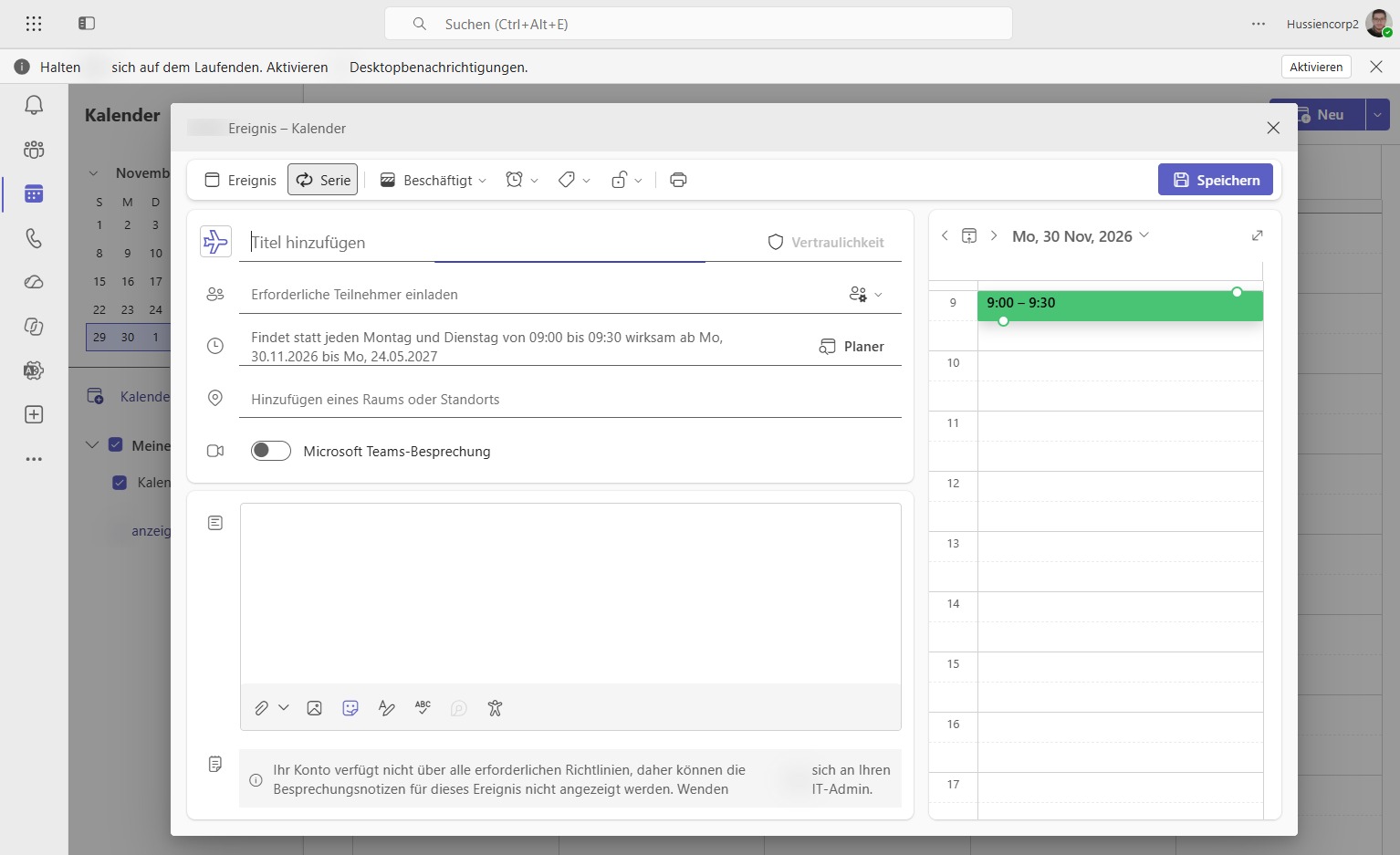
    Füge einen Titel hinzu
    Loading screenshot…
    100%
  6. Klicke auf Speichern

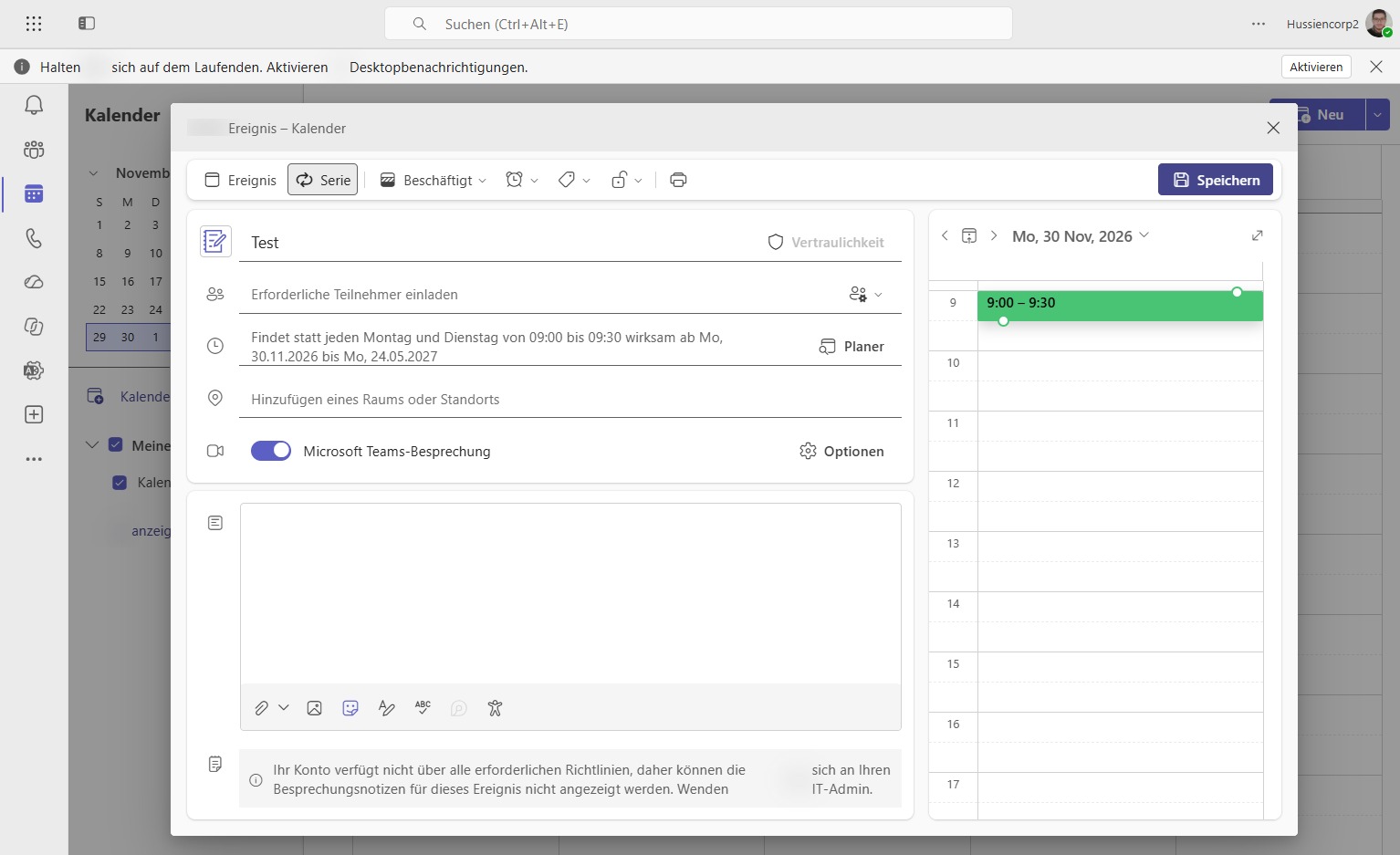
    Klicke auf Speichern

    Klicke auf Speichern
    Loading screenshot…
    100%
  7. Jetzt wurde die Wiederkehrende Besprechung Im Kalendar erstellt

    Jetzt wurde die Wiederkehrende Besprechung Im Kalender erstellt
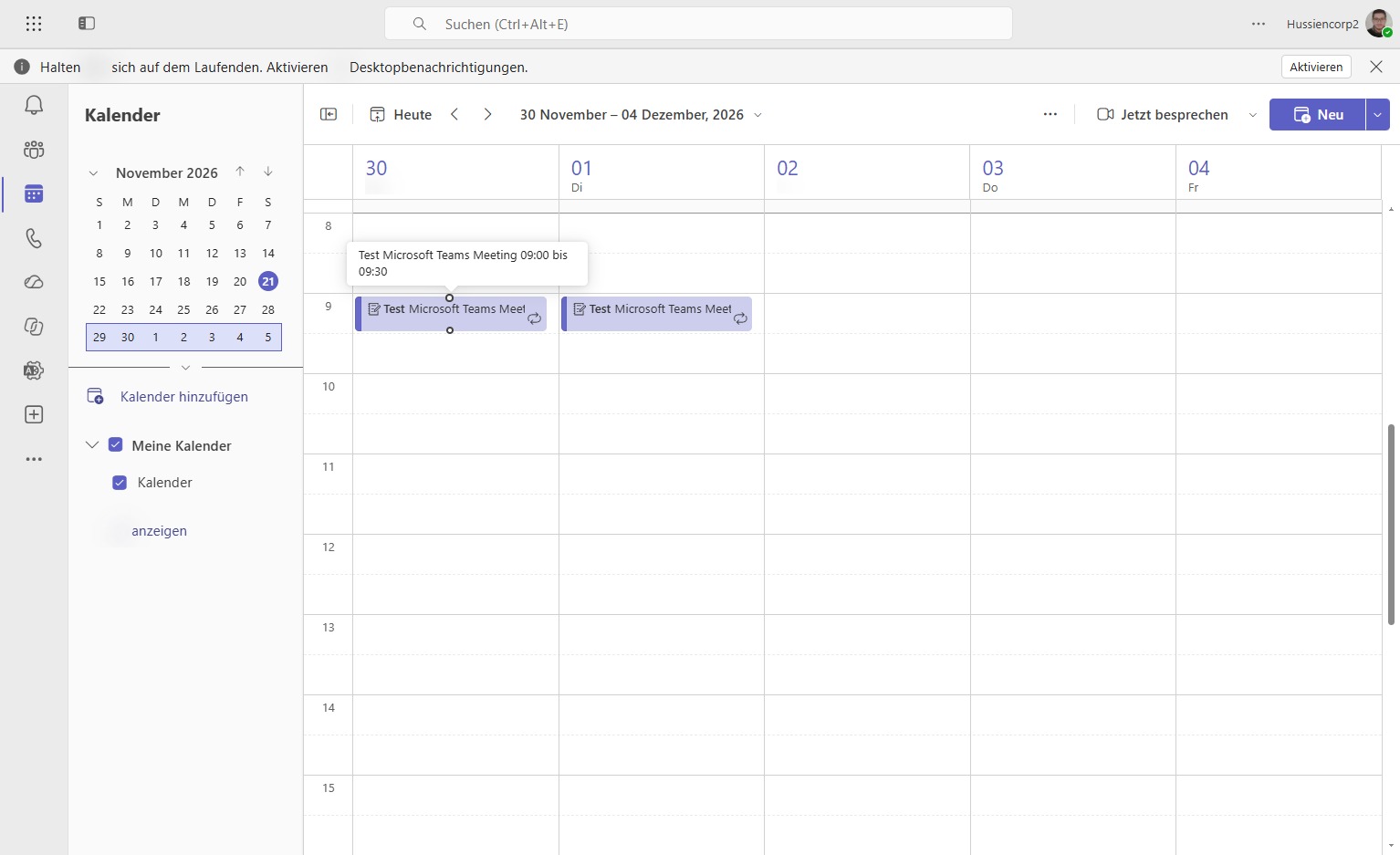
    Jetzt wurde die Wiederkehrende Besprechung Im Kalendar erstellt
    Loading screenshot…
    100%