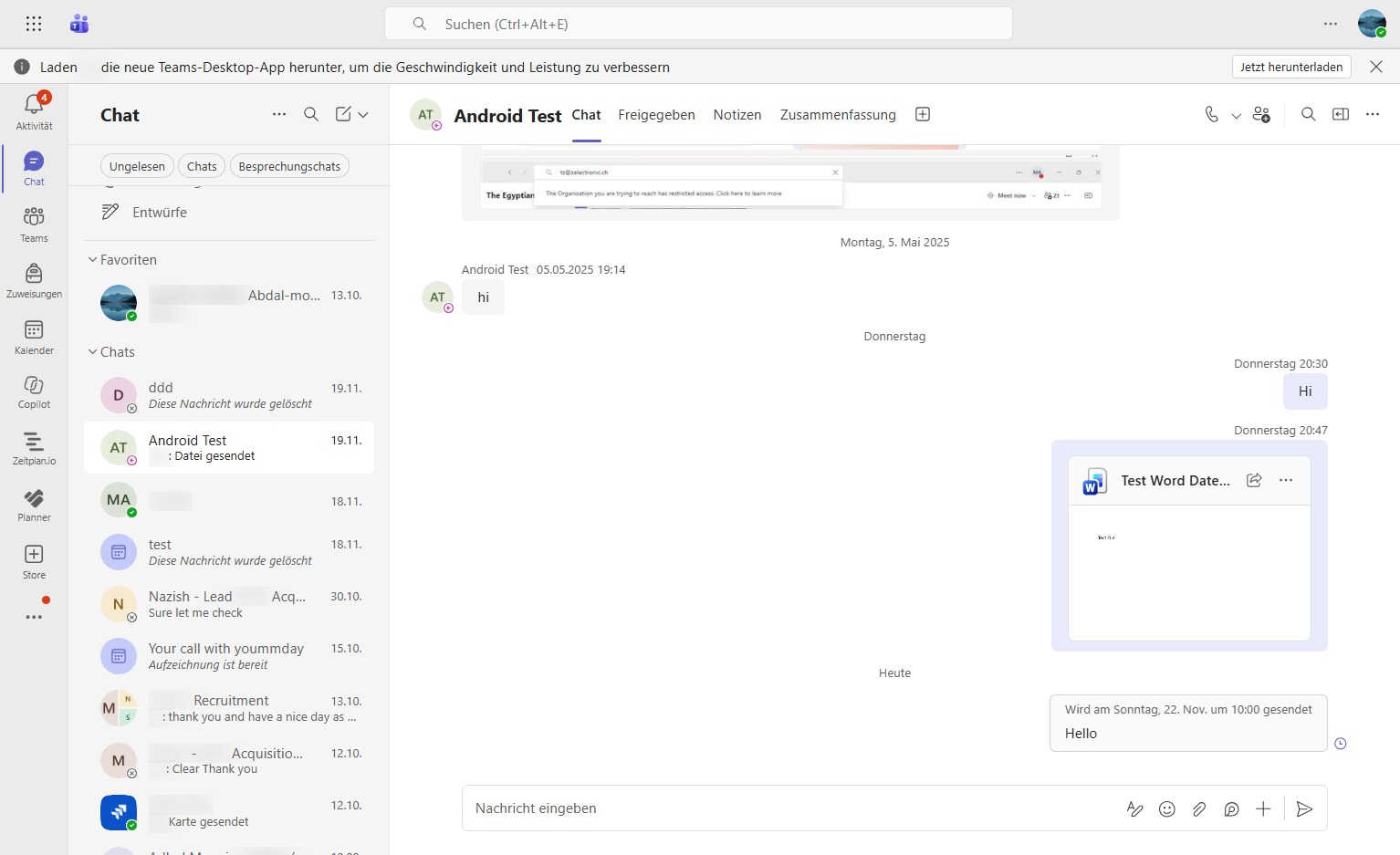
Shared guide

So planen Sie eine Nachricht in Teams (zeitversetzt senden)

In Microsoft Teams eine Nachricht für einen späteren Zeitpunkt planen und senden

Mahammed Hussein Abdal-monemMahammed Hussein Abdal-monem
·5 steps·6 views·Published

In Microsoft Teams eine Nachricht für einen späteren Zeitpunkt planen und senden

Schritt-für-Schritt-Anleitung5 steps
  1. Gib deine Nachricht ein

    Gib deine Nachricht ein
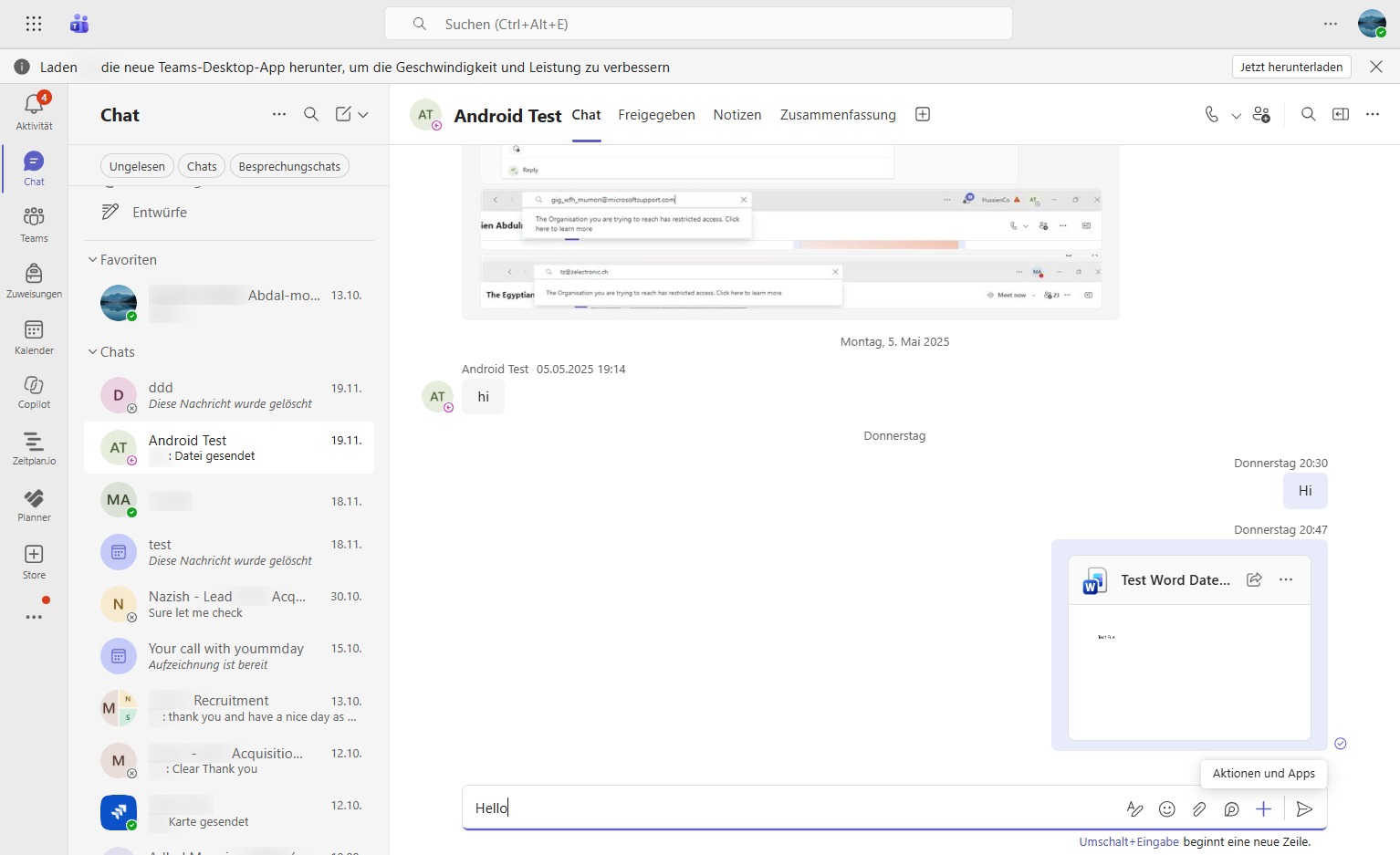
    Gib deine Nachricht ein
    Loading screenshot…
    100%
  2. Wähle den Aktionen und Apps-Button aus

    Klicke auf den Aktionen und Apps-Button
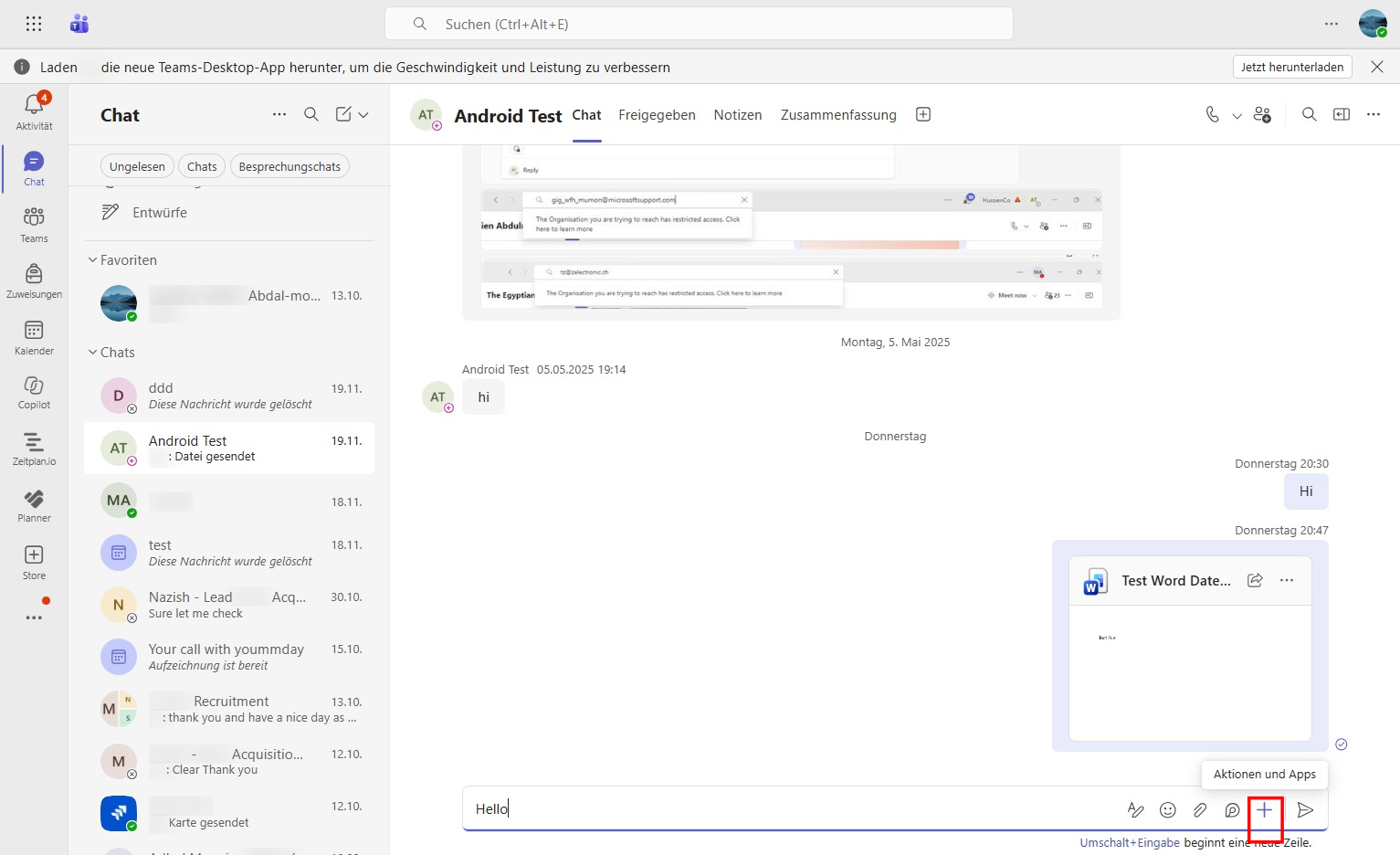
    Wähle den Aktionen und Apps-Button aus
    Loading screenshot…
    100%
  3. Wähle "Nachricht planen" aus

    Klicke auf die Option "Nachricht planen", um eine zeitversetzte Nachricht zu erstellen.
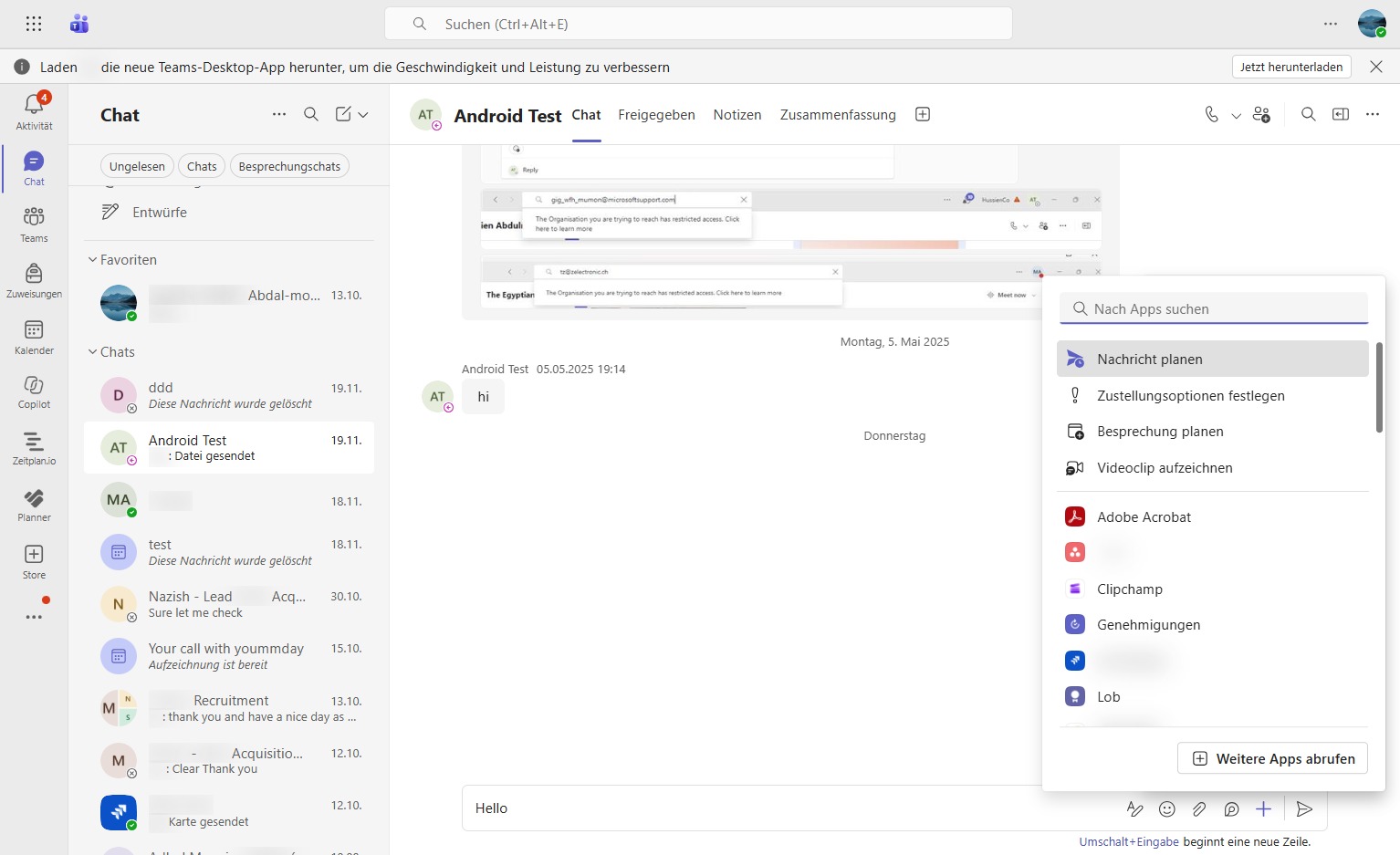
    Wähle "Nachricht planen" aus
    Loading screenshot…
    100%
  4. Wähle die Uhrzeit aus

    Wähle hier die gewünschte Uhrzeit für deine geplante Nachricht aus und klicke dann auf „Weiter“, um die ausgewählte Uhrzeit zu bestätigen.
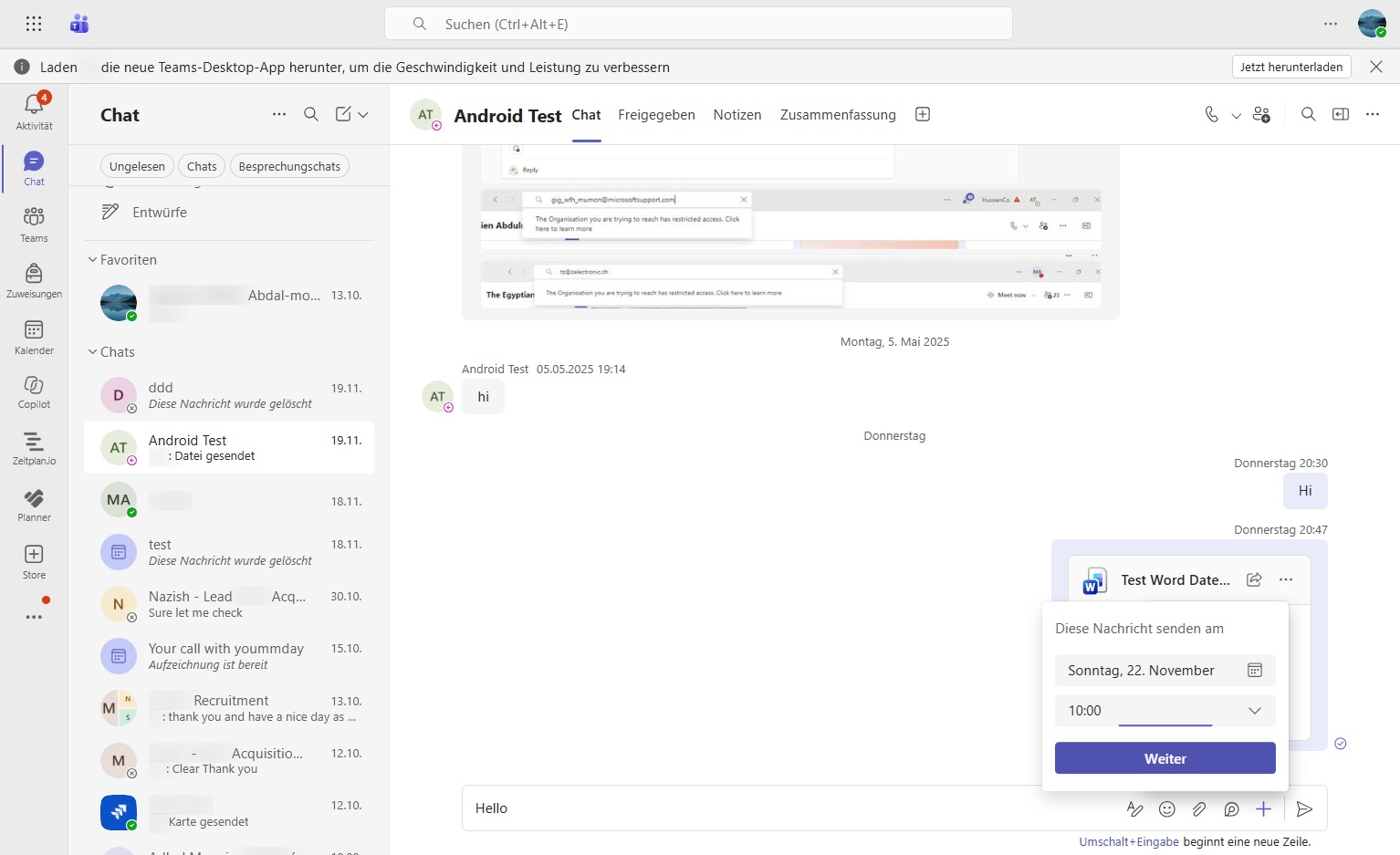
    Wähle die Uhrzeit aus
    Loading screenshot…
    100%
  5. Klicke auf 'Senden'

    Klicke auf 'Senden'

    Klicke auf 'Senden'
    Loading screenshot…
    100%