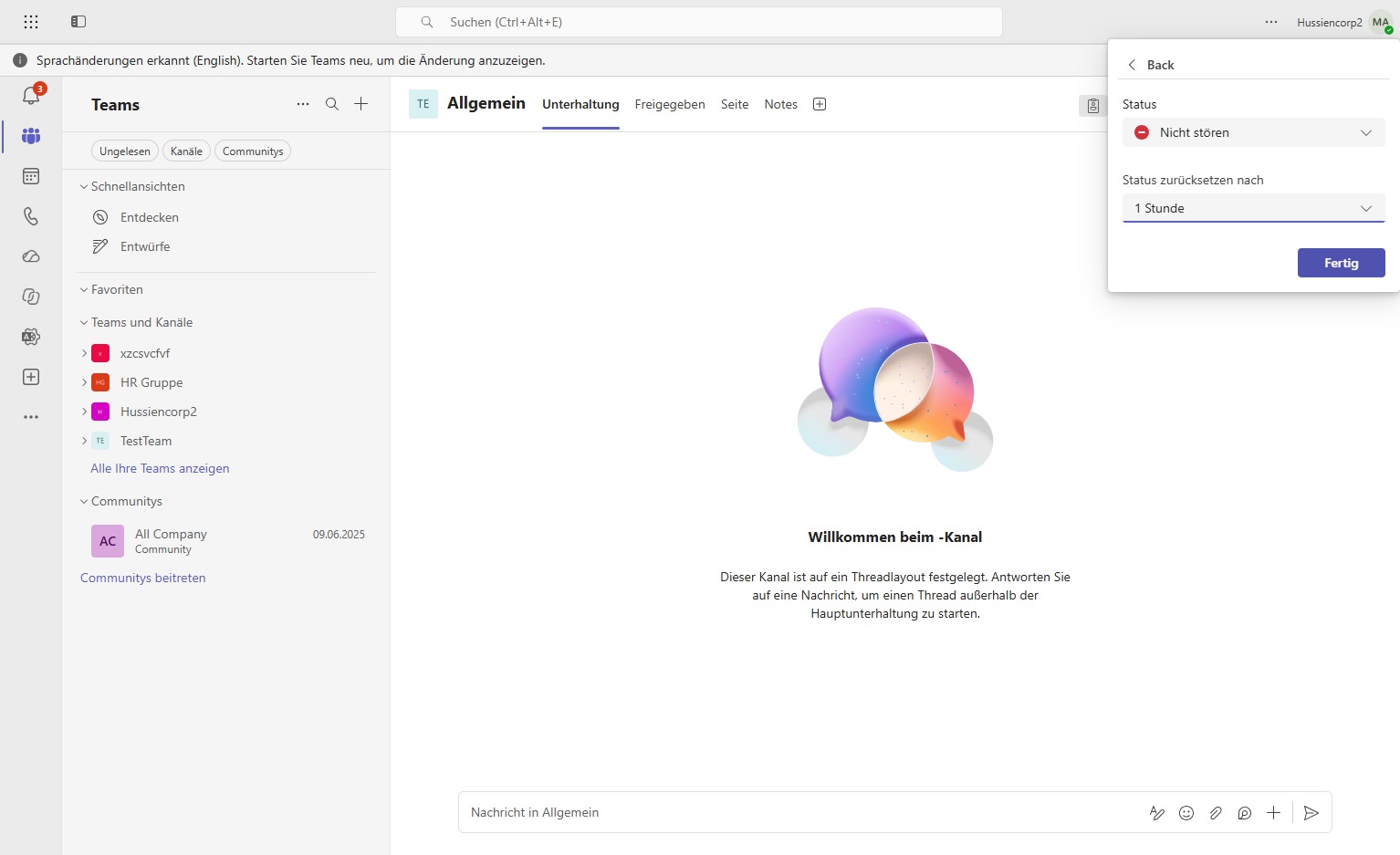
Wähle den Status aus
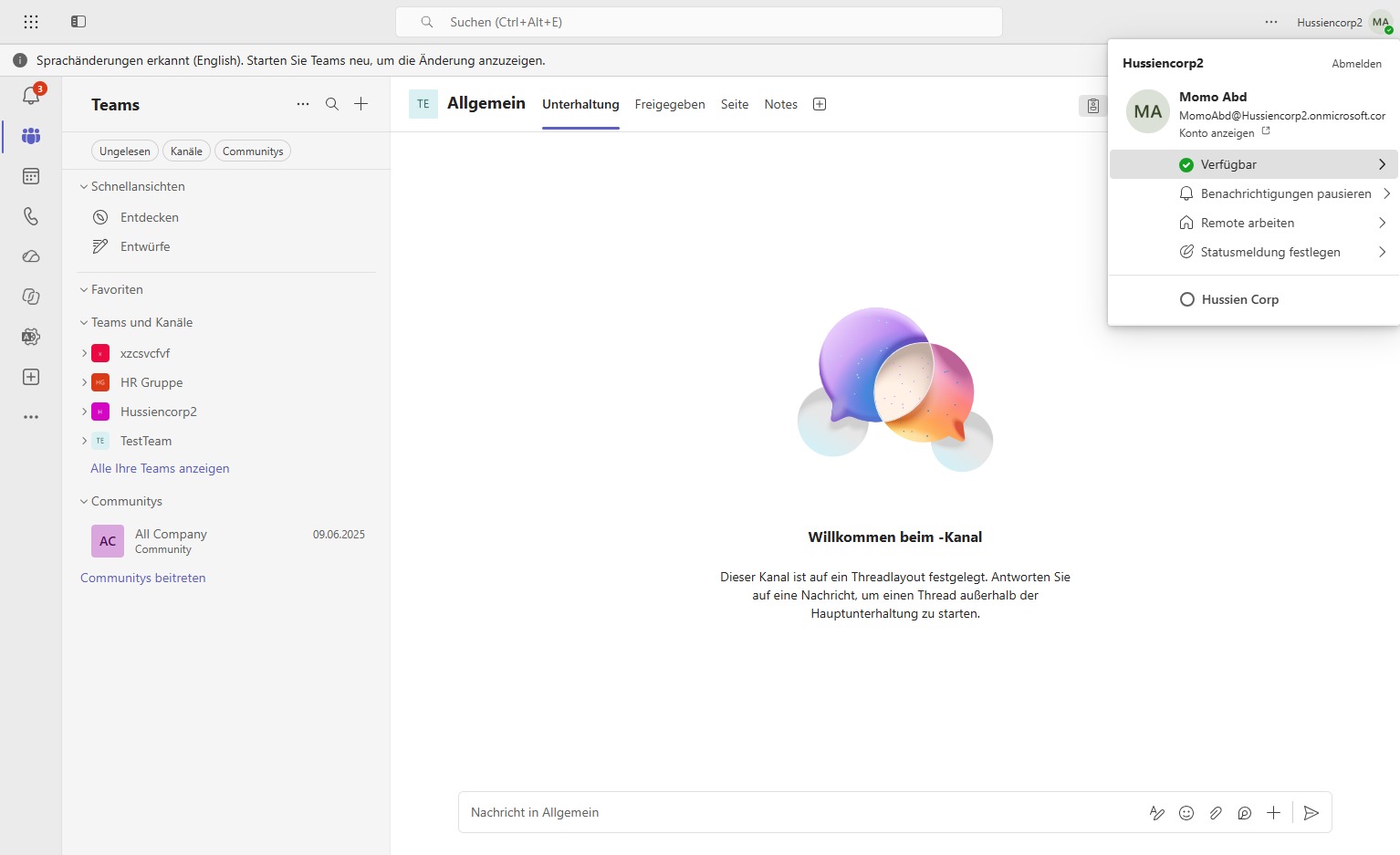
Wähle den aktuellen Status aus
Loading screenshot…
100%
So änderst du deinen Status und dessen Dauer in Microsoft Teams
 Mahammed Hussein Abdal-monem
So änderst du deinen Status und dessen Dauer in Microsoft Teams
Wähle den aktuellen Status aus
Wähle hier die Option "Dauer" aus, um einen neuen Status als auch die Dauer für den Statuswechsel festzulegen.
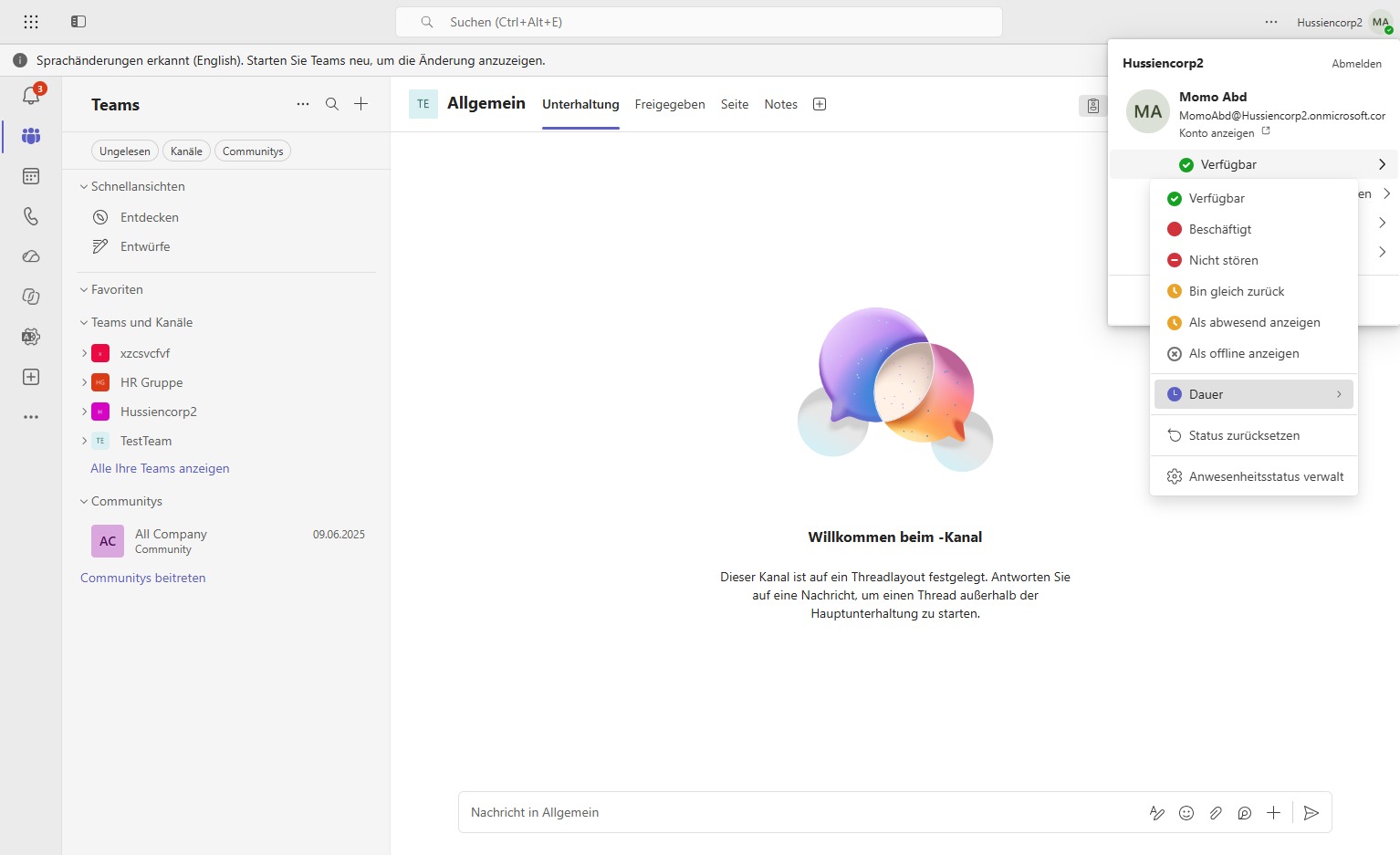
Klicke auf den Status, um die Optionen anzuzeigen und die Auswahl zu bestätigen.
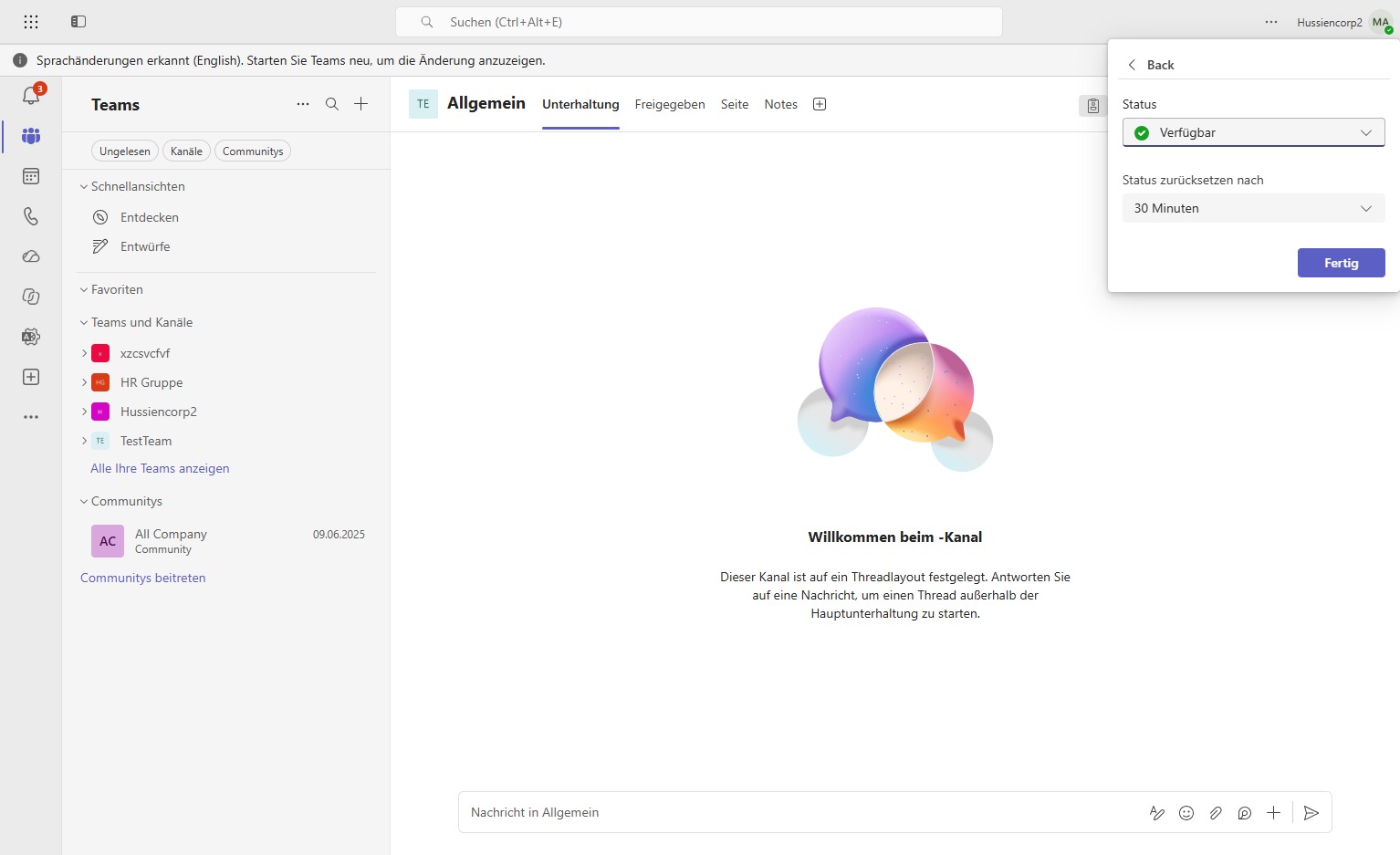
Wähle einen Status aus, zum Beispiel „Nicht stören“, um Benachrichtigungen vorübergehend zu pausieren und ungestört arbeiten zu können.
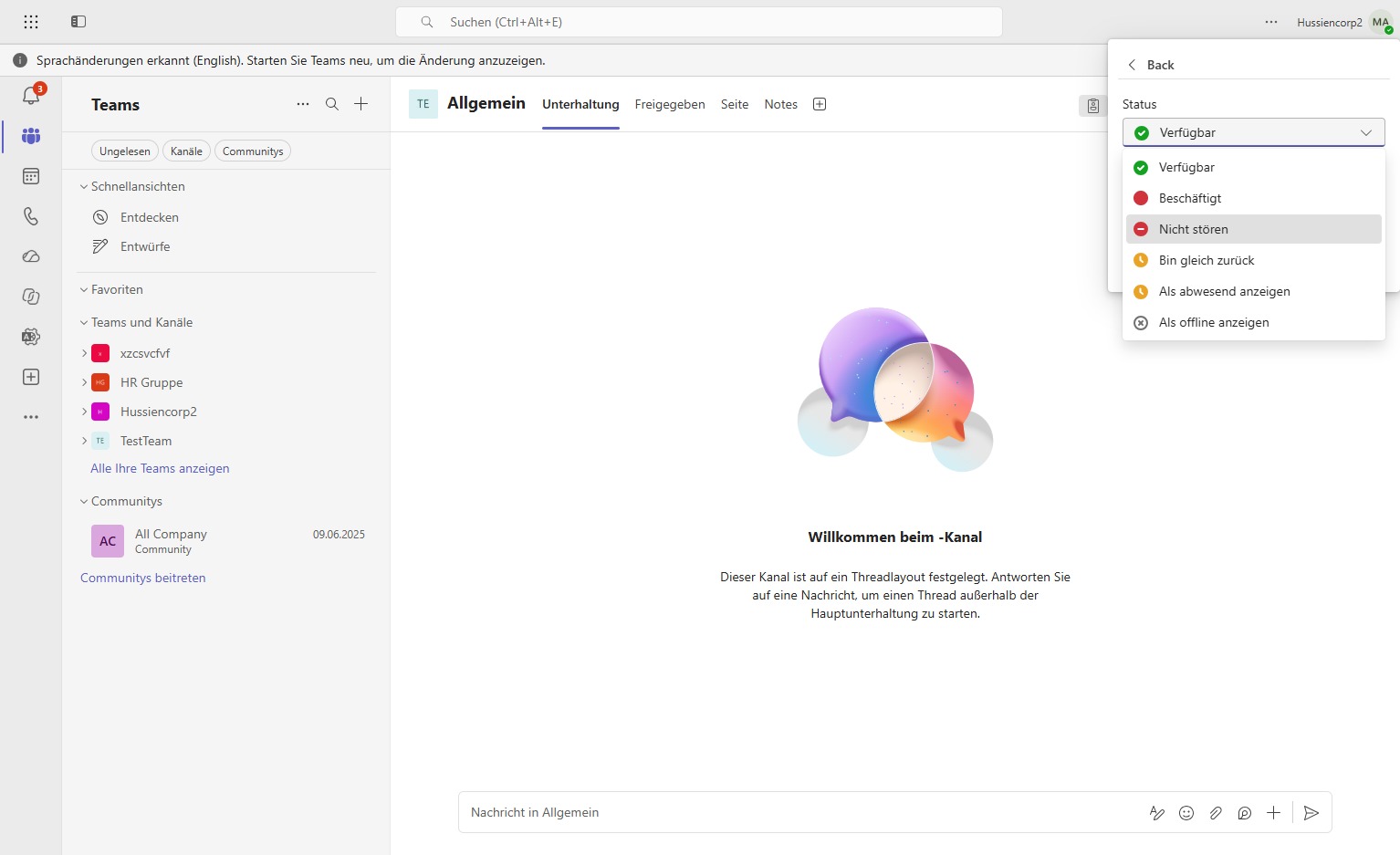
Wähle hier die gewünschte Dauer aus, für die du den Status aktivieren möchtest.
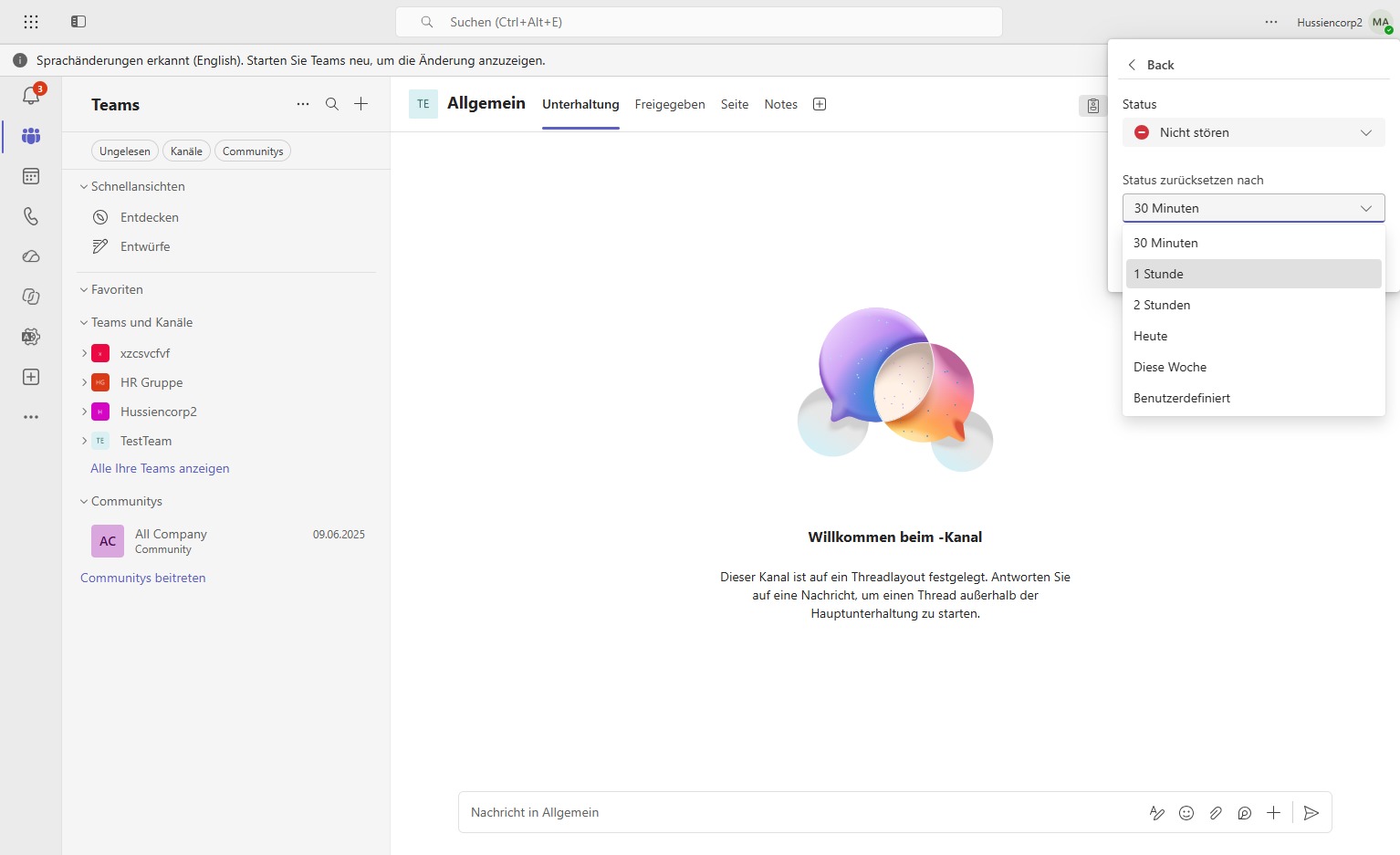
Bestätige die Einstellungen mit Fertig, um die Konfiguration abzuschließen.