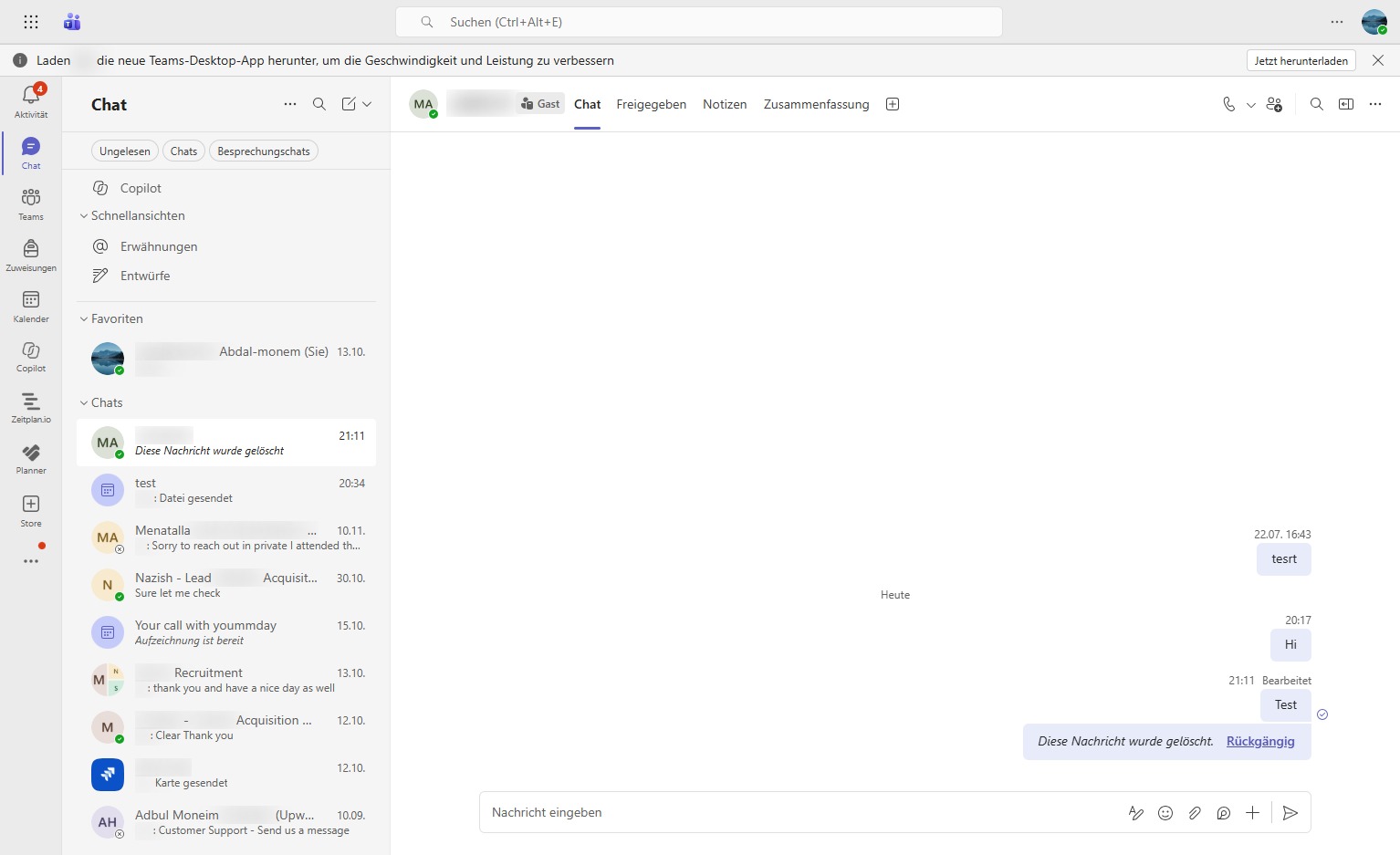
Nachricht zum Löschen auswählen
Wähle die zu löschende Nachricht aus, um sie anschließend zu entfernen.
Loading screenshot…
100%
Erfahre, wie du in Microsoft Teams eine gesendete Nachricht bearbeitest, um den Inhalt direkt anzupassen und zu korrigieren.
 Mahammed Hussein Abdal-monem
Erfahre, wie du in Microsoft Teams eine gesendete Nachricht bearbeitest, um den Inhalt direkt anzupassen und zu korrigieren.
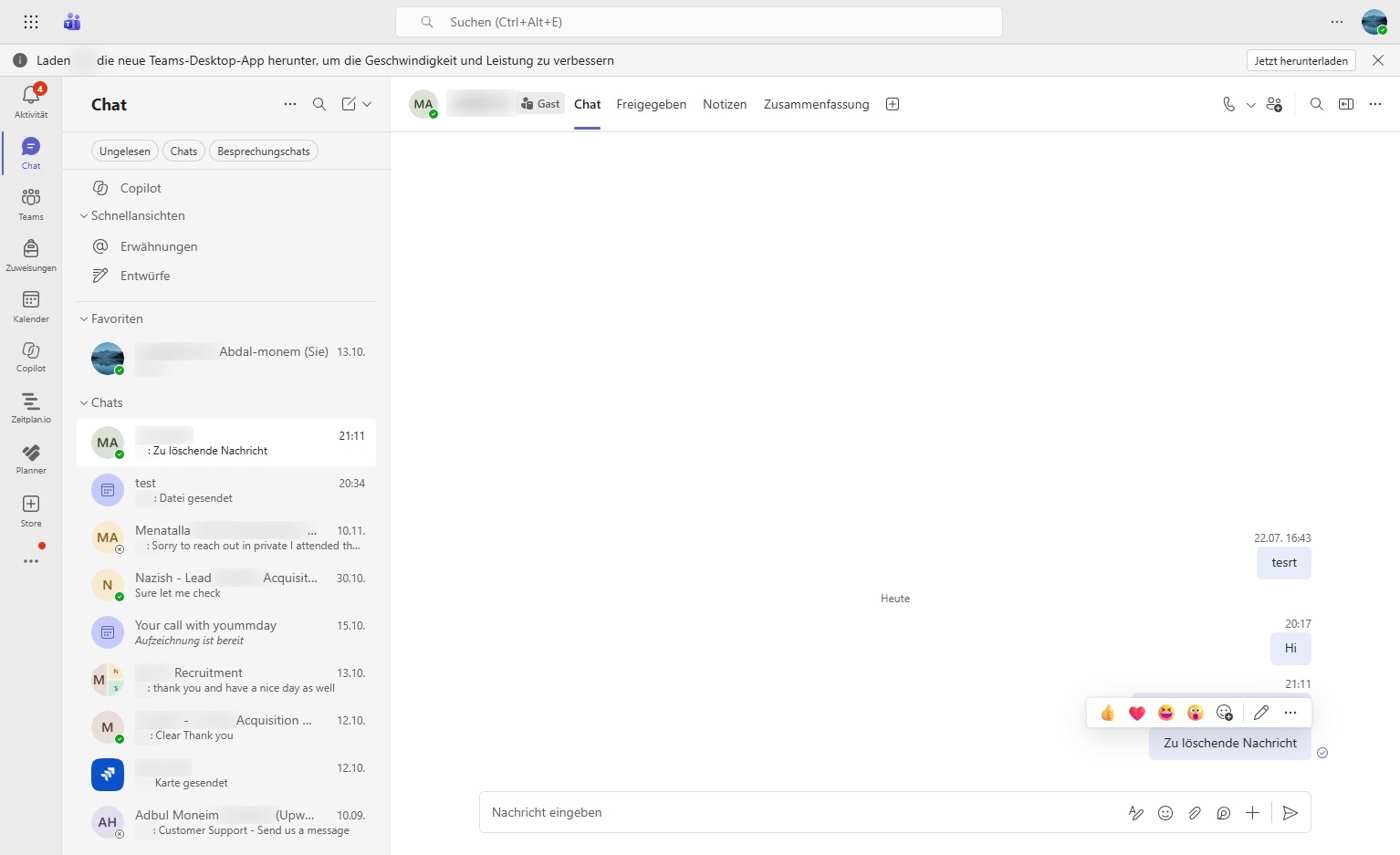
Wähle die zu löschende Nachricht aus, um sie anschließend zu entfernen.
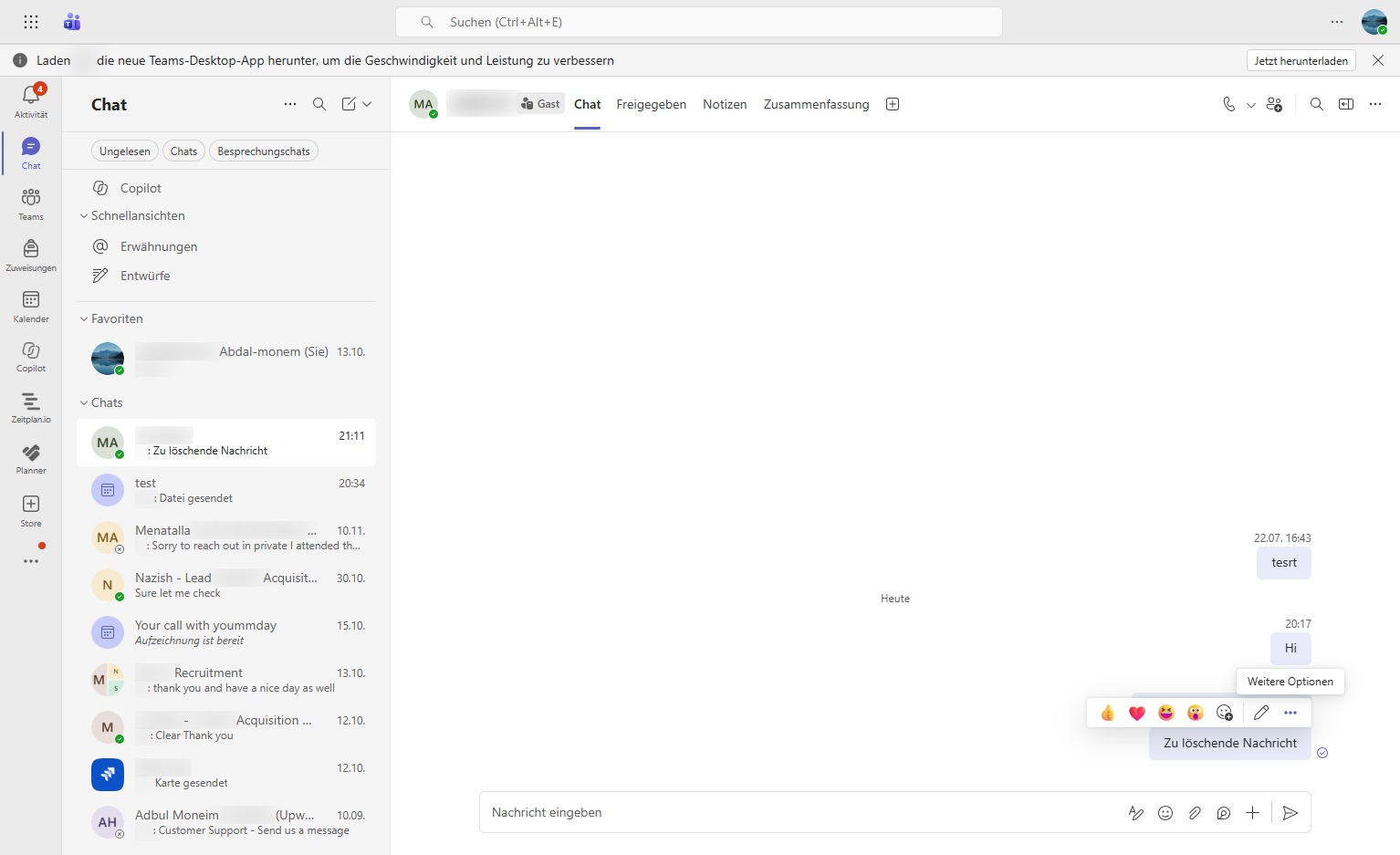
Wähle hier die drei Punkte aus, um alle Optionen anzuzeigen.
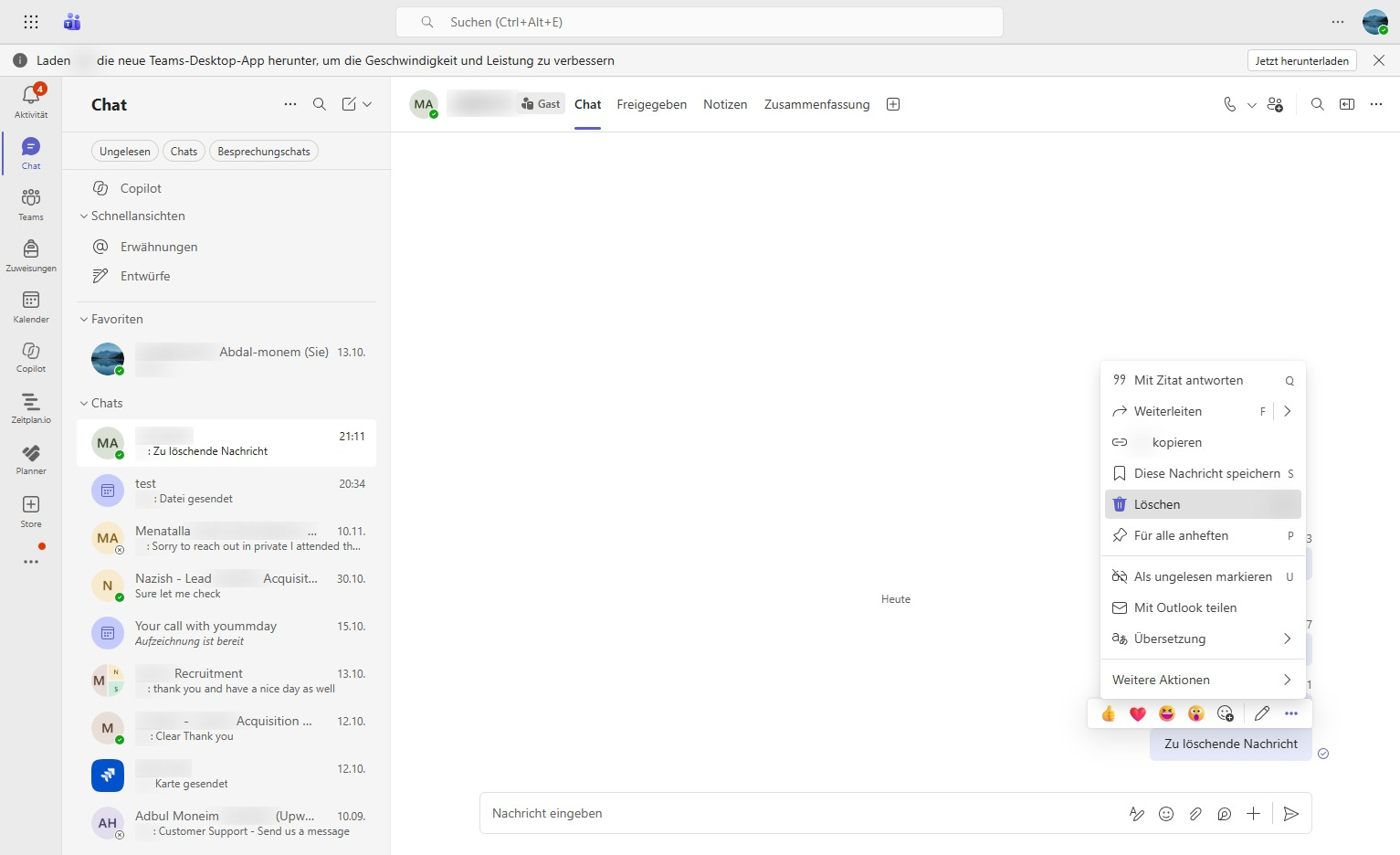
Klicke auf die Option "Diese Nachricht löschen", um die ausgewählte Chat-Nachricht zu entfernen.
Wähle den Chat-Bereich aus, um die Unterhaltung fortzusetzen.
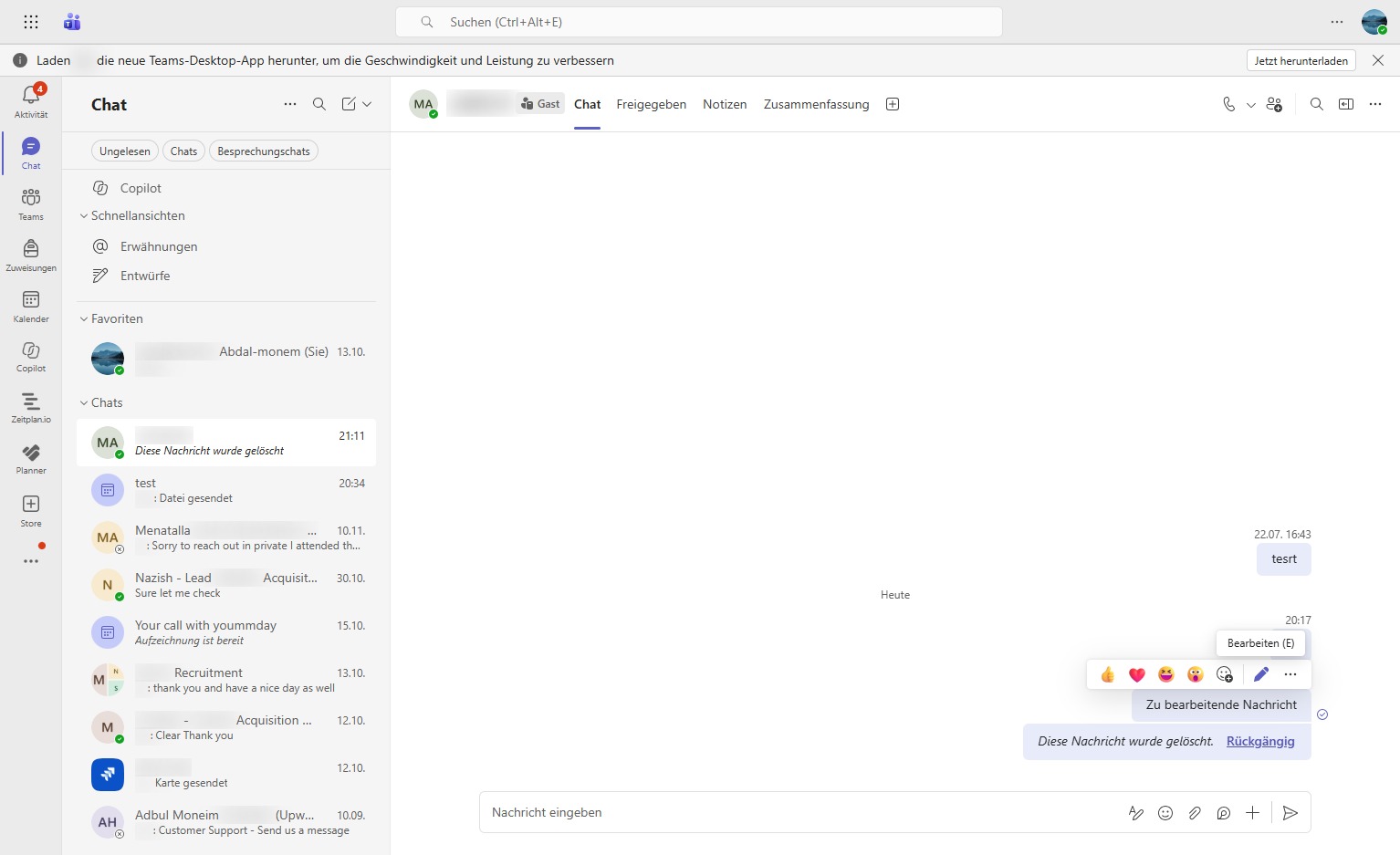
Gib hier deine Nachricht ein und drücke Enter.
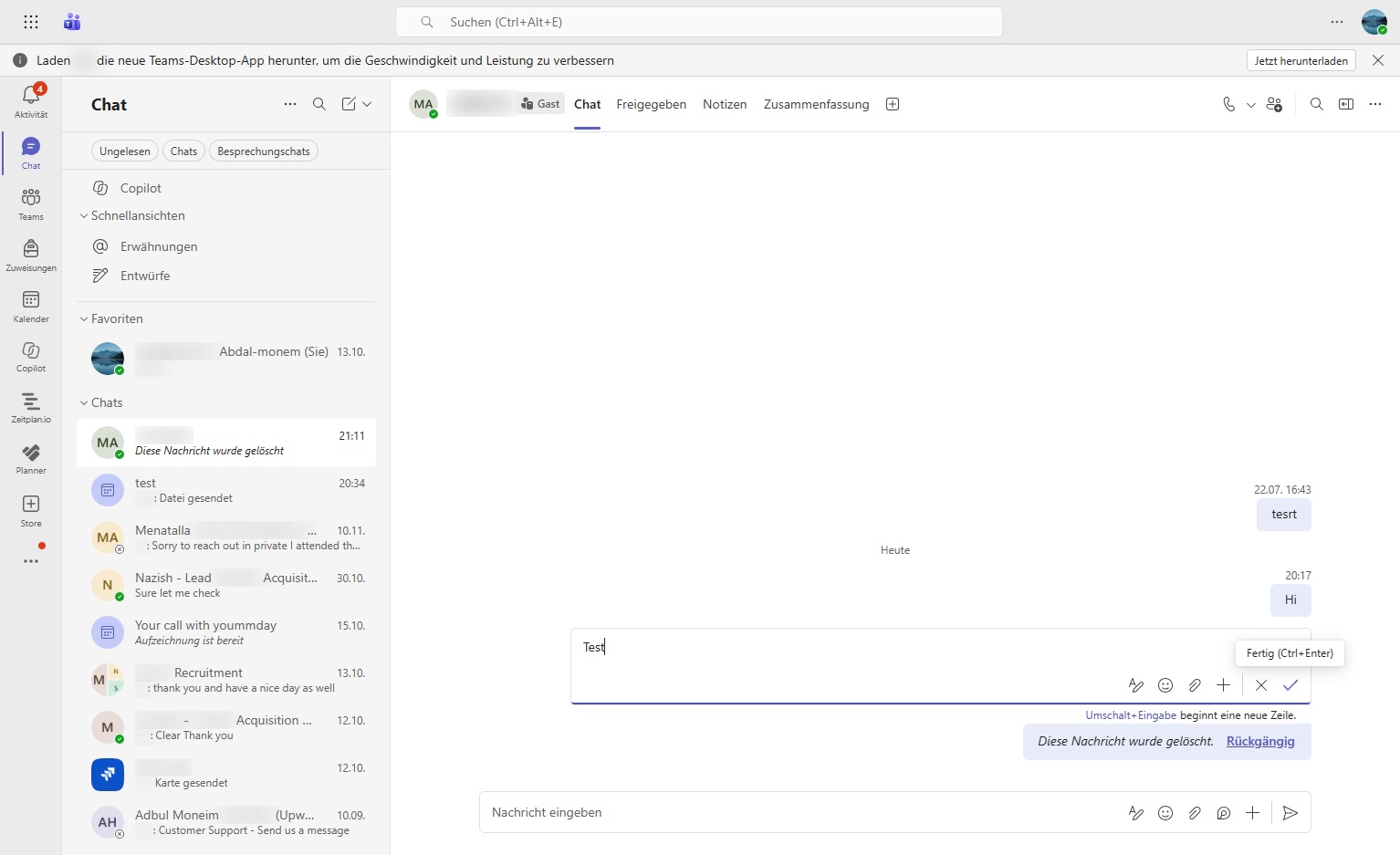
Wähle den Chatverlauf aus, um die Konversation zu öffnen und fortzusetzen.
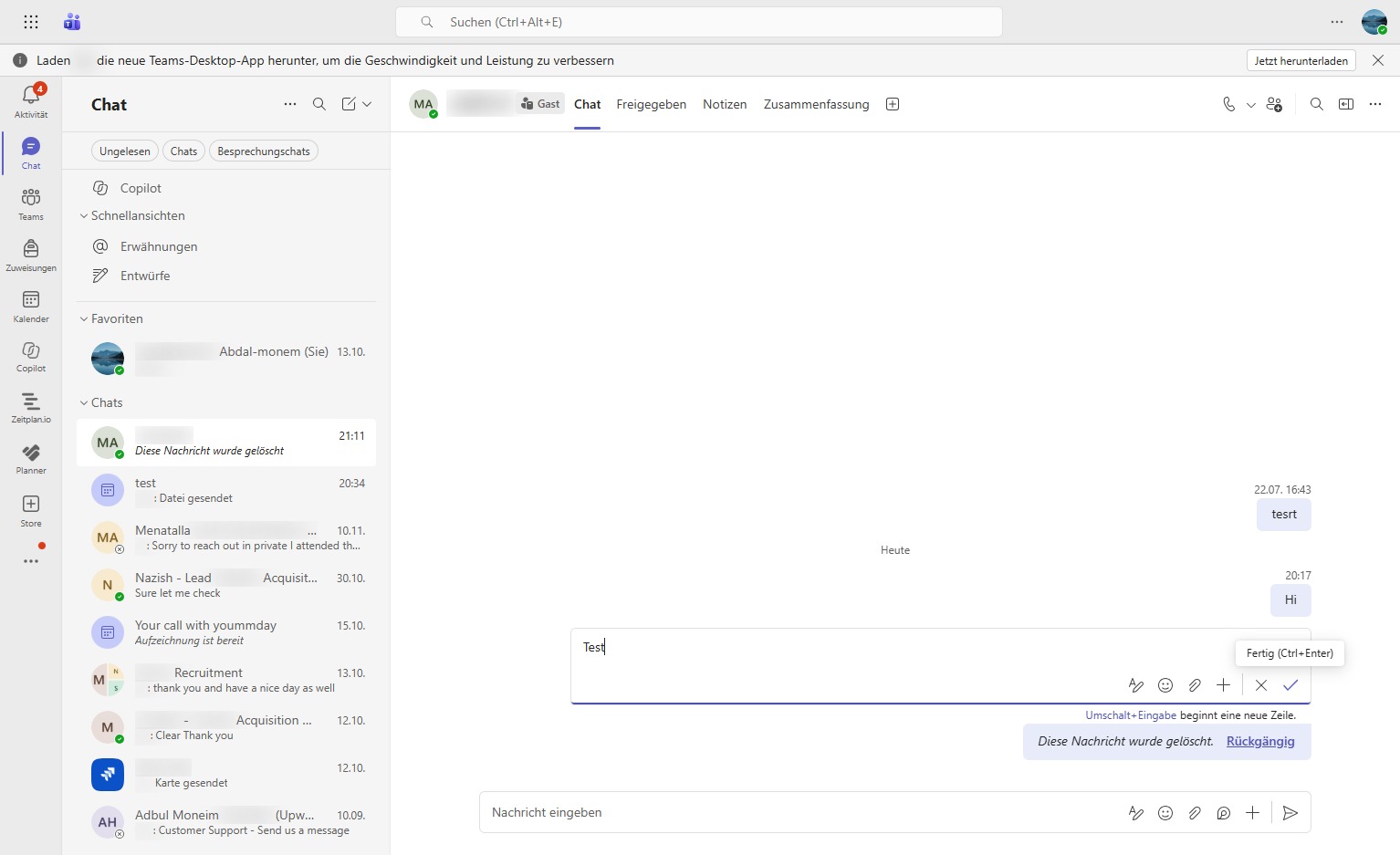
Wähle die Option aus, um die ausgewählte Nachricht zu bearbeiten. So kannst du den Inhalt direkt anpassen.