Shared guide

So laden Sie externe Personen zu einer Teams-Besprechung ein

Eine Kalendereinladung in Microsoft Teams erstellen, Teilnehmer hinzufügen, Termin sowie Beschreibung festlegen und die Einladung versenden.

Mahammed Hussein Abdal-monemMahammed Hussein Abdal-monem
·17 steps·13 views·Published

Eine Kalendereinladung in Microsoft Teams erstellen, Teilnehmer hinzufügen, Termin sowie Beschreibung festlegen und die Einladung versenden.

Schritt-für-Schritt-Anleitung17 steps
  1. Klicke auf "Hier klicken"

    Wähle die Schaltfläche aus, um fortzufahren.
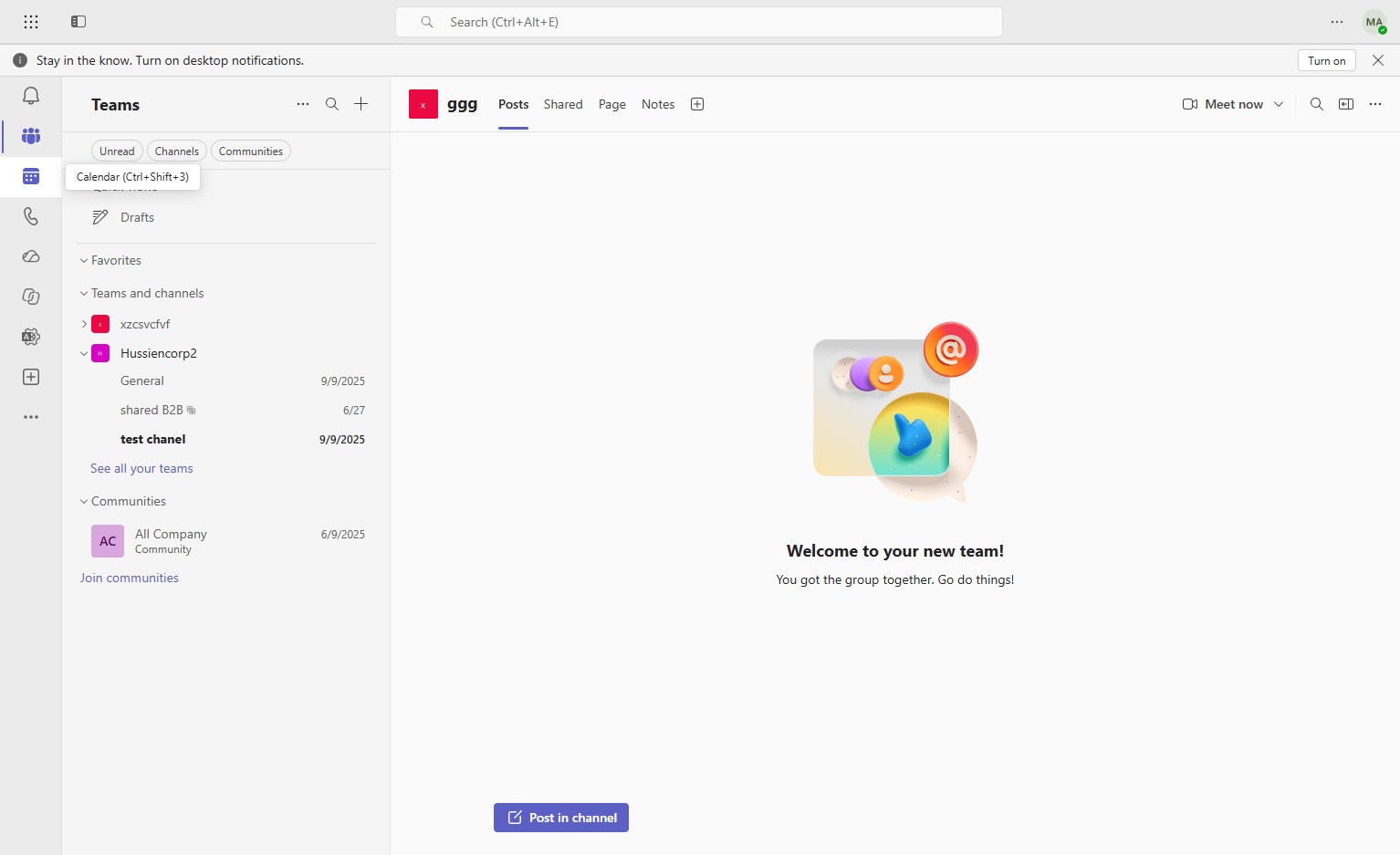
    Klicke auf "Hier klicken"
    Loading screenshot…
    100%
  2. Klicke auf "Neues Ereignis erstellen"

    Klicke auf die Schaltfläche, um ein neues Ereignis im Kalender anzulegen.
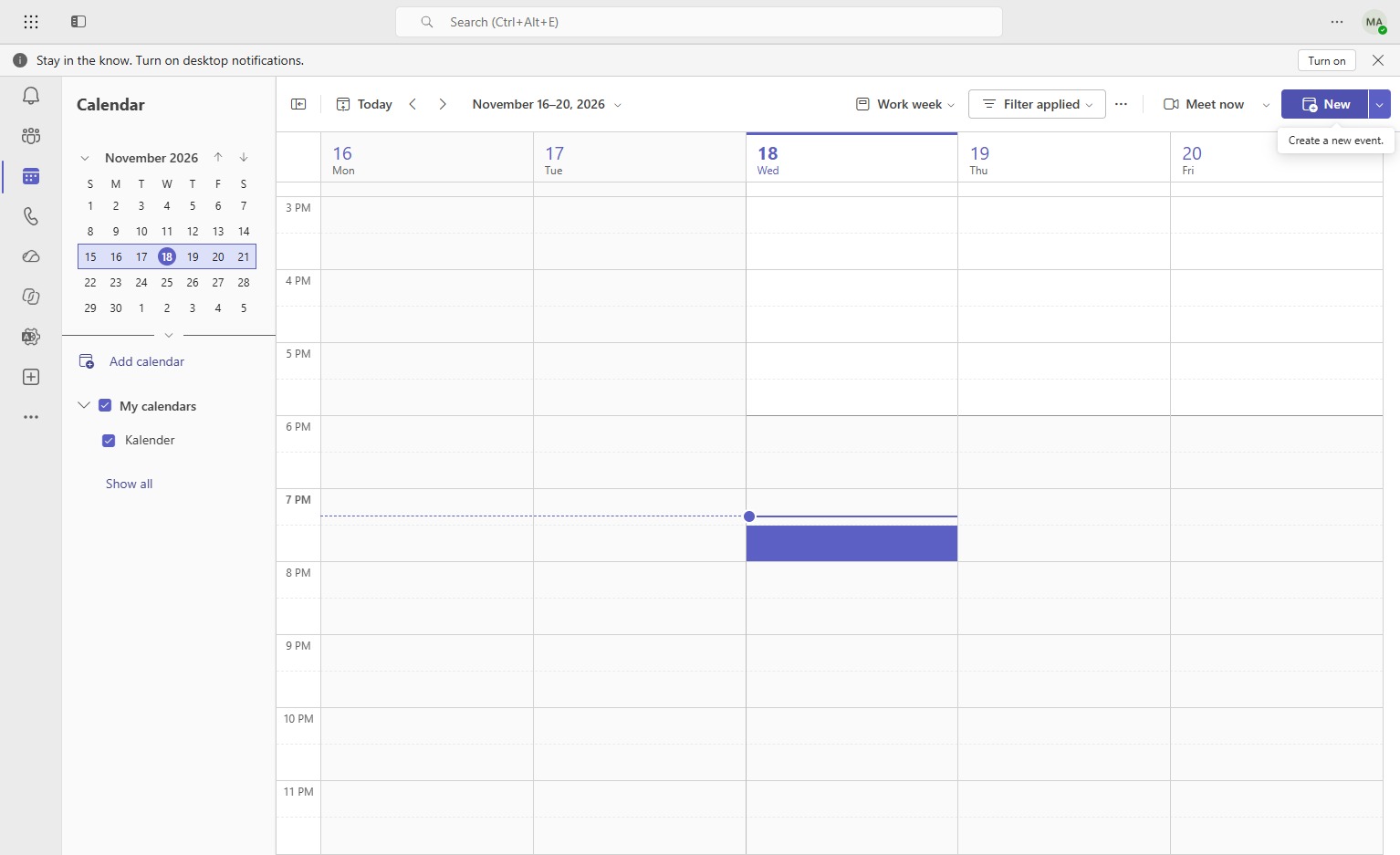
    Klicke auf "Neues Ereignis erstellen"
    Loading screenshot…
    100%
  3. Gib dem Ereignis einen Titel

    Klicke in das Feld und gib einen aussagekräftigen Titel für das neue Ereignis ein.
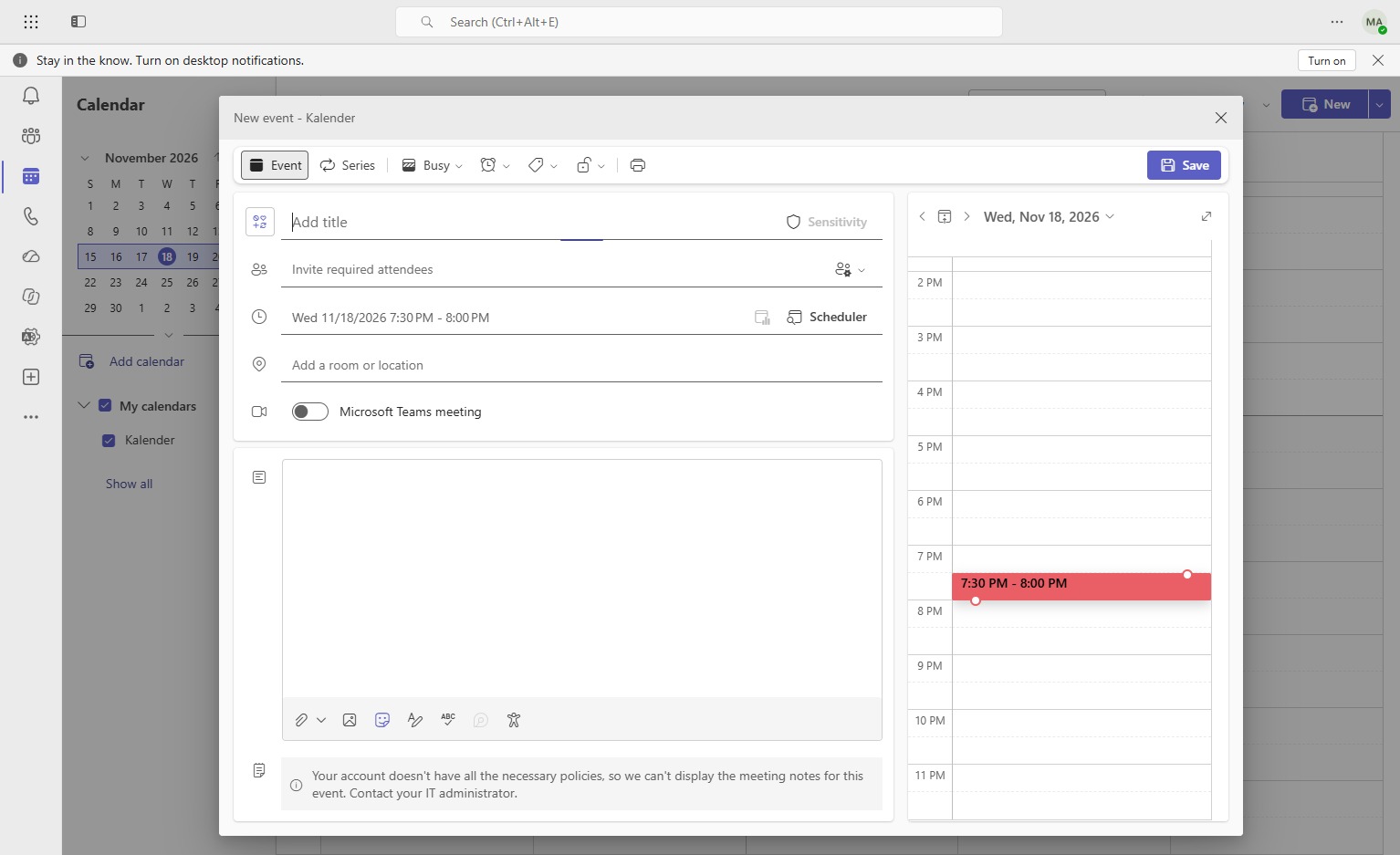
    Gib dem Ereignis einen Titel
    Loading screenshot…
    100%
  4. Gib dem Ereignis einen Titel ein

    Gib hier den Titel für das neue Ereignis ein.
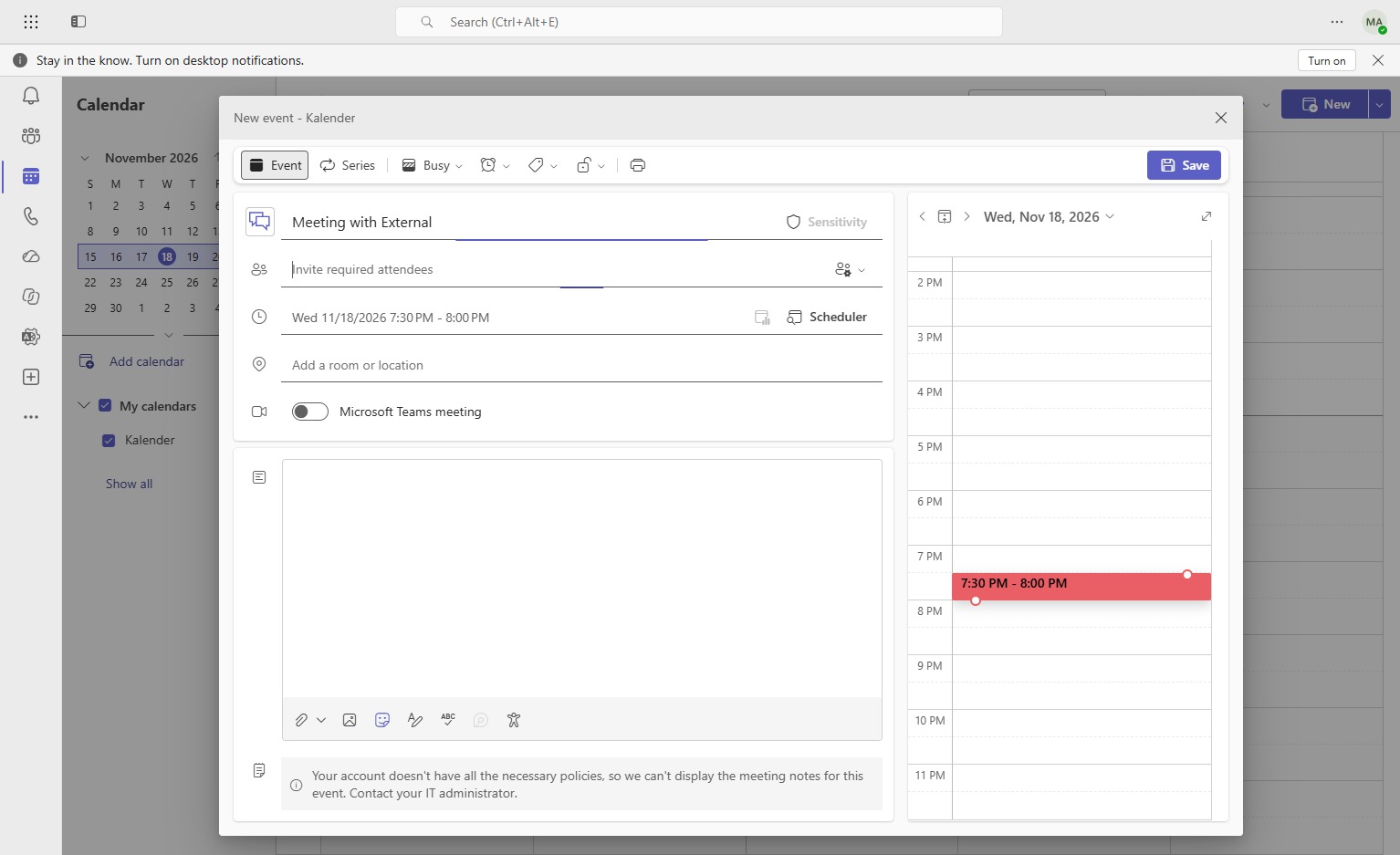
    Gib dem Ereignis einen Titel ein
    Loading screenshot…
    100%
  5. Lade erforderliche Teilnehmer ein

    Klicke auf die Option, um die benötigten Teilnehmer zu diesem Termin hinzuzufügen.
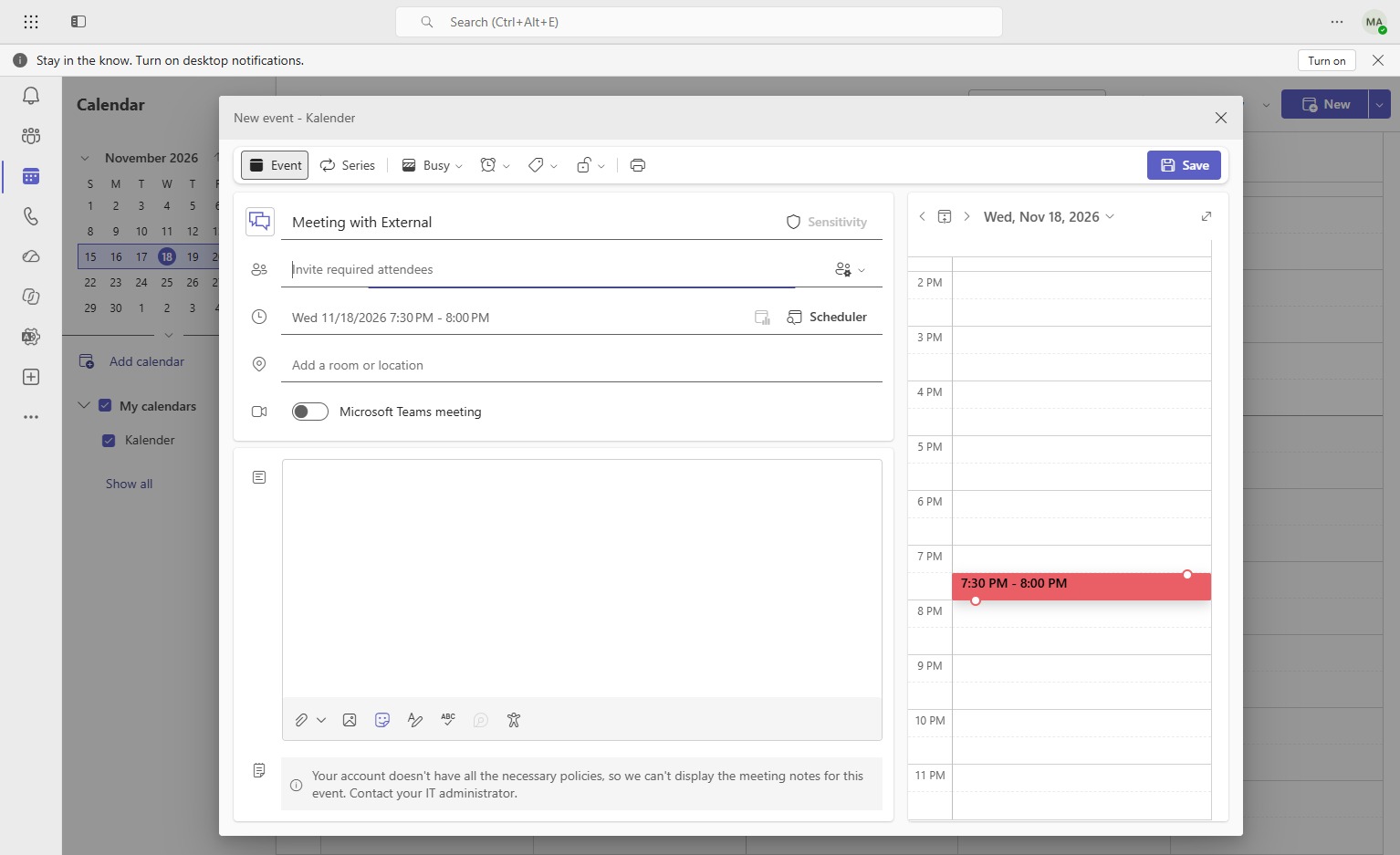
    Lade erforderliche Teilnehmer ein
    Loading screenshot…
    100%
  6. E-Mail-Adresse in Teilnehmer einladen eingeben

    Gib die E-Mail-Adresse des Teilnehmers hier ein.
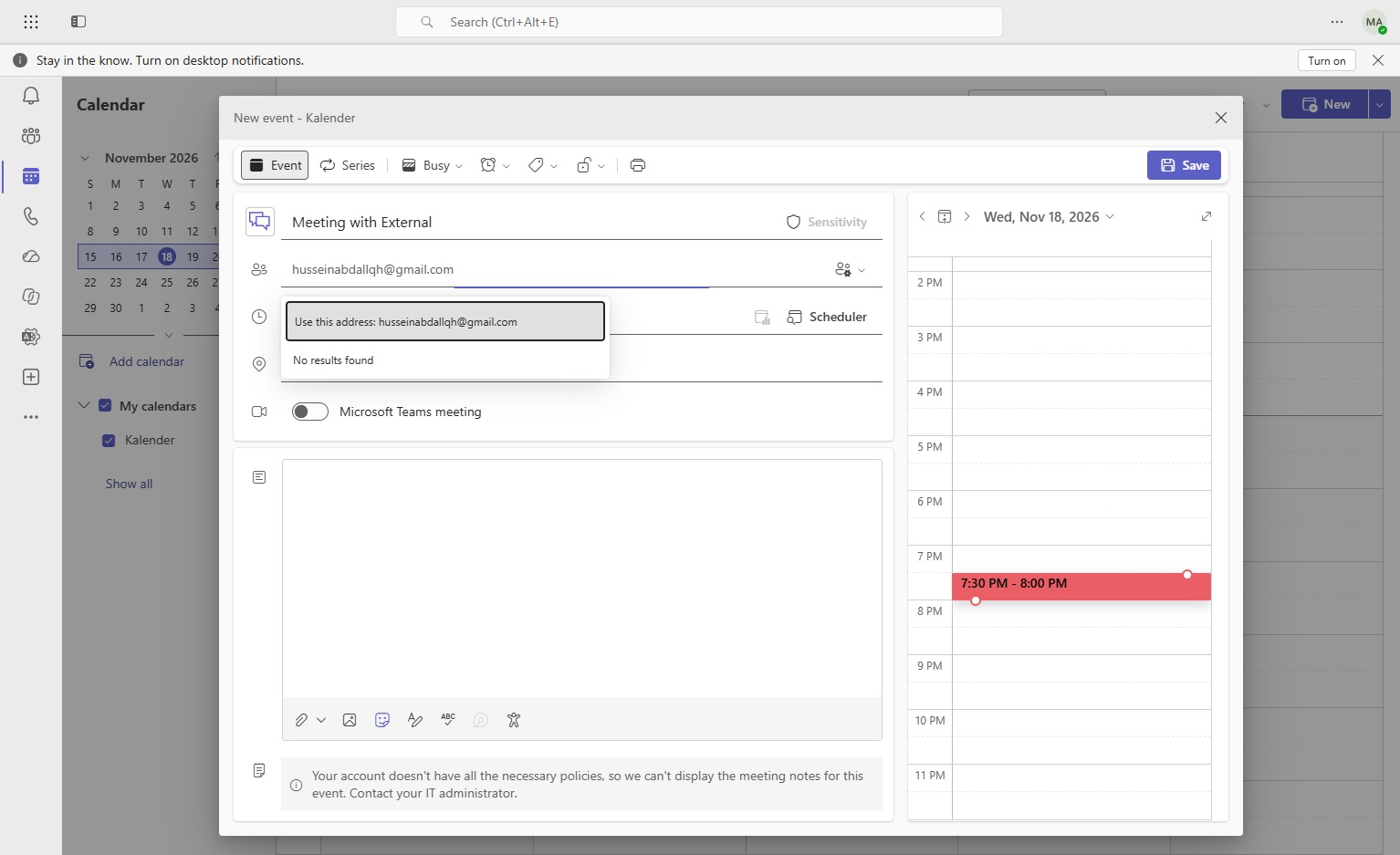
    E-Mail-Adresse in Teilnehmer einladen eingeben
    Loading screenshot…
    100%
  7. Wähle die E-Mail-Adresse aus

    Wähle die E-Mail-Adresse aus, die hier als Kontakt verwendet werden soll.
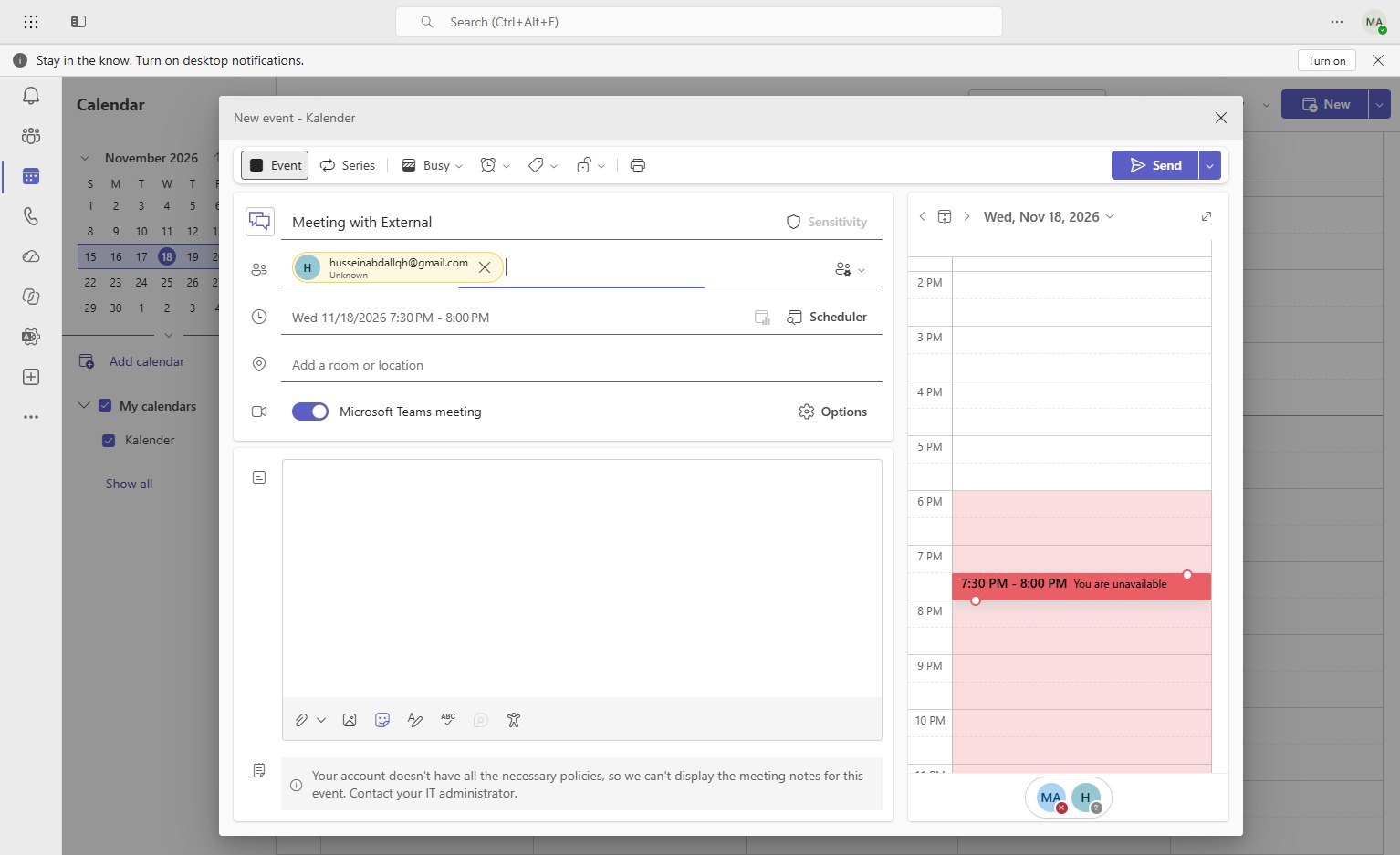
    Wähle die E-Mail-Adresse aus
    Loading screenshot…
    100%
  8. Gib die externe E-Mail-Adresse der Teilnehmer ein

    Gib hier die E-Mail-Adresse der einzuladenden Teilnehmer ein. Drücke anschließend auf die Eingabetaste oder bestätige mit Enter.
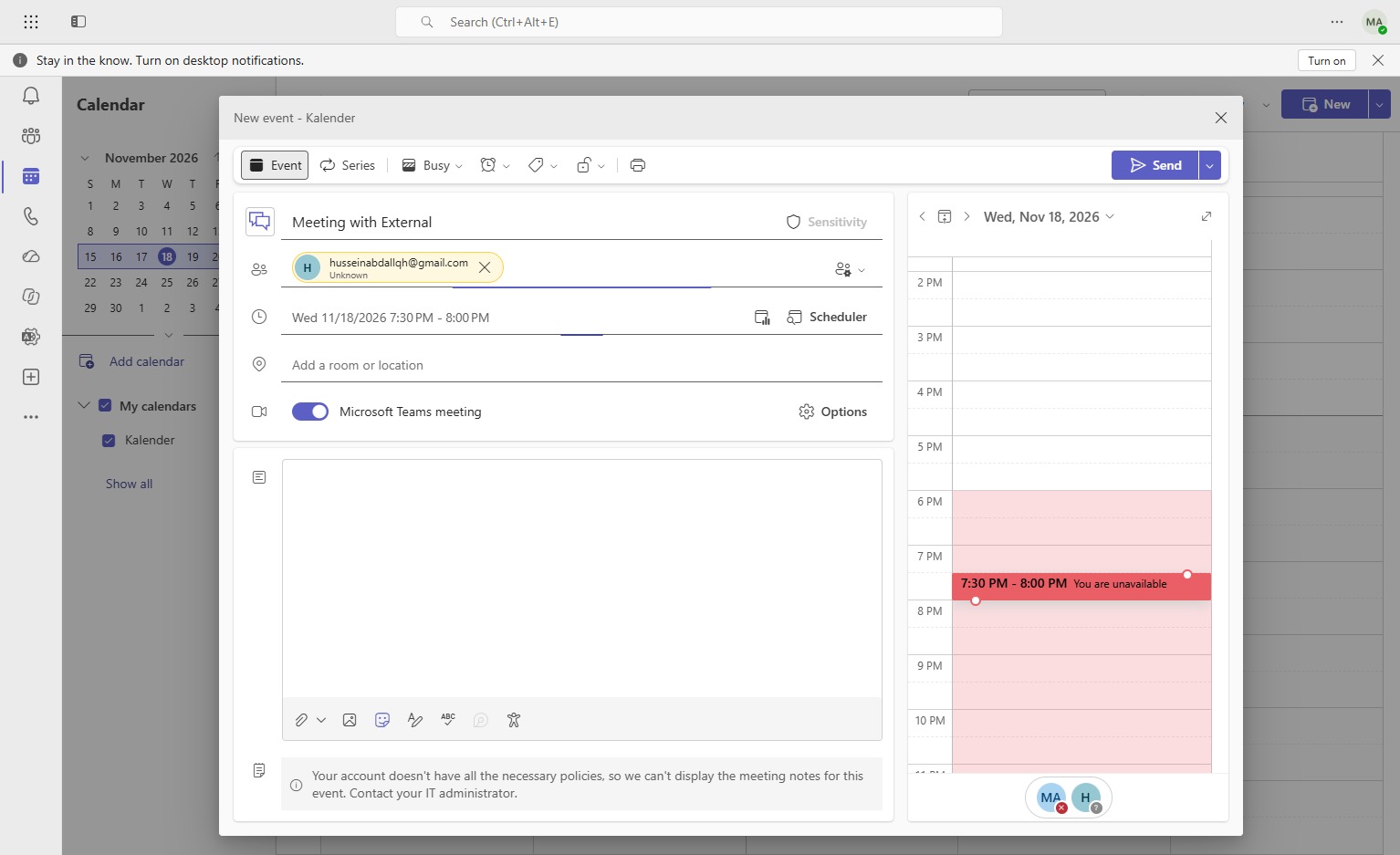
    Gib die externe E-Mail-Adresse der Teilnehmer ein
    Loading screenshot…
    100%
  9. Wähle den Termin aus

    Wähle den gewünschten Termin aus, um ihn für das Ereignis festzulegen.
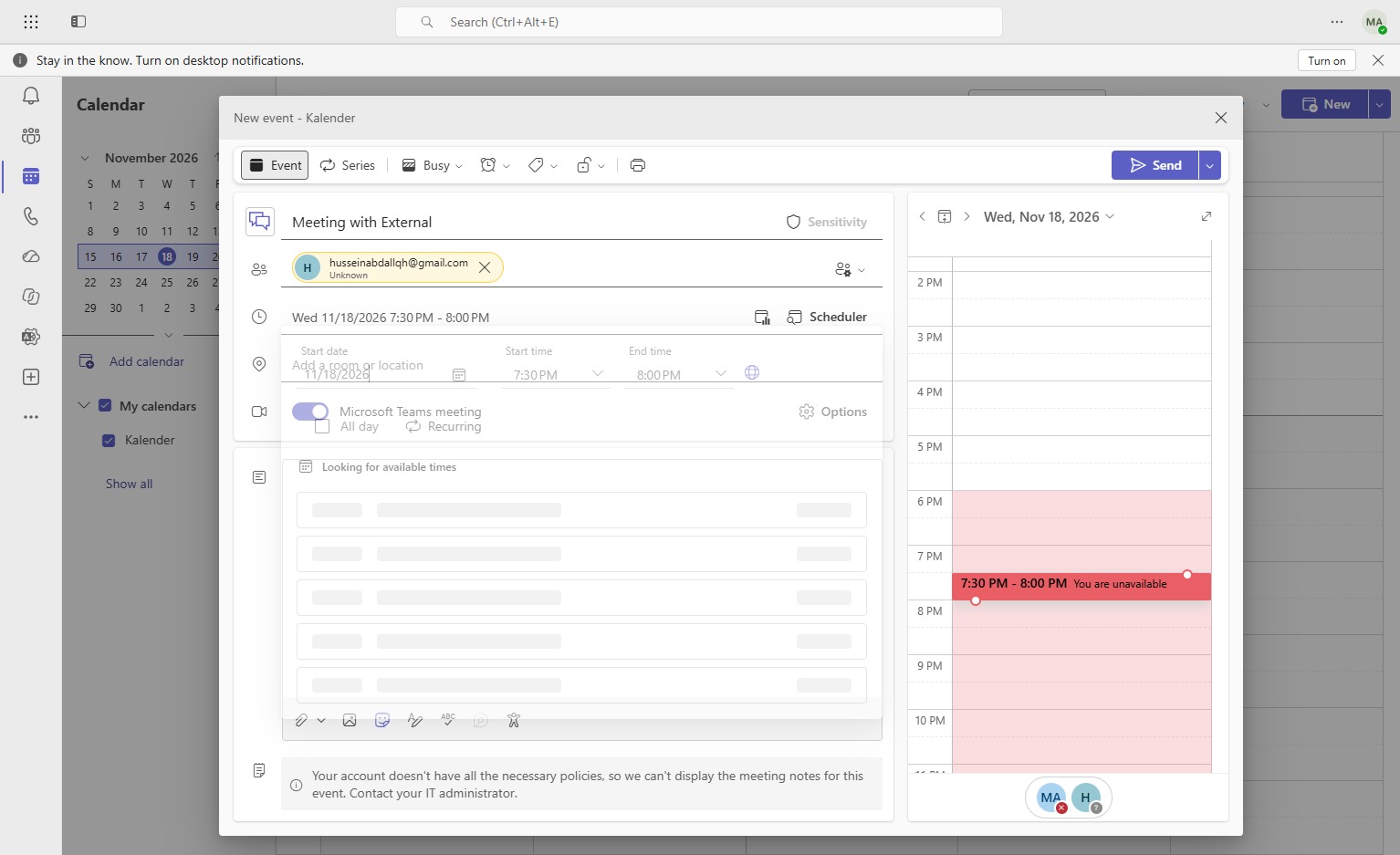
    Wähle den Termin aus
    Loading screenshot…
    100%
  10. Wähle den Termin aus

    Wähle den gewünschten Termin aus dem Kalender aus, um die Einladung zu planen.
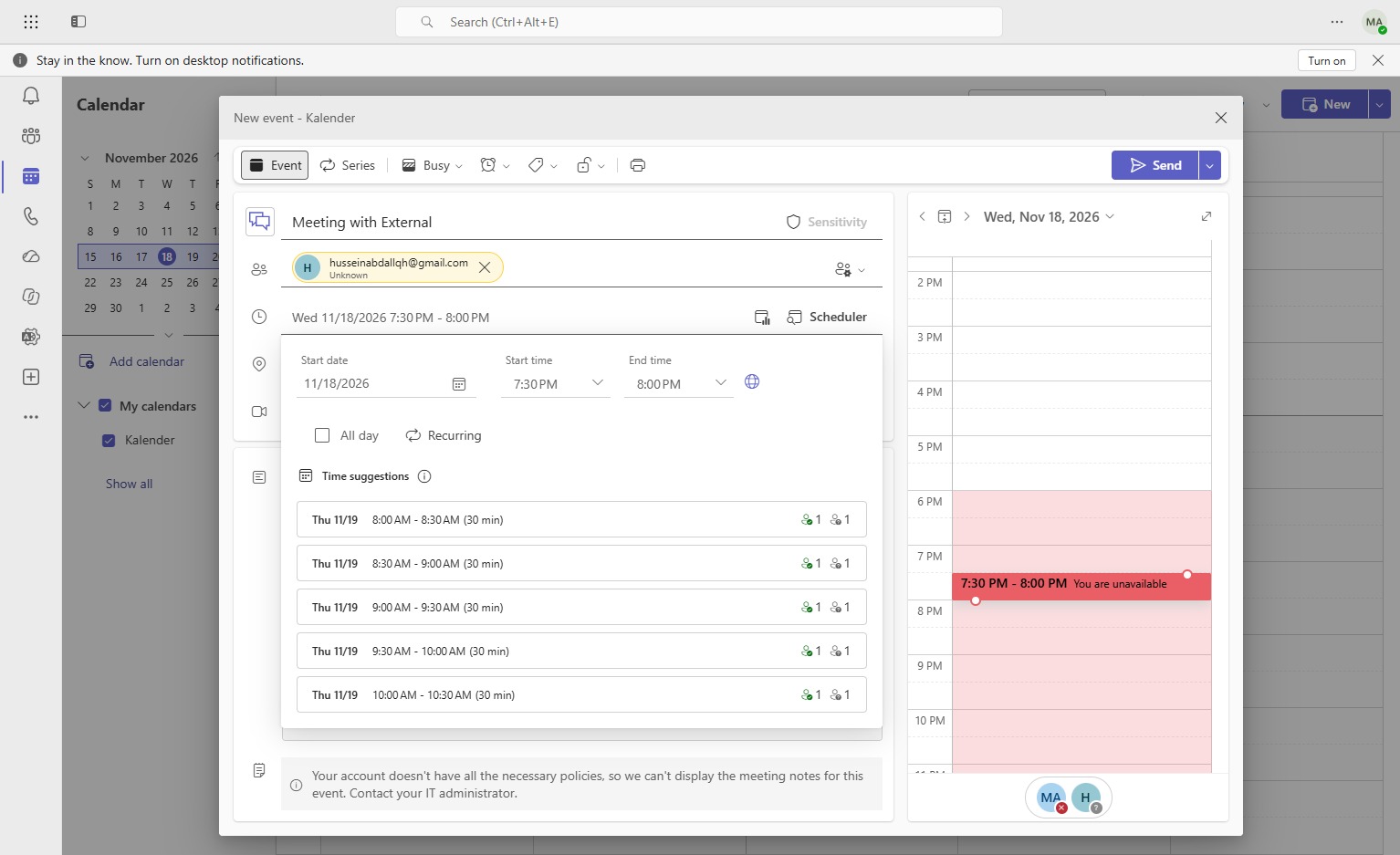
    Wähle den Termin aus
    Loading screenshot…
    100%
  11. Wähle den Tag im Kalender aus

    Klicke auf den gewünschten Tag im Kalender, um den Termin festzulegen.
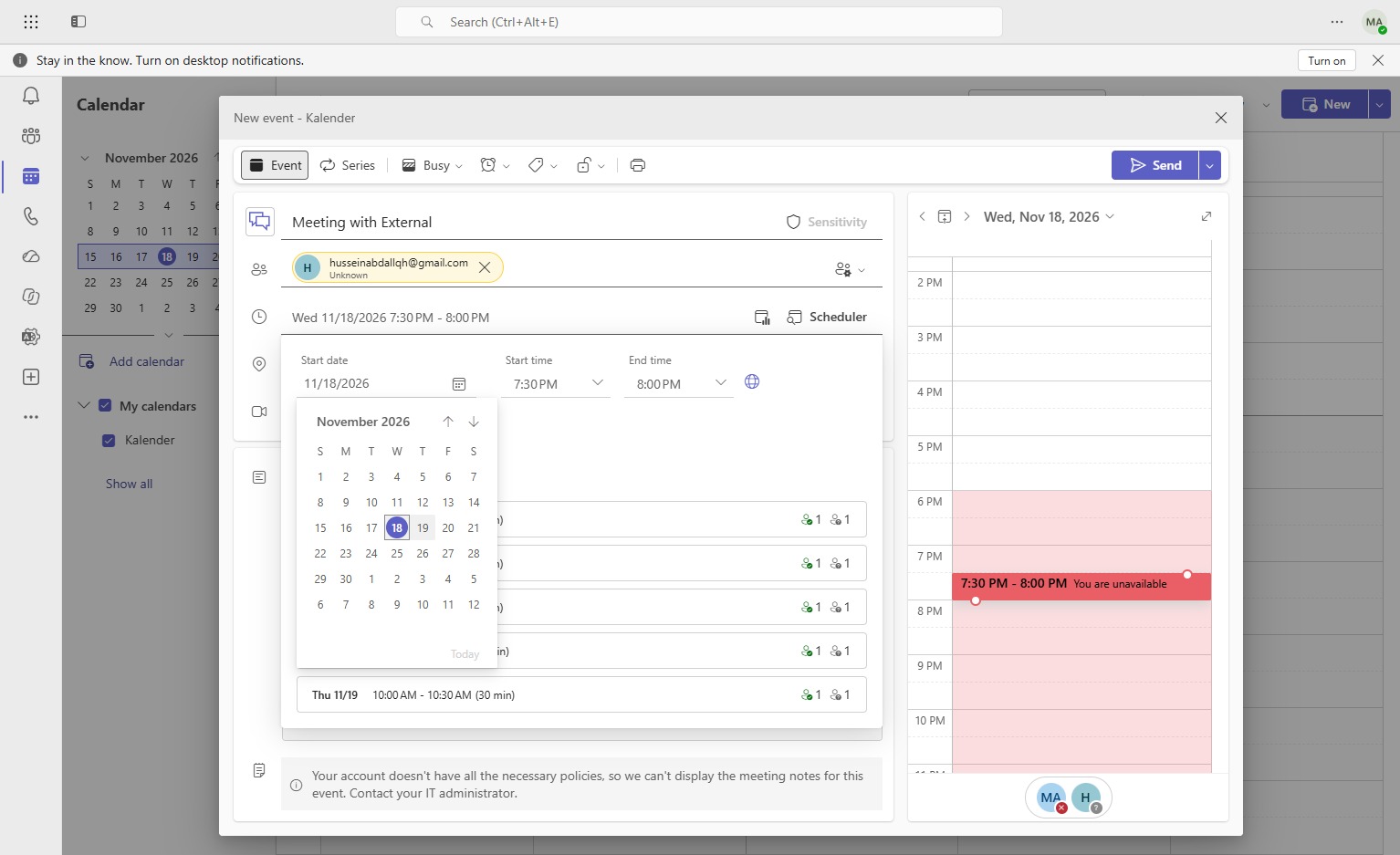
    Wähle den Tag im Kalender aus
    Loading screenshot…
    100%
  12. Gib die Startzeit ein

    Gib hier die Startzeit für den Termin ein.
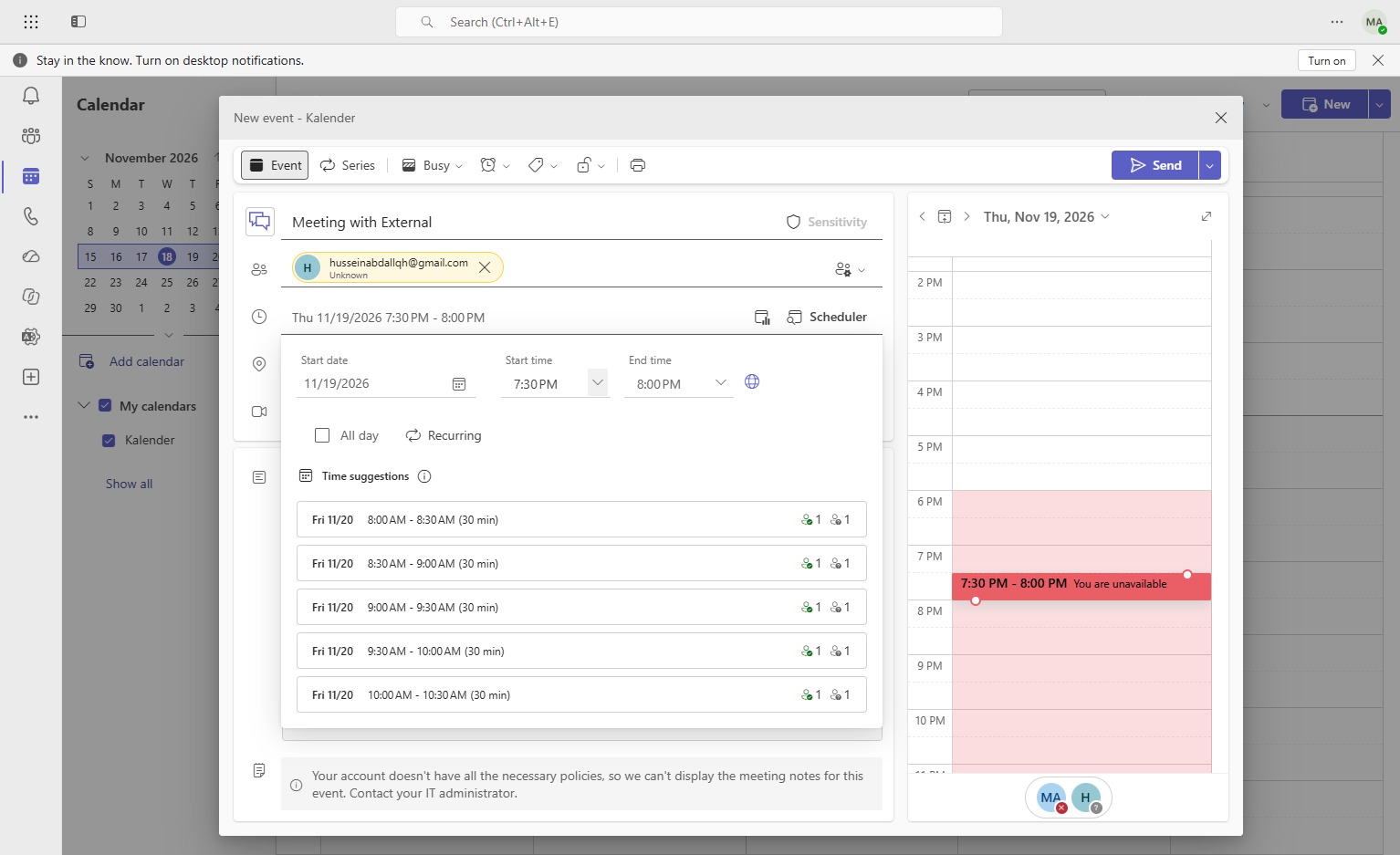
    Gib die Startzeit ein
    Loading screenshot…
    100%
  13. Wähle die Uhrzeit aus

    Wähle die gewünschte Uhrzeit für den Termin aus.
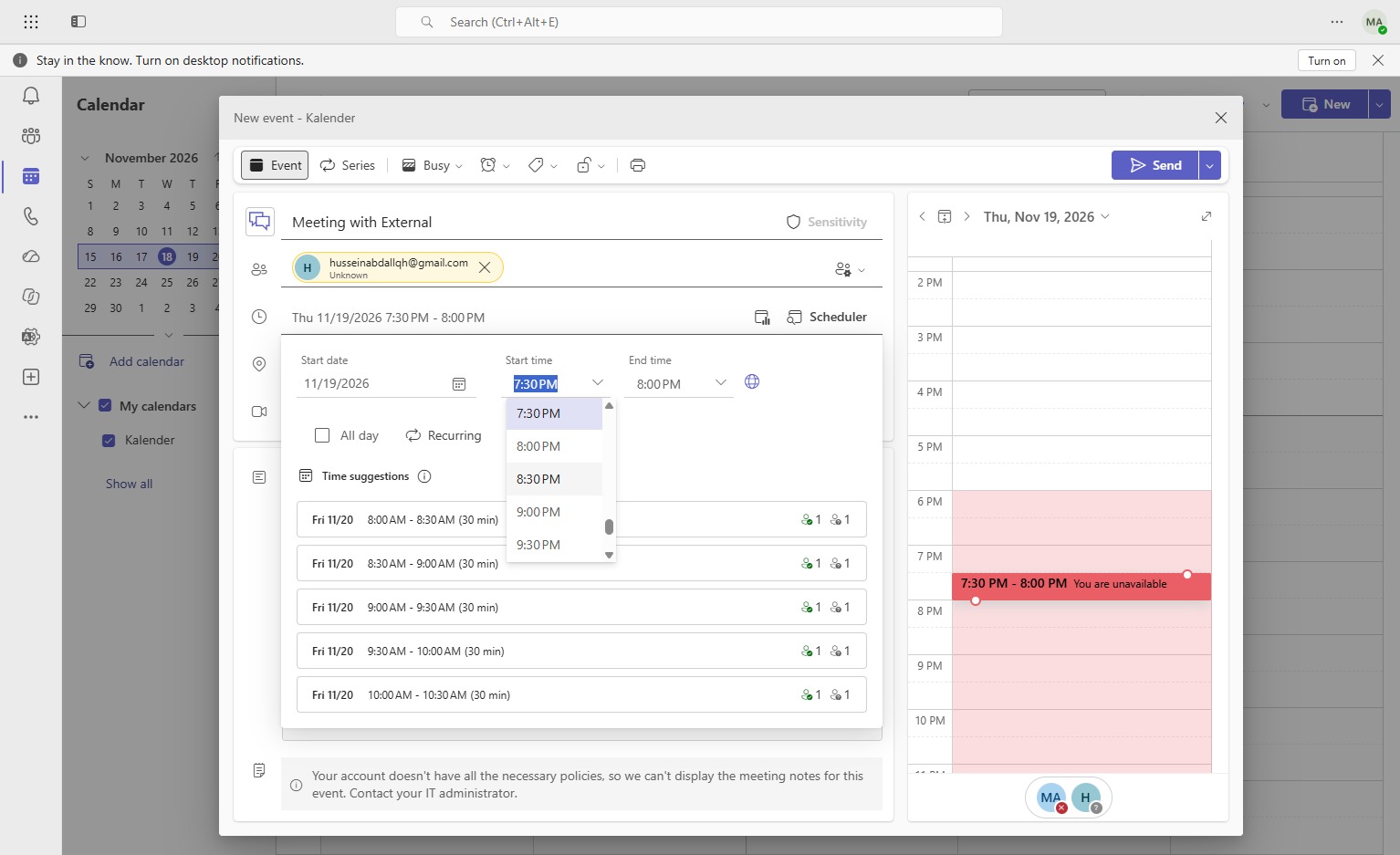
    Wähle die Uhrzeit aus
    Loading screenshot…
    100%
  14. Wähle die Sensitivität aus

    Wähle die gewünschte Sensitivität für den Termin aus dem Dropdown-Menü aus.
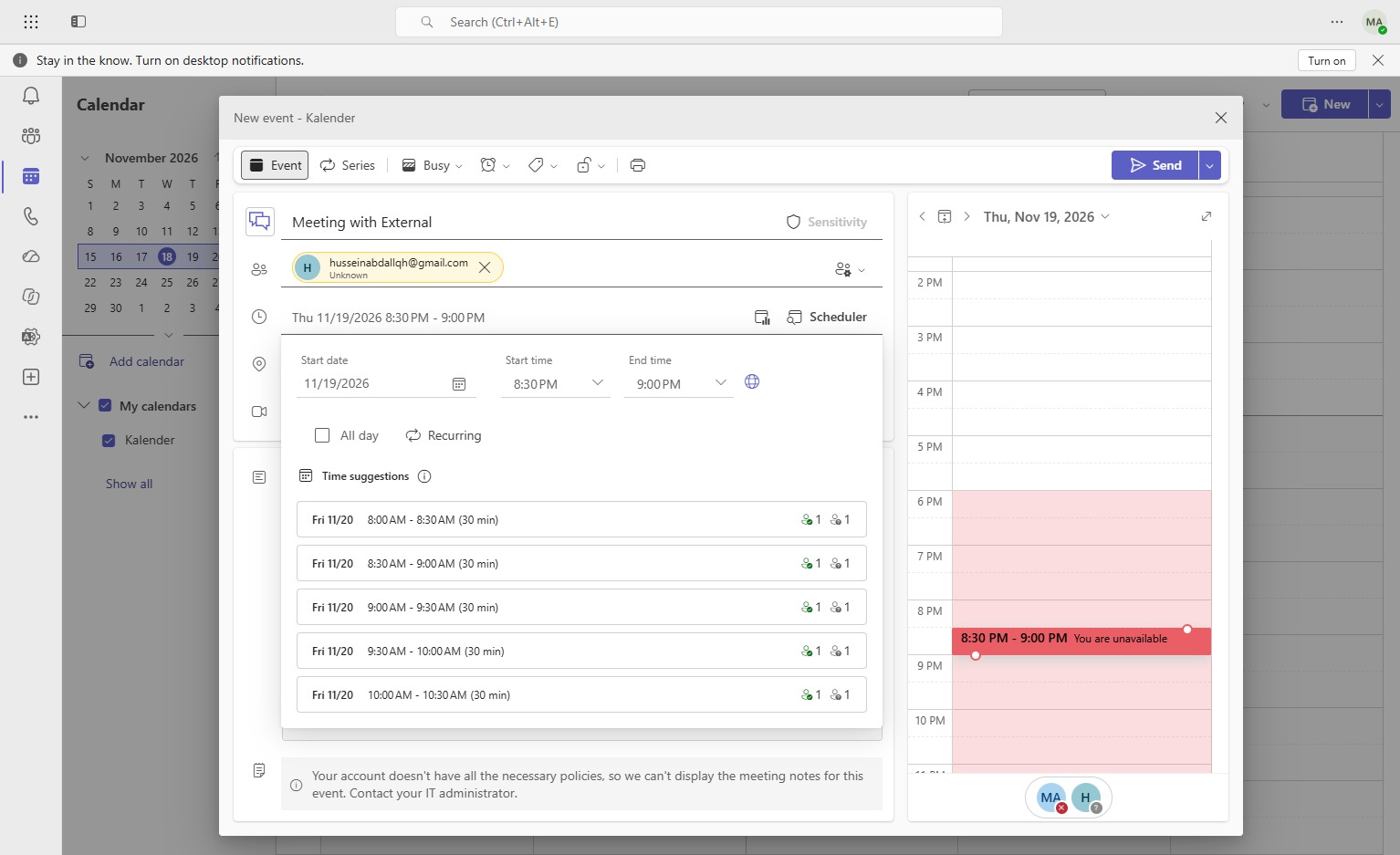
    Wähle die Sensitivität aus
    Loading screenshot…
    100%
  15. Gib den Ereignistext ein

    Gib hier den Text für das Ereignis ein, um es zu beschreiben.
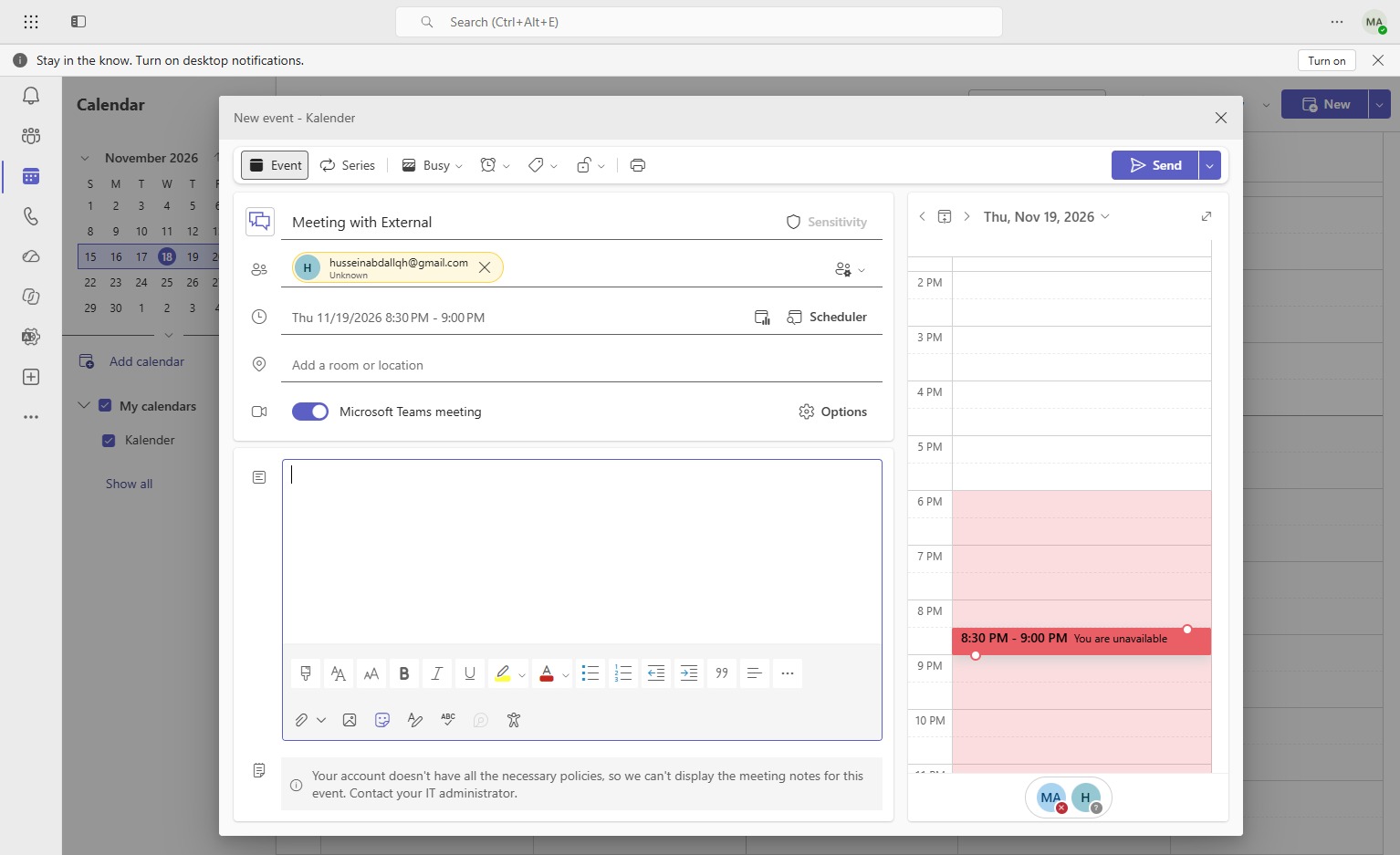
    Gib den Ereignistext ein
    Loading screenshot…
    100%
  16. Gib den Ereignistext ein

    Gib hier den Text für das Ereignis ein, um die Interaktion zu dokumentieren.
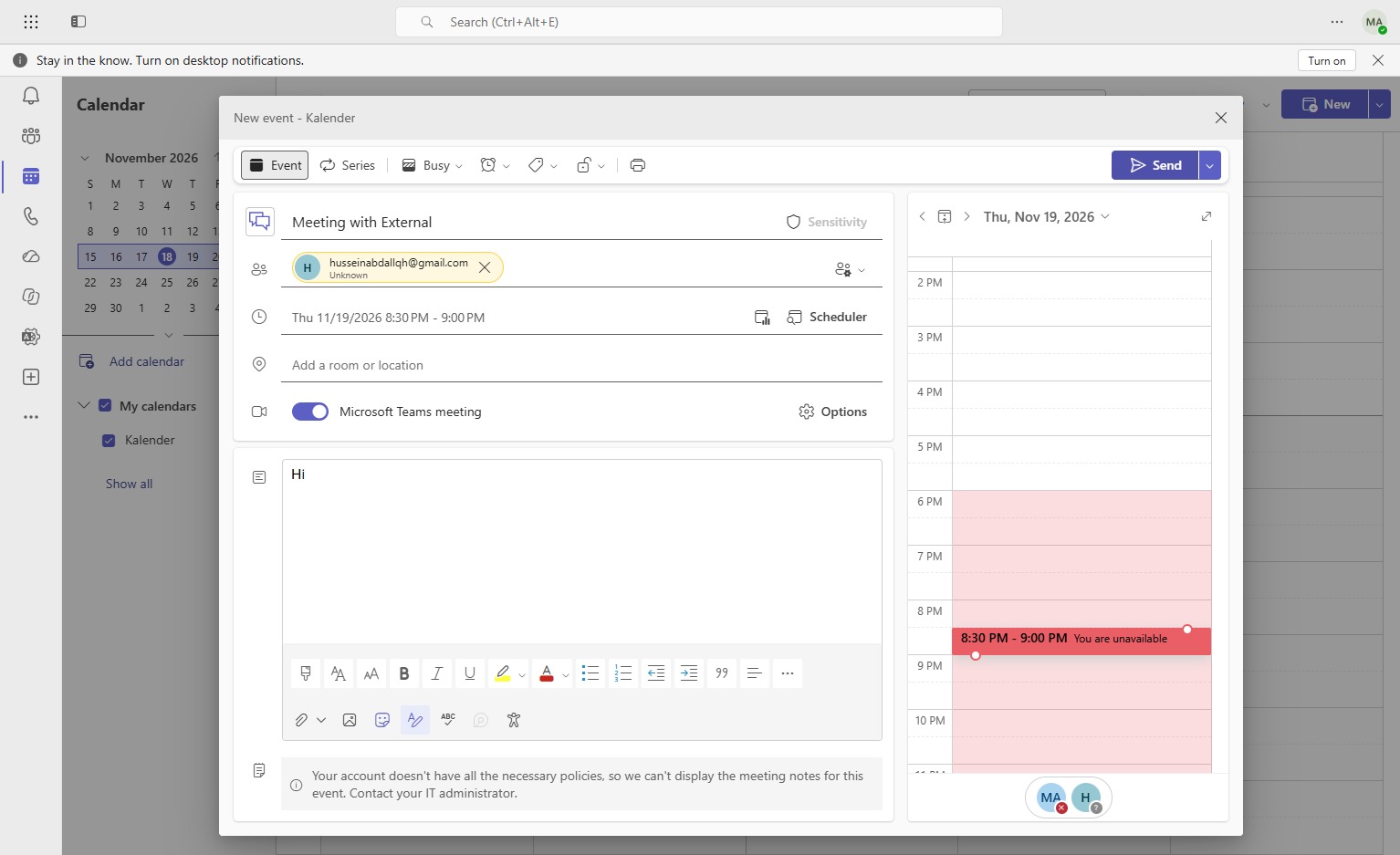
    Gib den Ereignistext ein
    Loading screenshot…
    100%
  17. Sende die Kalendereinladung ab

    Klicke auf die Schaltfläche 'Send', um die Kalendereinladung zu versenden und die Teilnehmer zu benachrichtigen.
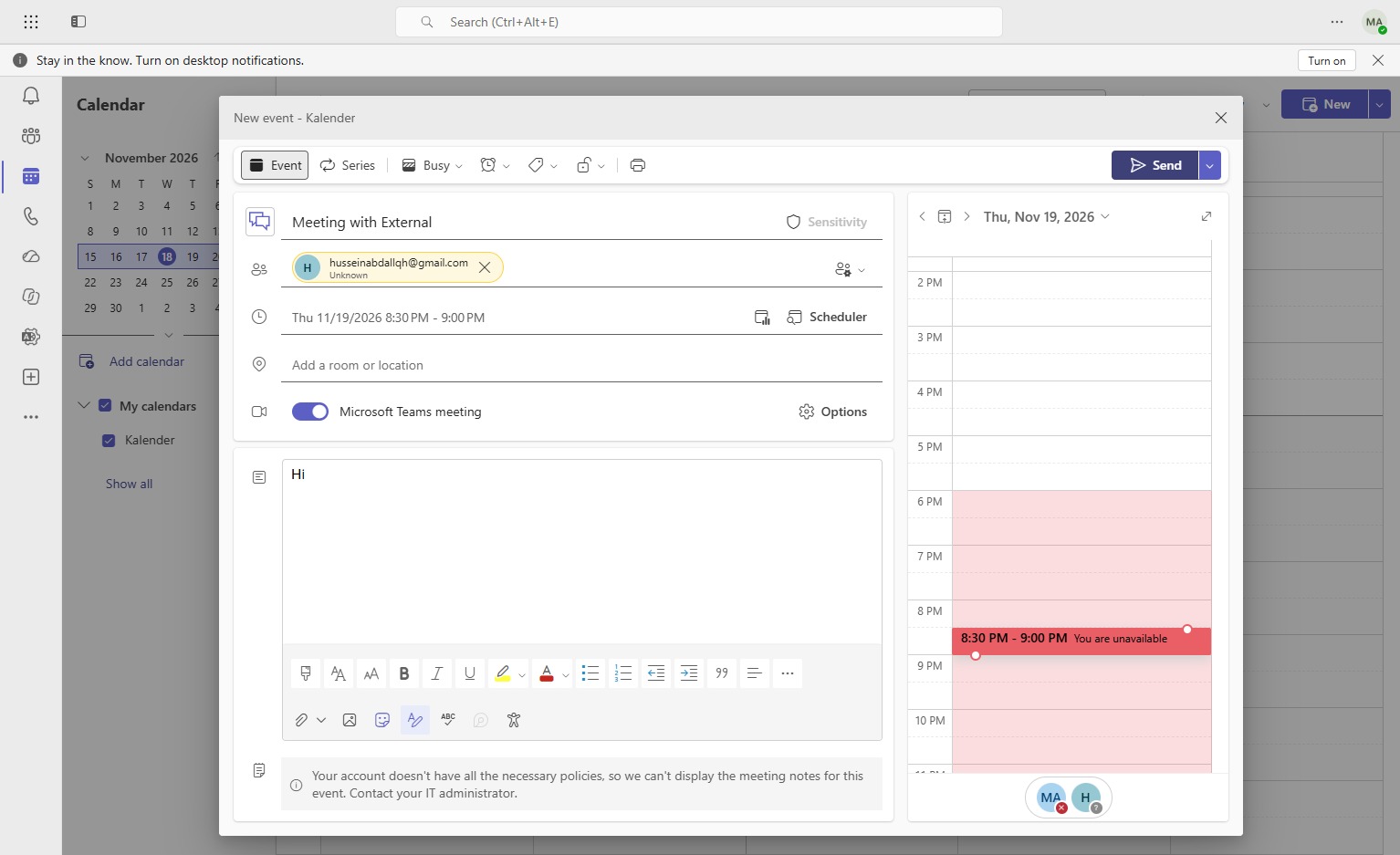
    Sende die Kalendereinladung ab
    Loading screenshot…
    100%