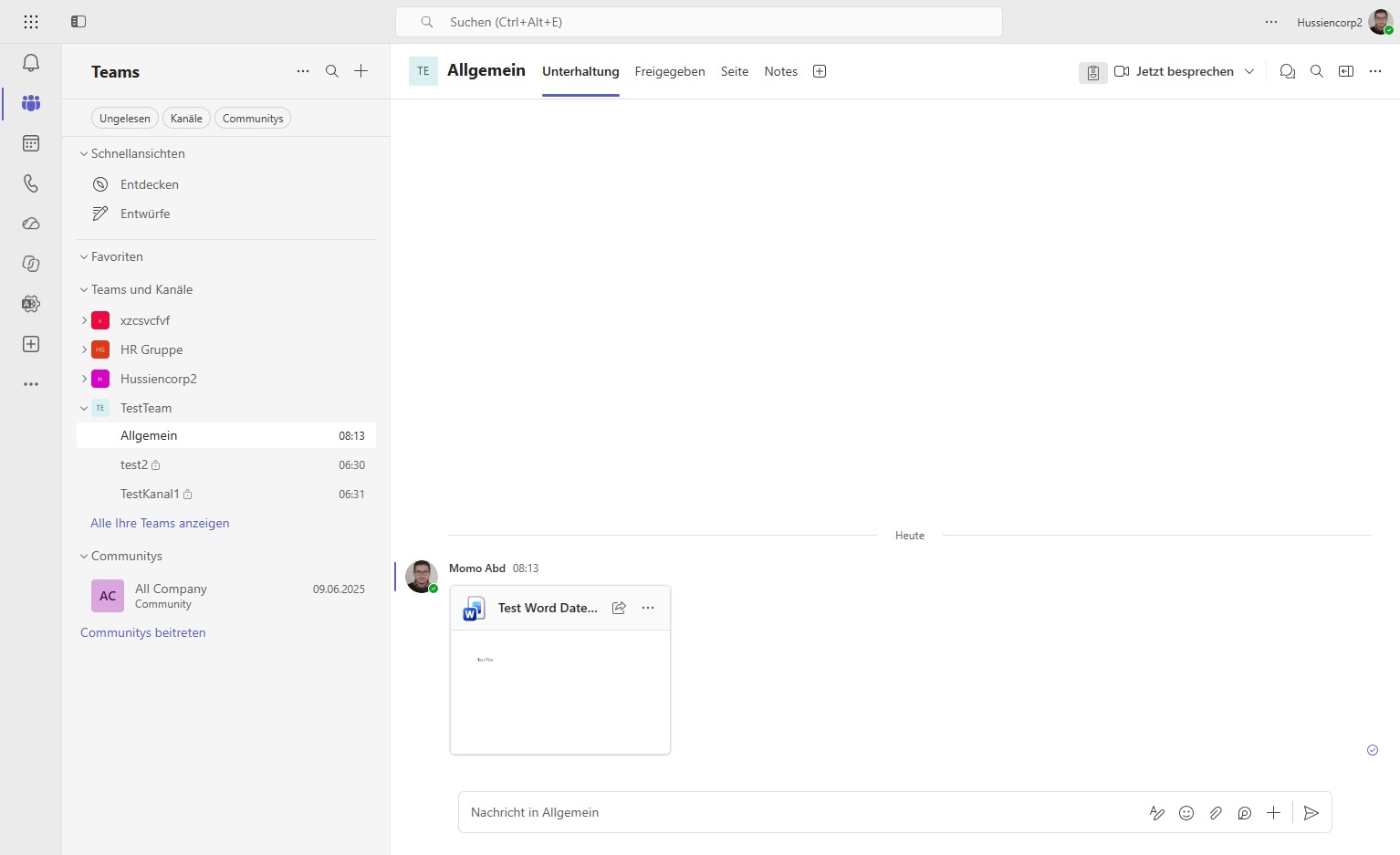
Wähle den Kanal aus
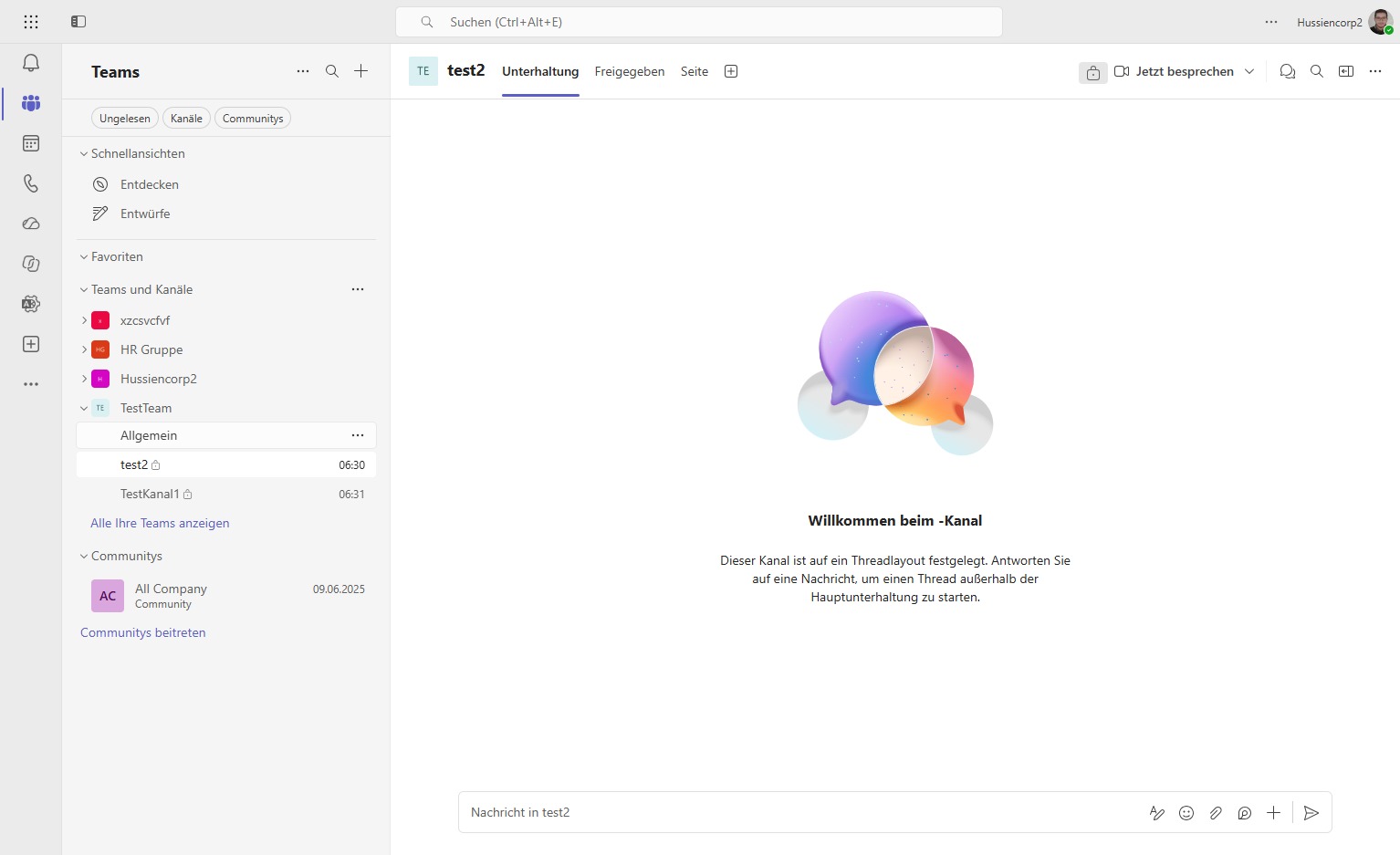
klicke auf den Kanal, zu dem du eine Datei hochladen möchtest
Loading screenshot…
100%
Lade Dateien direkt in einen Microsoft Teams-Kanal hoch, um sie für alle Teammitglieder zugänglich zu machen und gemeinsam zu nutzen.
 Mahammed Hussein Abdal-monem
Lade Dateien direkt in einen Microsoft Teams-Kanal hoch, um sie für alle Teammitglieder zugänglich zu machen und gemeinsam zu nutzen.
klicke auf den Kanal, zu dem du eine Datei hochladen möchtest
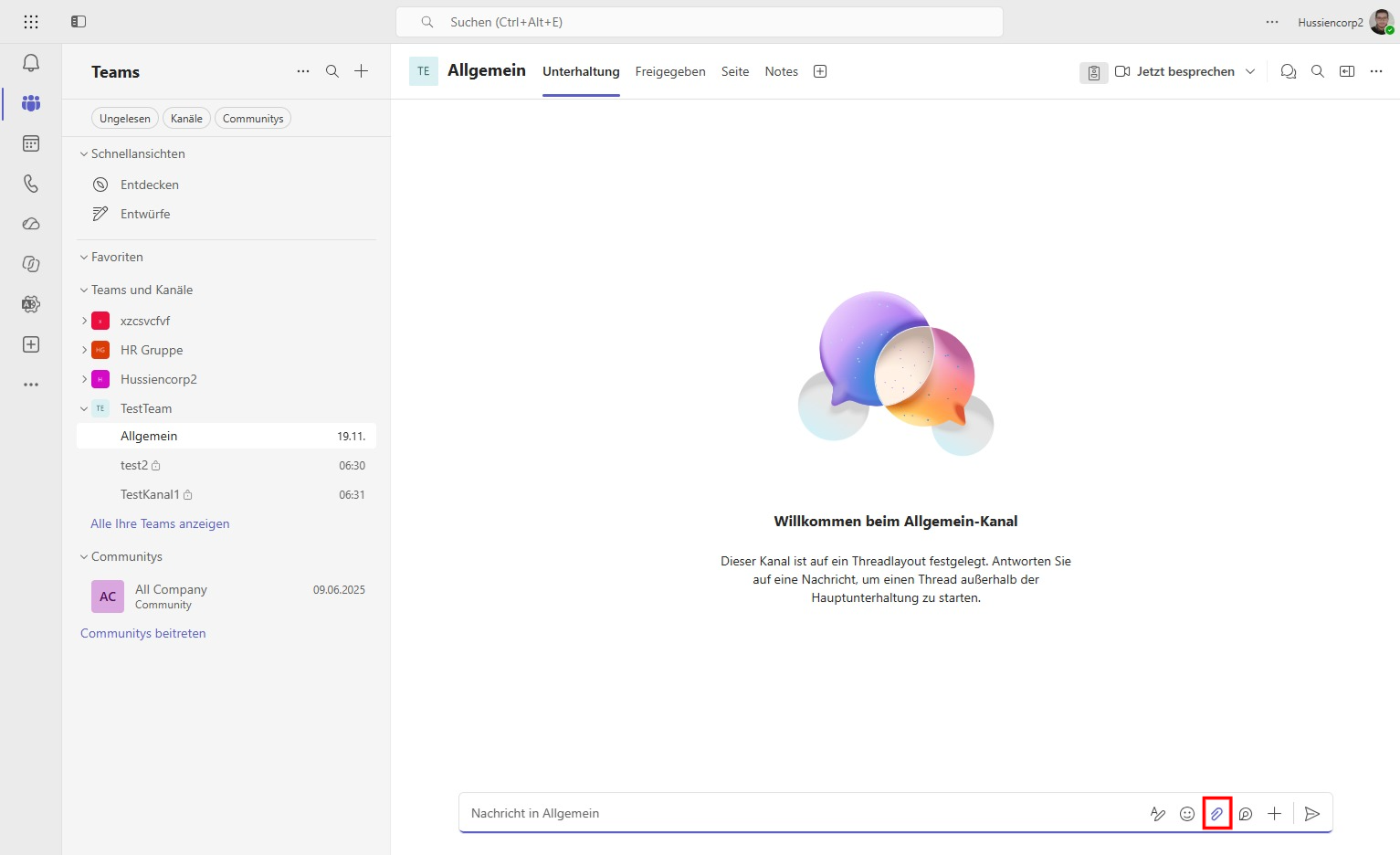
klicke auf Dateien anfügen
Wähle die Schaltfläche 'Von diesem Gerät hochladen' aus, um Dateien direkt von deinem Computer in den ausgewählten Kanal hochzuladen.
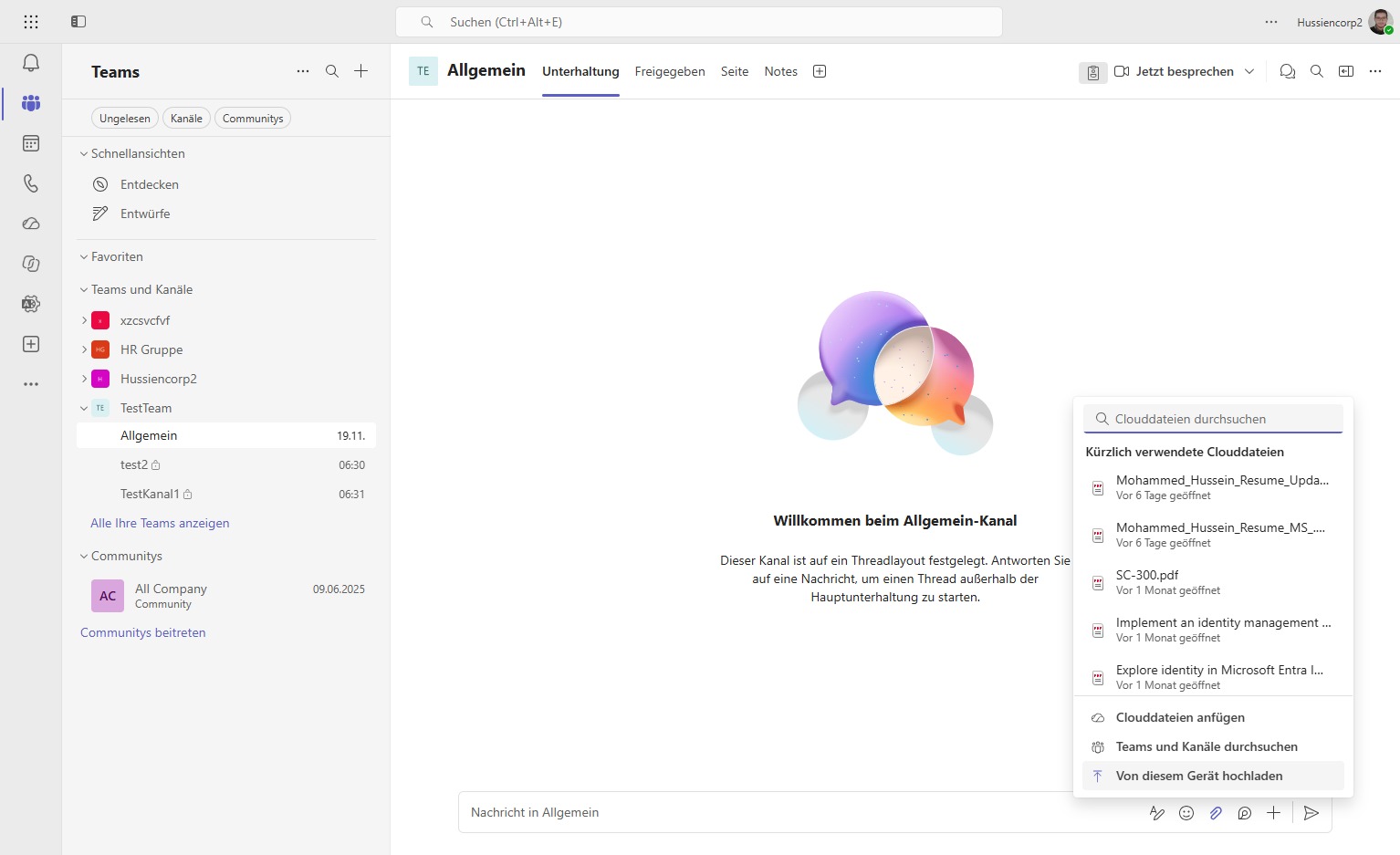
Wähle die gewünschte Datei von deinem Gerät aus, um sie im Allgemeinen Kanal hochzuladen.
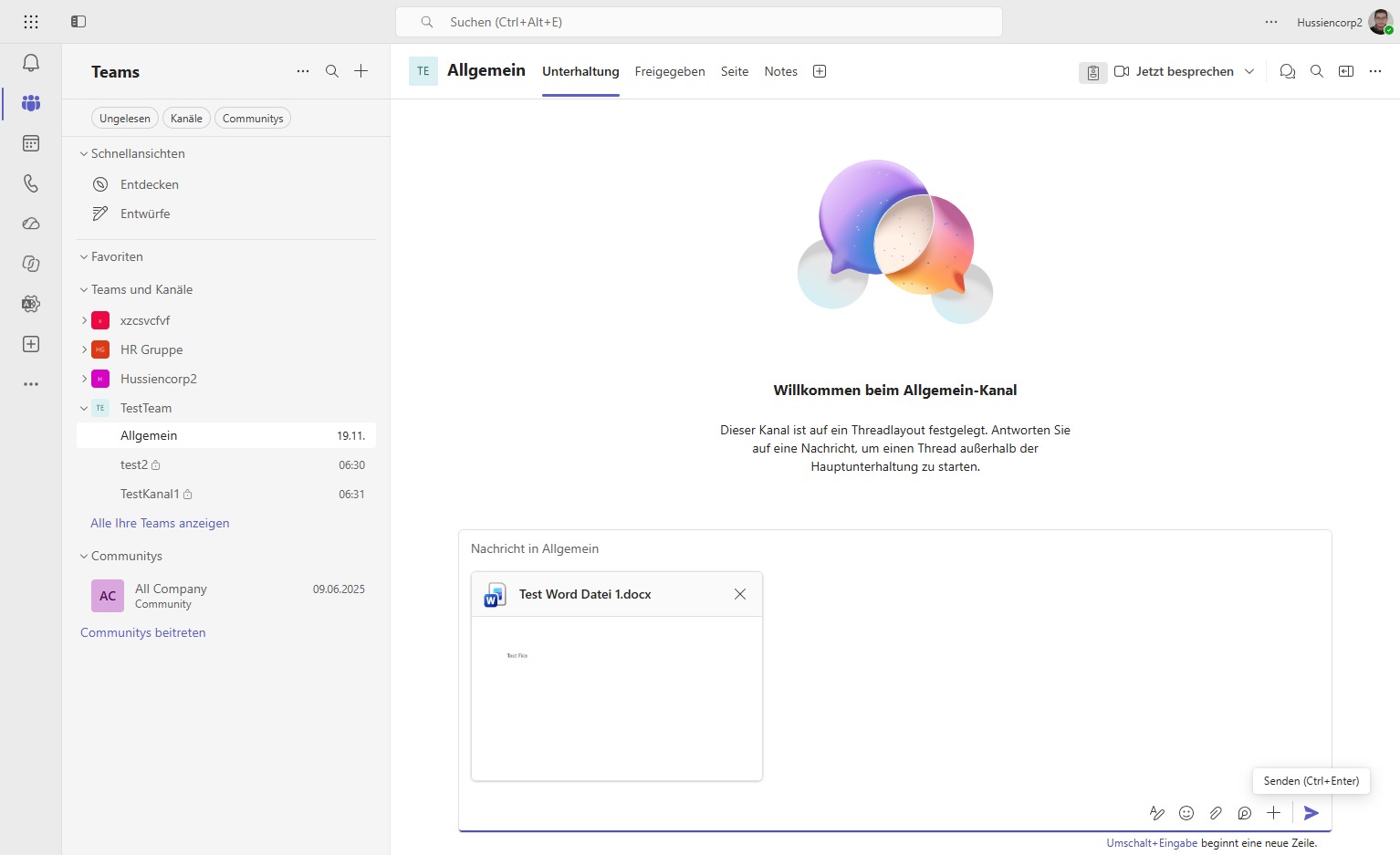
Klicke auf „Senden“, um die Datei im Teams-Kanal zu teilen.