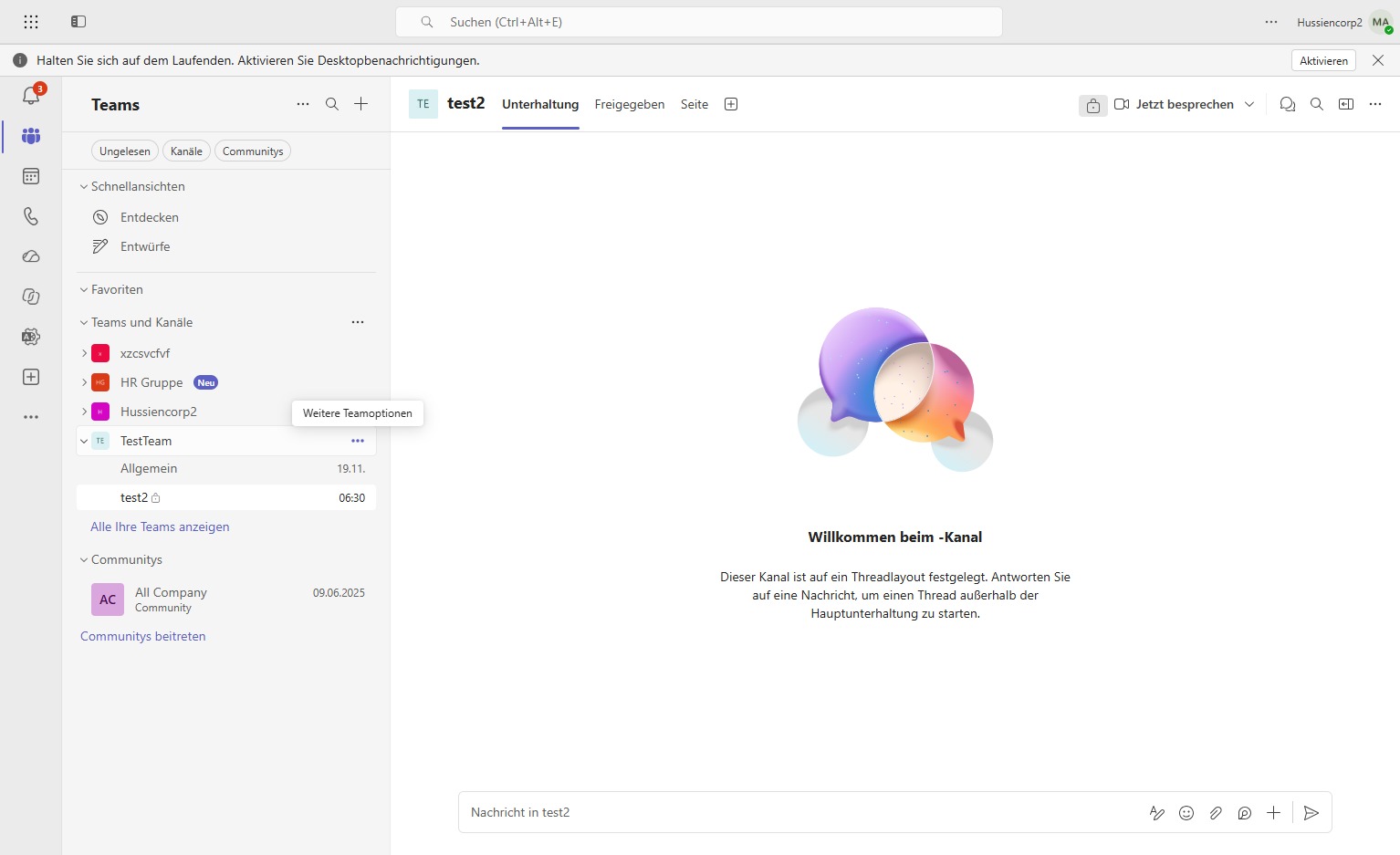
Klicke auf weitere Teamoptionen
Klicke auf die drei Punkte neben dem Team, zu dem du einen Kanal hinzufügen möchtest.
Loading screenshot…
100%
So erstellen Sie einen Kanal in Teams
 Mahammed Hussein Abdal-monem
So erstellen Sie einen Kanal in Teams
Klicke auf die drei Punkte neben dem Team, zu dem du einen Kanal hinzufügen möchtest.
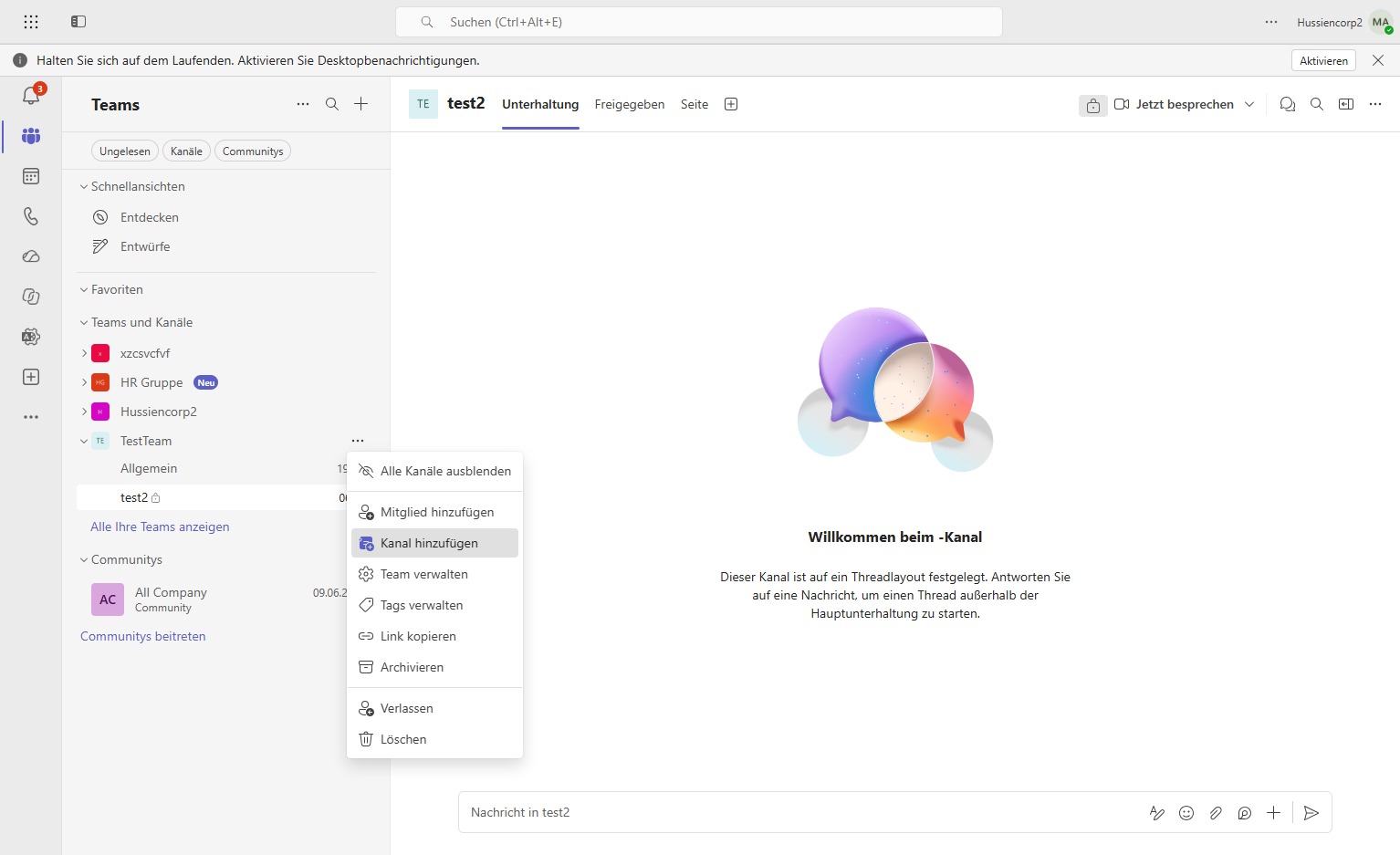
Wähle die Option 'Kanal hinzufügen', um einen neuen Kanal in deinem Team zu erstellen.
Gib den Namen für den neuen Kanal ein.
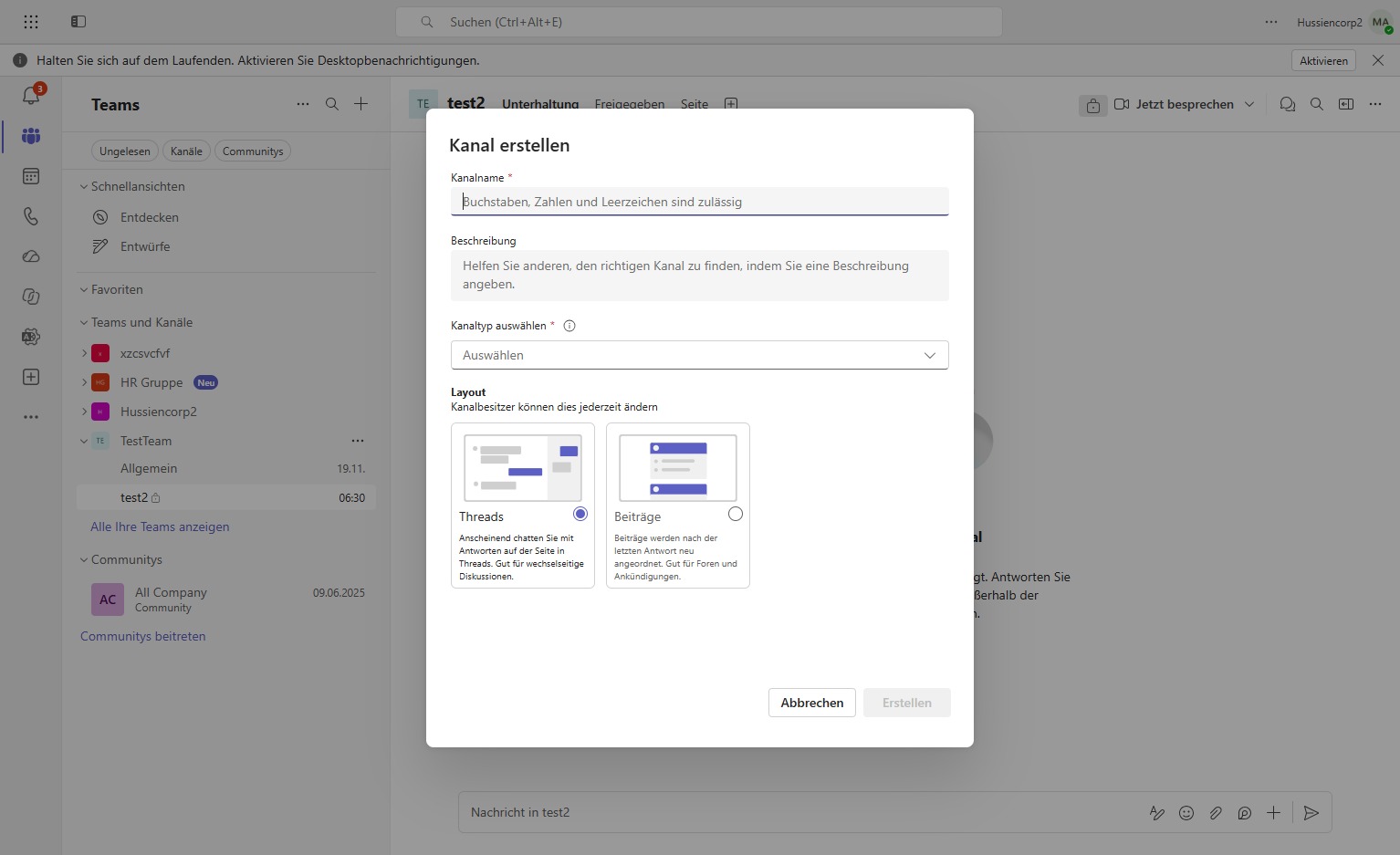
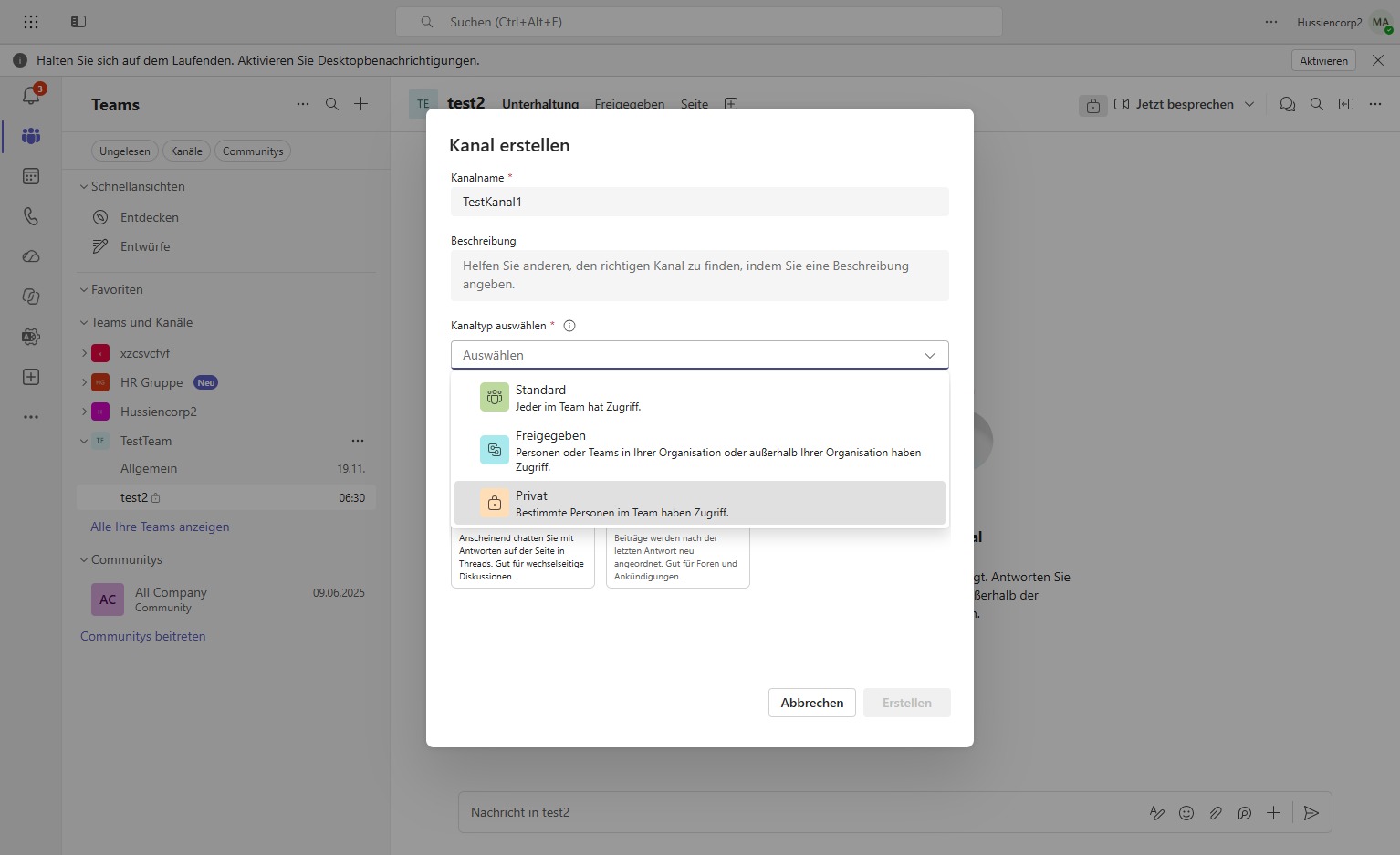
Wähle „kanalTyp“ aus
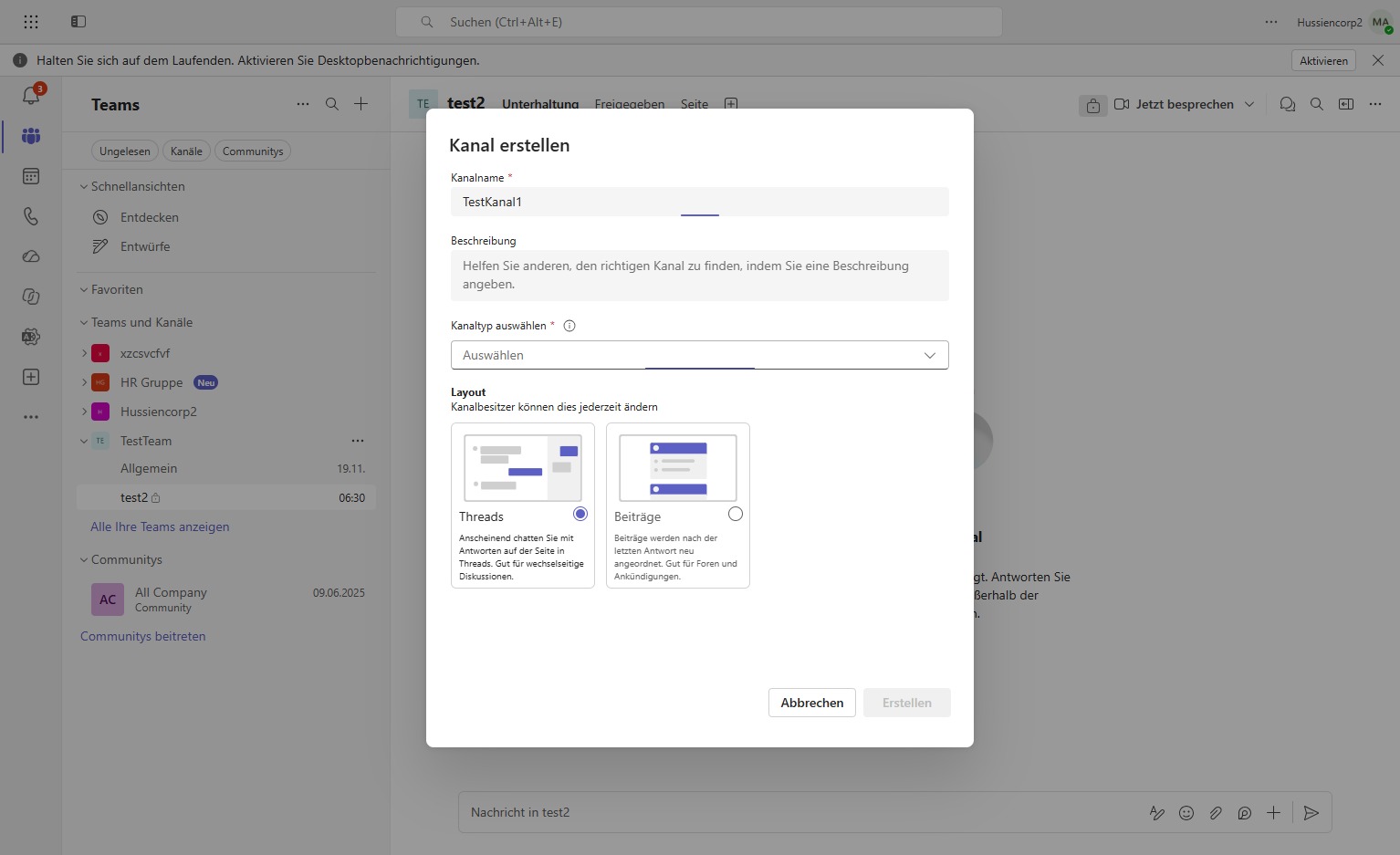
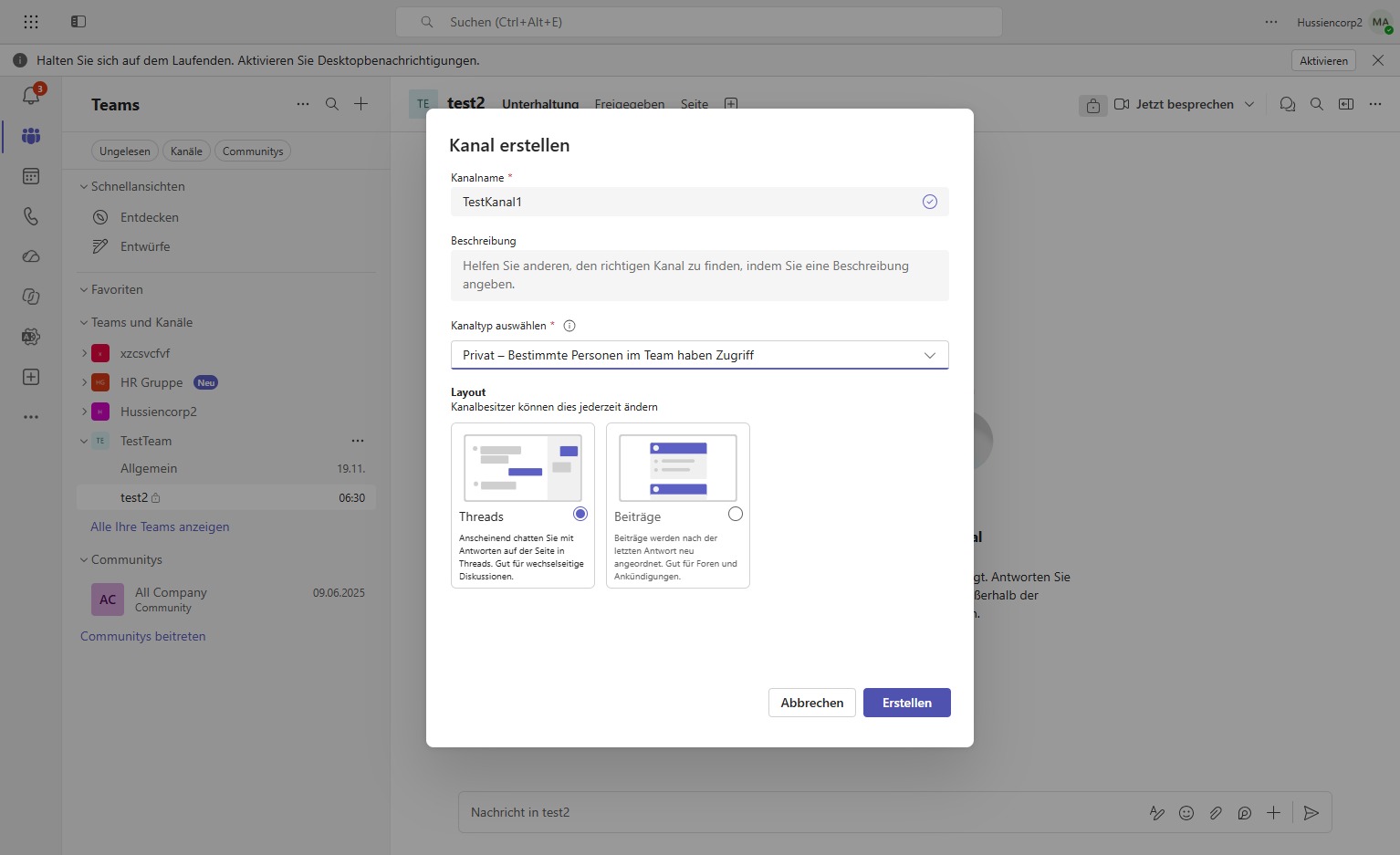
Wähle „Privat“, um den Kanal auf privat zu setzen und die Sichtbarkeit einzuschränken.
Klicke auf die Schaltfläche „Erstellen“, um den neuen Kanal zu bestätigen und zu erstellen.
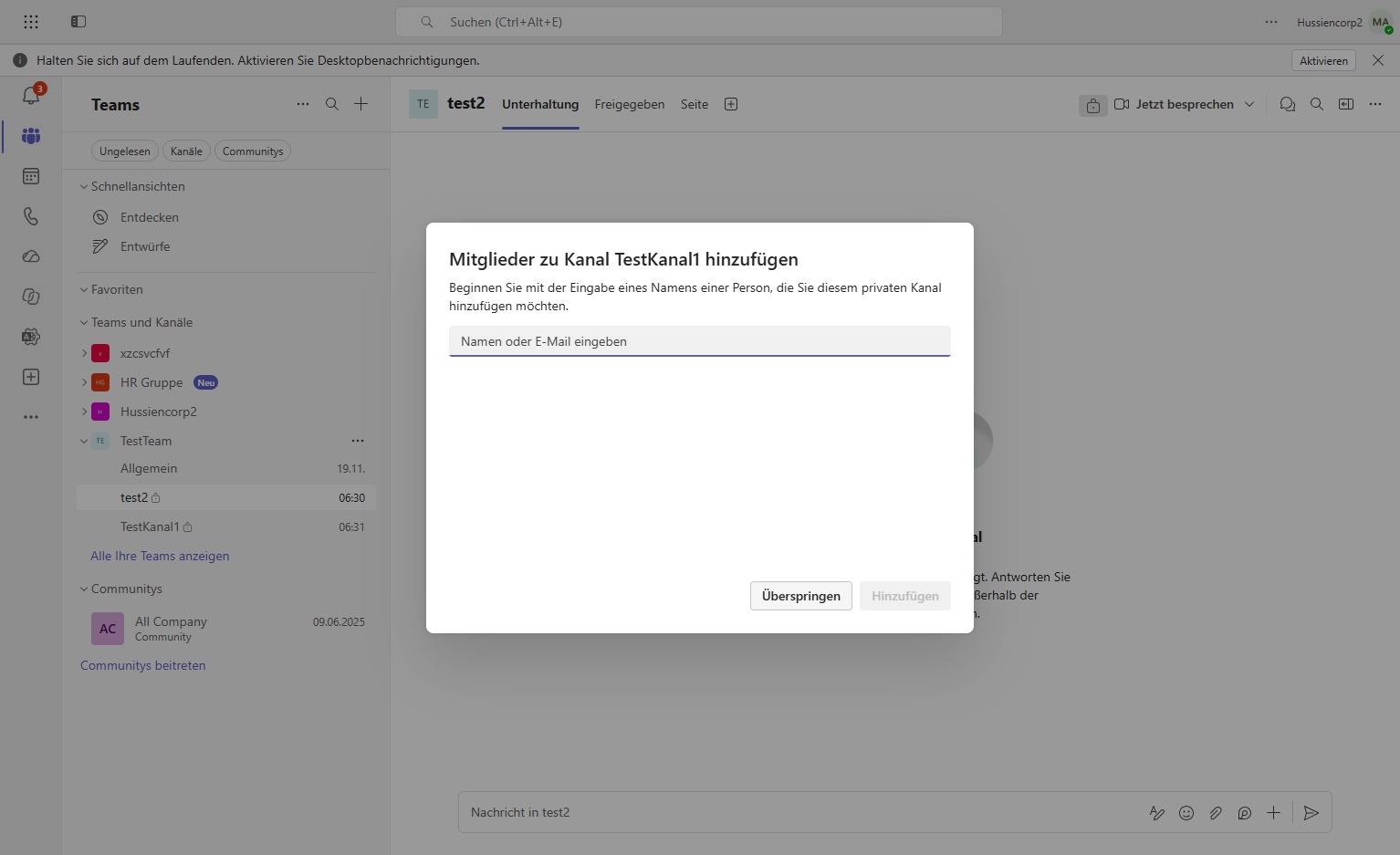
füge ein Mitglied hinzu, oder Klicke auf „Überspringen“ falls du die Einladung zum Kanal ohne weitere Eingaben abschließen möchtest.