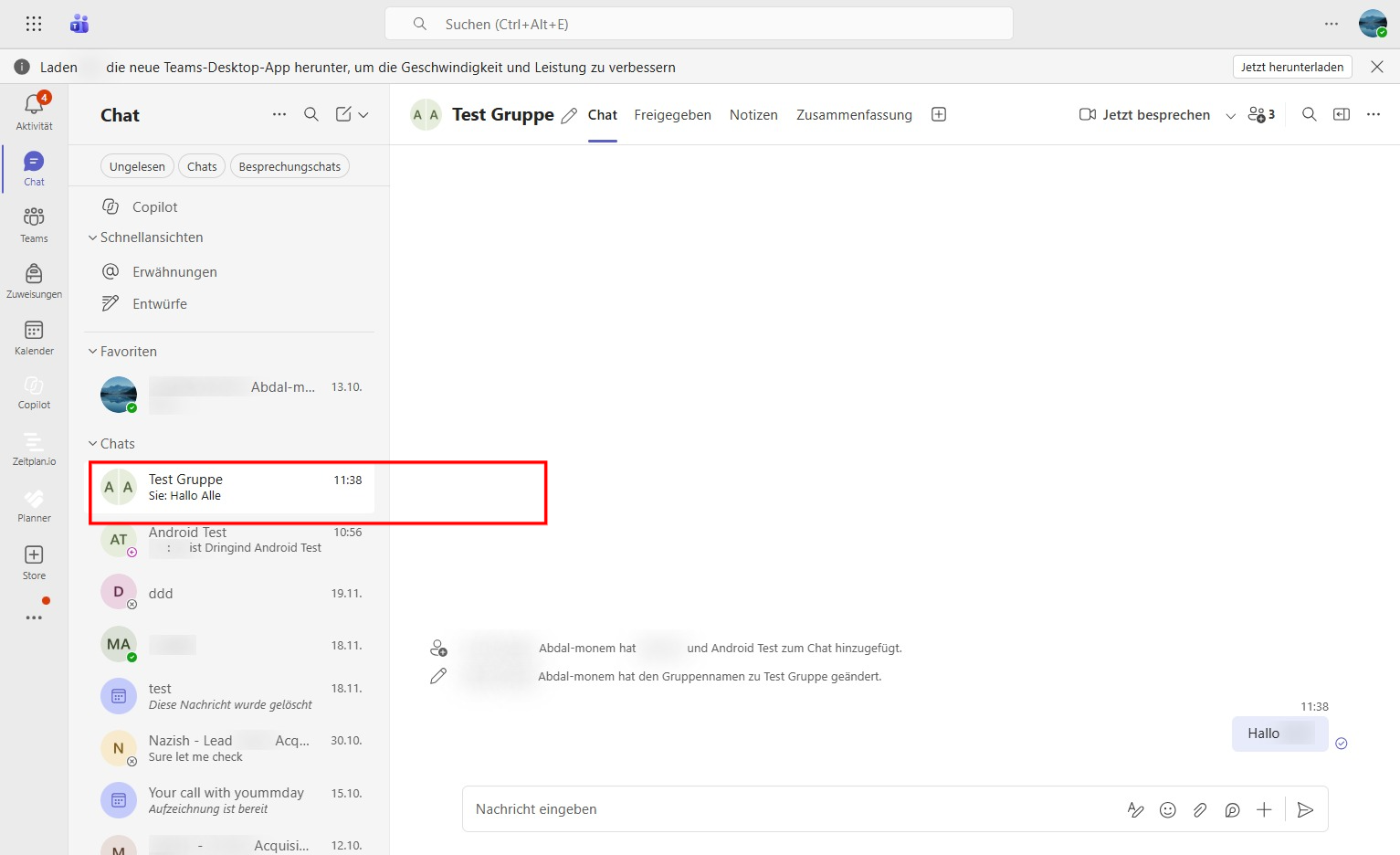
Klicke auf Neue Nachricht
Öffne den Chat-Bereich, um eine neue Unterhaltung zu starten.
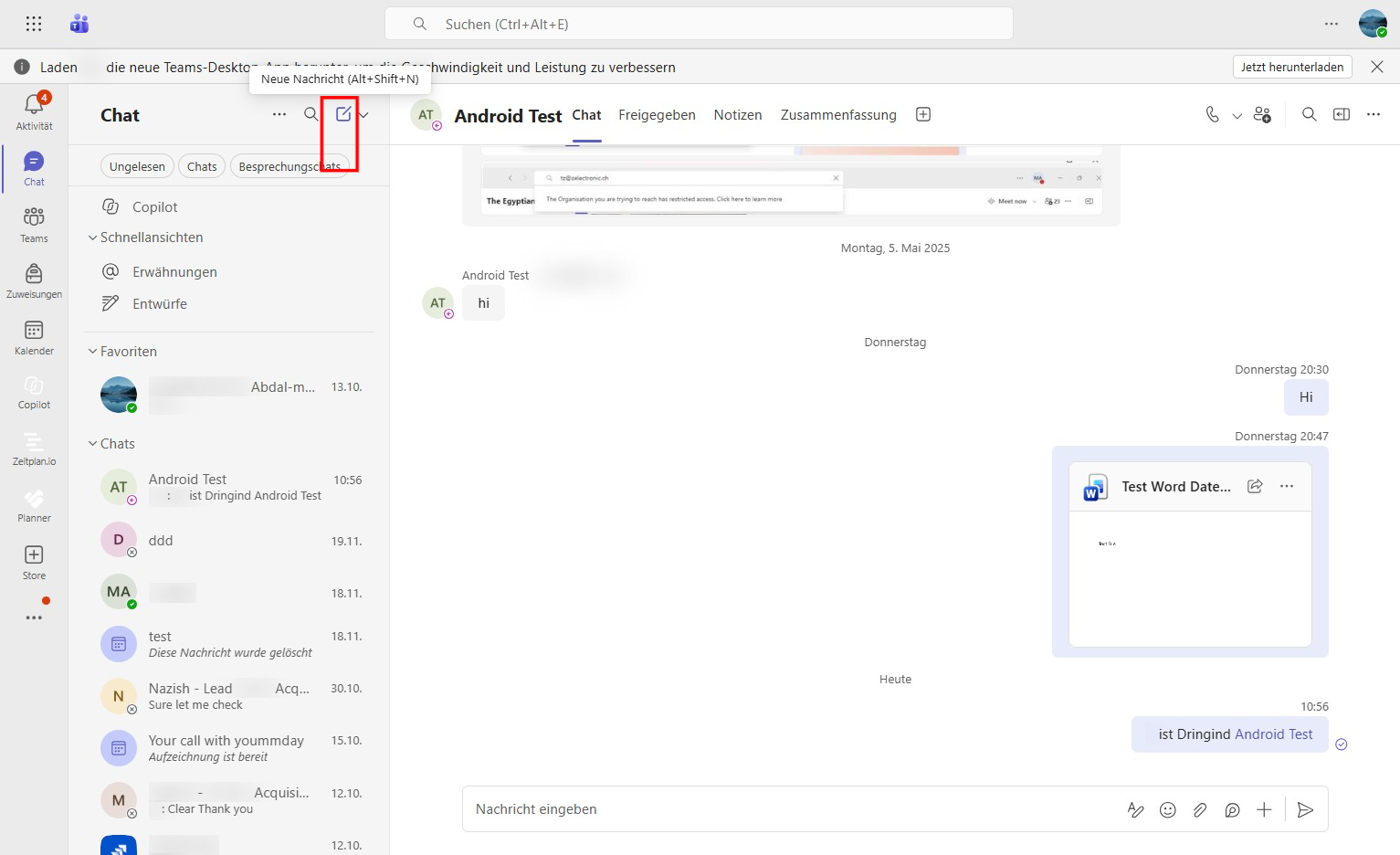
Loading screenshot…
100%
In dieser Anleitung wird gezeigt, wie du einen Gruppenchat in Microsoft Teams erstellst.
 Mahammed Hussein Abdal-monem
In dieser Anleitung wird gezeigt, wie du einen Gruppenchat in Microsoft Teams erstellst.
Öffne den Chat-Bereich, um eine neue Unterhaltung zu starten.
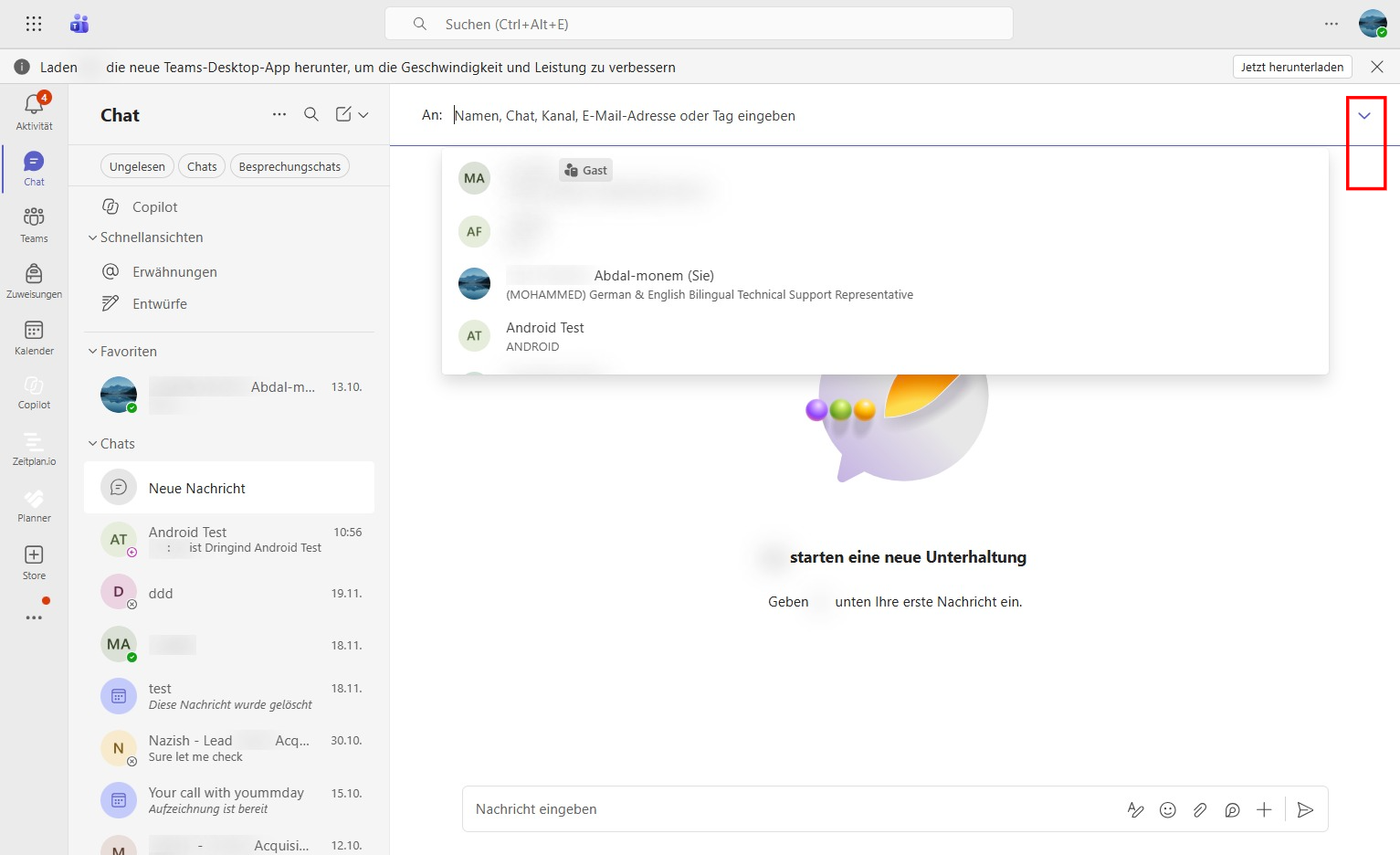
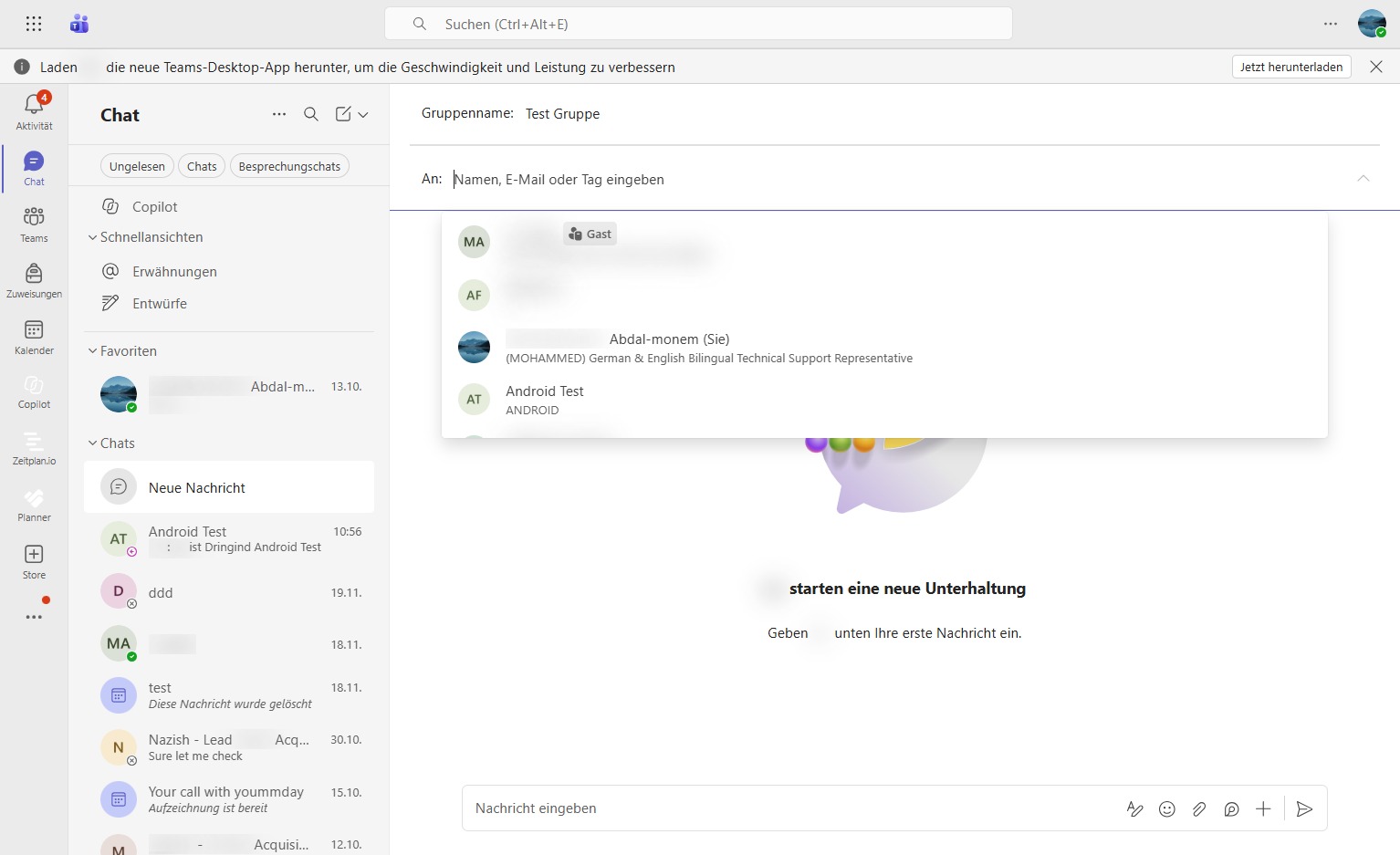
Klicke auf das Pfeilsymbol, um das Feld „Gruppenname“ anzuzeigen.
Gib den Namen der neuen Gruppe hier ein.
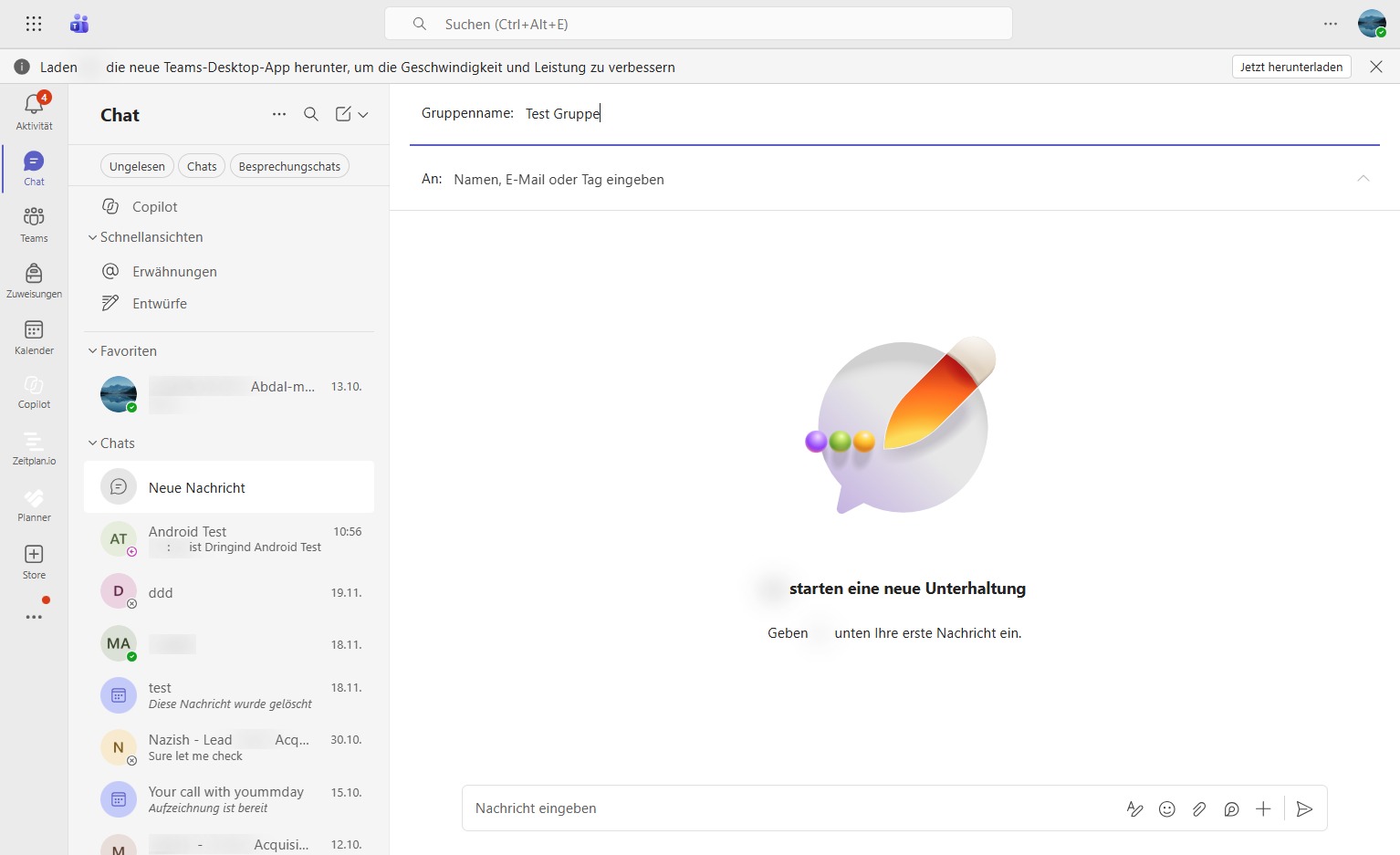
Gib im Feld An: die Namen oder E-Mail-Adressen der Personen ein, die du hinzufügen möchtest.
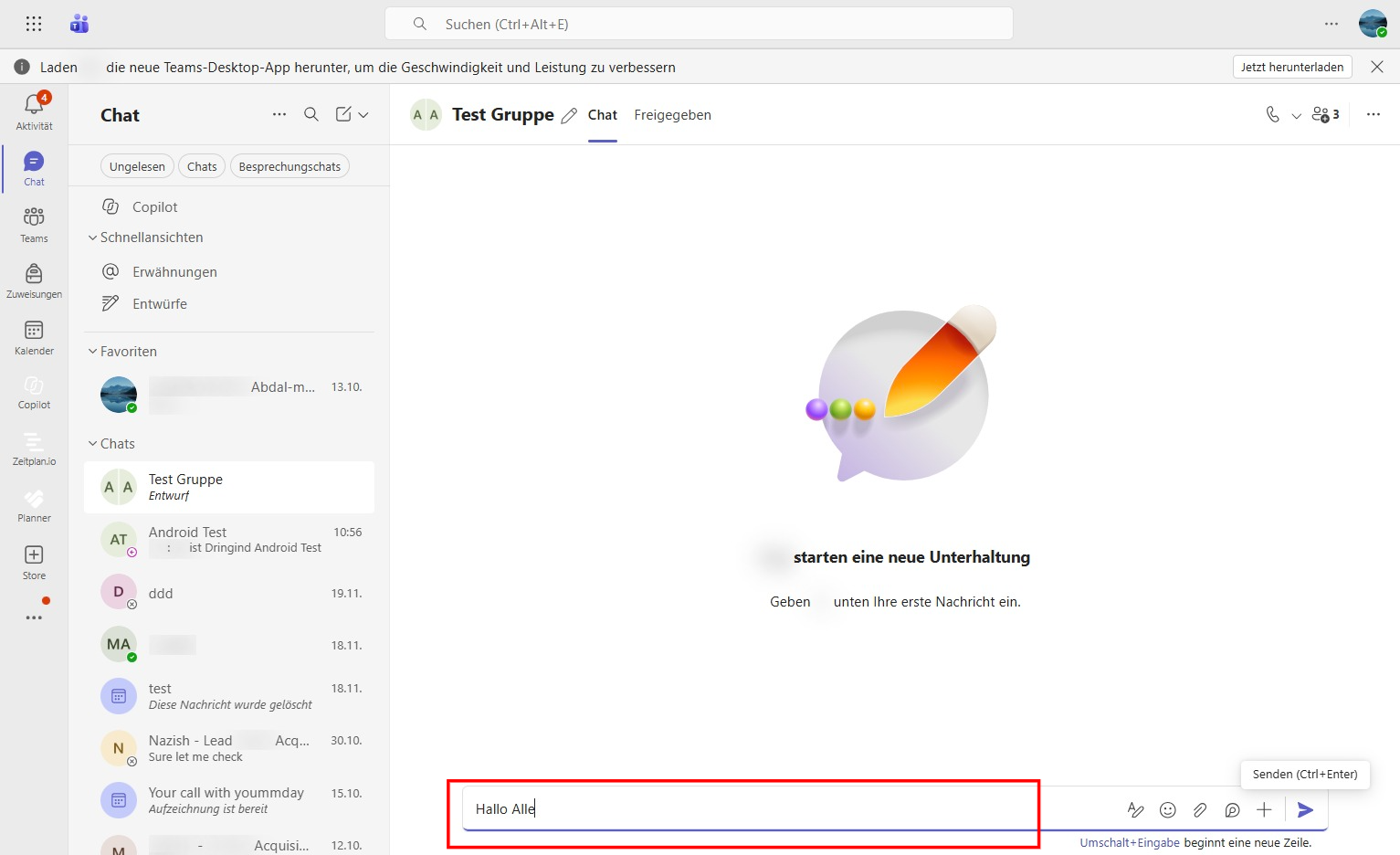
Gib deine Nachricht in das Textfeld ein, um sie an die Gruppe zu senden.
Wähle die gewünschte Chat-Nachricht aus, um weitere Aktionen damit durchzuführen.