Shared guide

So erstellen Sie ein Team in Microsoft Teams

Erstelle in Microsoft Teams ein privates Team und einen geschützten Kanal für die Zusammenarbeit mit ausgewählten Mitgliedern.

Mahammed Hussein Abdal-monemMahammed Hussein Abdal-monem
·12 steps·11 views·Published

Erstelle in Microsoft Teams ein privates Team und einen geschützten Kanal für die Zusammenarbeit mit ausgewählten Mitgliedern.

Schritt-für-Schritt-Anleitung12 steps
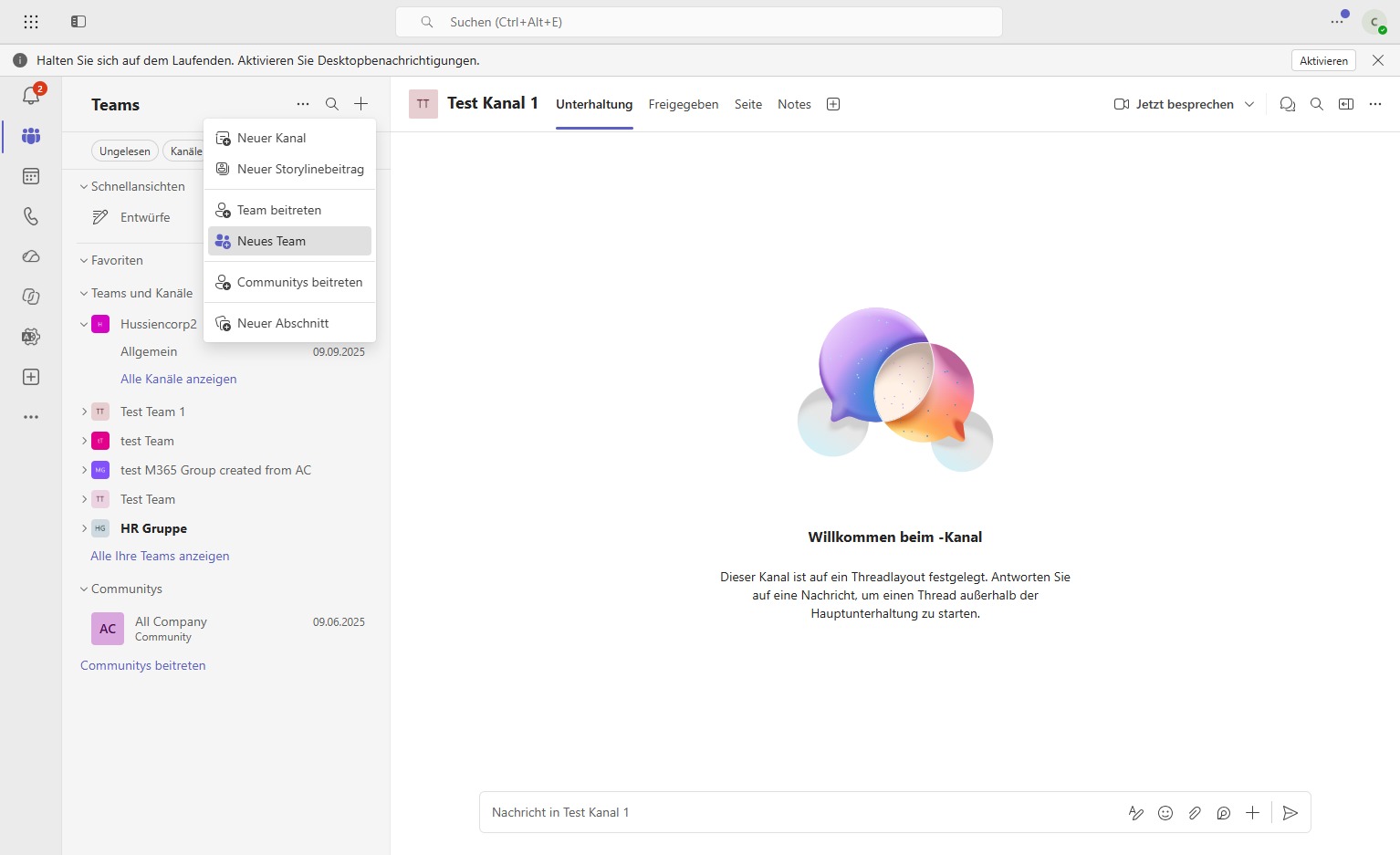
  1. Klicke auf das Plus-Symbol

    Klicke auf das Plus-Symbol, um ein neues Team zu erstellen
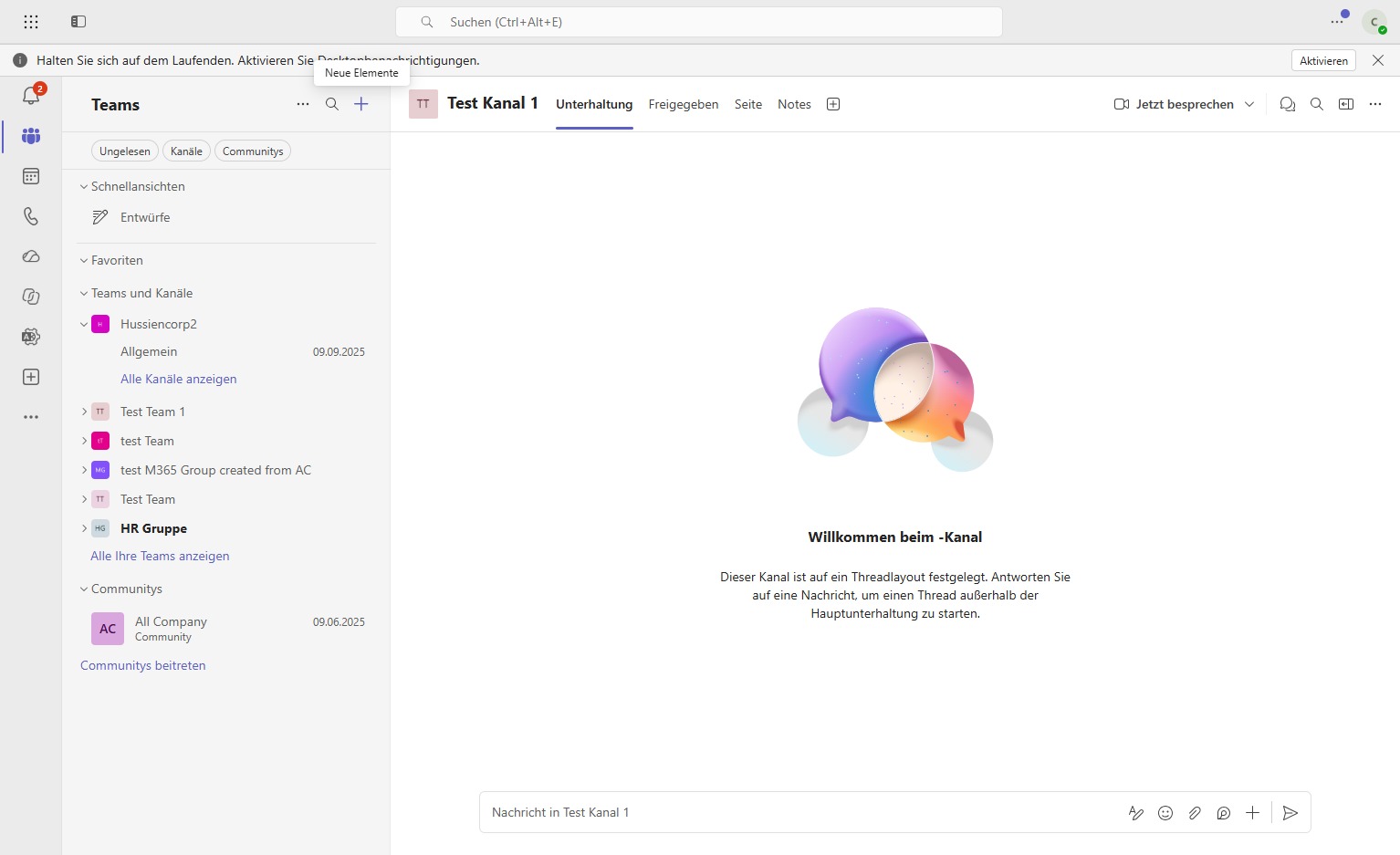
    Klicke auf das Plus-Symbol
    Loading screenshot…
    100%
  2. Klicke auf "Neues Team"

    Klicke auf "Neues Team"

    Klicke auf "Neues Team"
    Loading screenshot…
    100%
  3. Gib dem Team einen Namen

    Gib hier den Namen für das neue Team ein.
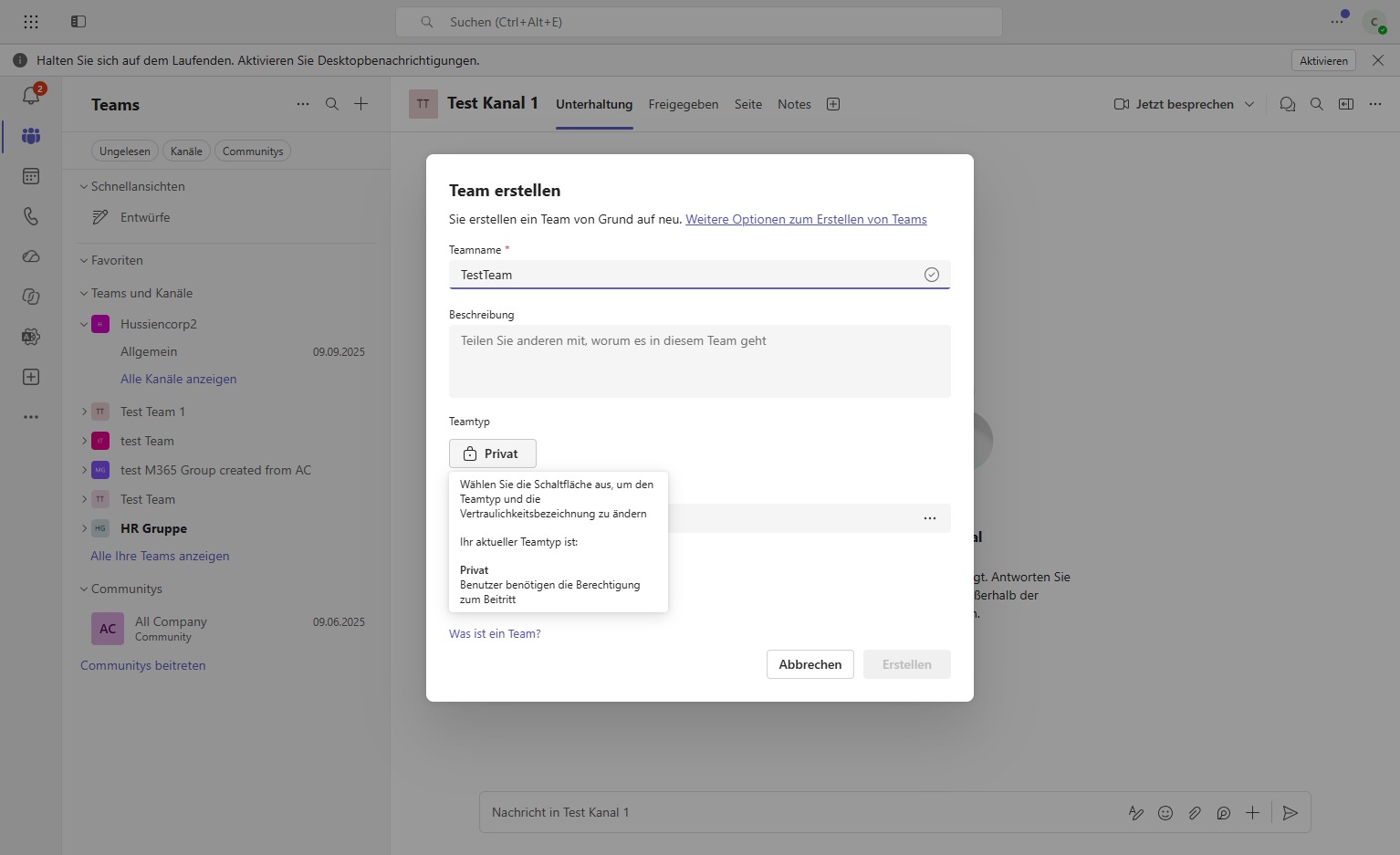
    Gib dem Team einen Namen
    Loading screenshot…
    100%
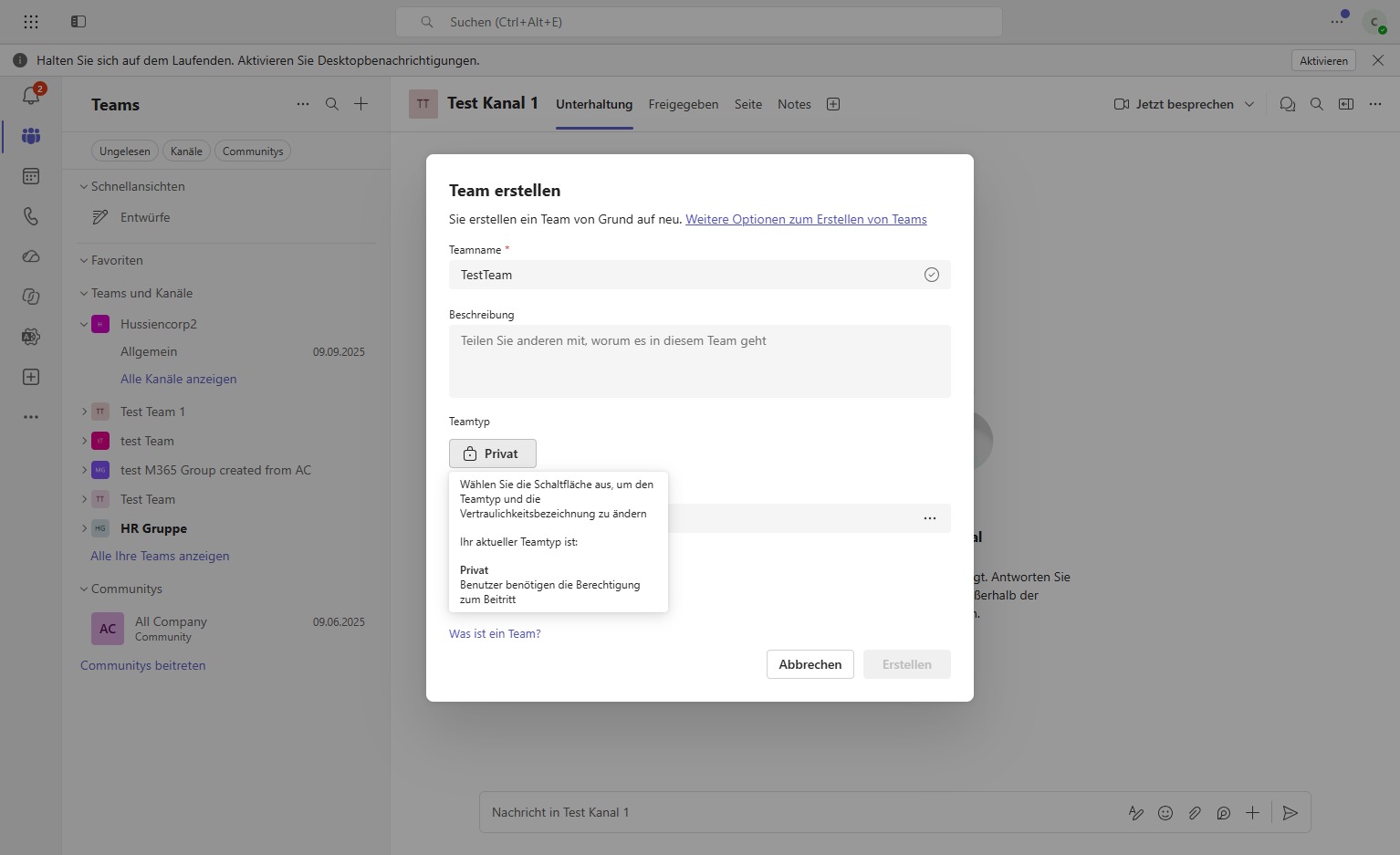
  4. Wähle einen Teamtyp aus

    Wähle einen Teamtyp aus

    Wähle einen Teamtyp aus
    Loading screenshot…
    100%
  5. Wähle die Option für privates Team

    Wähle die Option privat aus, um Benutzer die Berechtigung zum Betritt zu erteilen
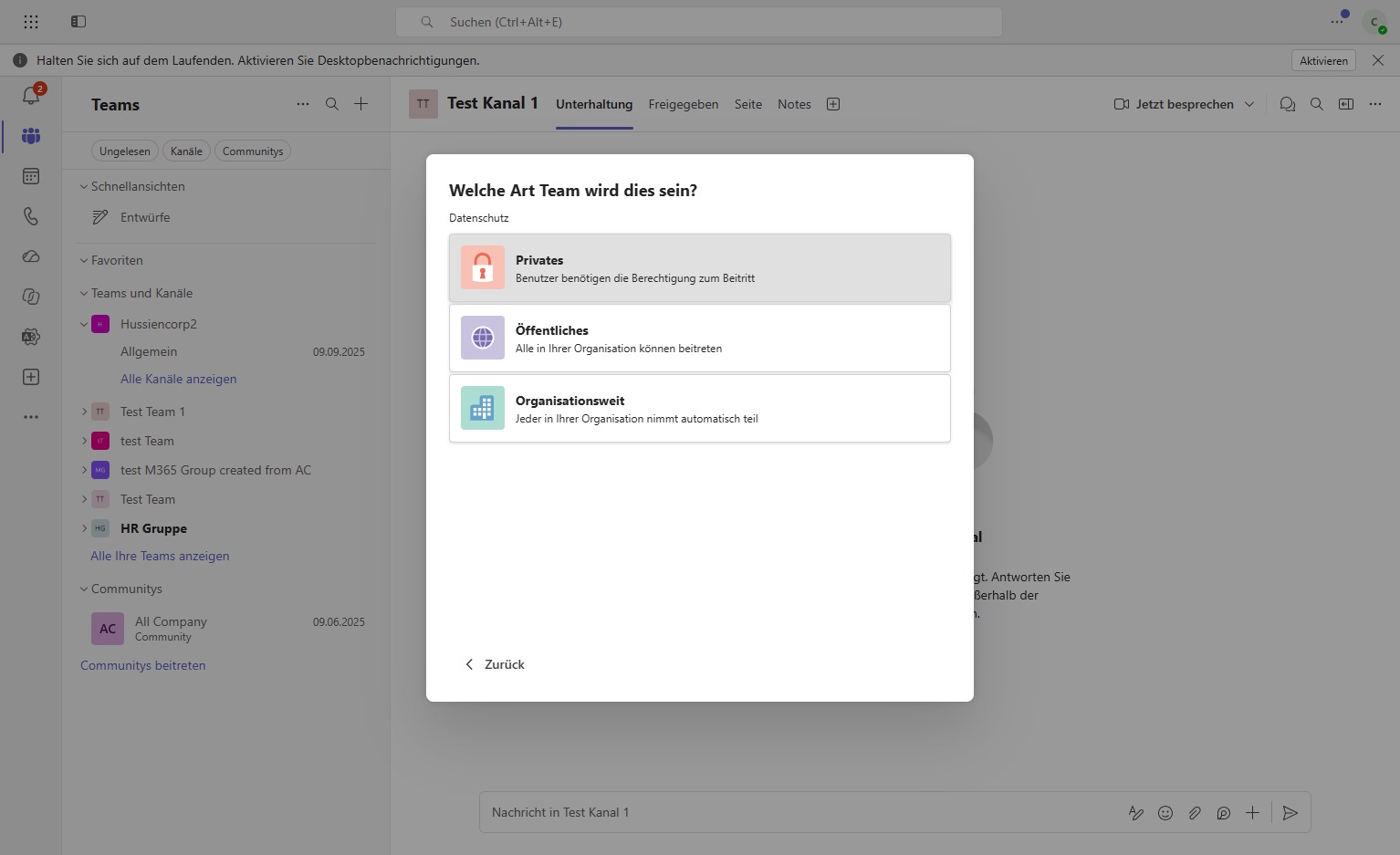
    Wähle die Option für privates Team
    Loading screenshot…
    100%
  6. .

    .

    .
    Loading screenshot…
    100%
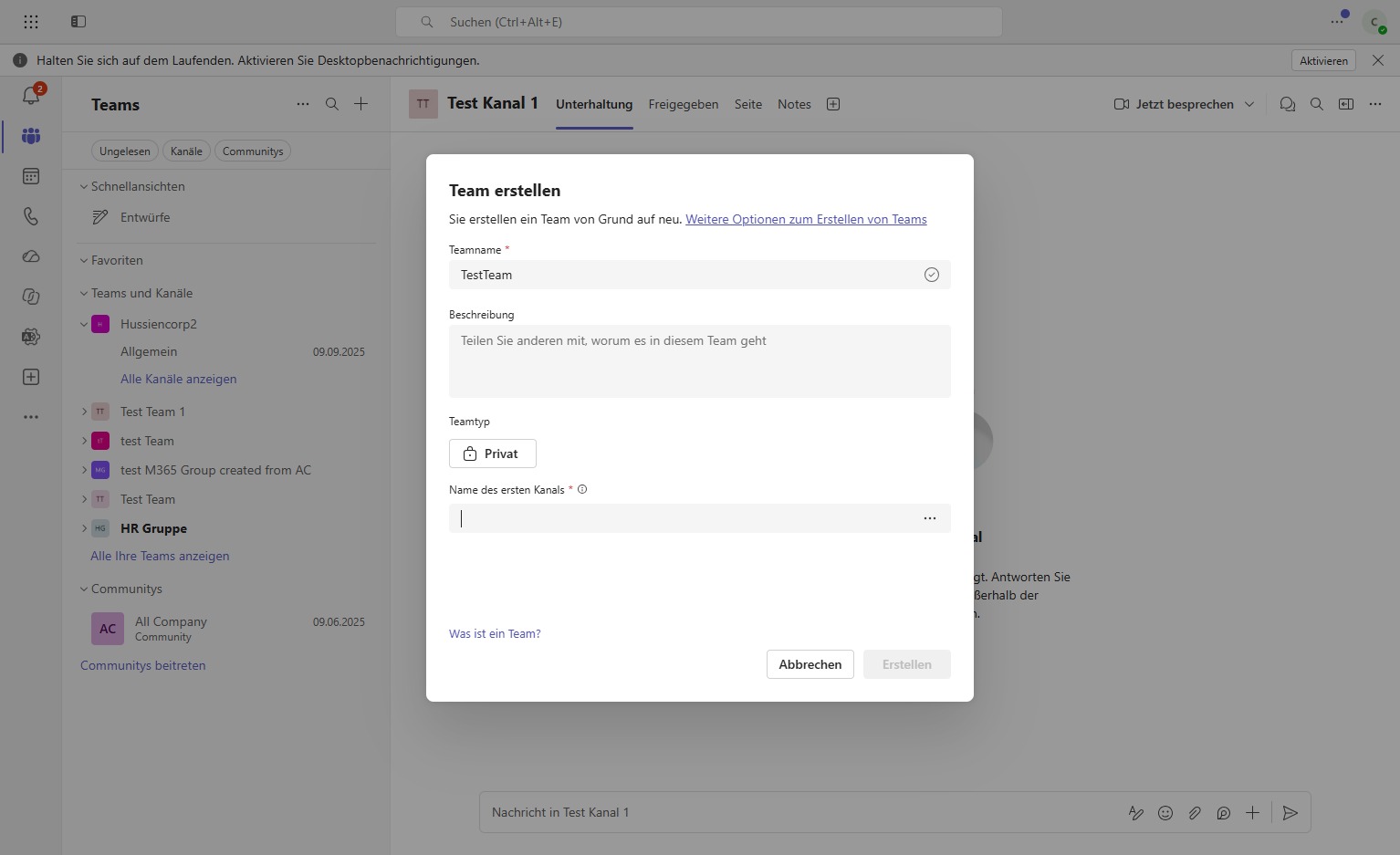
  7. Gib den Namen des ersten Kanals ein

    Gib hier den Namen für den ersten Kanal ein.
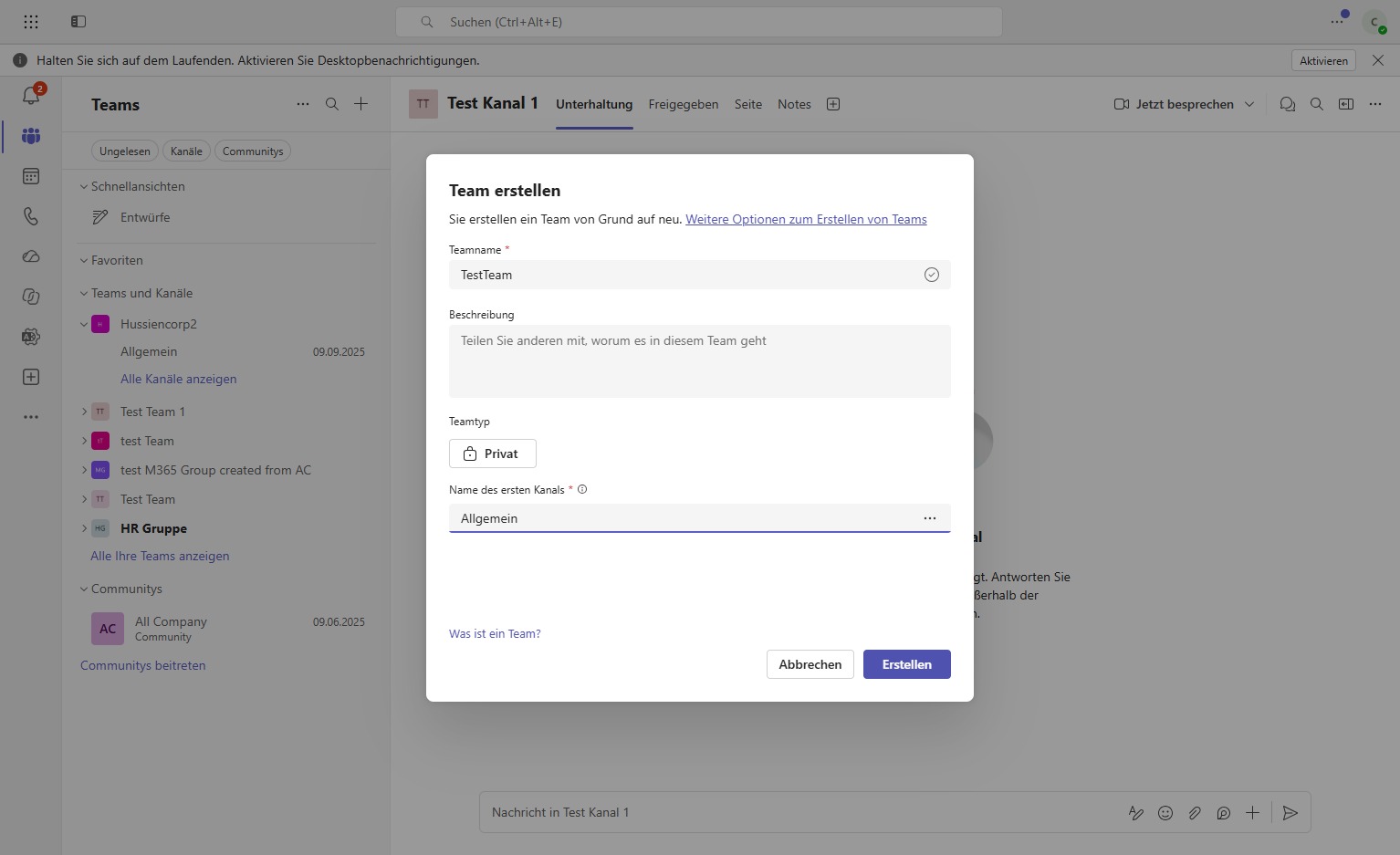
    Gib den Namen des ersten Kanals ein
    Loading screenshot…
    100%
  8. Klicke auf "Erstellen"

    Klicke auf die Schaltfläche "Erstellen", um das neue Team zu erstellen.
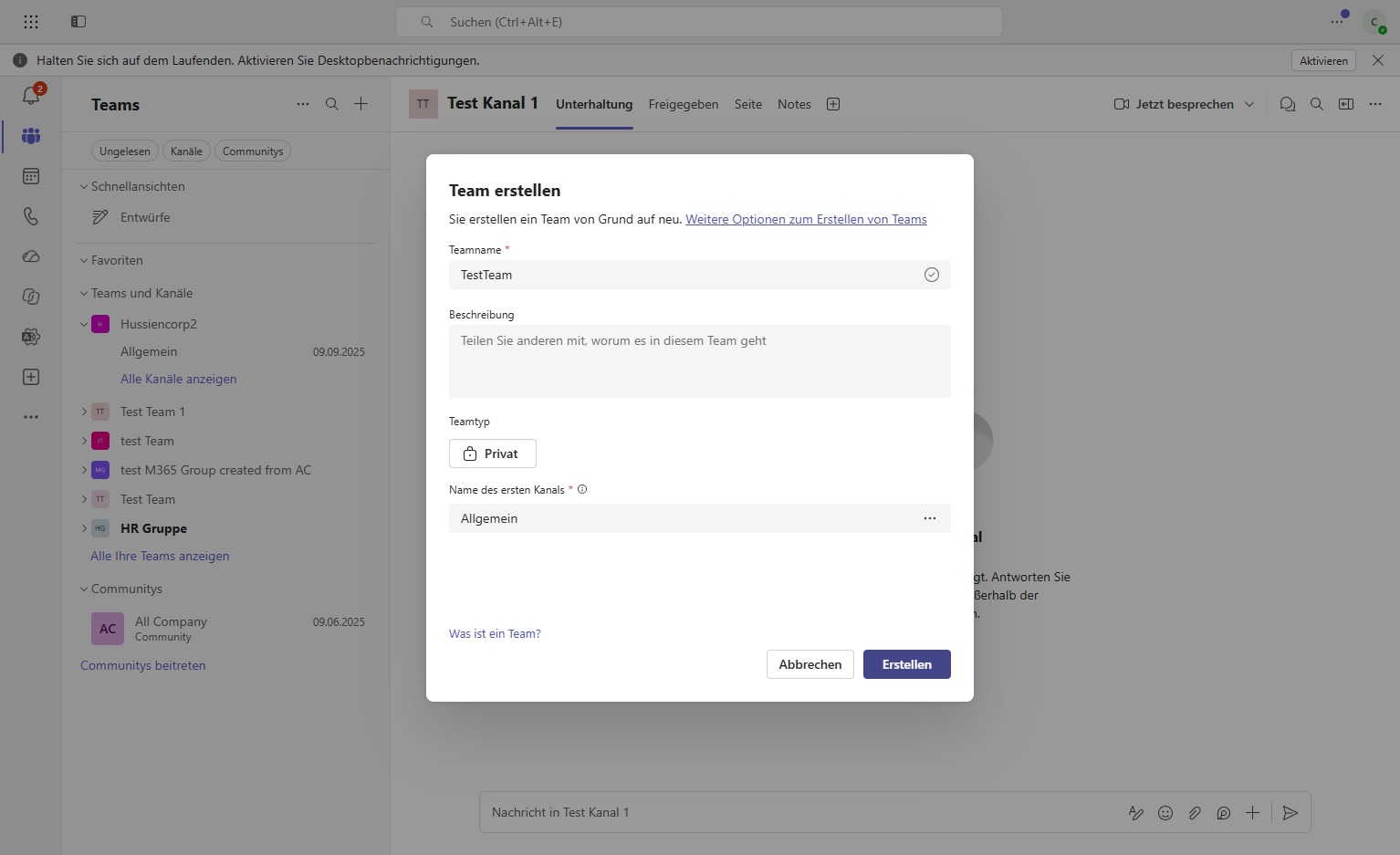
    Klicke auf "Erstellen"
    Loading screenshot…
    100%
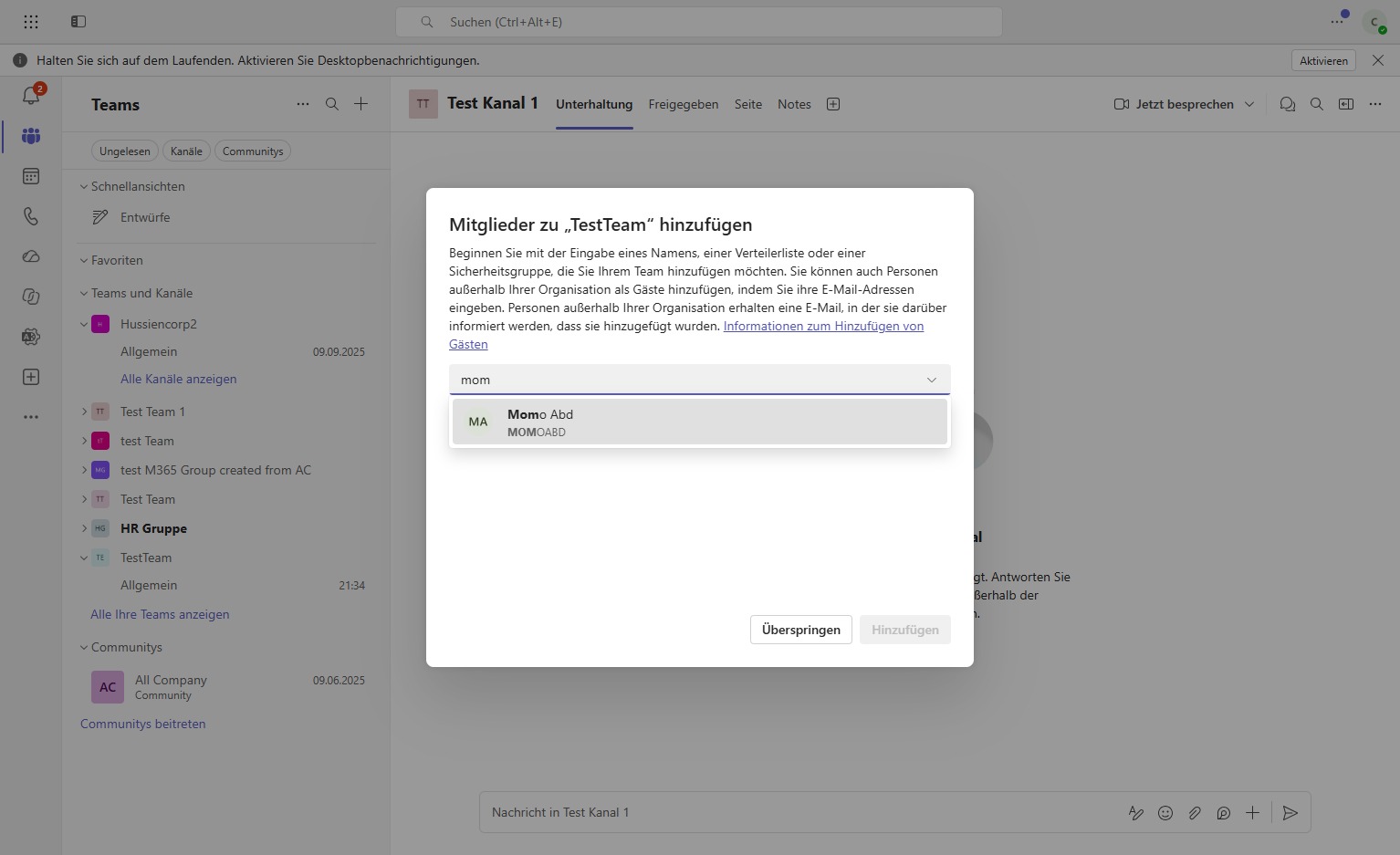
  9. Gib den Namen oder die E-Mail-Adresse ein

    Gib hier den Namen oder die E-Mail-Adresse des Teammitglieds ein, das du hinzufügen möchtest.
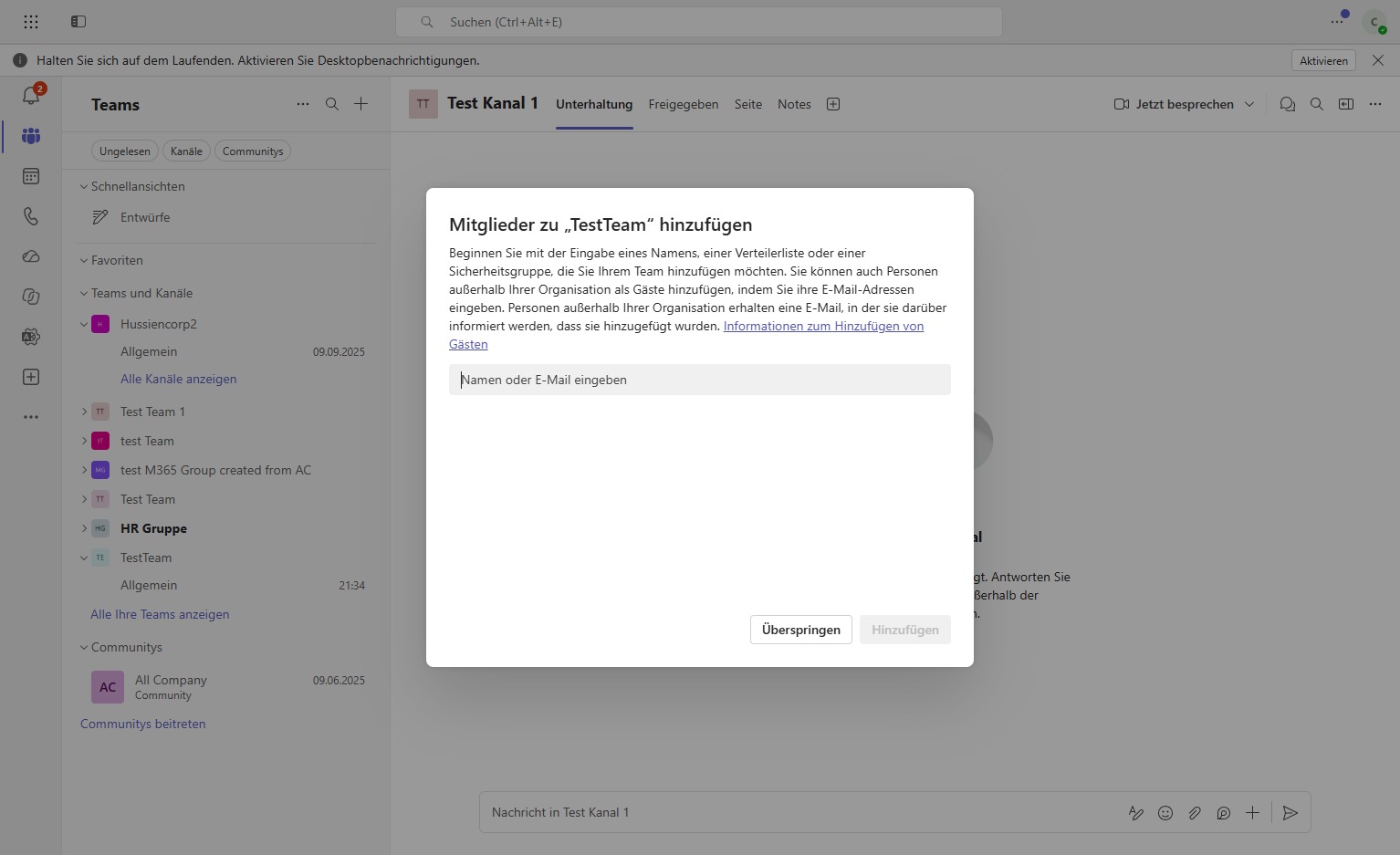
    Gib den Namen oder die E-Mail-Adresse ein
    Loading screenshot…
    100%
  10. .

    .

    .
    Loading screenshot…
    100%
  11. Wähle die Email Adress aus

    Wähle die Email Adress aus, um das Mitglied einzugeben.
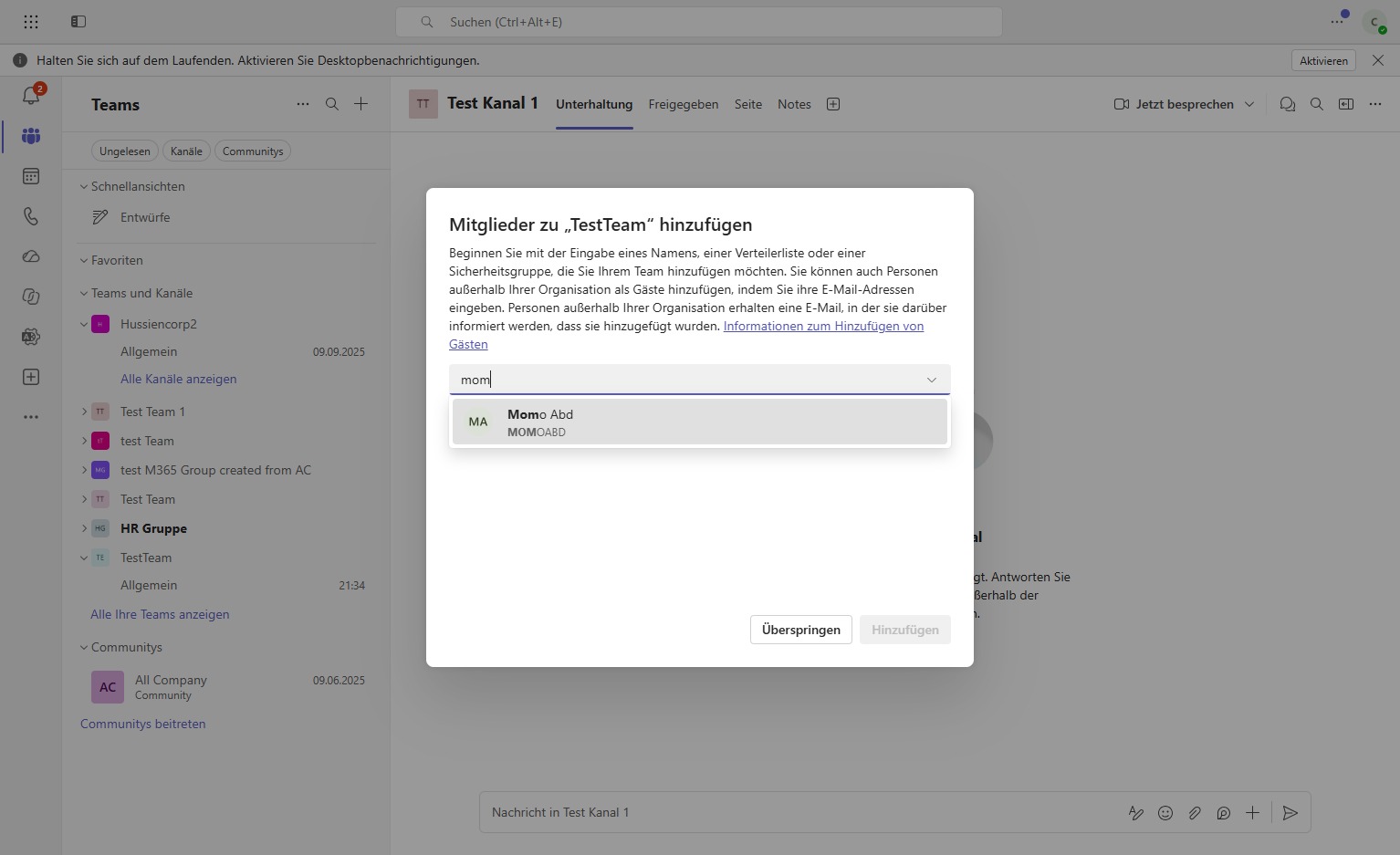
    Wähle die Email Adress aus
    Loading screenshot…
    100%
  12. Klicke auf "Hinzufügen"

    Füge den ausgewählten Kontakt oder die E-Mail-Adresse zur Liste hinzu.
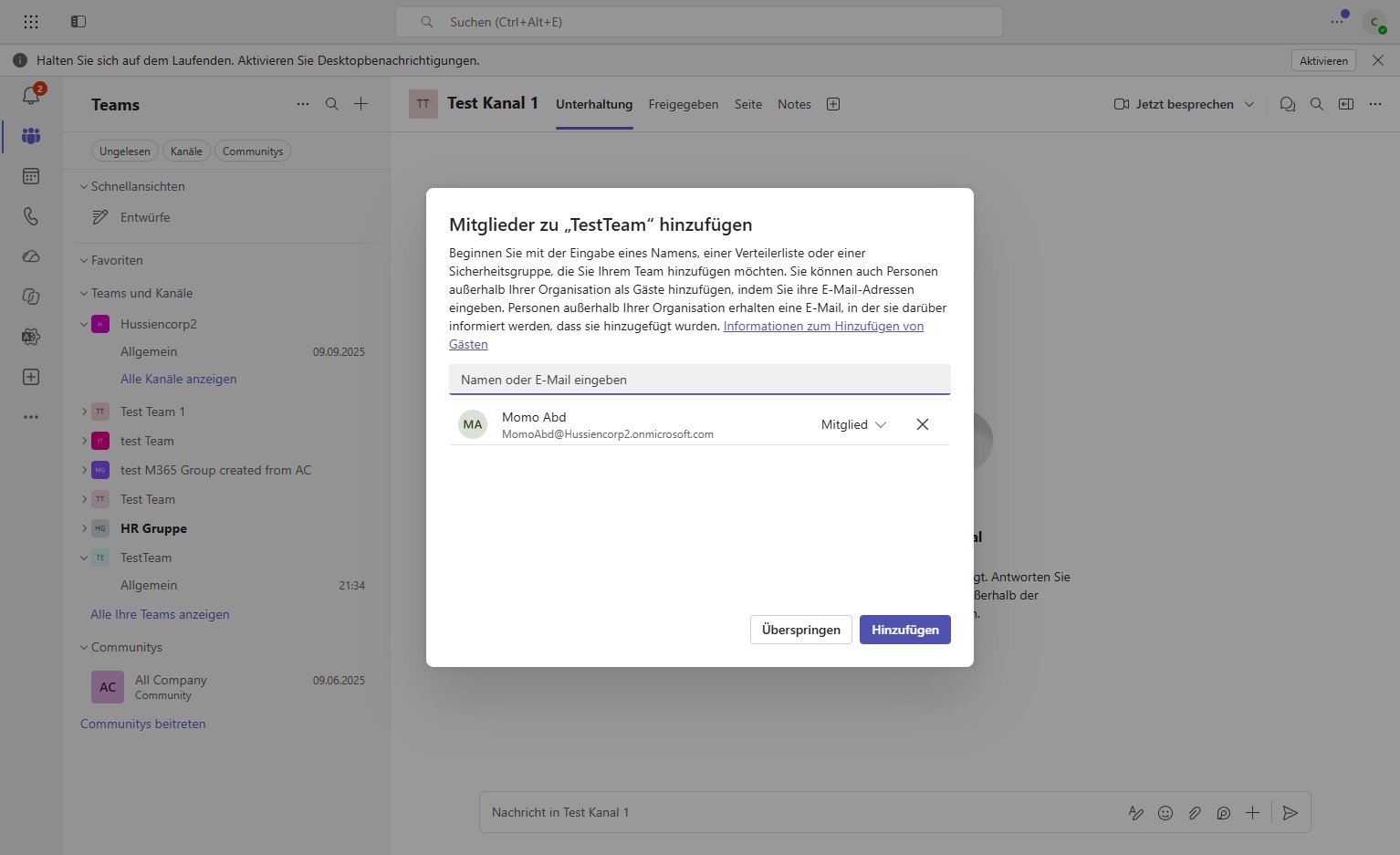
    Klicke auf "Hinzufügen"
    Loading screenshot…
    100%