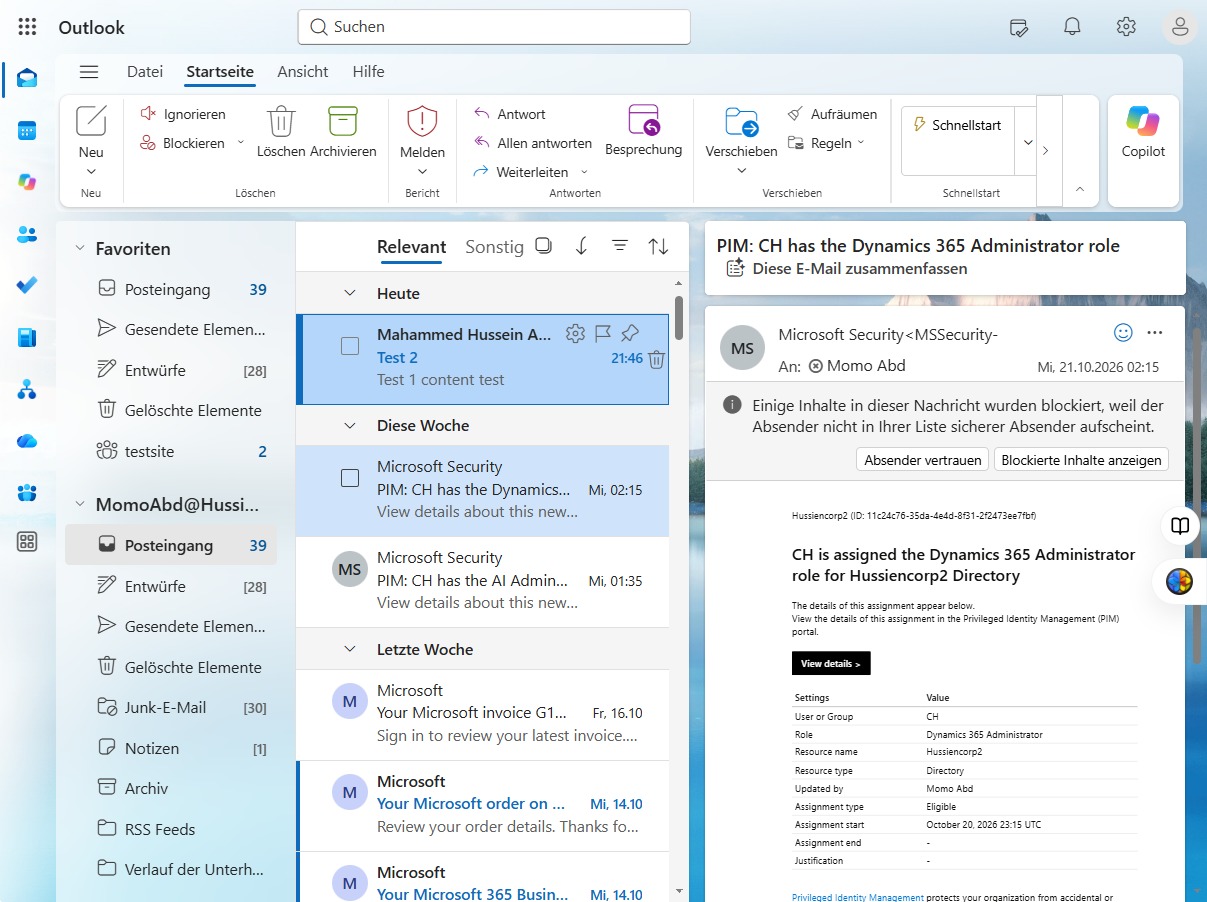
Klicken Sie auf den Posteingang
Hier finden Sie Ihre neuesten E-Mails im Posteingang, bereit für die Bearbeitung.
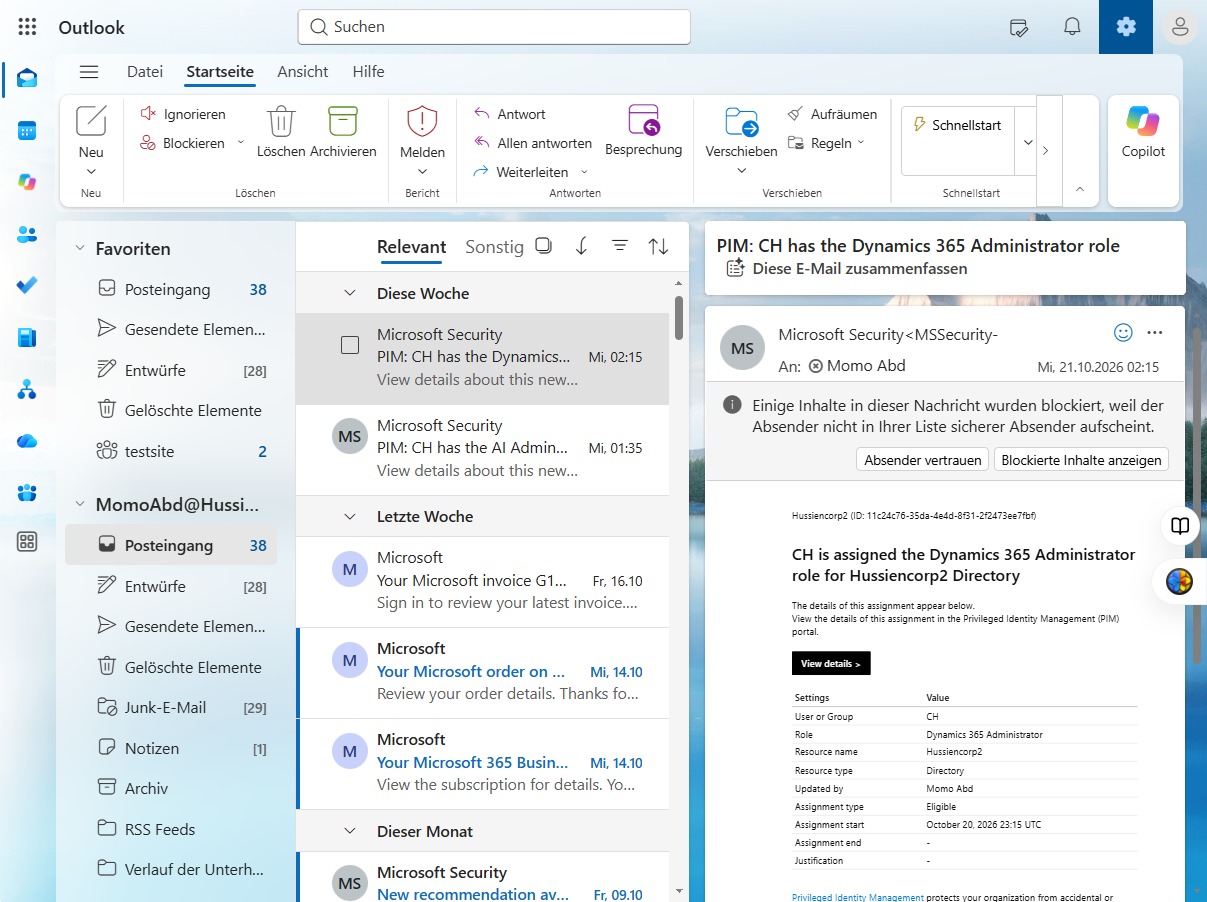
Loading screenshot…
100%
Erstellen Sie E-Mail-Regeln in Outlook, um Nachrichten effizient zu verwalten, indem Sie Bedingungen und Aktionen festlegen, die unerwünschte E-Mails automatisch in den…
Erstellen Sie E-Mail-Regeln in Outlook, um Nachrichten effizient zu verwalten, indem Sie Bedingungen und Aktionen festlegen, die unerwünschte E-Mails automatisch in den Junk-Ordner verschieben.
Hier finden Sie Ihre neuesten E-Mails im Posteingang, bereit für die Bearbeitung.
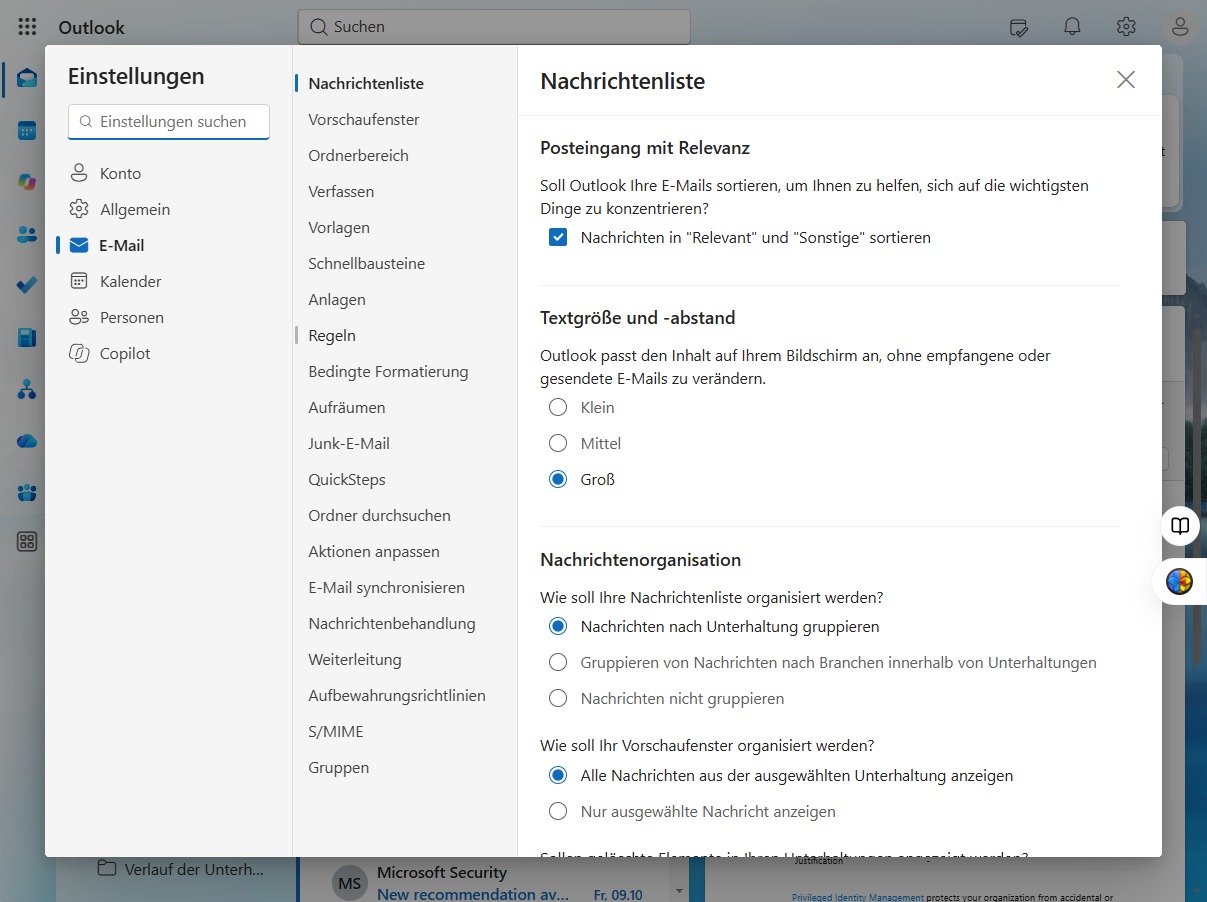
Hier können Sie die Regeln für Ihre E-Mail-Verwaltung anpassen, um sicherzustellen, dass wichtige Nachrichten korrekt bearbeitet werden.
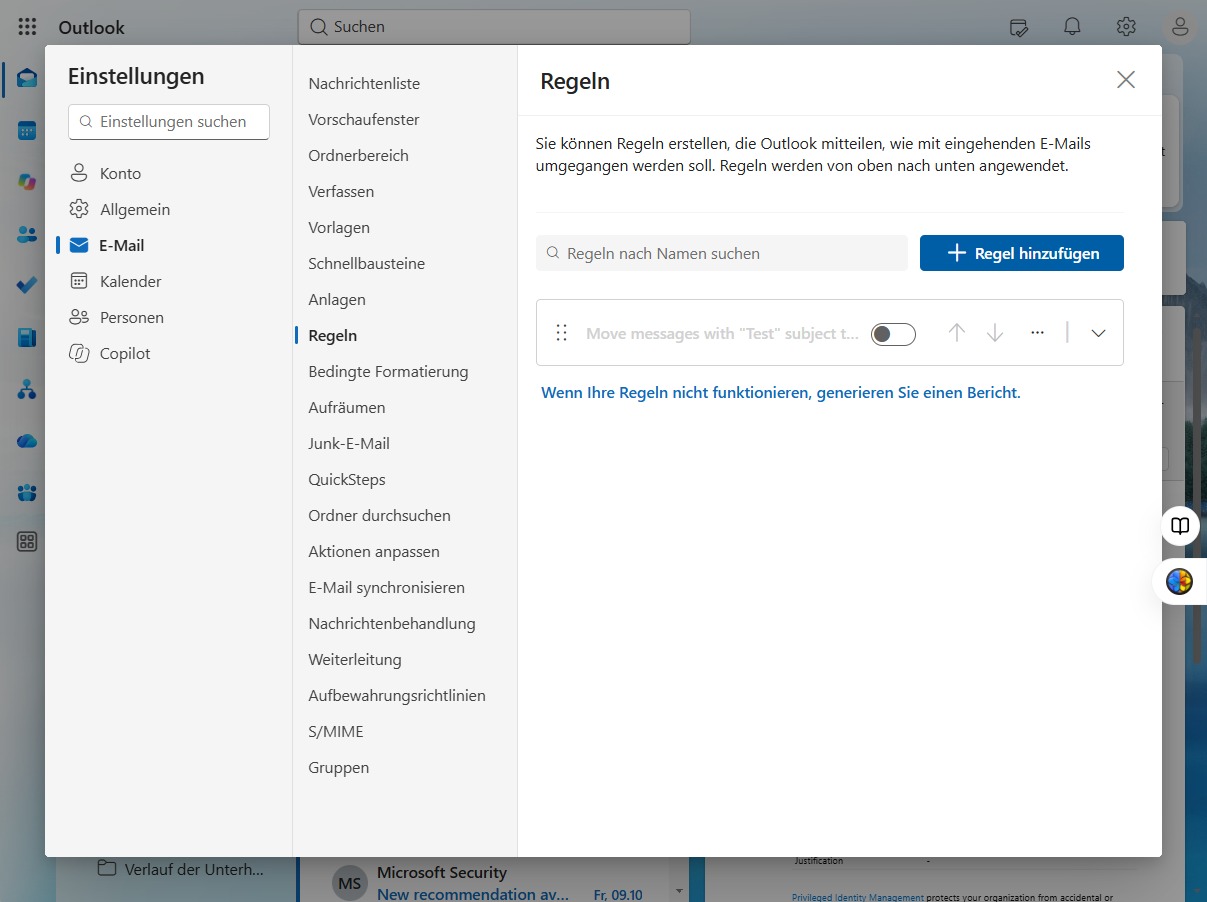
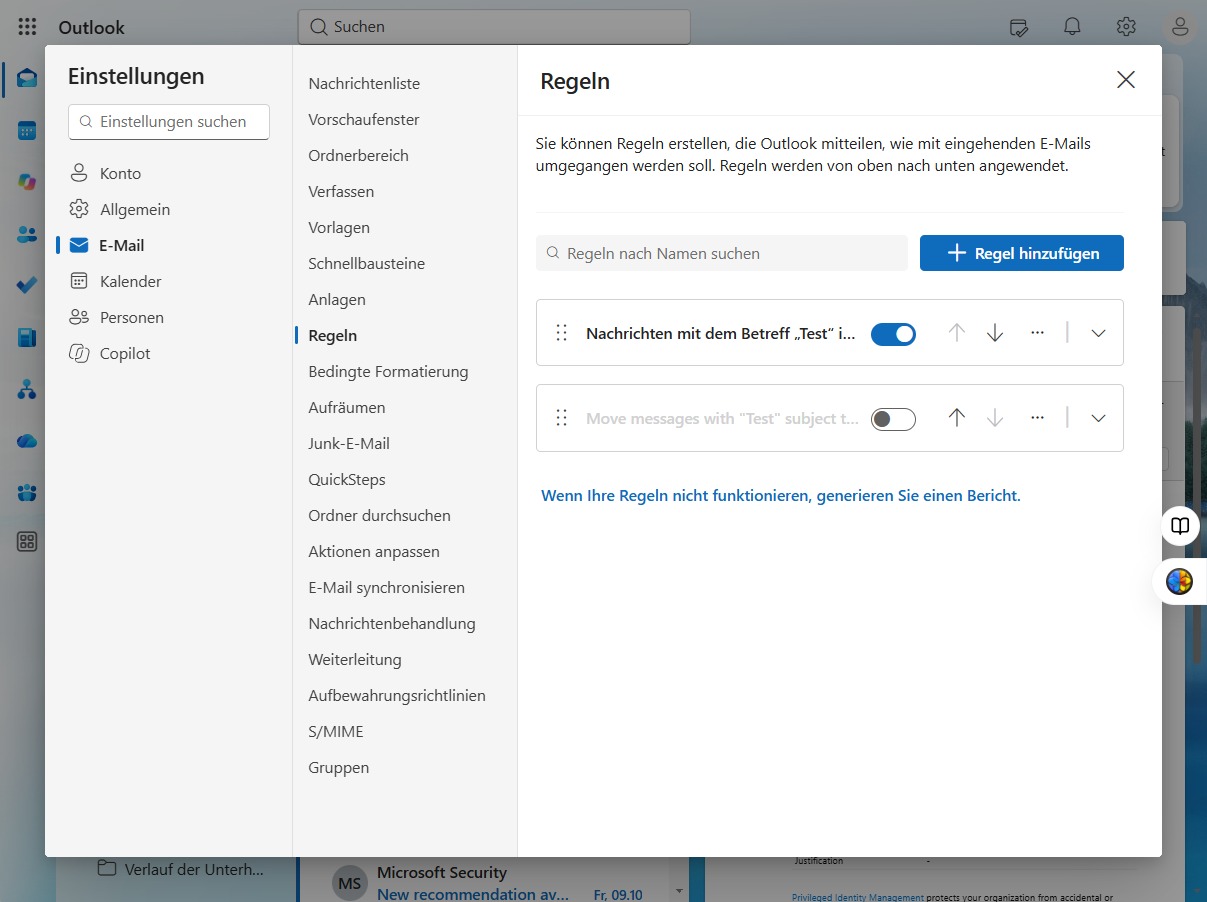
Fügen Sie eine neue Regel hinzu, um die Verwaltung Ihrer E-Mails zu optimieren.
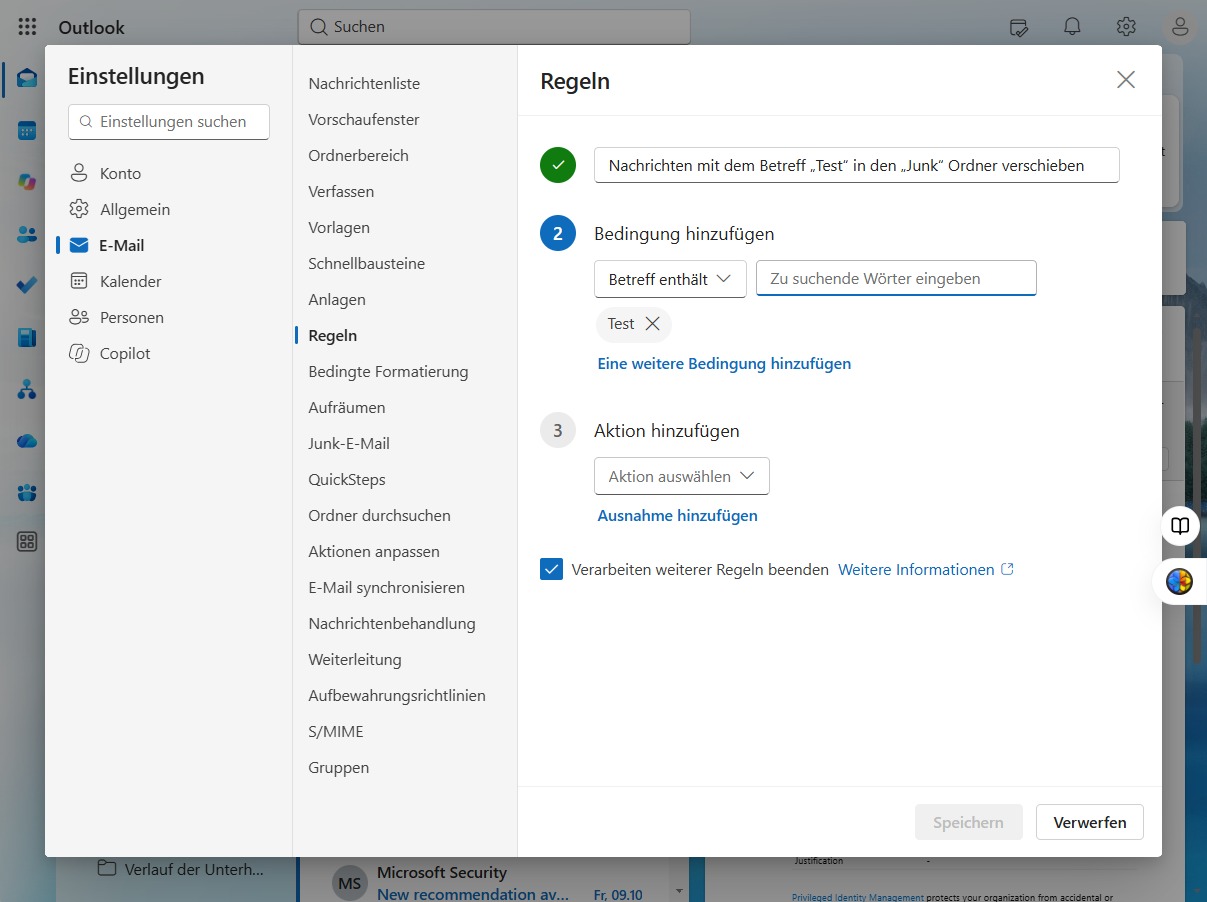
Geben Sie hier die Regel ein, die Nachrichten mit dem Betreff „Test“ in den Junk-Ordner verschieben soll.
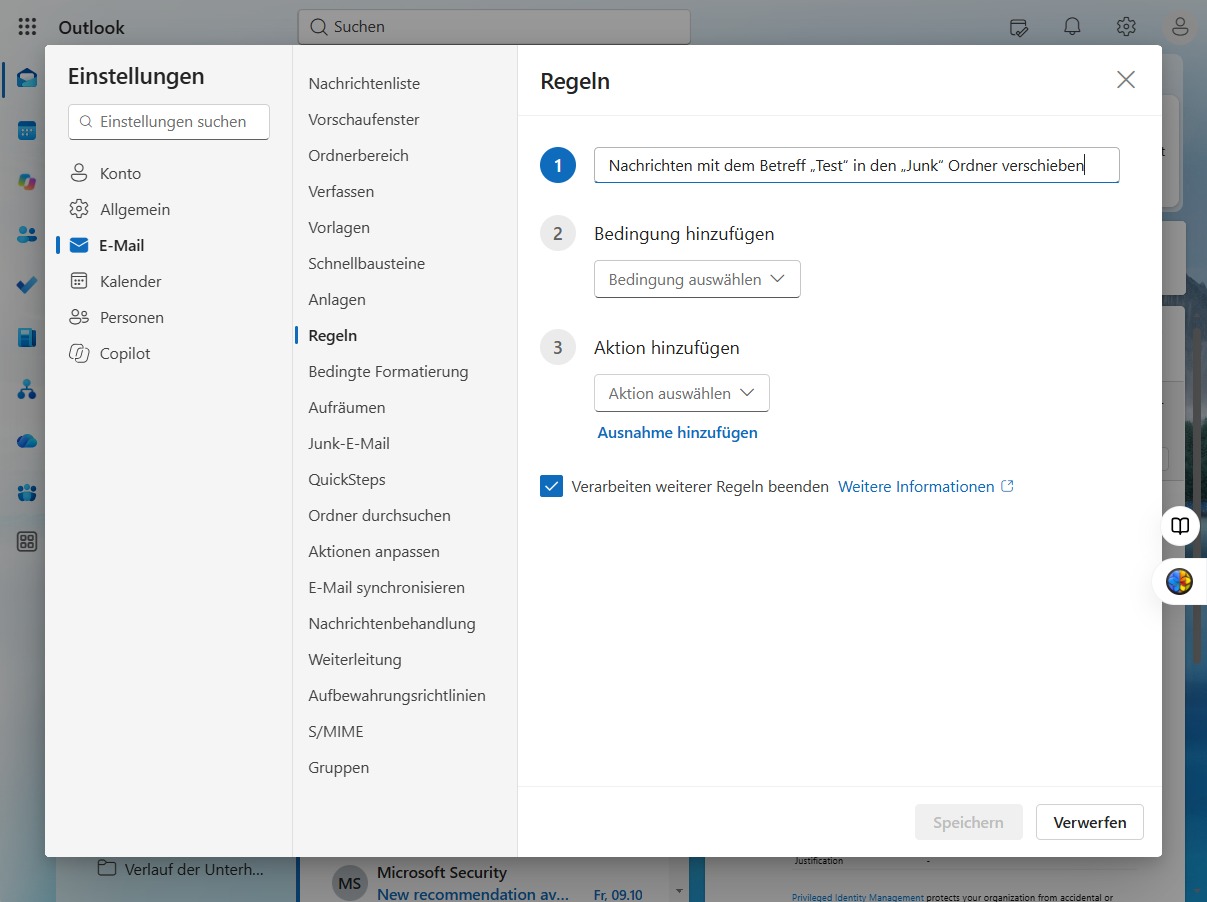
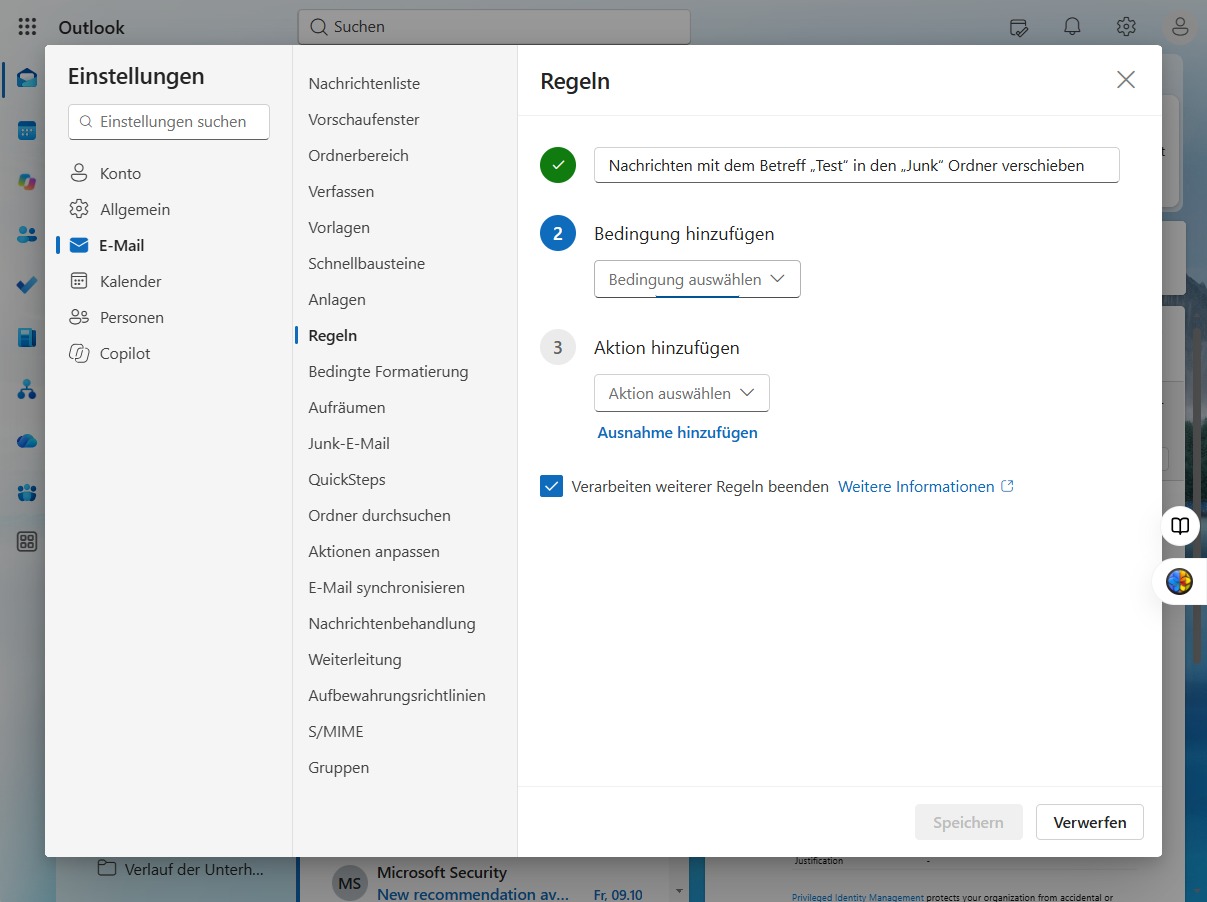
Wählen Sie die gewünschte Bedingung aus, um Ihre Regel in Outlook zu konfigurieren.
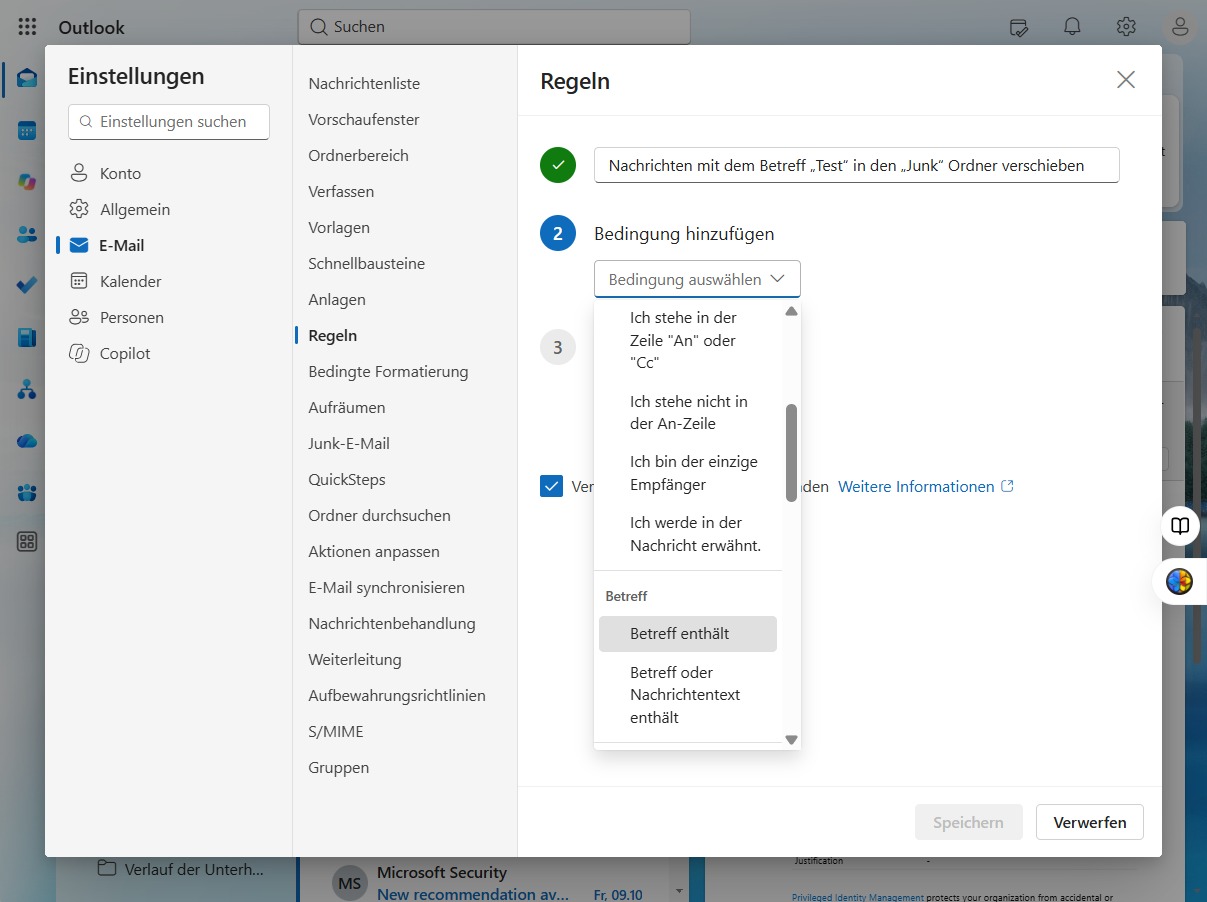
Wählen Sie die Option 'Betreff enthält' aus, um eine neue Bedingung für die Regel festzulegen.
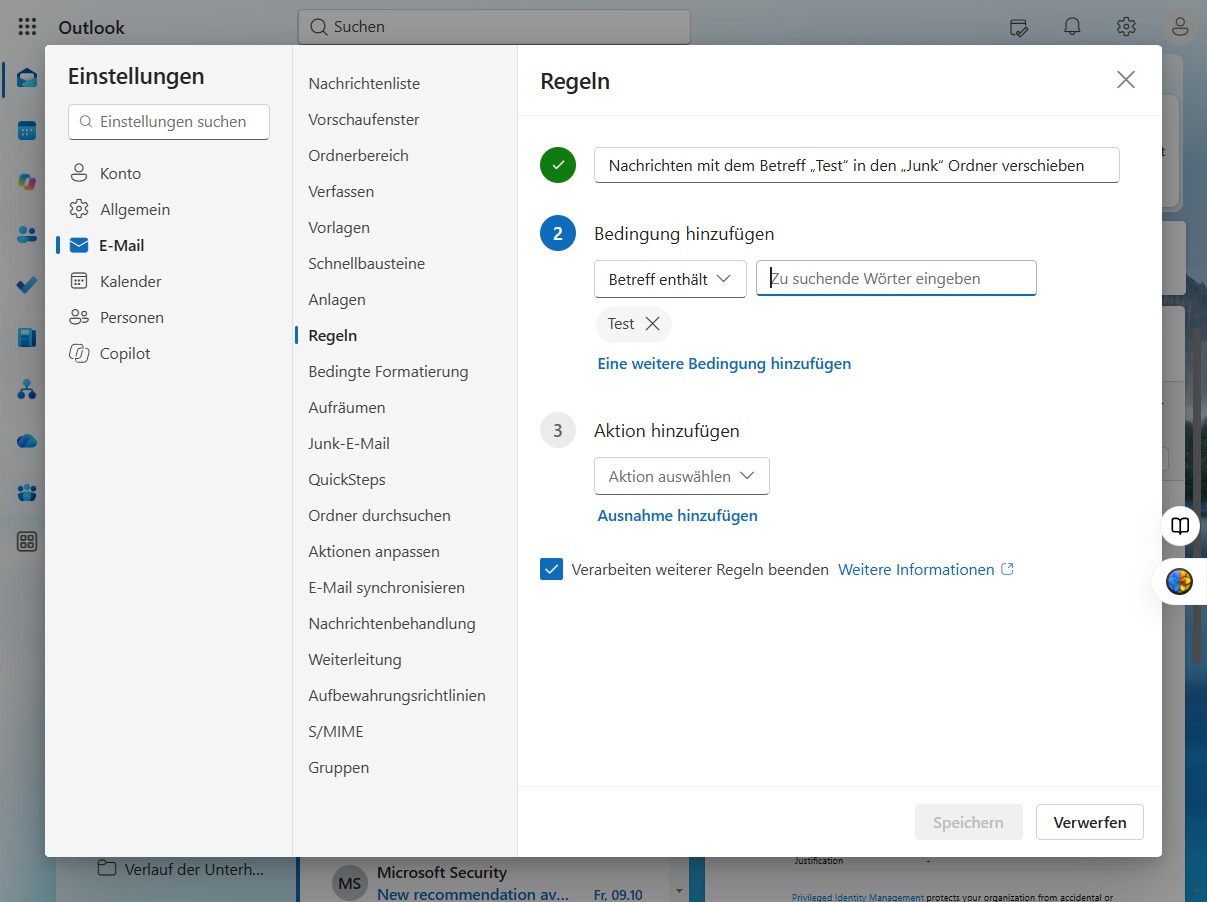
Geben Sie den zu suchenden Begriff hier ein, um eine Regel für die Nachrichtenverarbeitung zu erstellen.
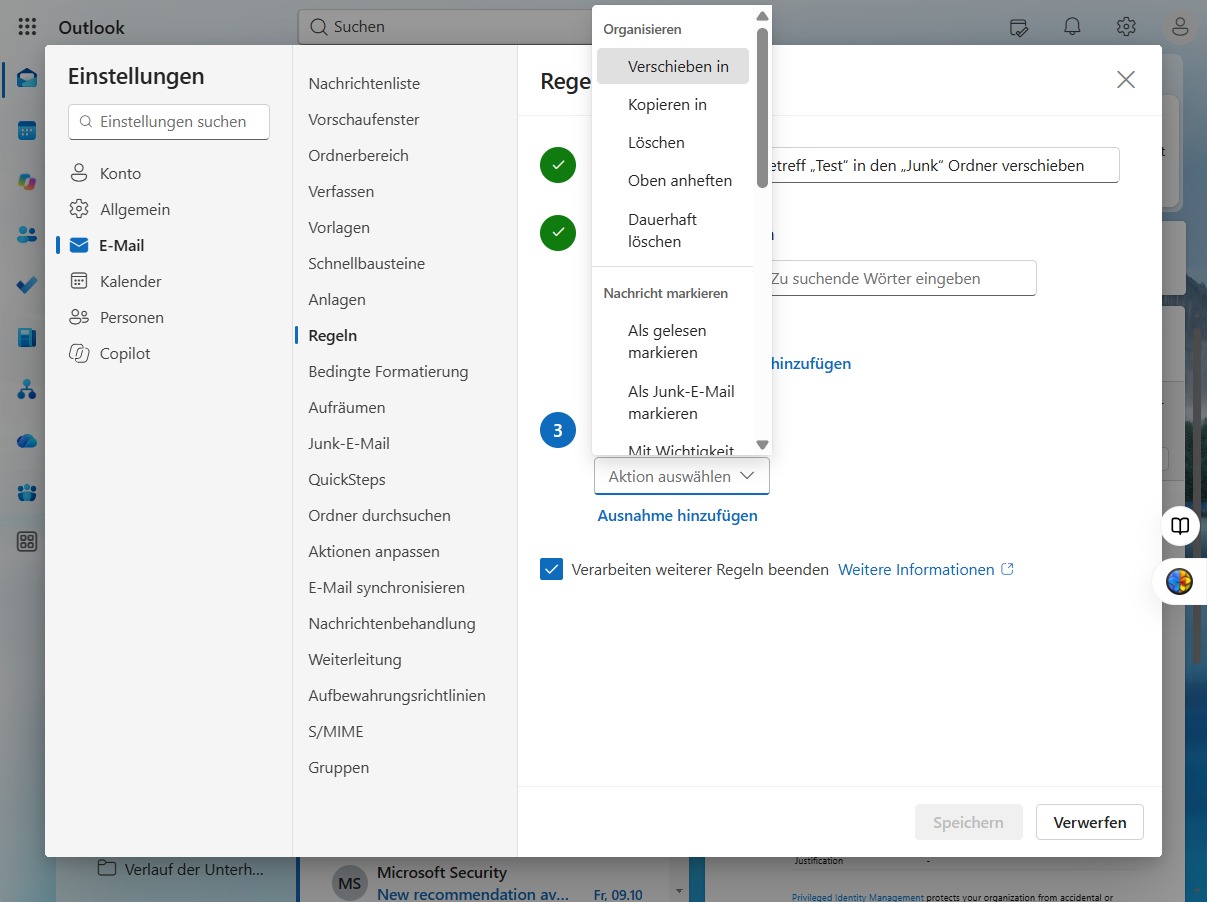
Wählen Sie die gewünschte Aktion aus der Liste aus, um die Regel festzulegen.
Wählen Sie die Option 'Verschieben in', um eine Nachricht in einen anderen Ordner zu verschieben.
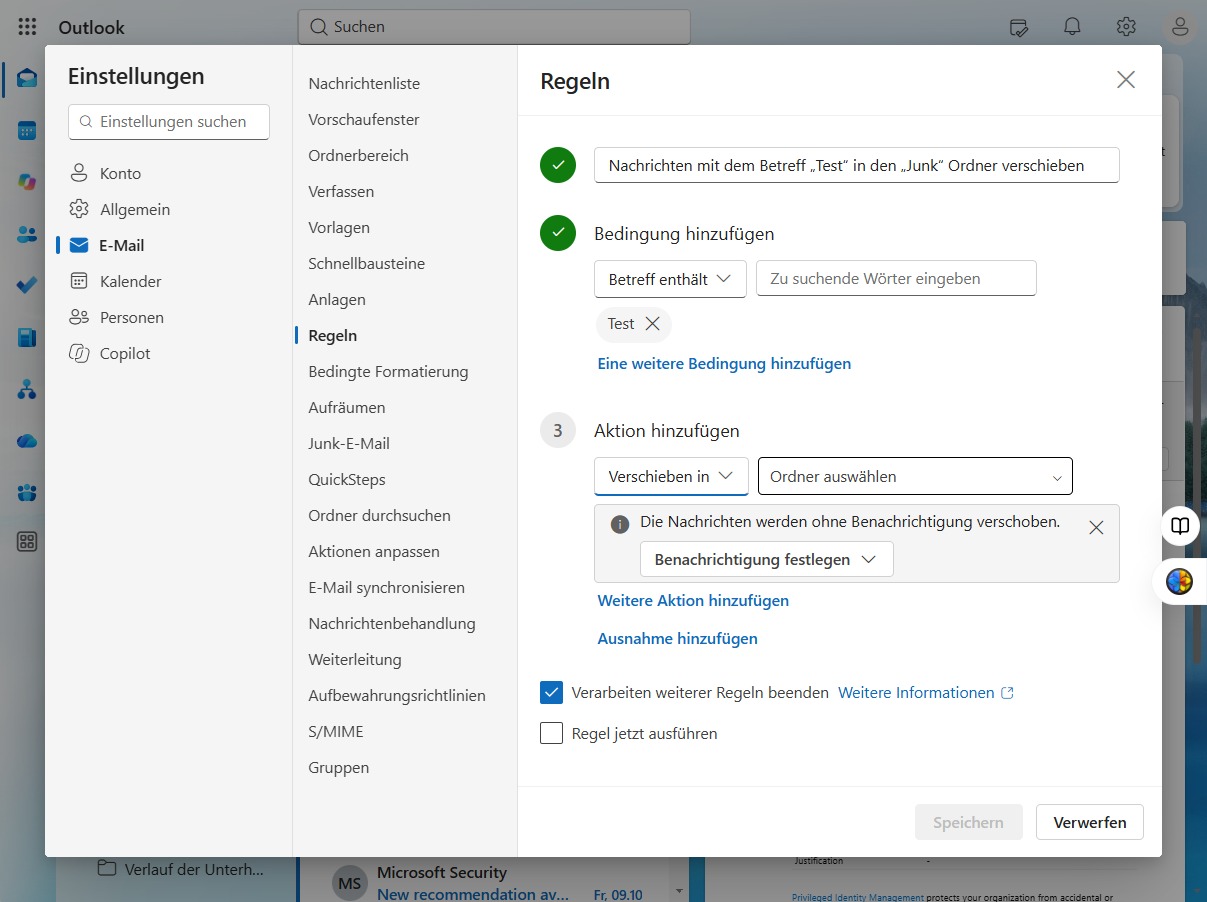
Wählen Sie den gewünschten Ordner aus, in den die Nachrichten verschoben werden sollen.
Klicken Sie auf 'Anderen Ordner auswählen', um einen Zielordner für die Nachrichtenauswahl zu bestimmen.
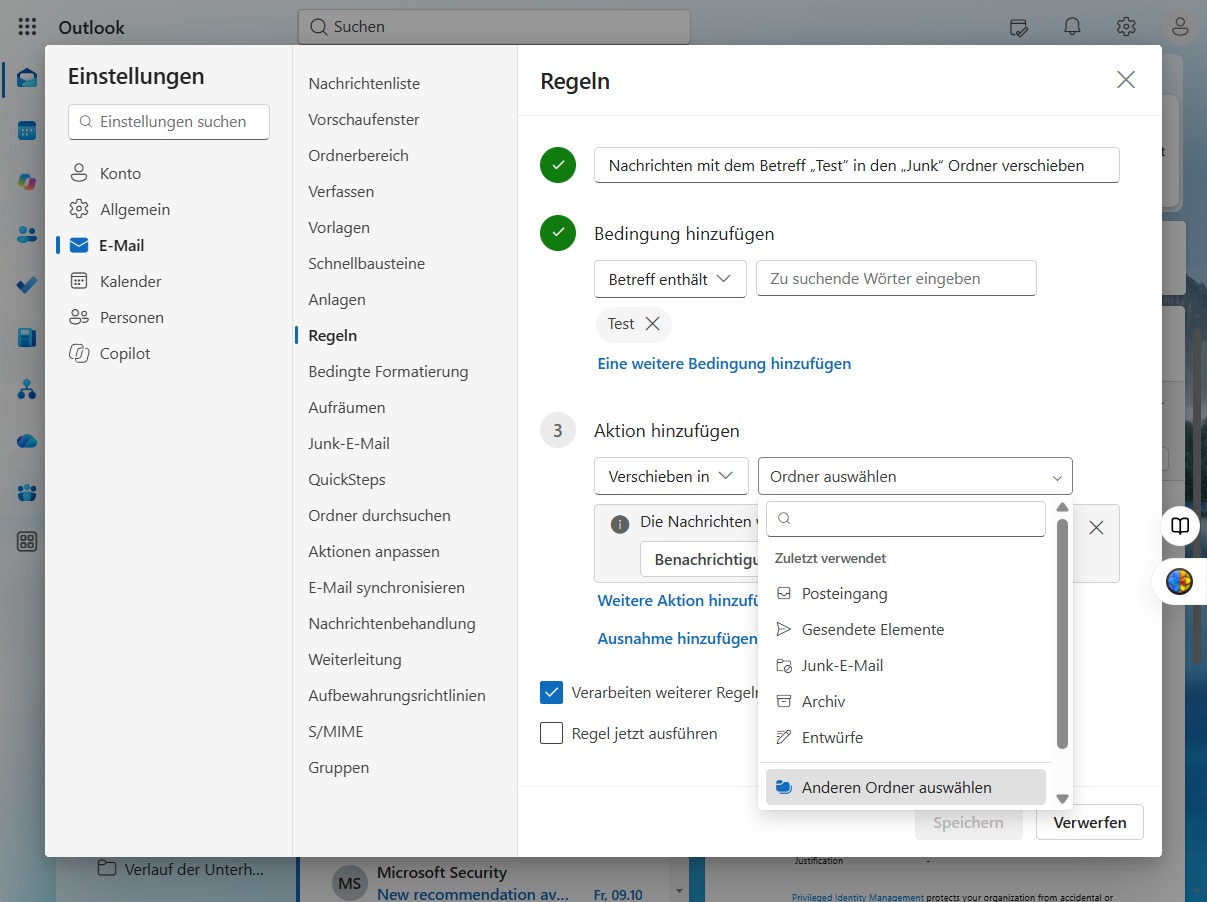
Select the folder labeled 'Junk-E-Mail' to categorize your messages accordingly.
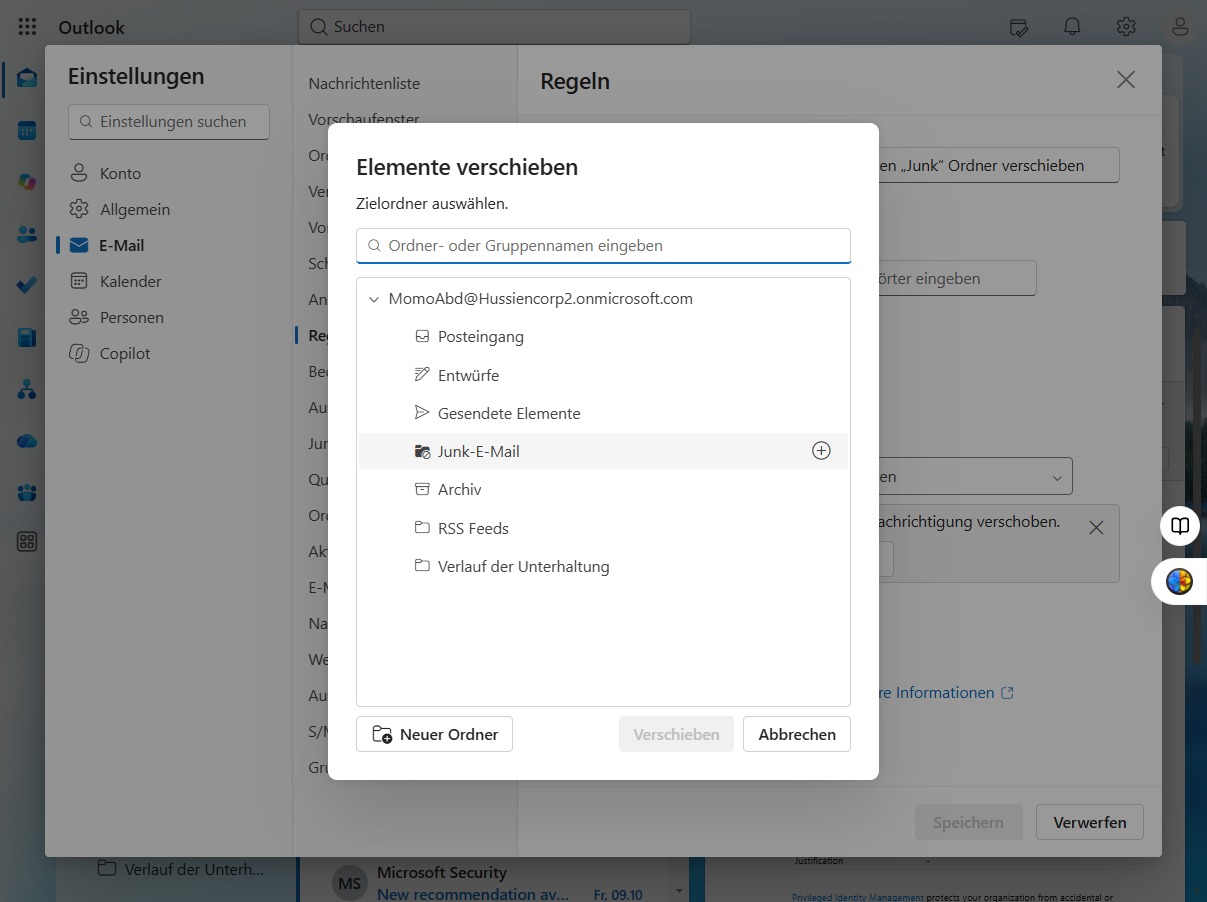
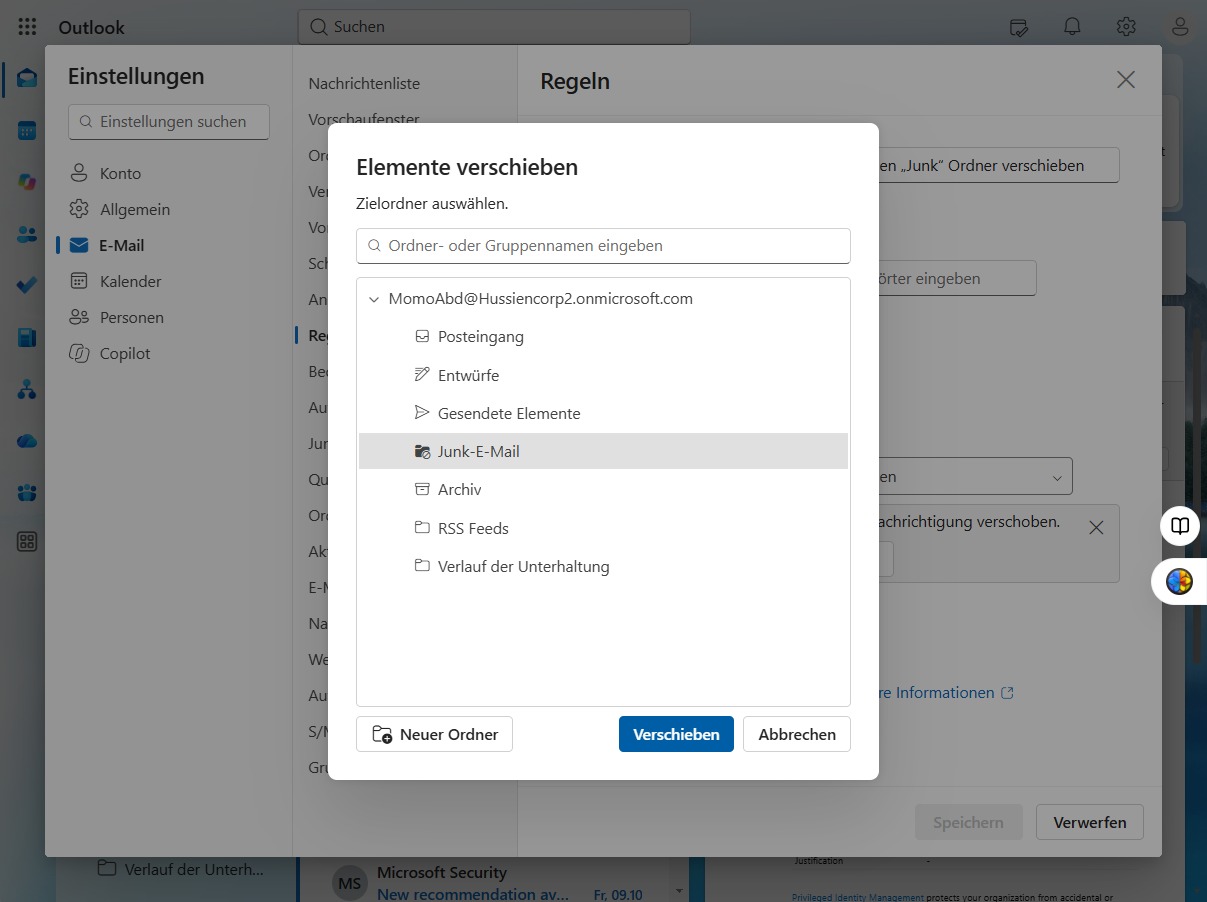
Klicken Sie auf die Schaltfläche 'Verschieben', um die ausgewählten Elemente in den gewünschten Ordner zu verschieben.
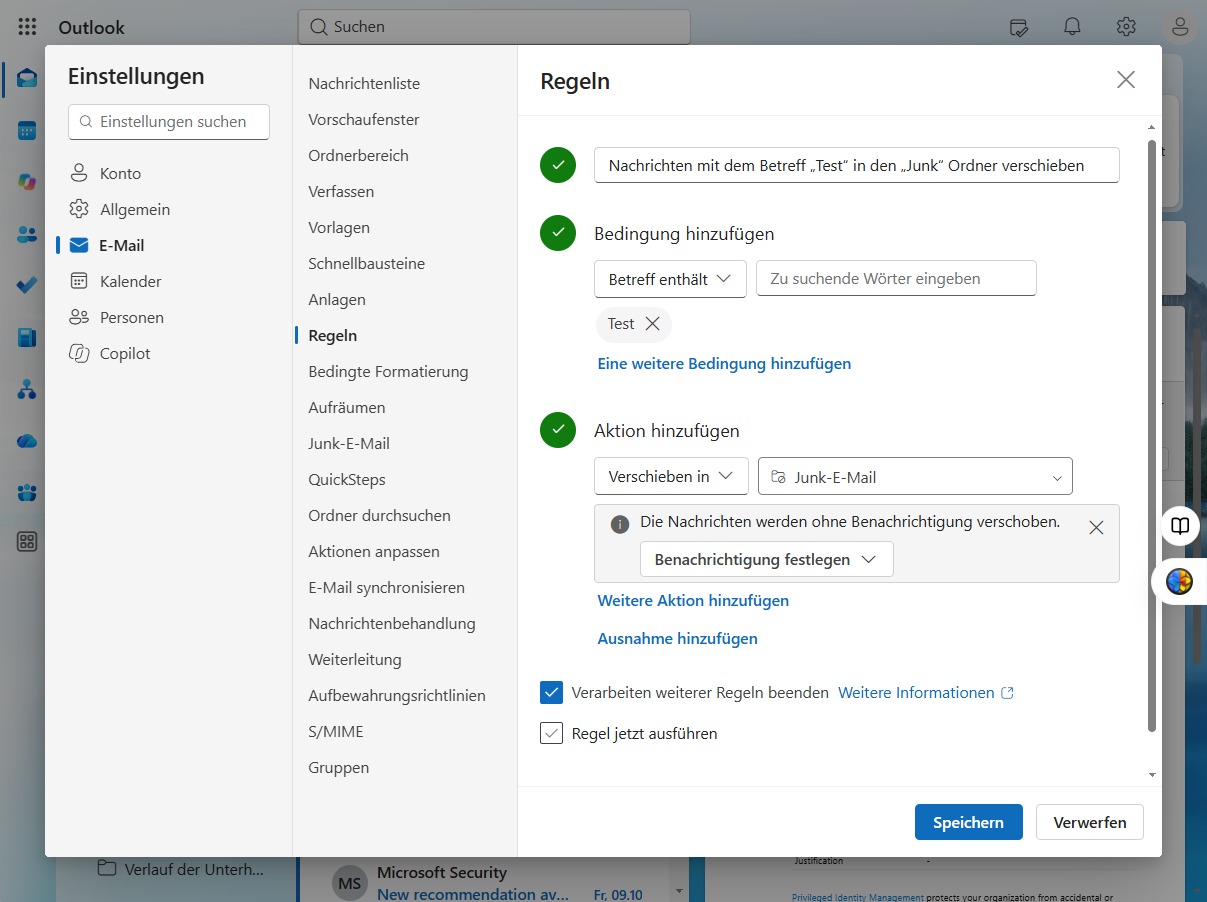
Klicken Sie auf 'Regel jetzt ausführen', um die Regel sofort anzuwenden.
Klicken Sie auf den Button 'Speichern', um Ihre Änderungen zu sichern.
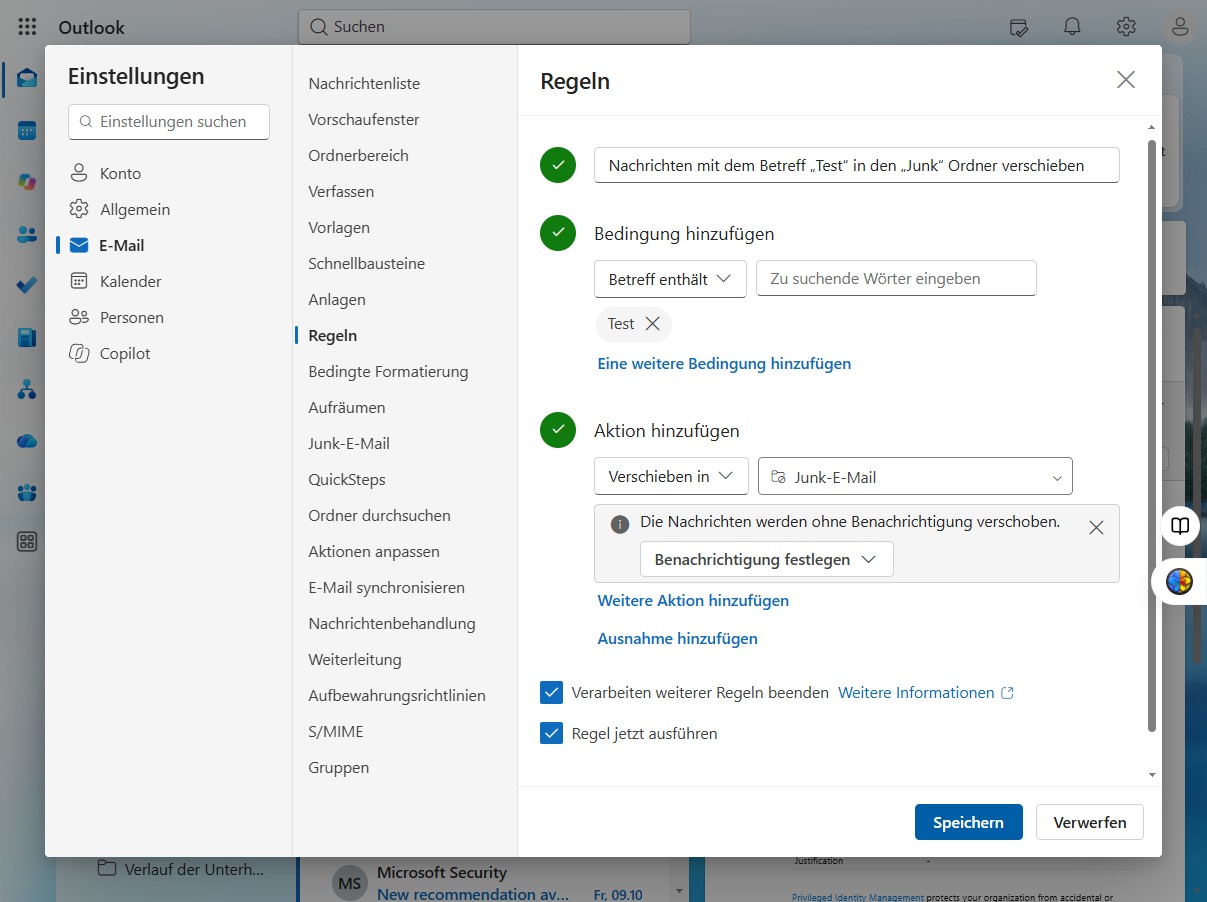
Klicken Sie auf 'Verarbeiten weiterer Regeln beenden', um den Regelprozess abzuschließen.
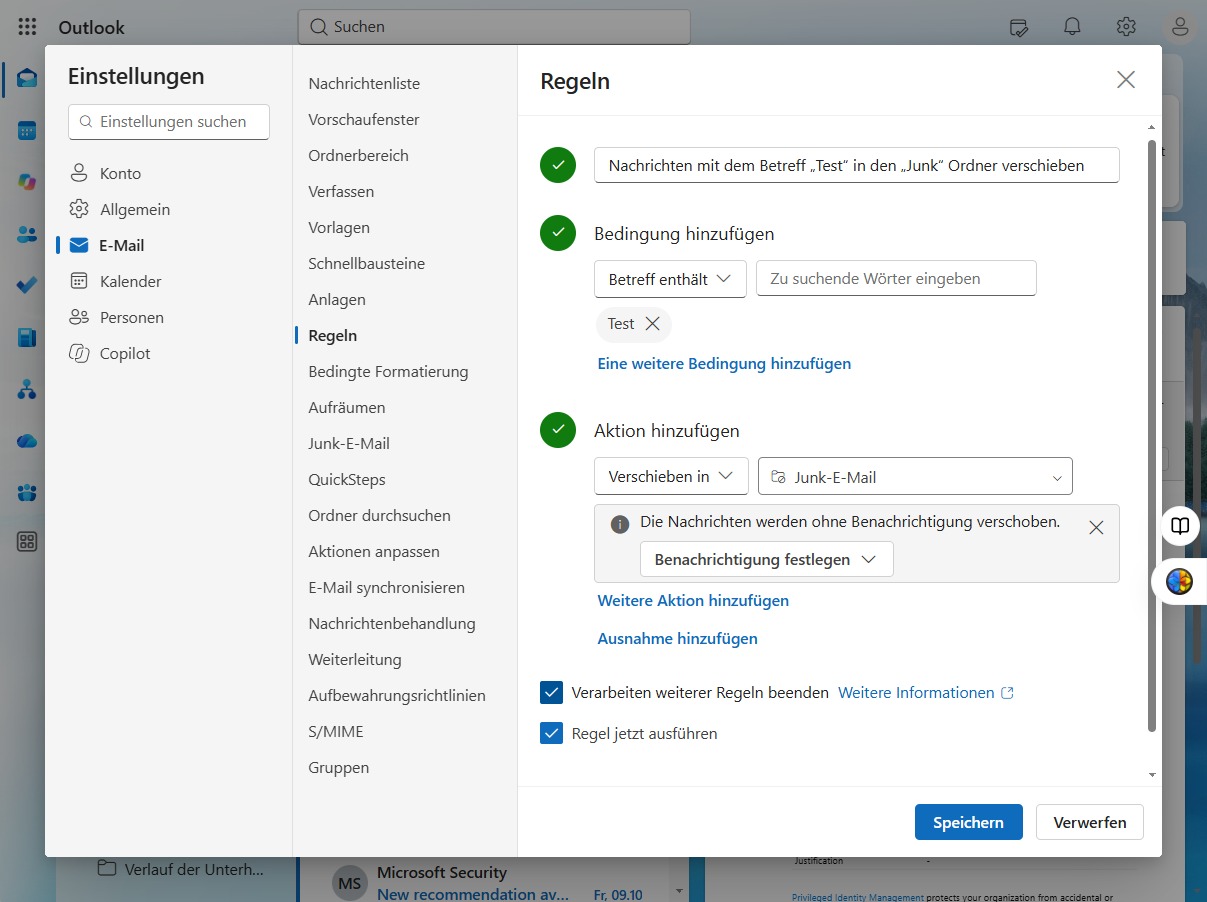
Speichern Sie die Regel, die Sie gerade erstellt haben, um sicherzustellen, dass Ihre Einstellungen angewendet werden.
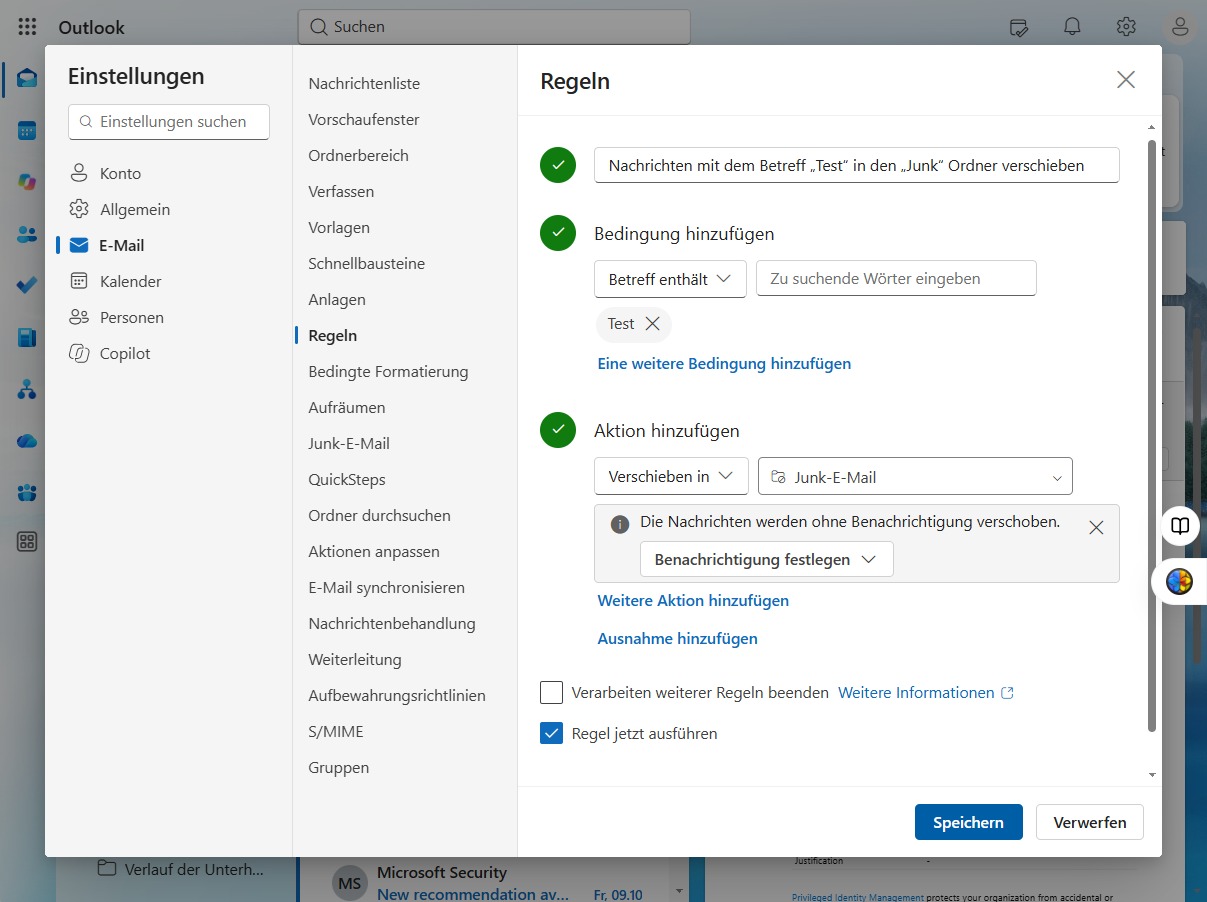
Klicken Sie auf die Schaltfläche, um eine neue Regel für die E-Mail-Verwaltung hinzuzufügen.
Hier sehen Sie die Liste der Junk-E-Mail mit 29 Elementen, darunter 2 ungelesene Nachrichten. Klicken Sie auf den Junk-E-Mail-Ordner, um weitere Informationen anzuzeigen.
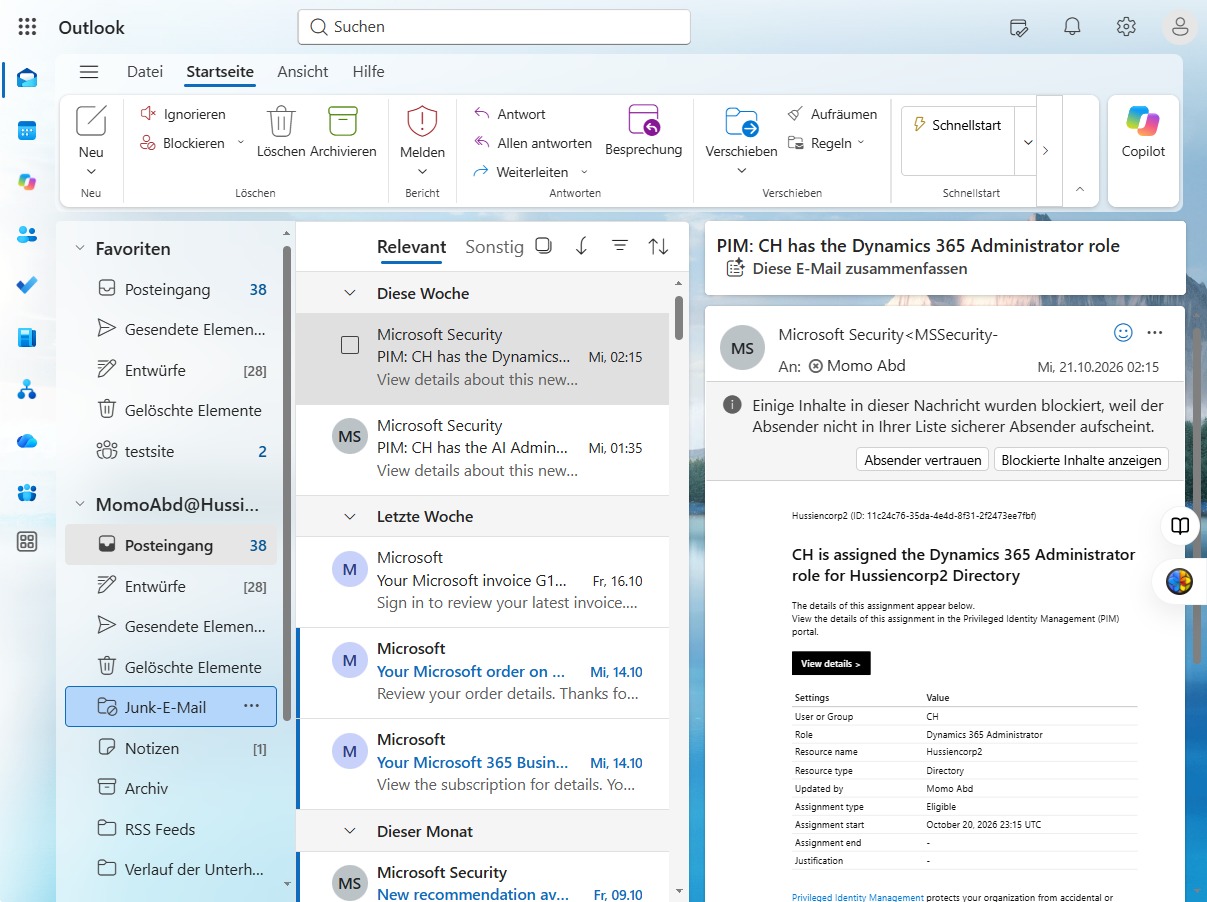
Hier gelangen Sie zu Ihrem Posteingang, wo Sie Ihre empfangenen E-Mails verwalten können.
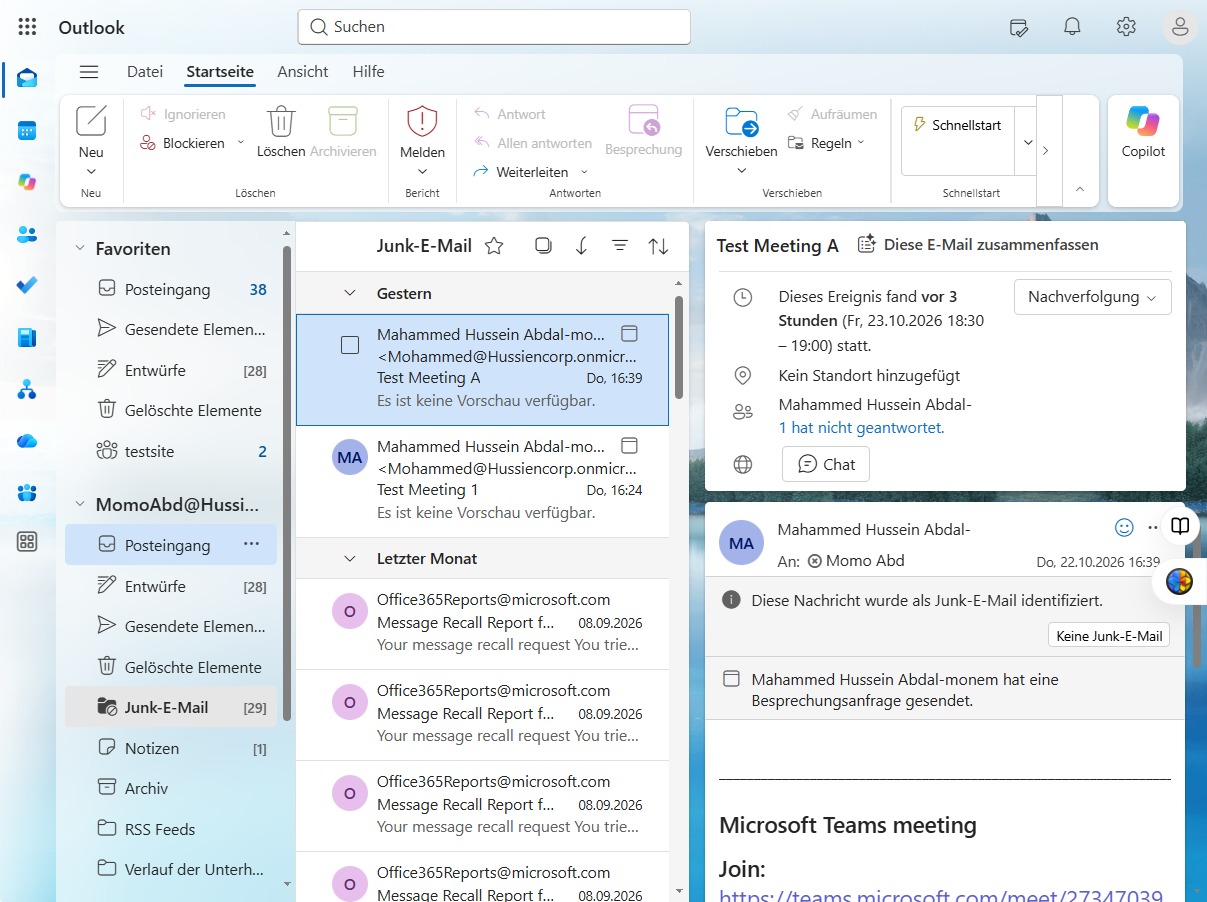
Hier sehen Sie den Junk-E-Mail-Ordner, wo unerwünschte E-Mails gespeichert sind. Klicken Sie auf den Ordner, um ihn zu öffnen.
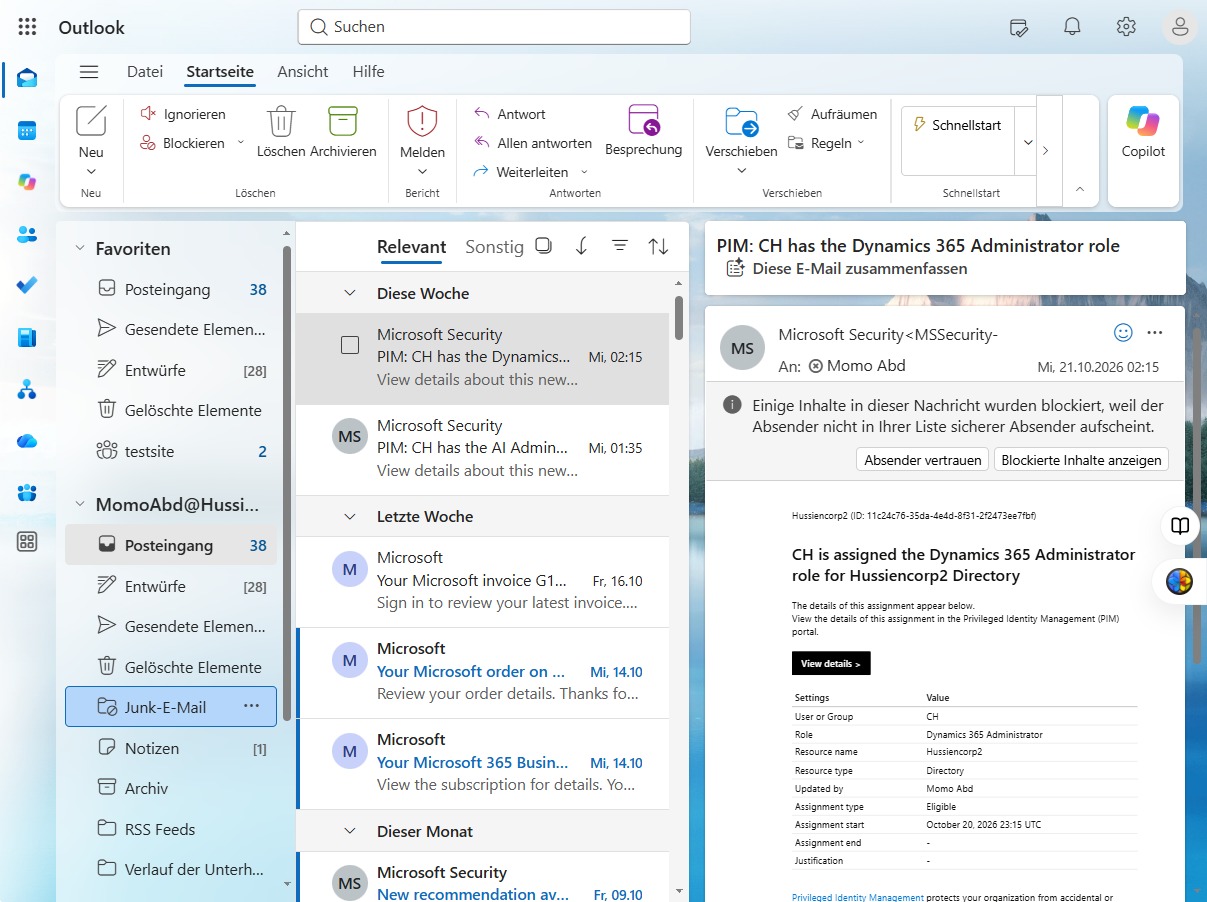
Hier klicken Sie auf den Test 1 Inhalt, um weitere Informationen anzuzeigen.
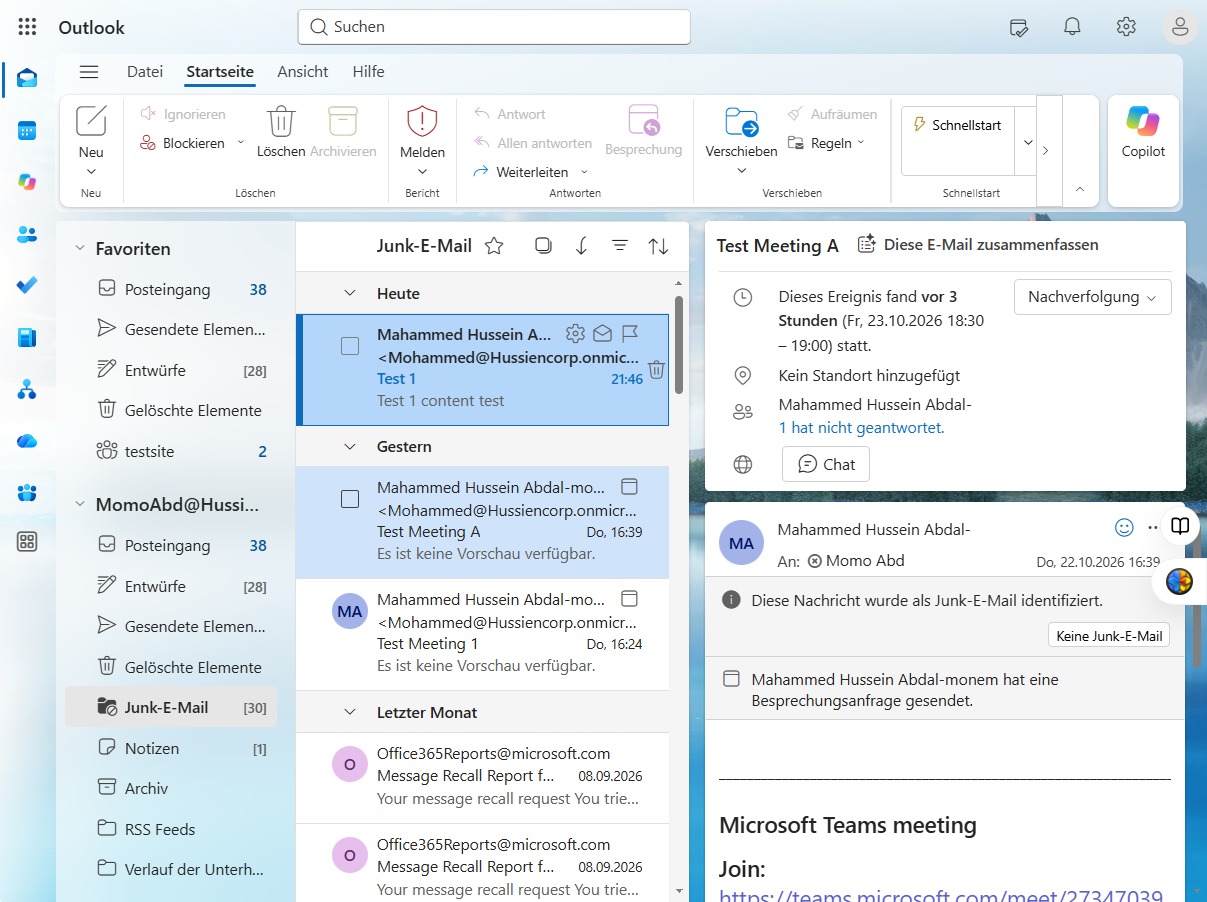
Wählen Sie das Junk-E-Mail-Symbol aus, um Junk-E-Mails in Outlook zu verwalten.
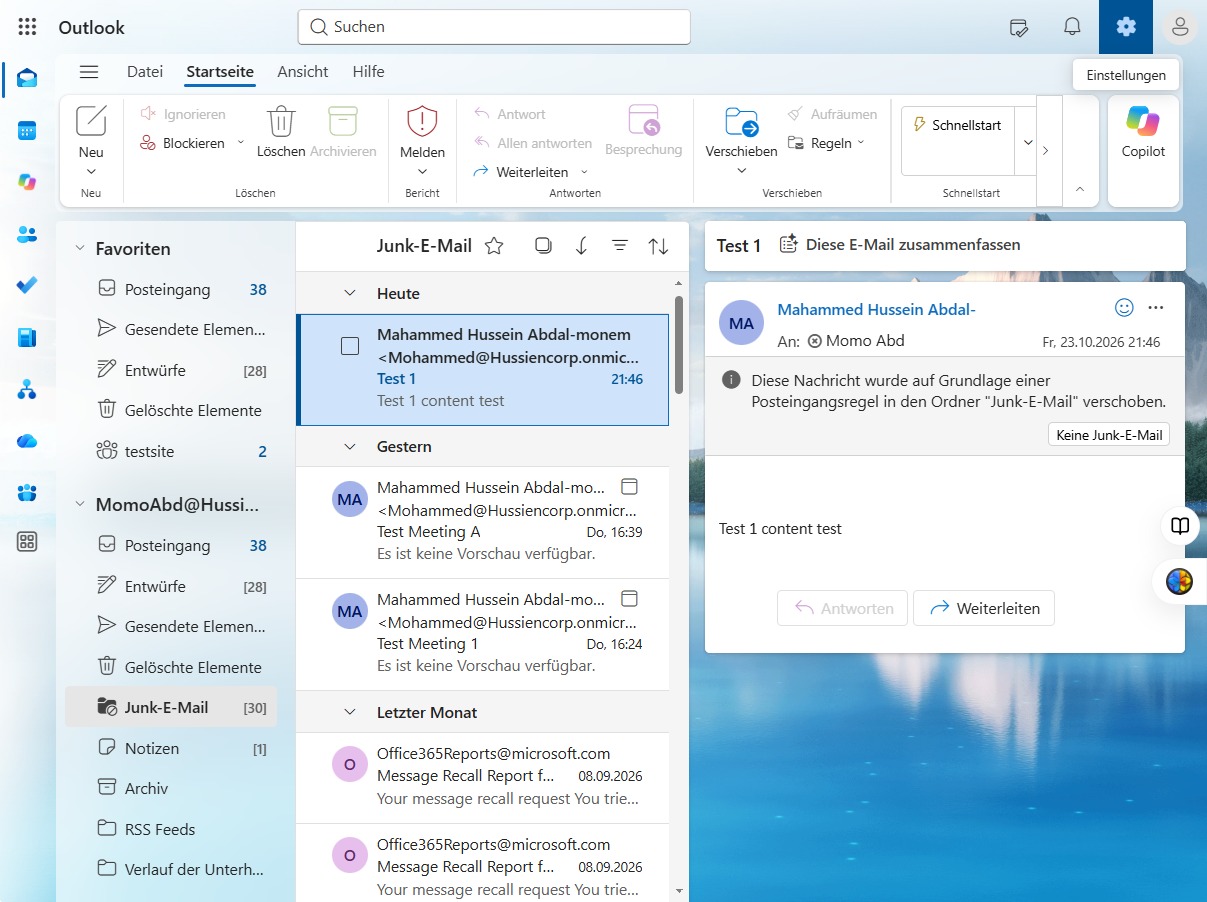
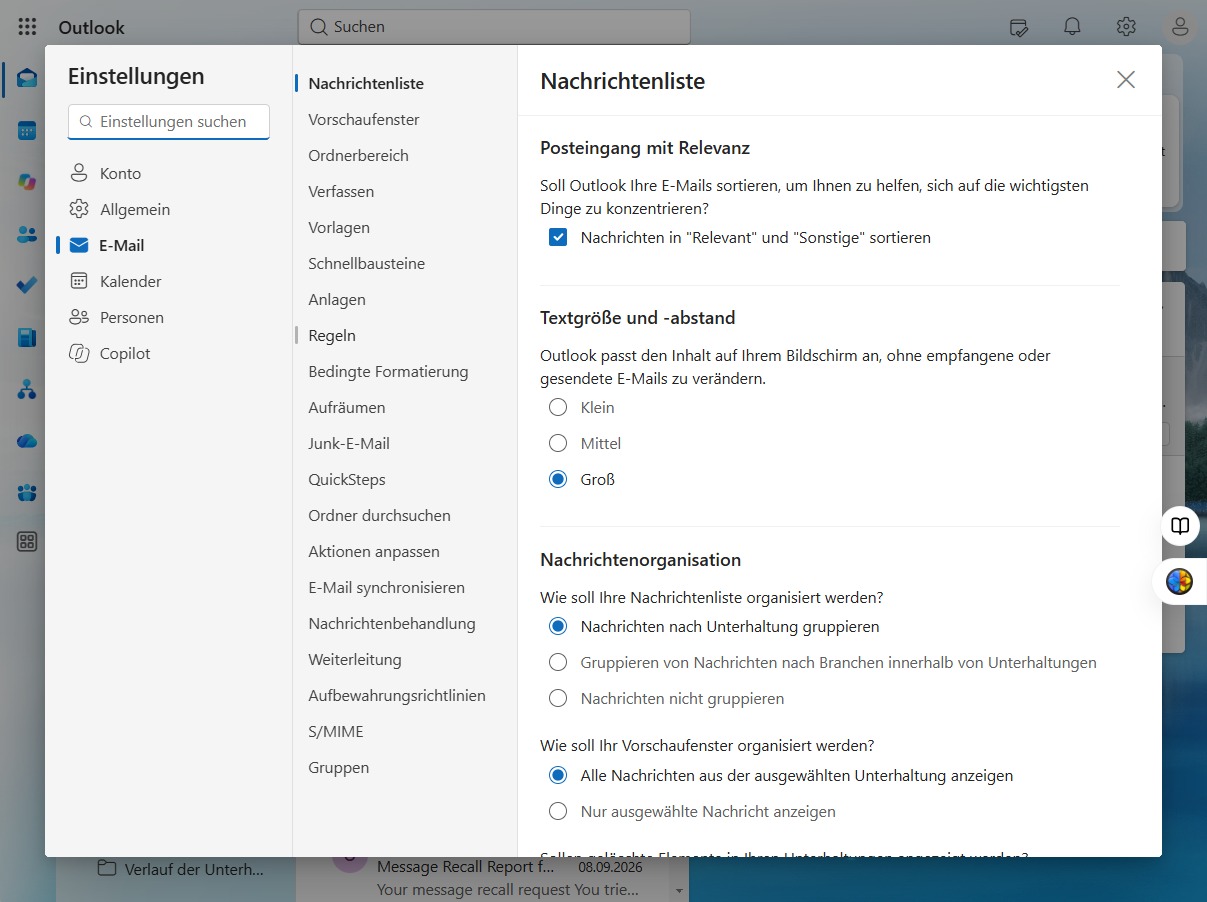
Wählen Sie die Option 'Regeln' aus, um die E-Mail-Regeln in Ihren Einstellungen zu verwalten.
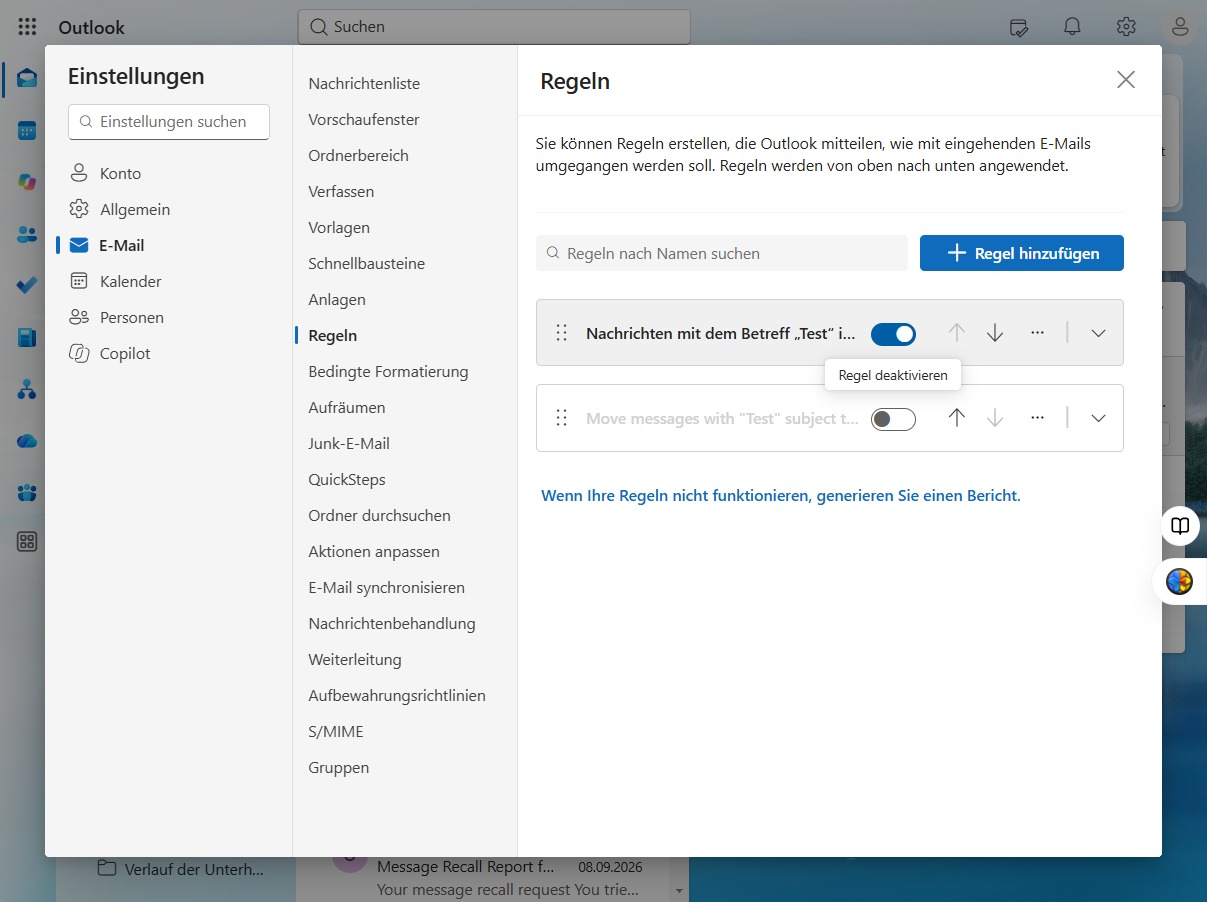
Deaktivieren Sie hier die ausgewählte Regel, um ihre Funktion zu stoppen.
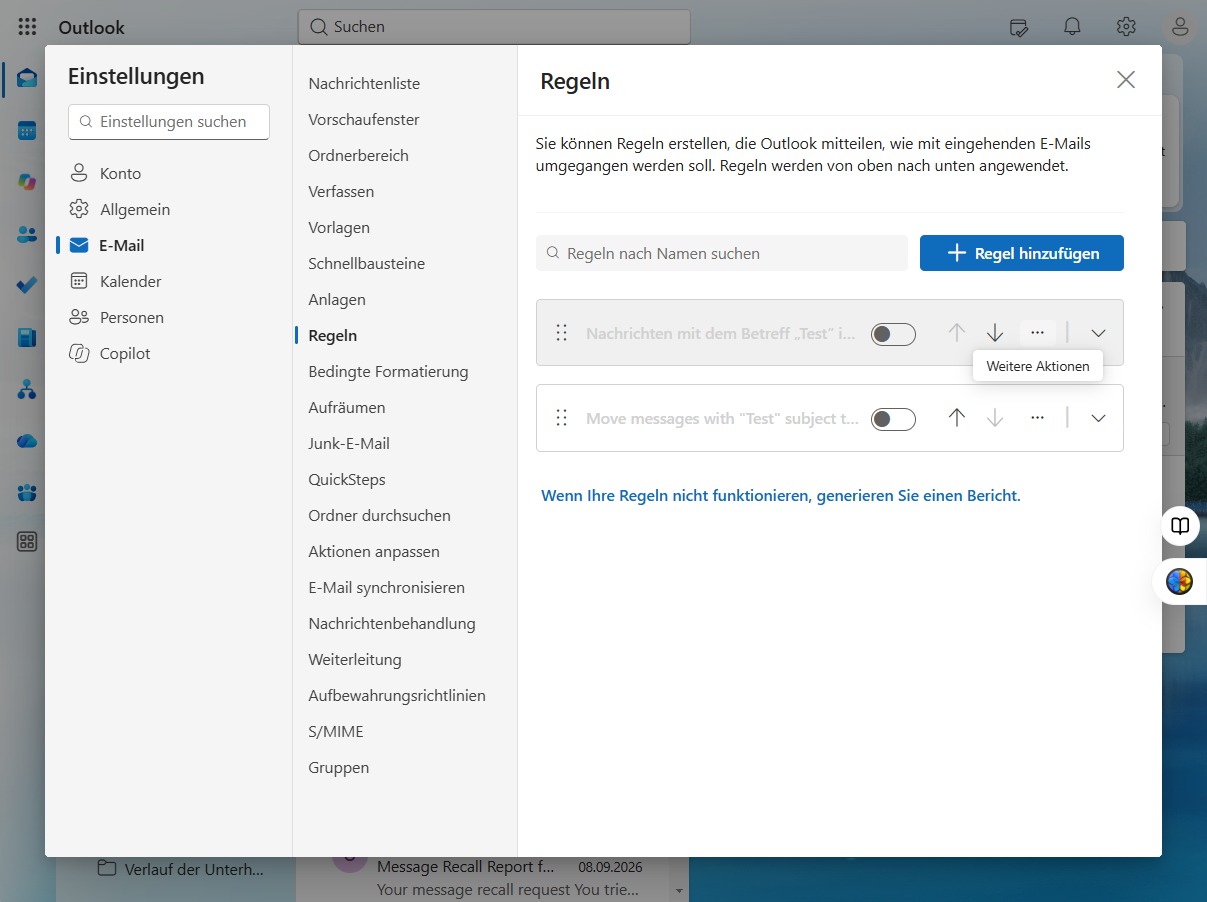
Hier können Sie auf das Symbol für weitere Aktionen klicken, um zusätzliche Optionen für Ihre Regeln in Outlook anzuzeigen.
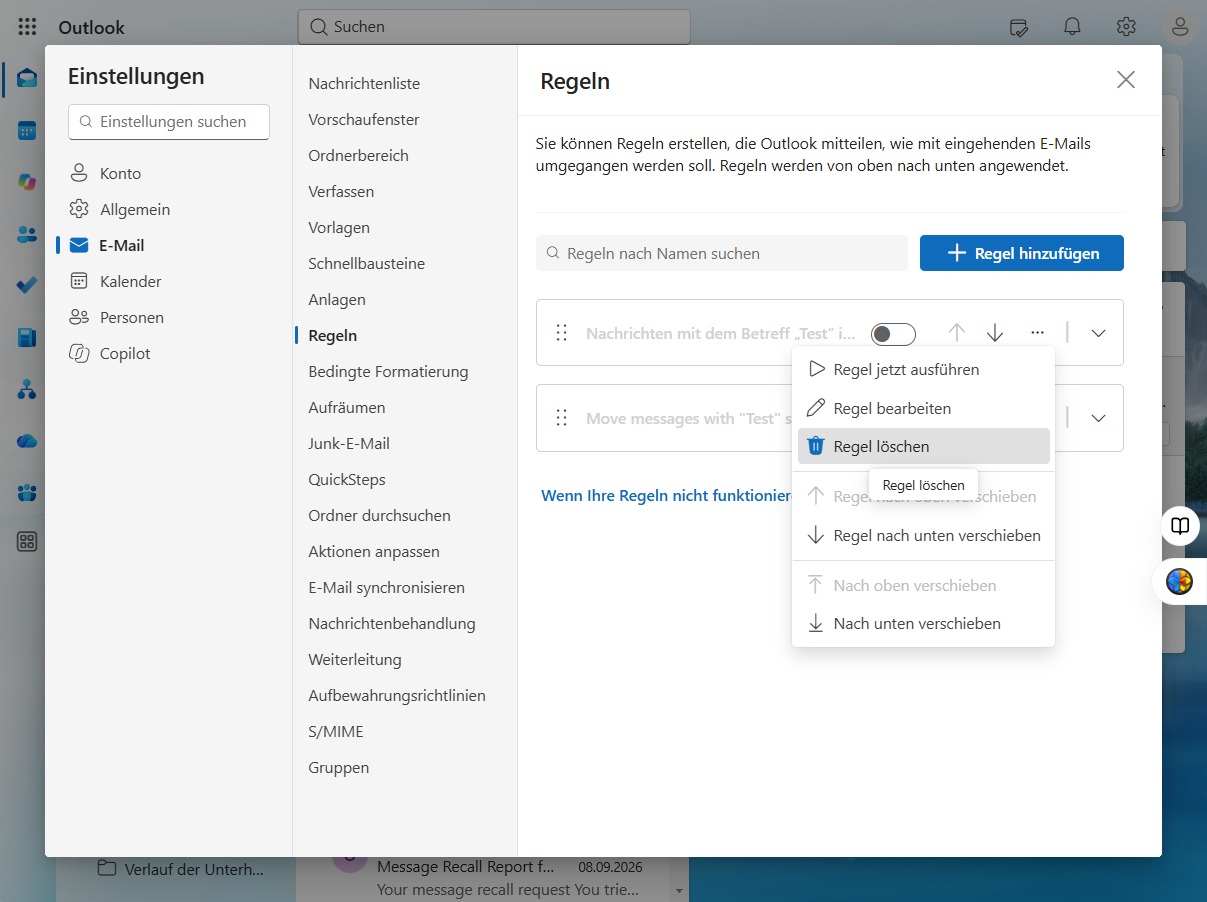
Um eine Regel aus der Liste zu entfernen, klicken Sie auf 'Regel löschen'. Diese Aktion entfernt die ausgewählte Regel aus Ihren Einstellungen.
Bestätigen Sie den Löschvorgang, um die Regel zu entfernen.
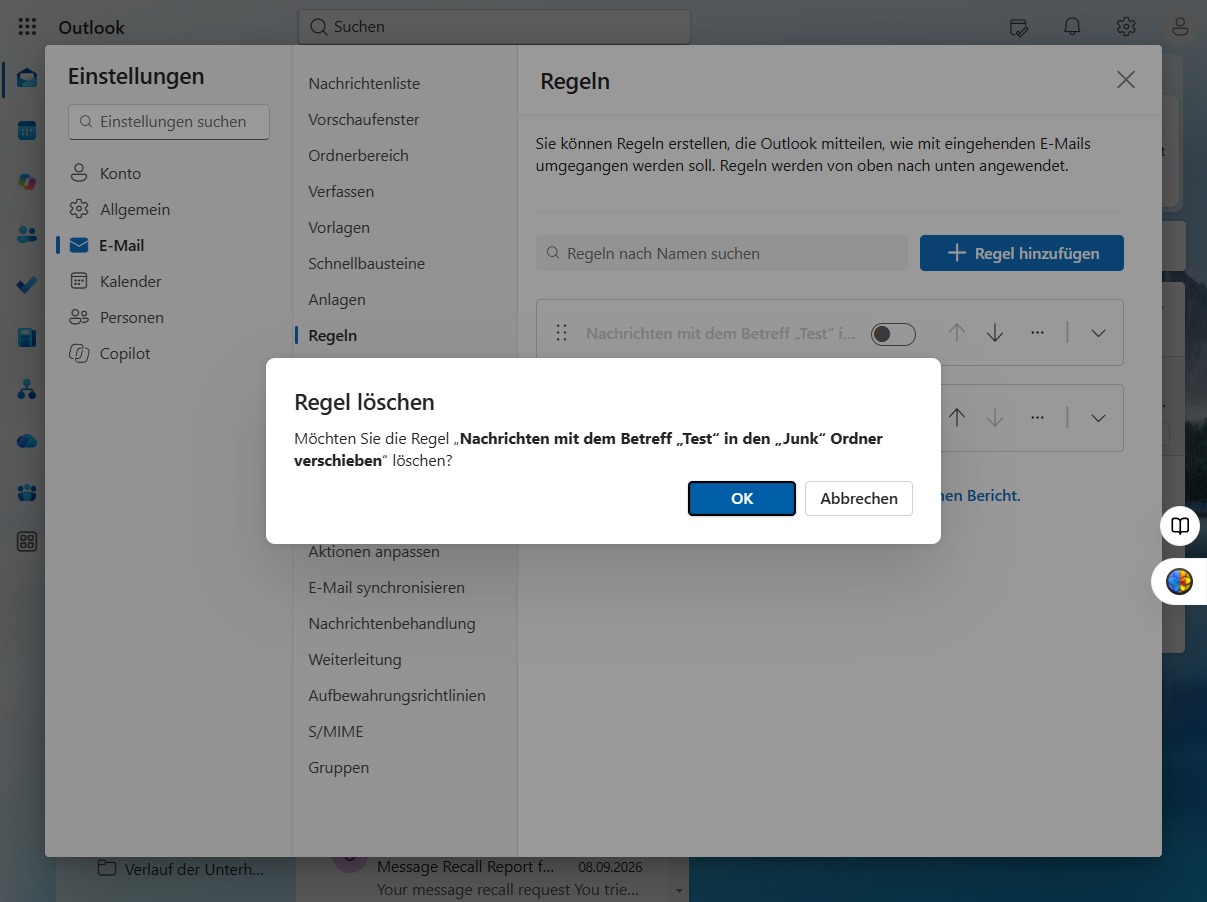
Fügen Sie eine neue Regel hinzu, um E-Mails gemäß Ihren Vorgaben zu verwalten.
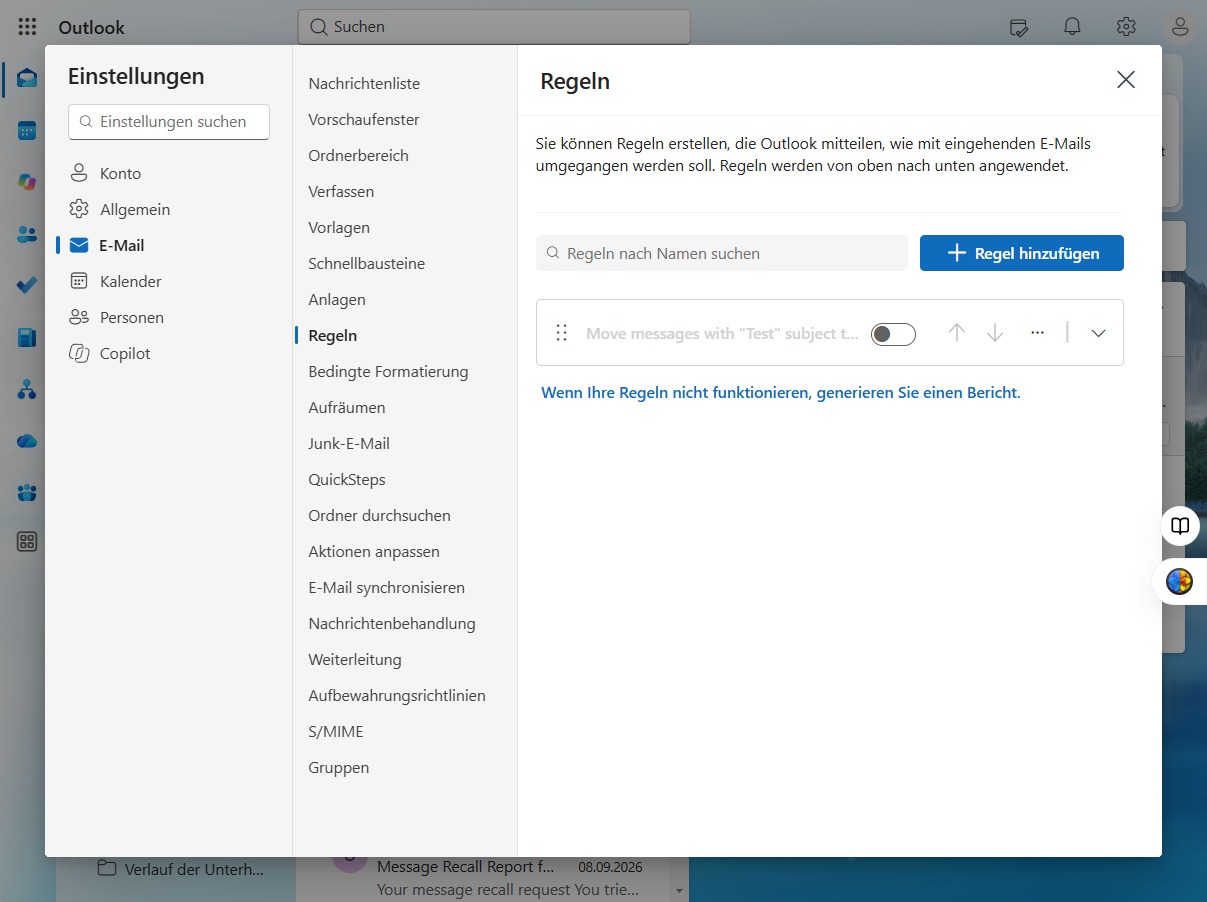
Hier sehen Sie den Posteingang, wo alle Ihre eingehenden E-Mails angezeigt werden. Wählen Sie diese Option, um auf Ihre Nachrichten zuzugreifen.
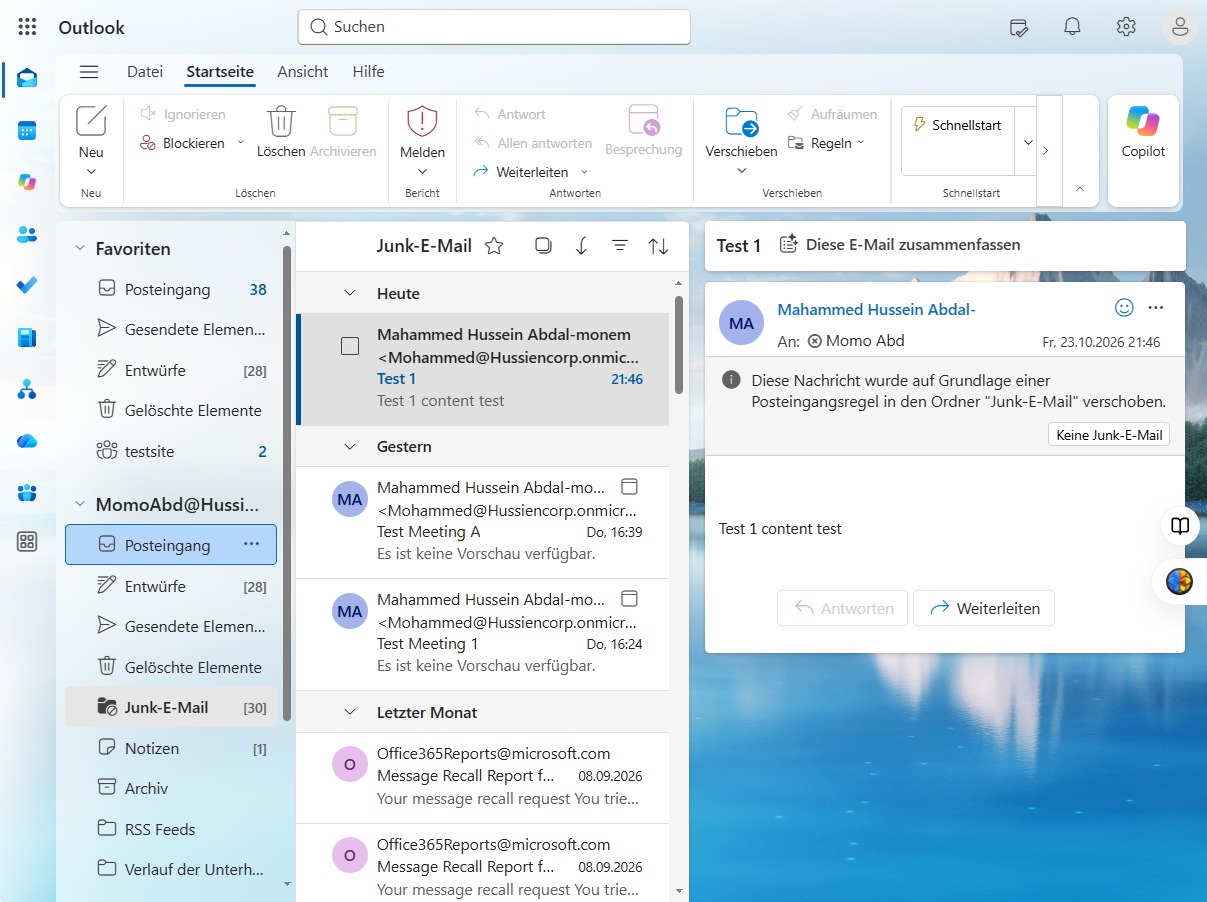
Wählen Sie die Option "Test 1 content test" aus, um weitere Informationen oder Aktionen anzuzeigen.