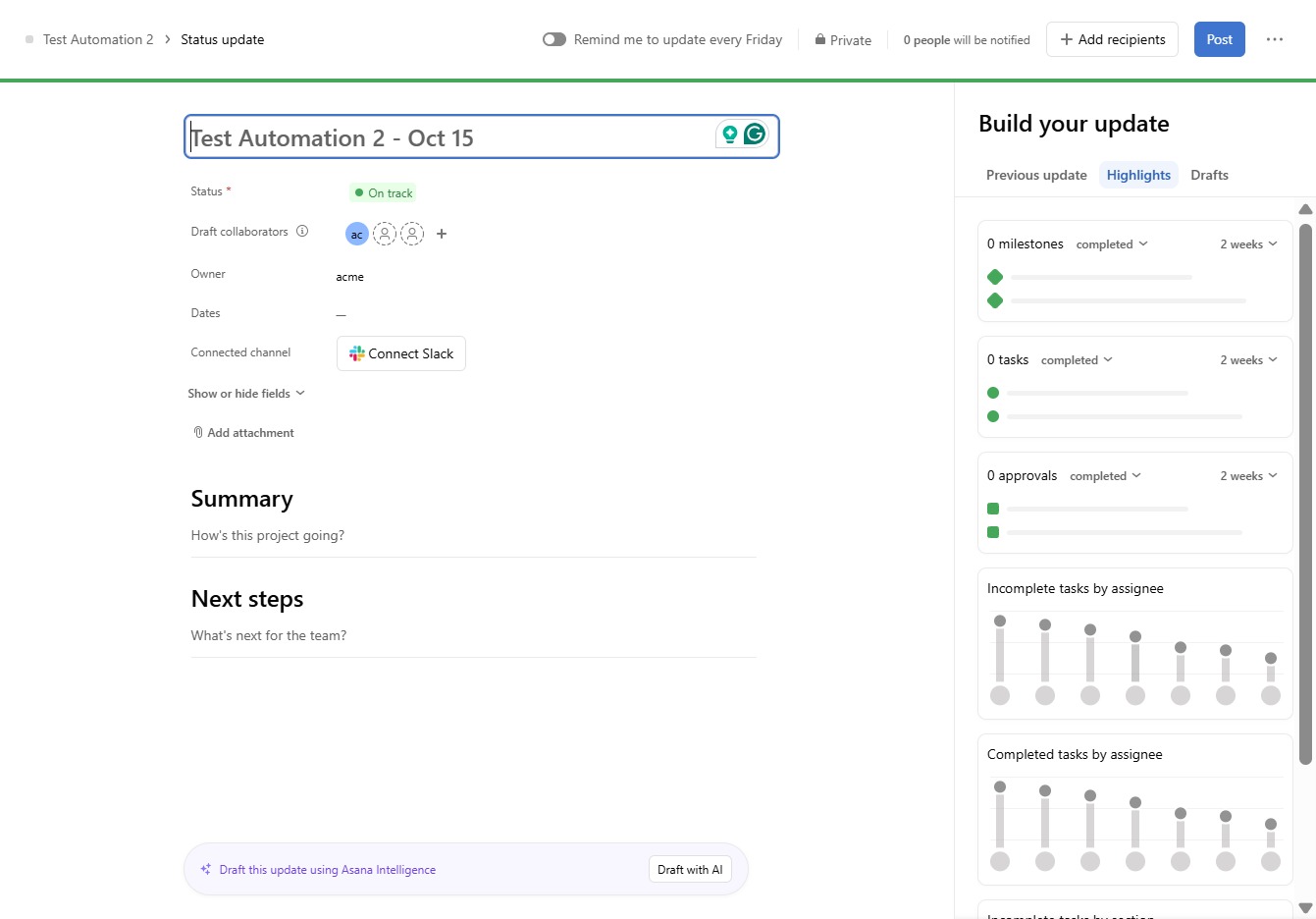
Klicken Sie auf das Feld Titel des Updates
Geben Sie den Titel des Updates in das entsprechende Feld ein.
Loading screenshot…
100%
Erstellen Sie ein Portfolio in Asana, indem Sie Ziele hinzufügen, die Ihr Projekt mit größeren Zwecken verknüpfen, und aktualisieren Sie den Statusbericht für Ihr Projekt.
 viktoria
Erstellen Sie ein Portfolio in Asana, indem Sie Ziele hinzufügen, die Ihr Projekt mit größeren Zwecken verknüpfen, und aktualisieren Sie den Statusbericht für Ihr Projekt.
Geben Sie den Titel des Updates in das entsprechende Feld ein.
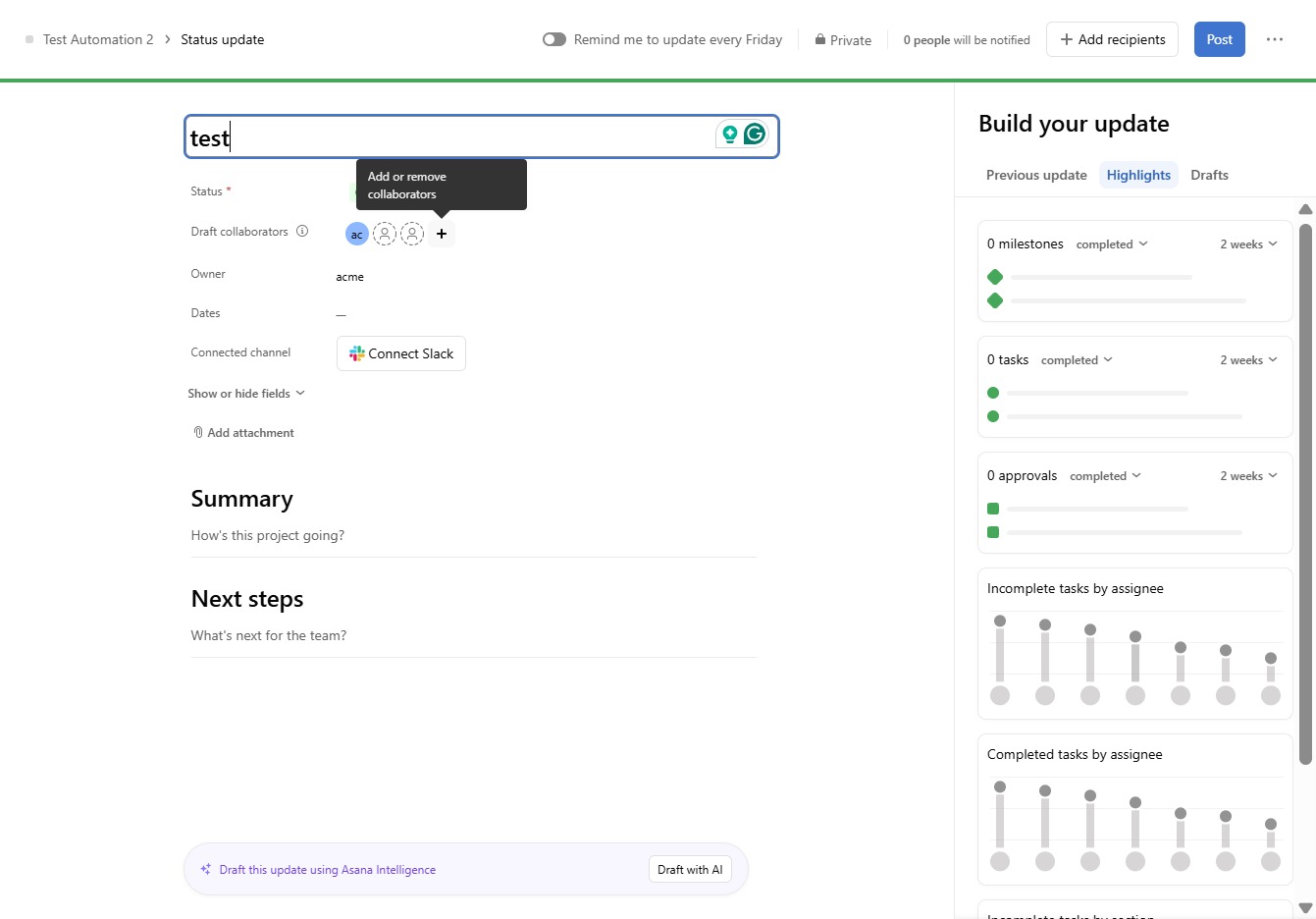
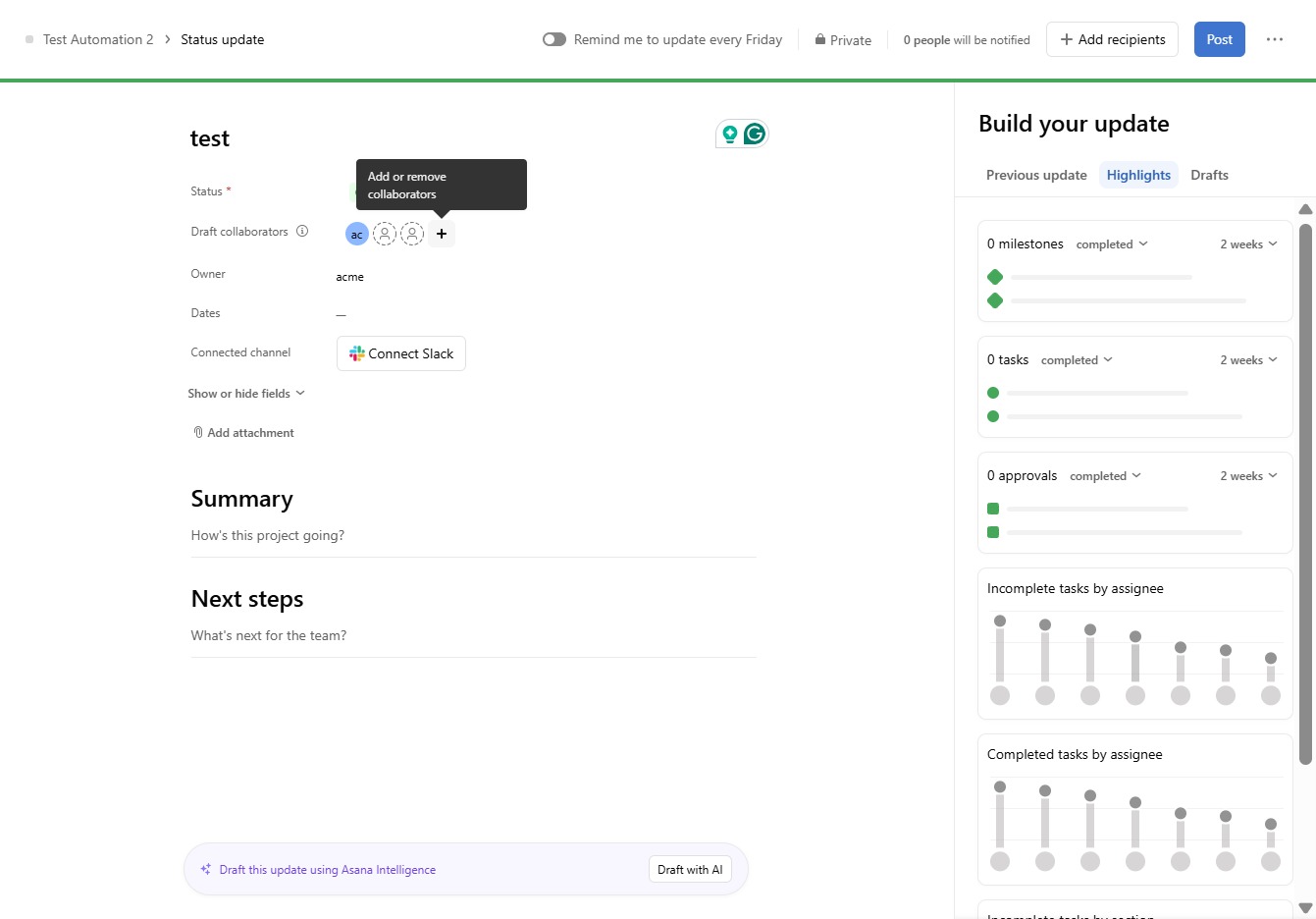
Füllen Sie das Textfeld für den Titel des Updates aus, indem Sie 'test' eingeben.
Klicken Sie auf die Schaltfläche, um weitere Optionen anzusehen oder eine Aktion auszuführen.
Tippen Sie 'j' in das Feld für Lui 983, um die Eingabe abzuschließen.
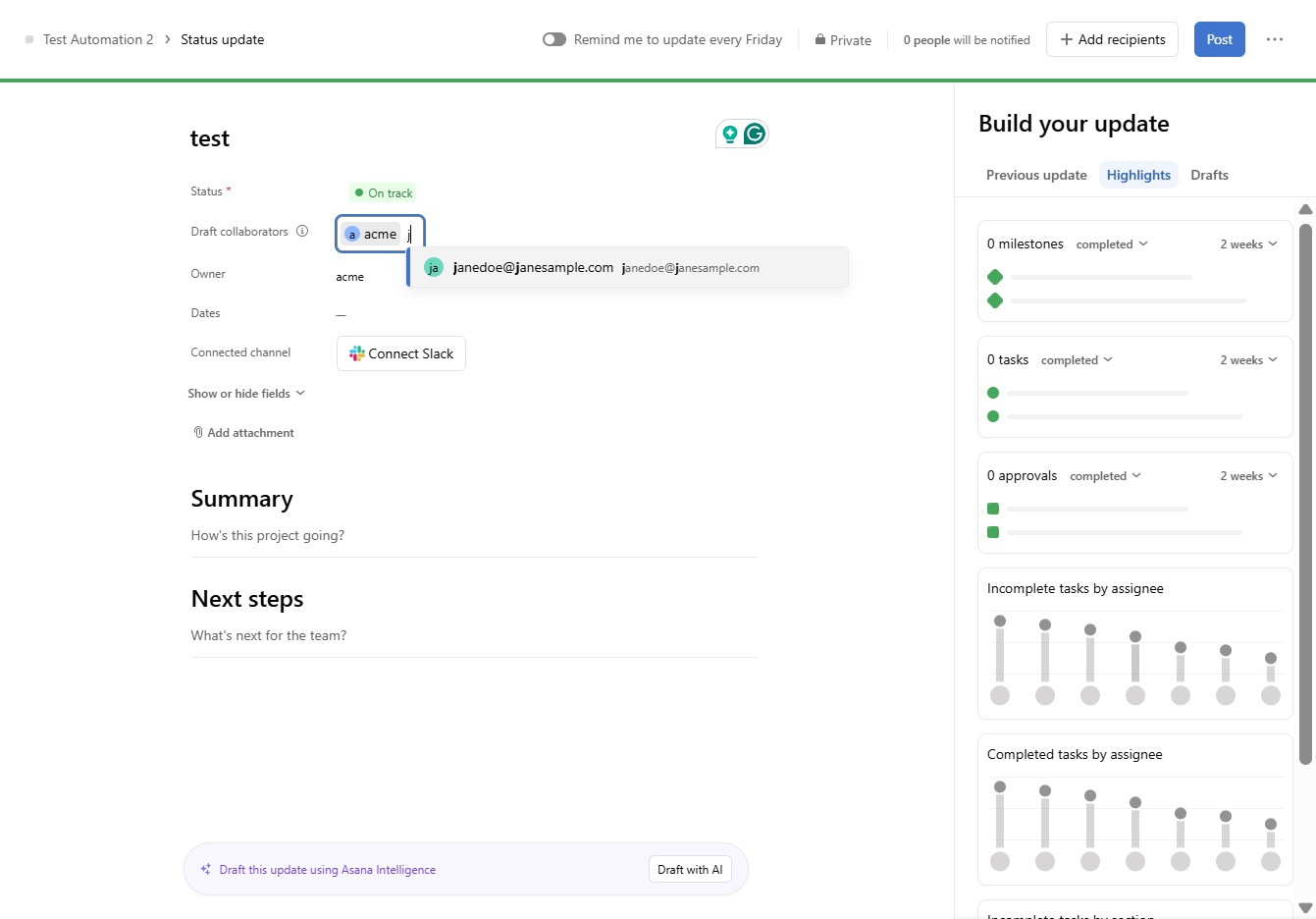
Hier geben Sie die E-Mail-Adresse des Kontakts ein.
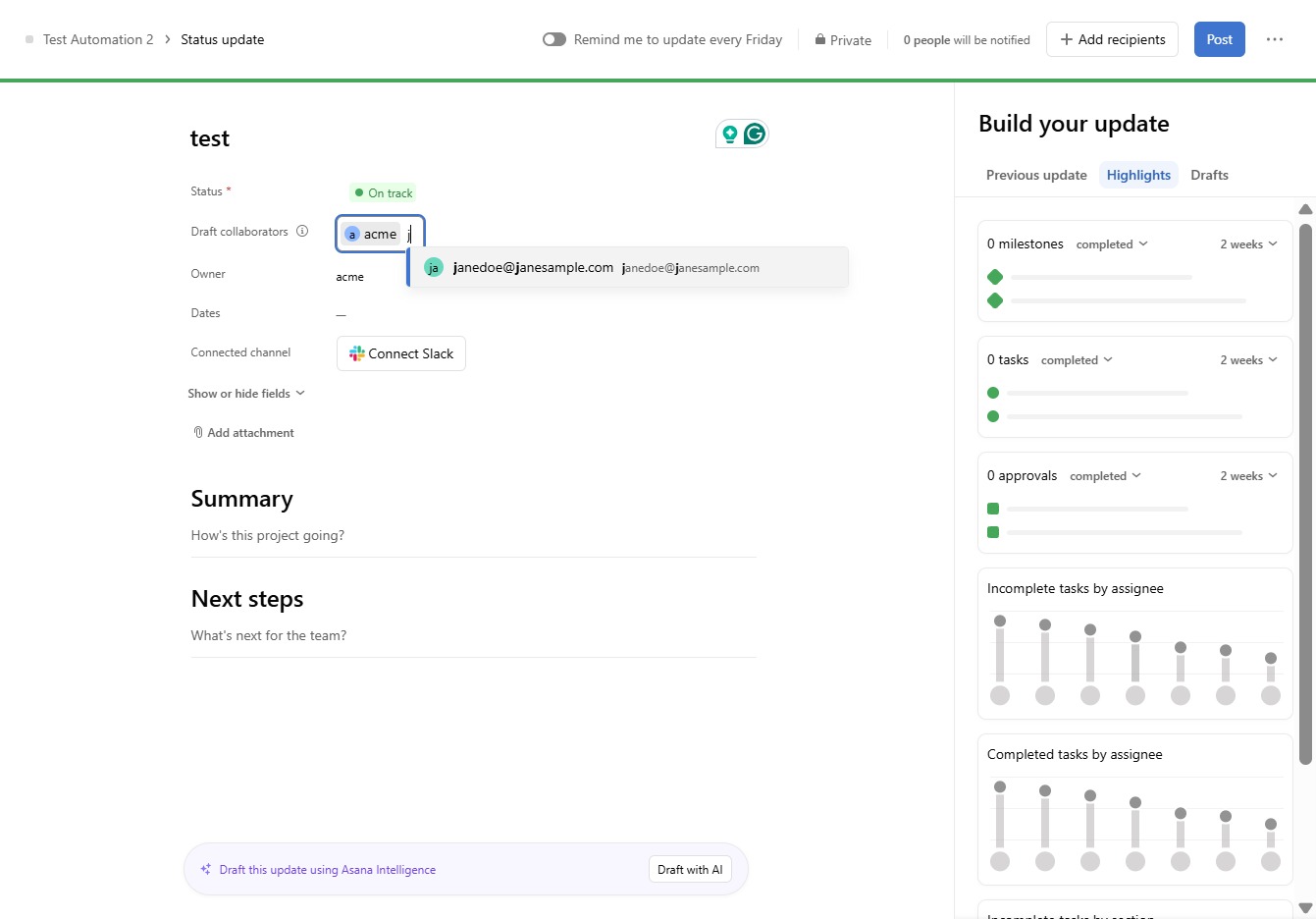
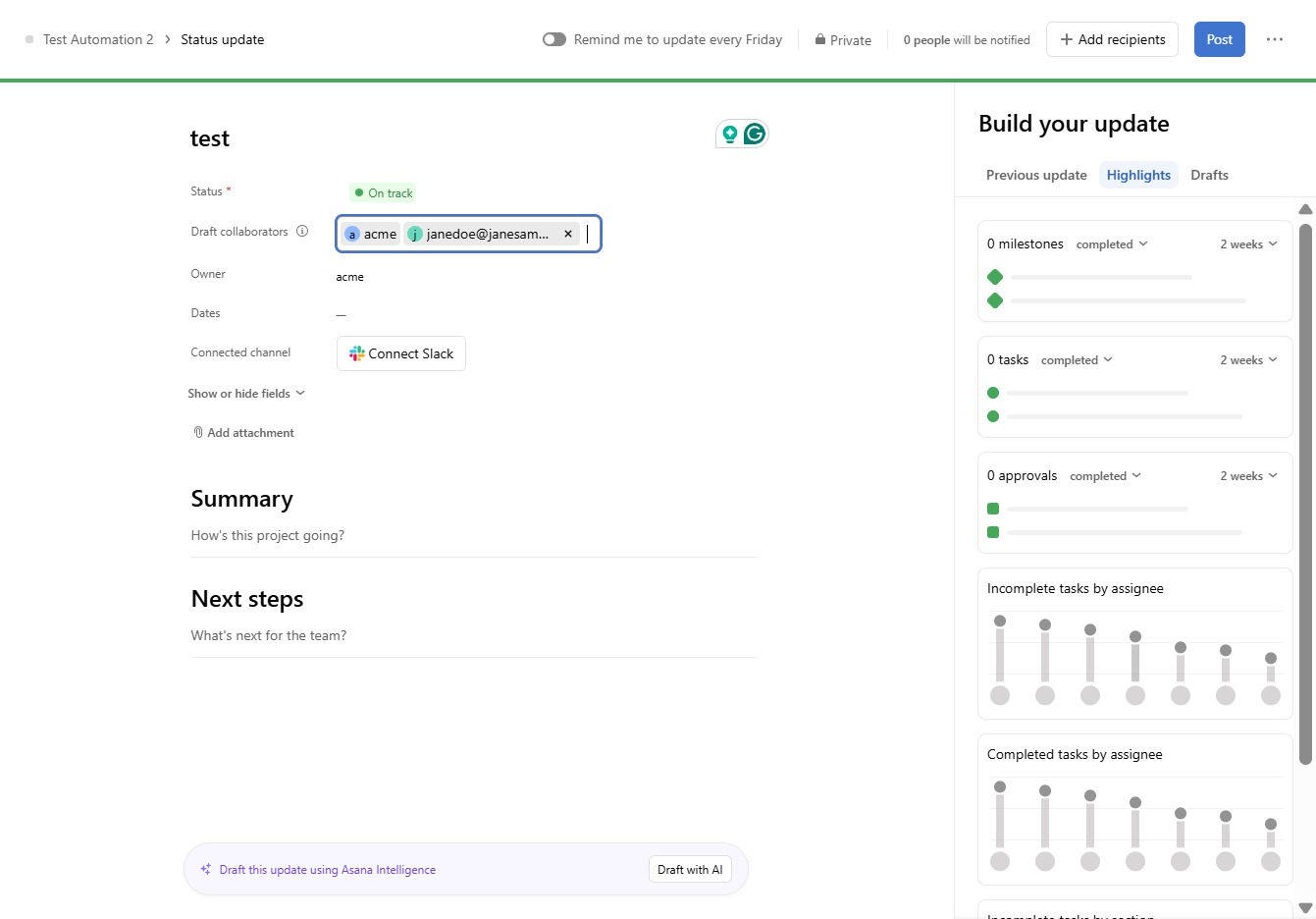
Wählen Sie den Drahtgeber aus der Liste aus, um ihn zuzuweisen.
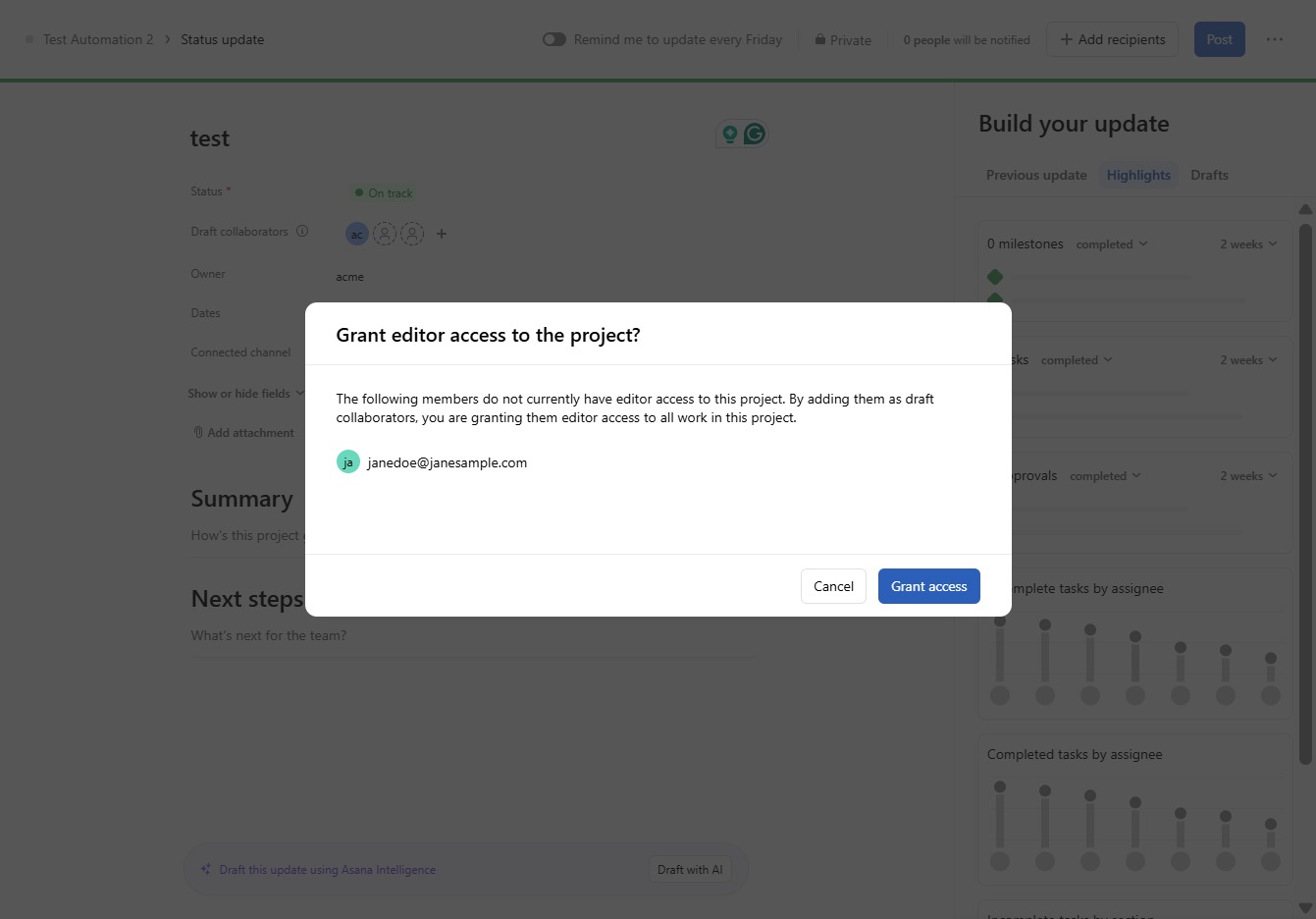
Klicken Sie auf 'Grant access', um den Benutzern die erforderlichen Berechtigungen für das Projekt zu erteilen.
Sie können den Statusbericht bearbeiten, um Änderungen vorzunehmen oder Informationen zu aktualisieren.
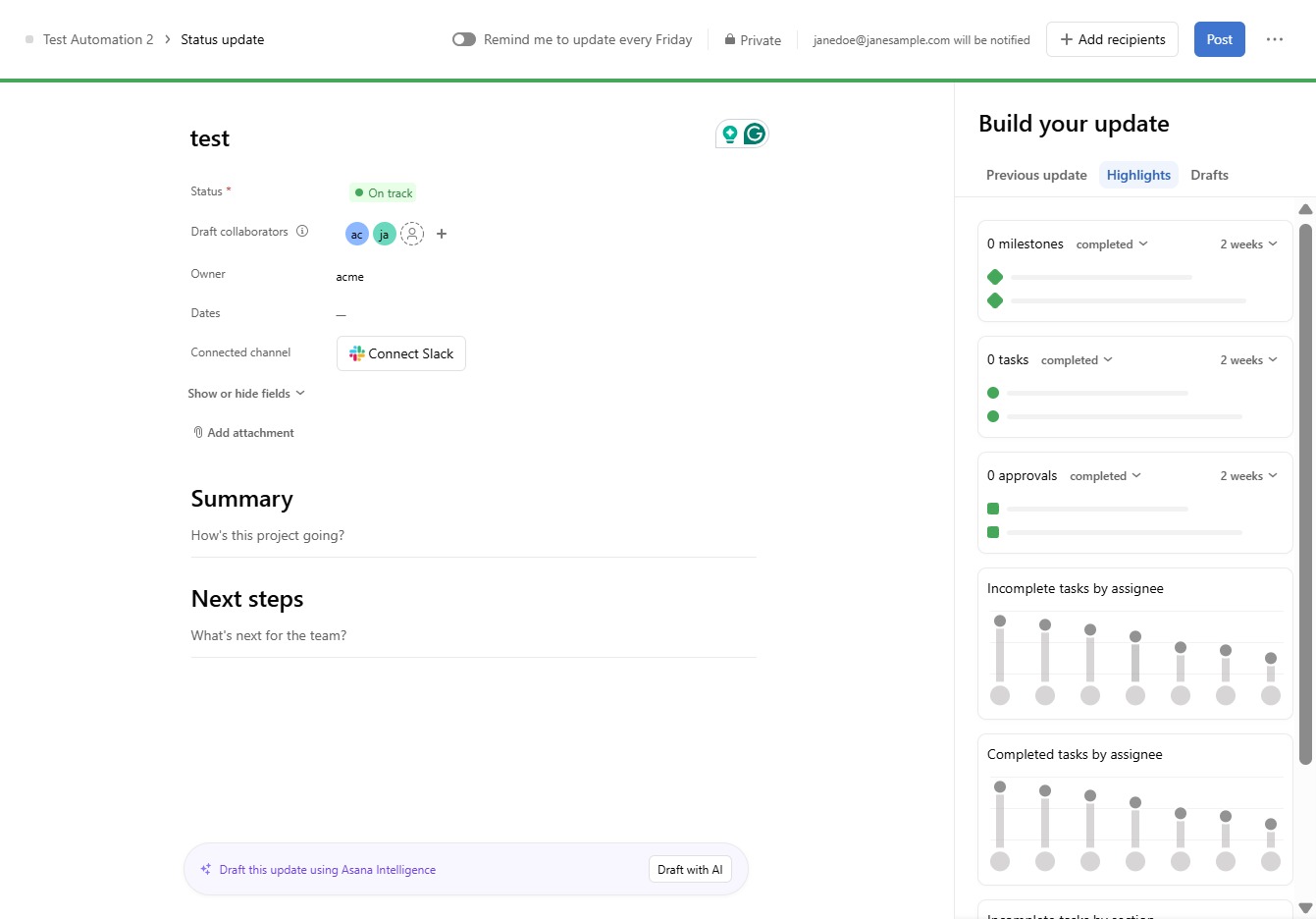
Geben Sie hier die Zusammenfassung für den Statusbericht ein.
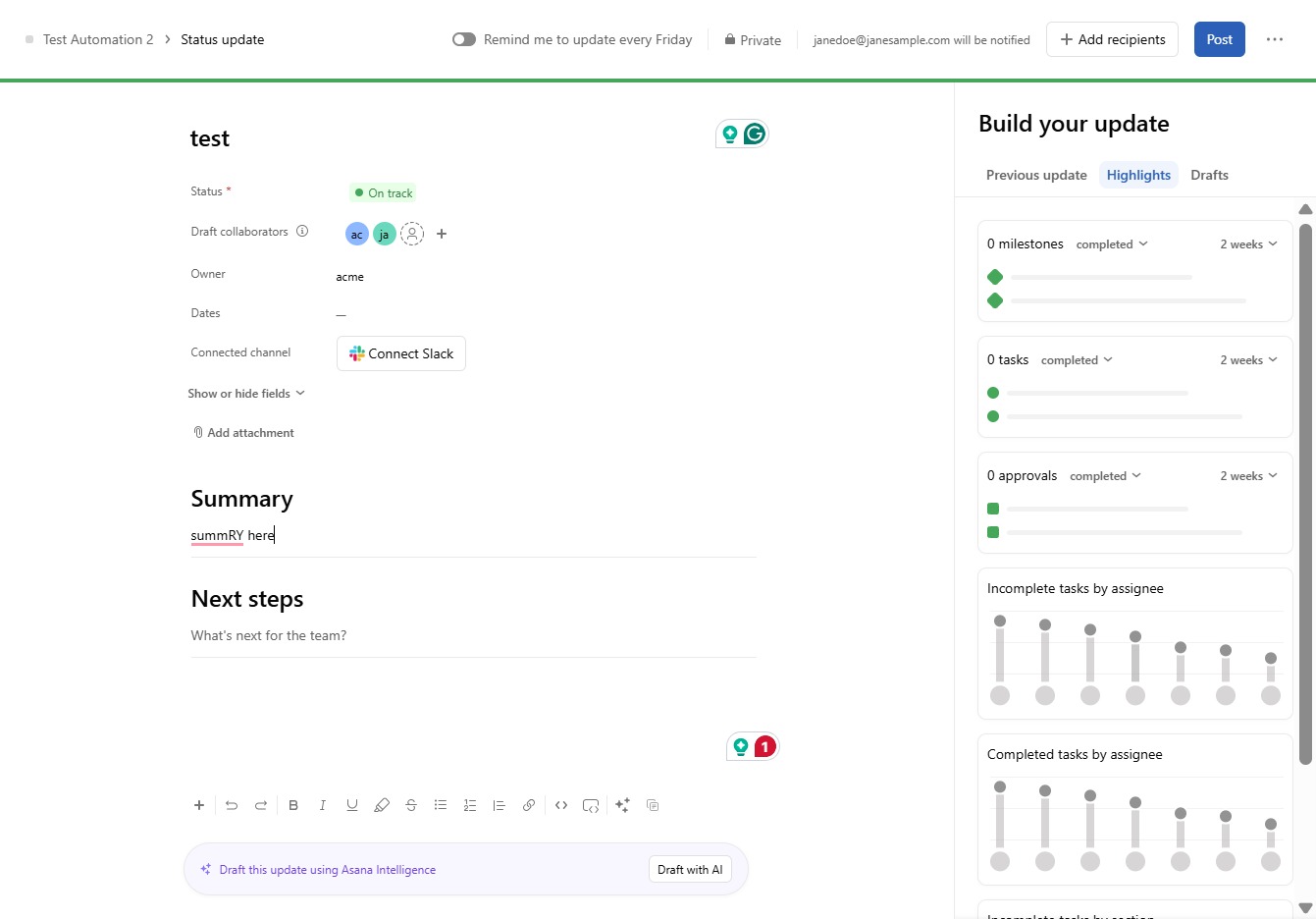
Drücken Sie auf die Schaltfläche 'Post', um Ihre Aktualisierung zu veröffentlichen.
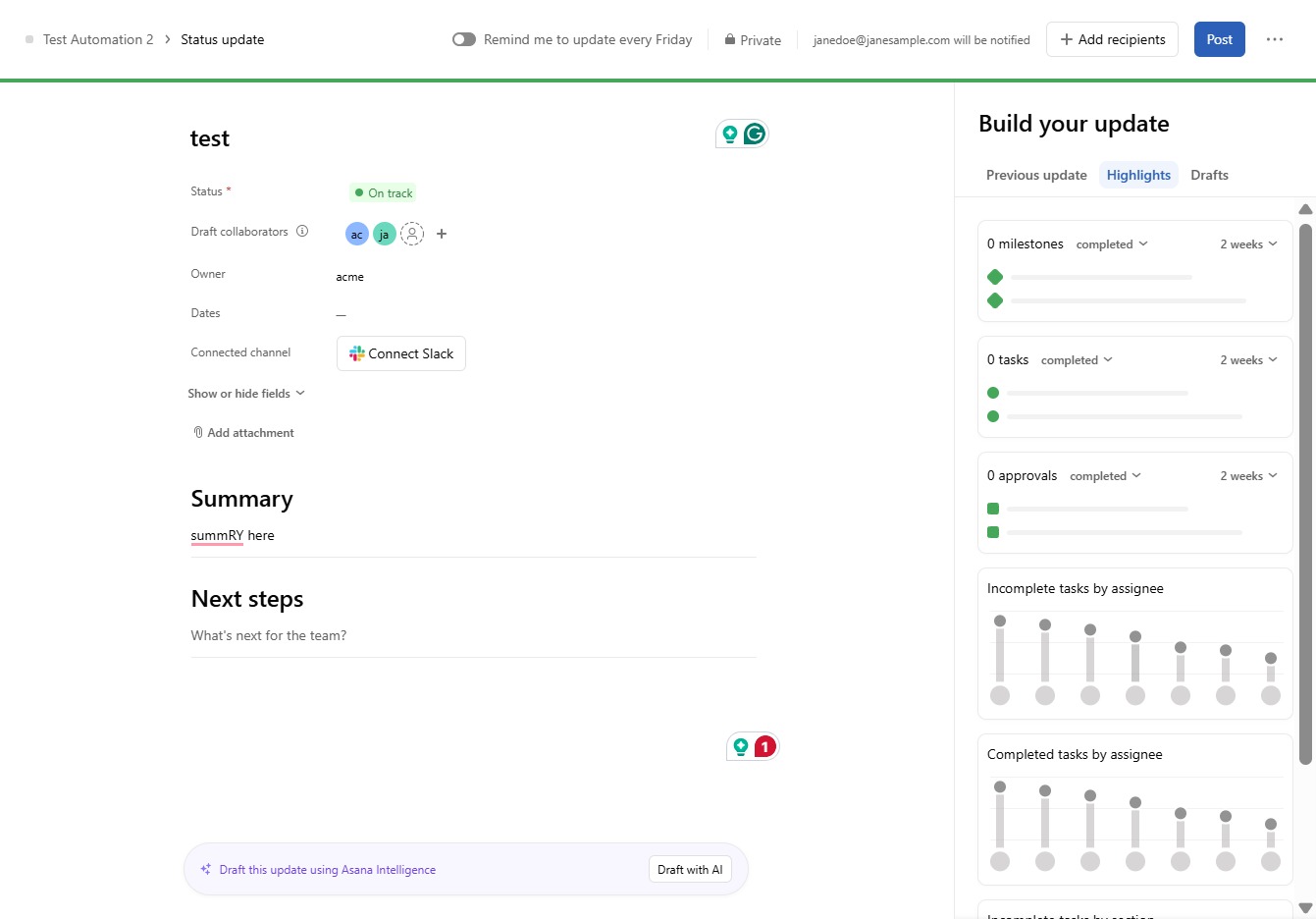
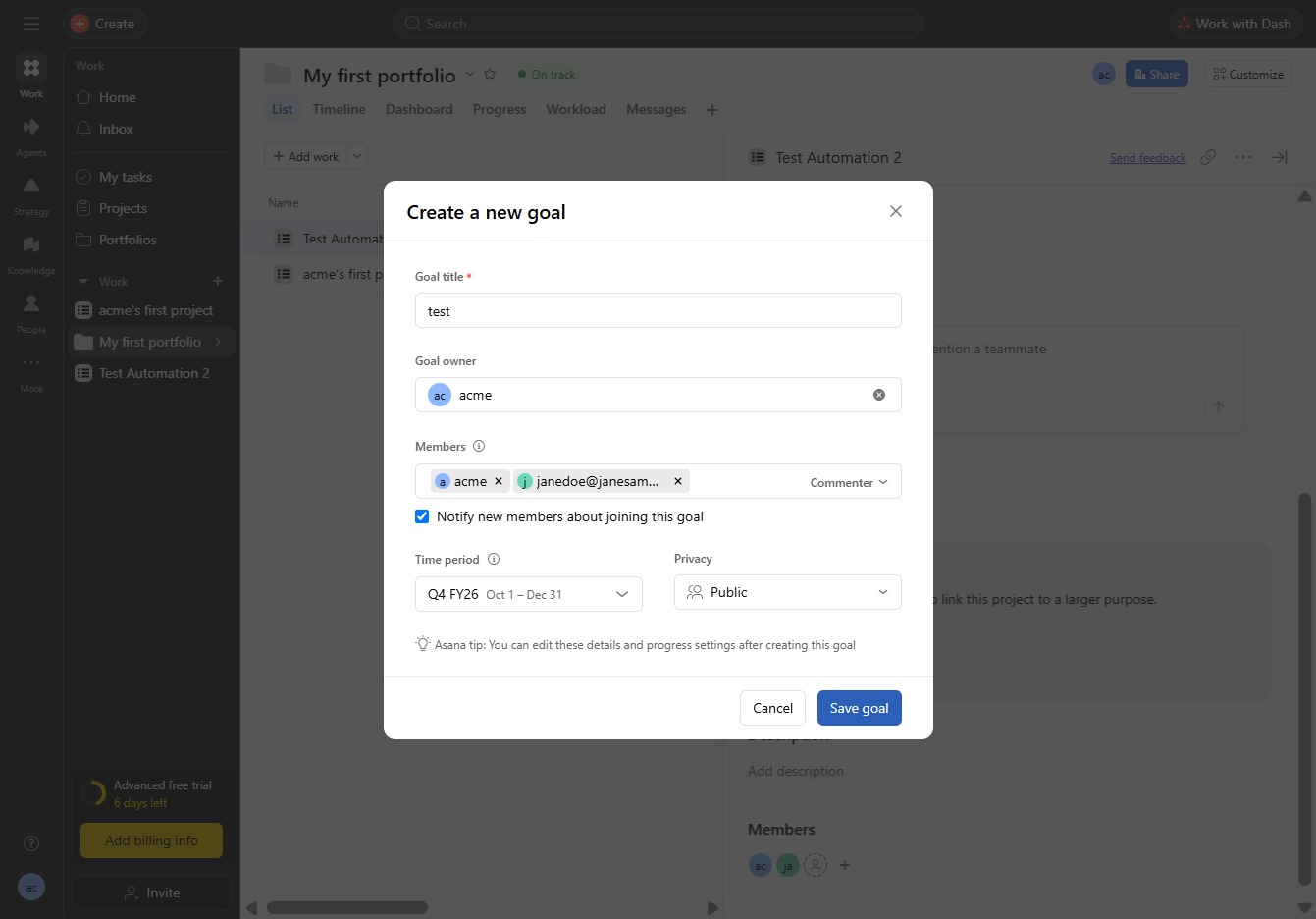
Fügen Sie ein Ziel hinzu, um Ihr Projekt mit größeren Zwecken zu verknüpfen.
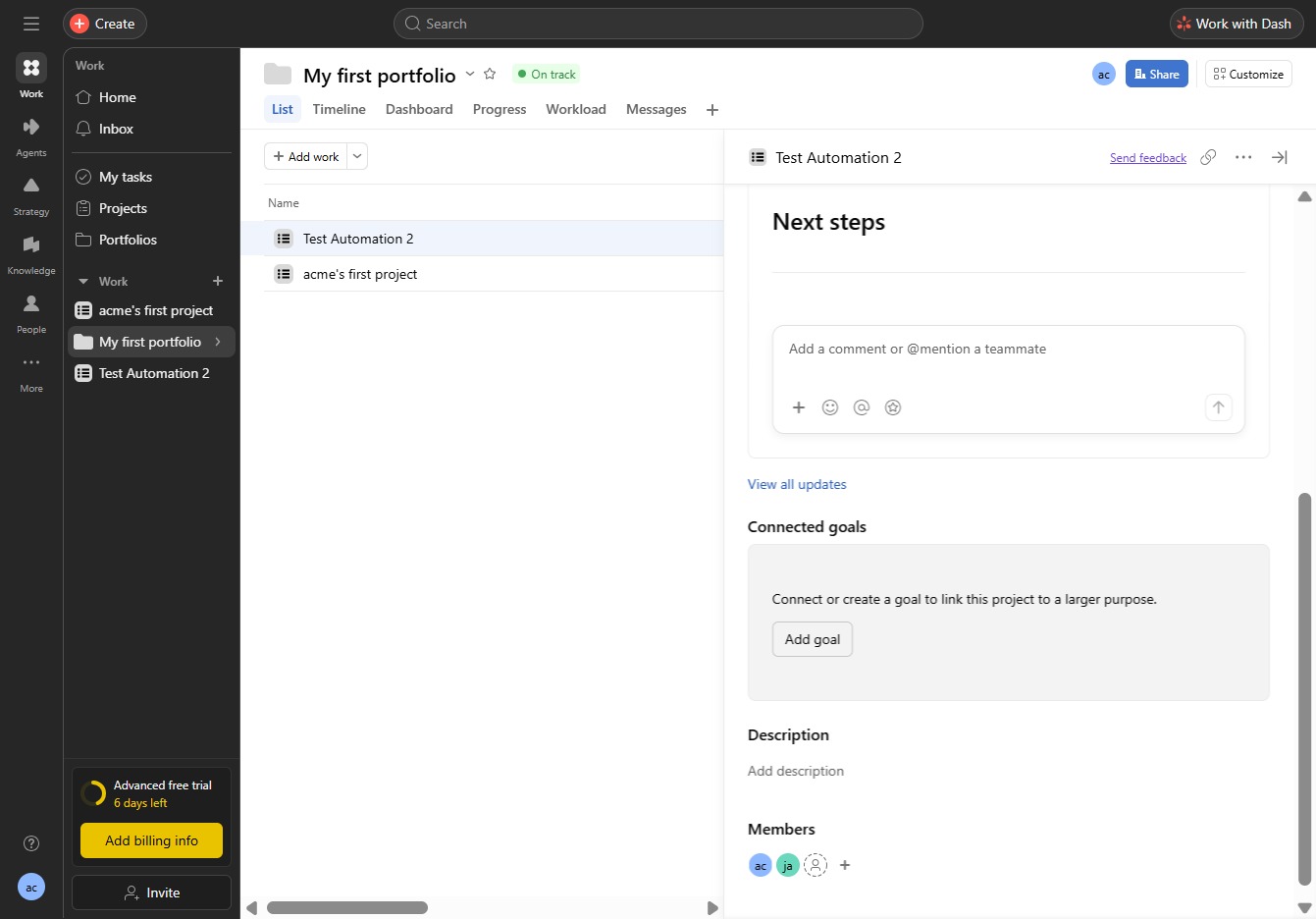
Hier erstellen Sie ein neues Ziel, um Ihr Projekt mit einem größeren Zweck zu verknüpfen.
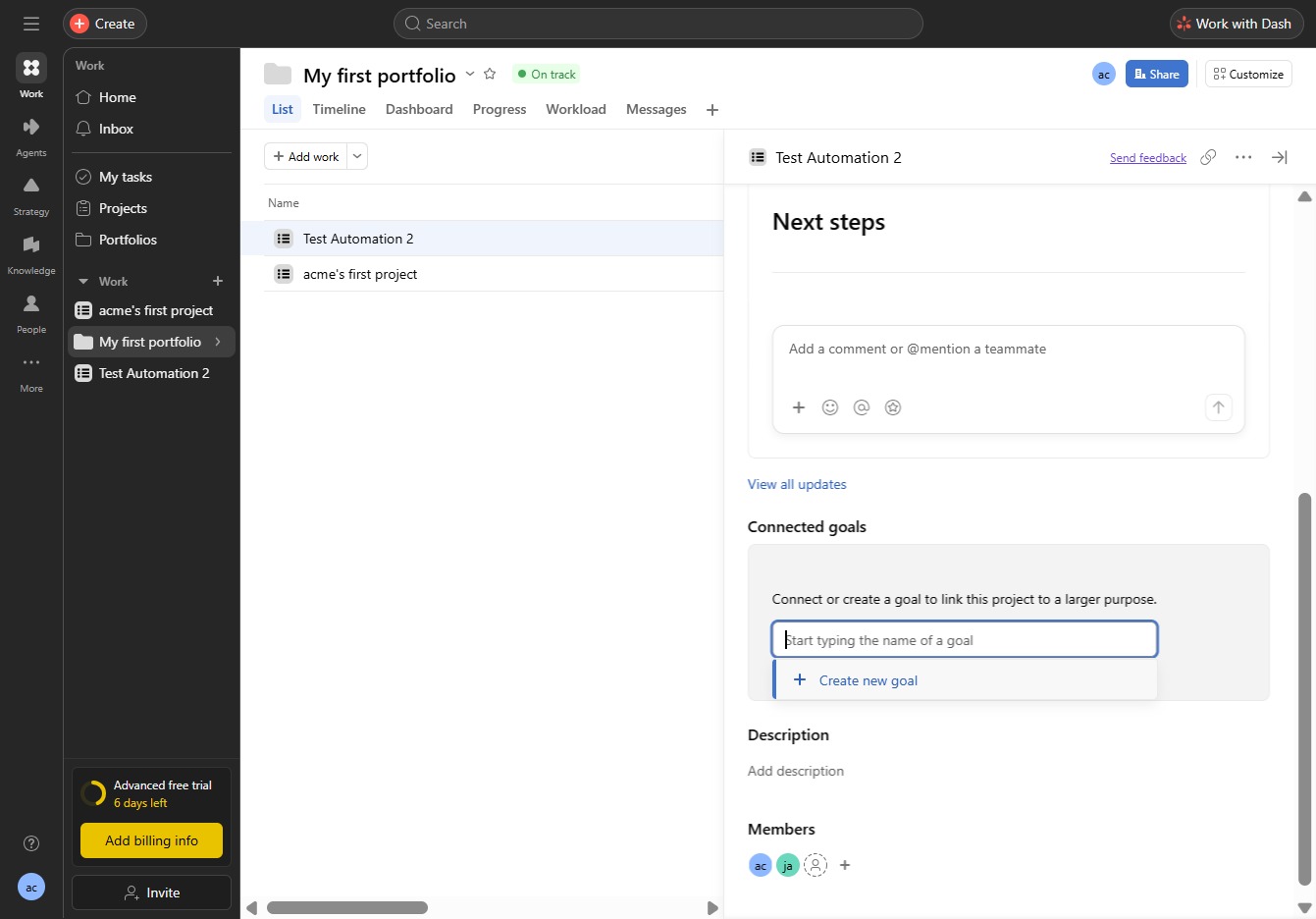
Geben Sie 'test' im Feld für das Ziel ein, um die Bezeichnung für Ihr neues Ziel festzulegen.
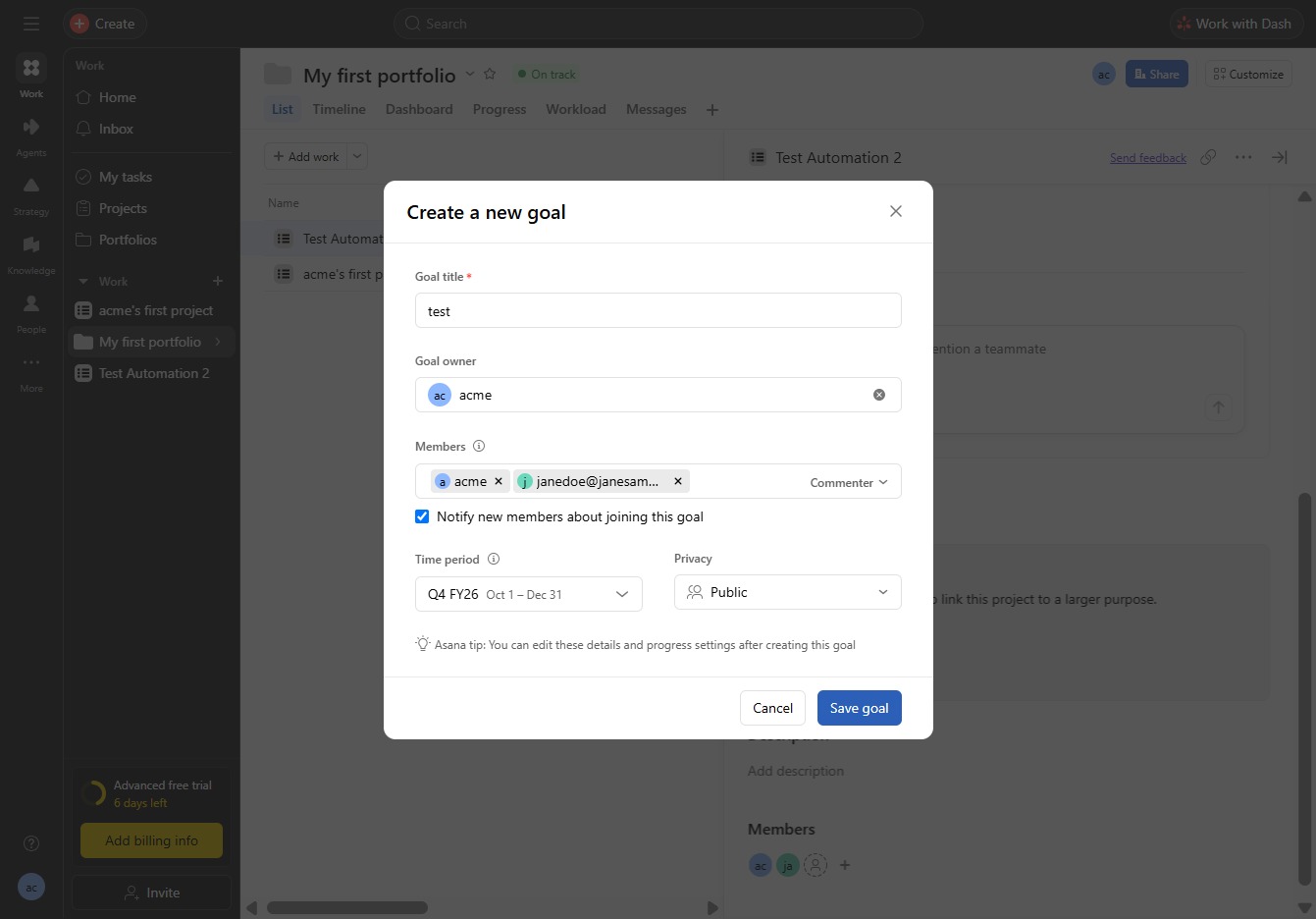
Speichern Sie Ihr neues Ziel, um es in Ihrem Portfolio zu integrieren.