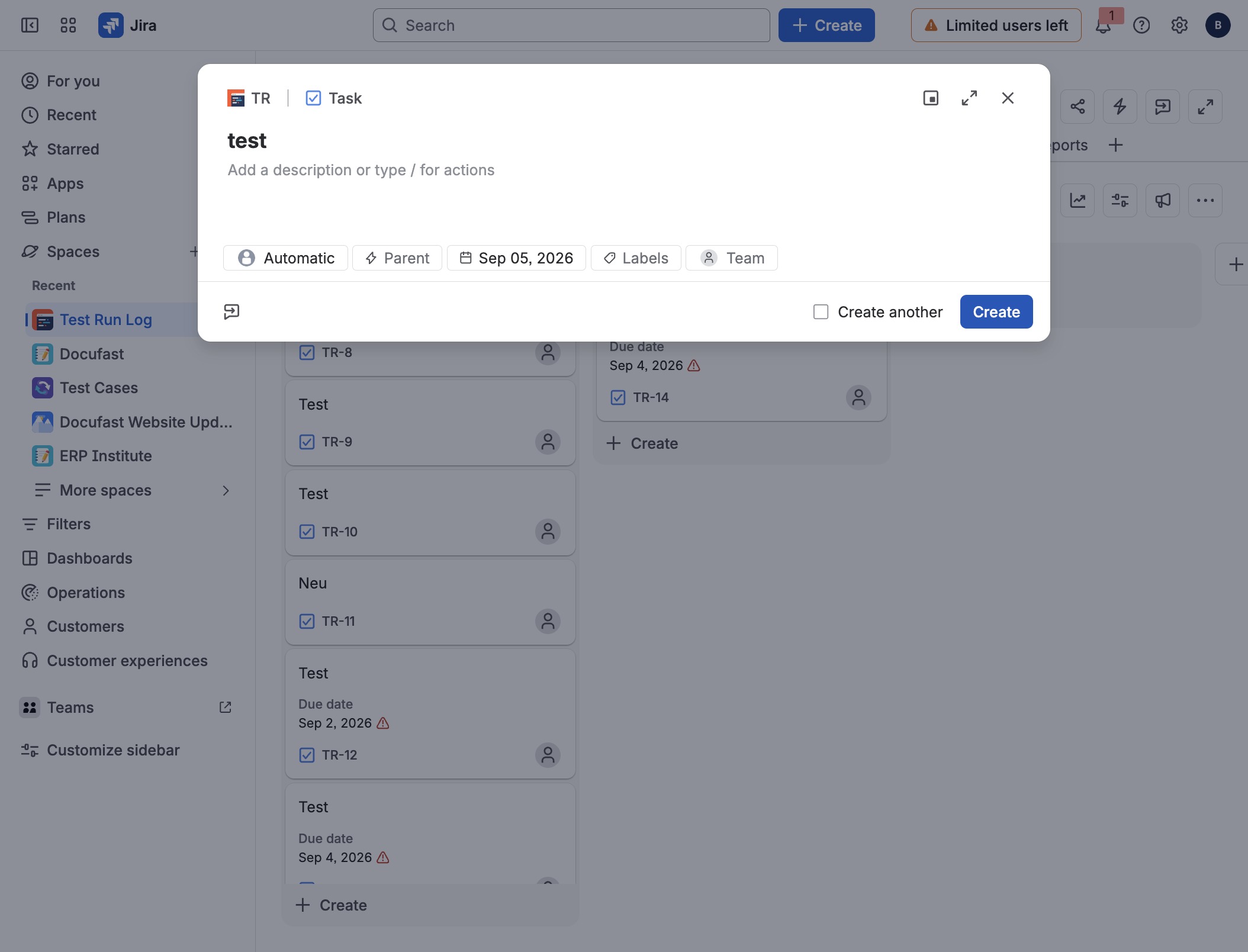
Klicke auf Test Run Log
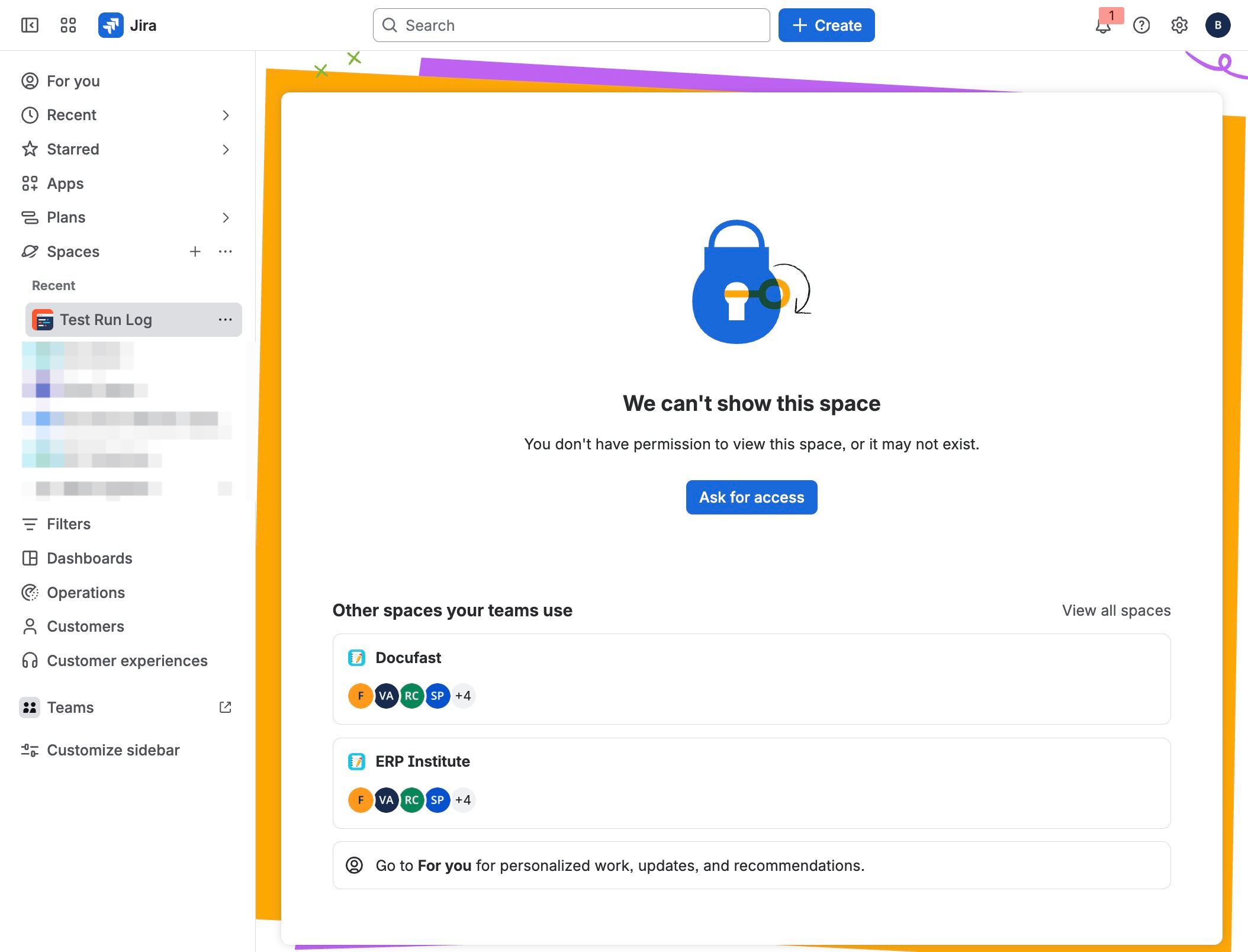
Hier siehst du eine Übersicht über den Test Run Log. Beachte, dass du möglicherweise keine Berechtigung hast, um diesen Bereich anzuzeigen.
Loading screenshot…
100%
Erstelle eine Aufgabe in Jira mit einem festgelegten Fälligkeitsdatum, um deinen Arbeitsfortschritt zu organisieren und wichtige Termine zu beachten.
Erstelle eine Aufgabe in Jira mit einem festgelegten Fälligkeitsdatum, um deinen Arbeitsfortschritt zu organisieren und wichtige Termine zu beachten.
Hier siehst du eine Übersicht über den Test Run Log. Beachte, dass du möglicherweise keine Berechtigung hast, um diesen Bereich anzuzeigen.
Um einen neuen Eintrag in deinem Testlaufprotokoll zu erstellen, klickst du auf den Button 'Erstellen' oben rechts. Dadurch öffnet sich ein Formular, in dem du weitere Details hinzufügen kannst.
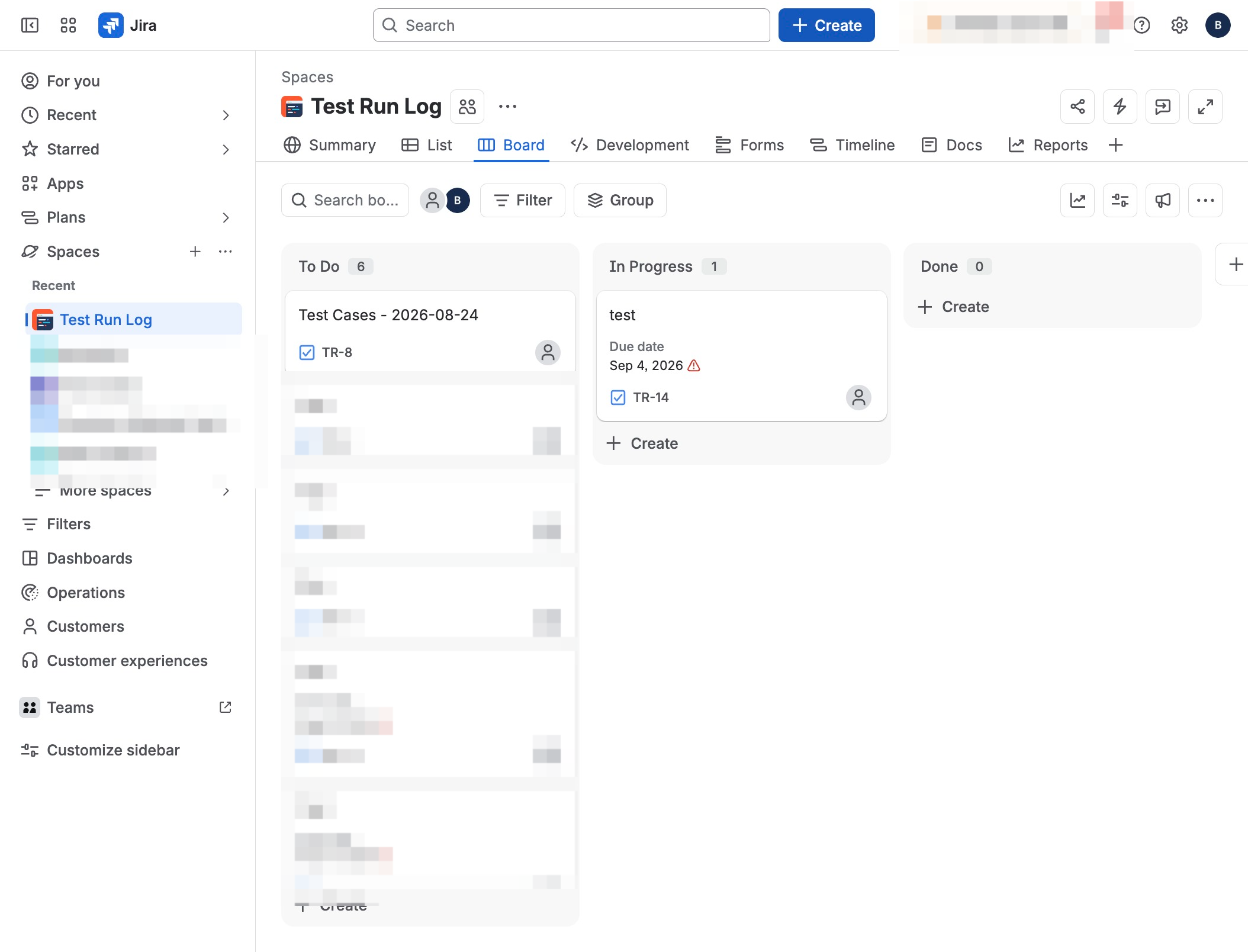
In diesem Schritt legst du eine Zusammenfassung für dein Jira-Element fest. Das Zusammenfassungsfeld ist wichtig, um eine klare und prägnante Beschreibung deines Tickets oder Tasks zu geben.

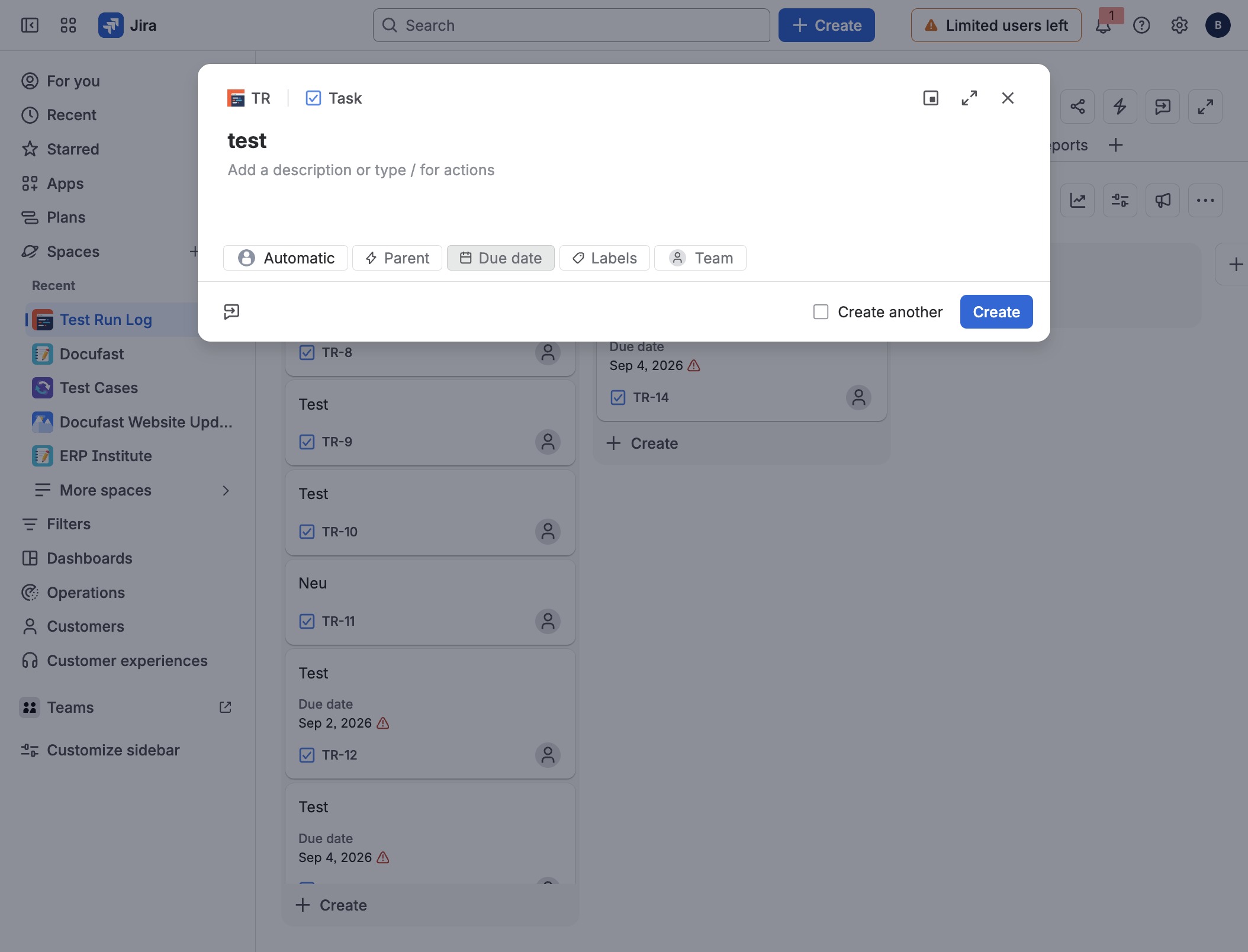
In diesem Schritt fügen Sie den Text "test" in das Zusammenfassungsfeld ein, um die Übersichtlichkeit Ihrer Aufgabe in Jira zu verbessern. Das Zusammenfassungsfeld ist entscheidend für die Identifizierung Ihrer Aufgabe.
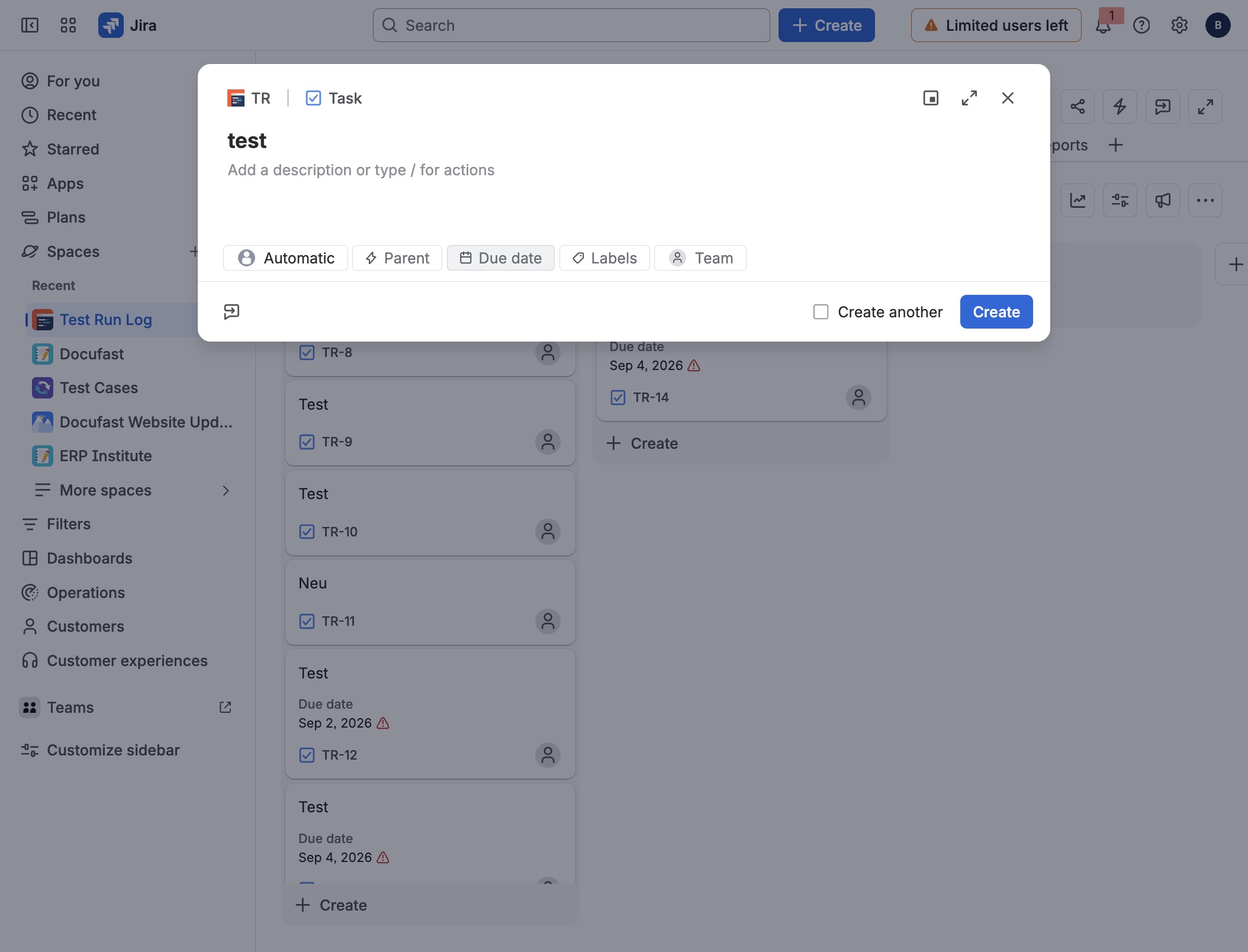
Hier kannst du das Fälligkeitsdatum für deine Aufgabe festlegen, um sicherzustellen, dass du rechtzeitig arbeitest und keine wichtigen Termine verpasst.
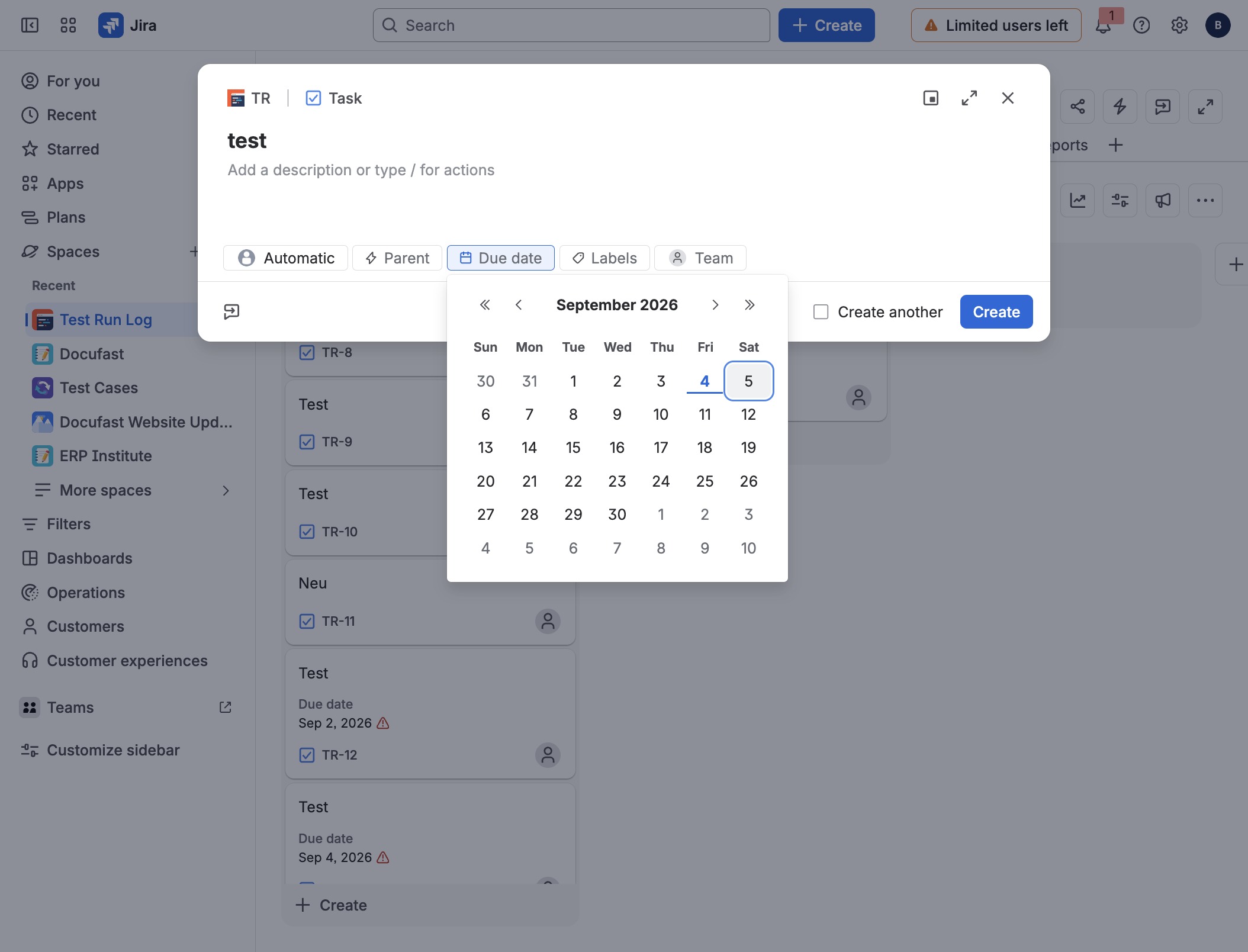
Hier sehen Sie den Kalender, in dem Sie das gewünschte Datum auswählen können. Klicken Sie auf den 5. September 2026, um dieses Datum für Ihre Aufgabe festzulegen.
Durch das Klicken auf die Schaltfläche ‚Erstellen‘ eröffnen Sie ein neues Fenster, um eine Aufgabe in Jira anzulegen. Hier können Sie Details hinzufügen und die Aufgabe anpassen.