Shared guide

How to use contact labels and tags

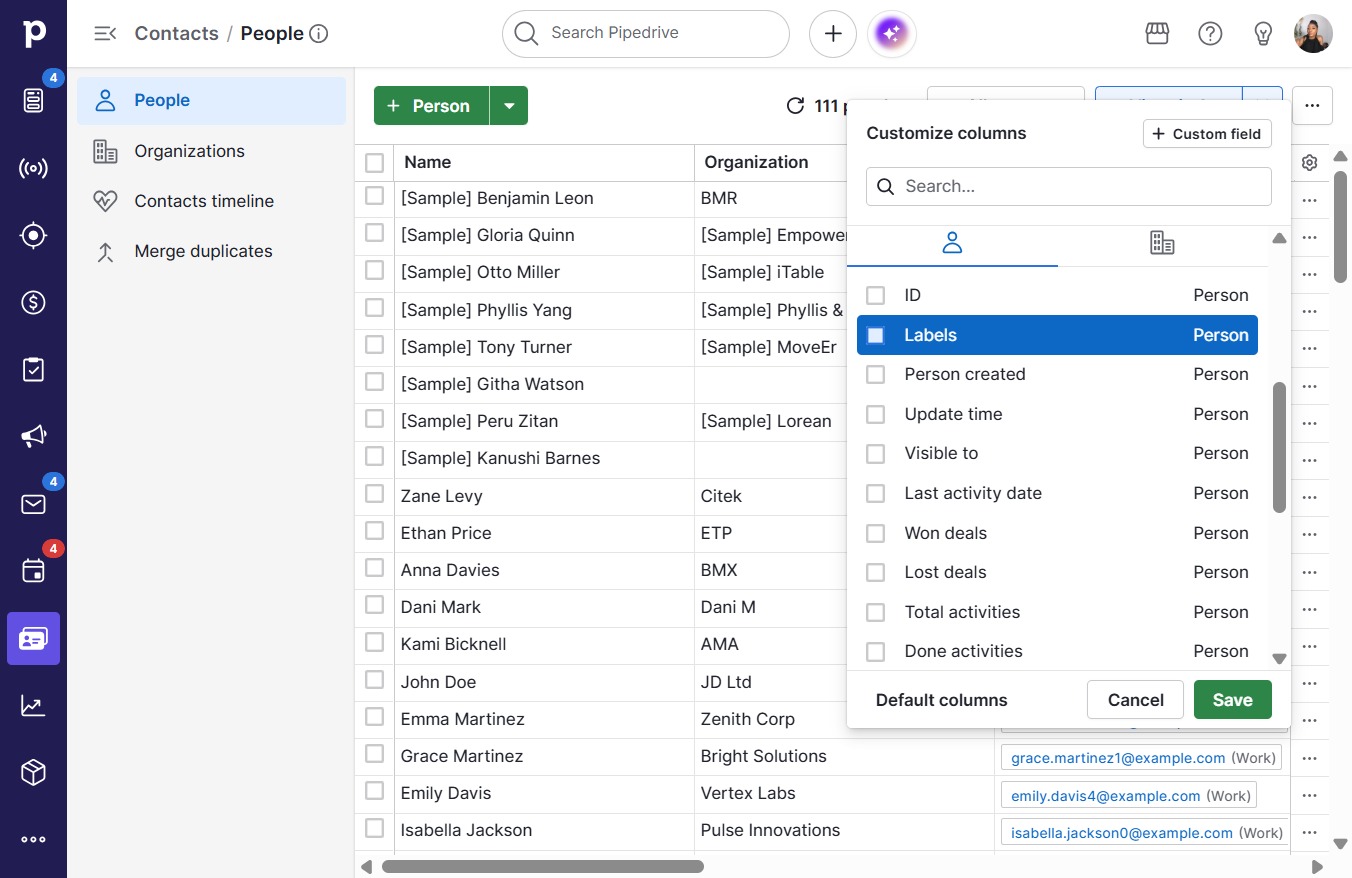
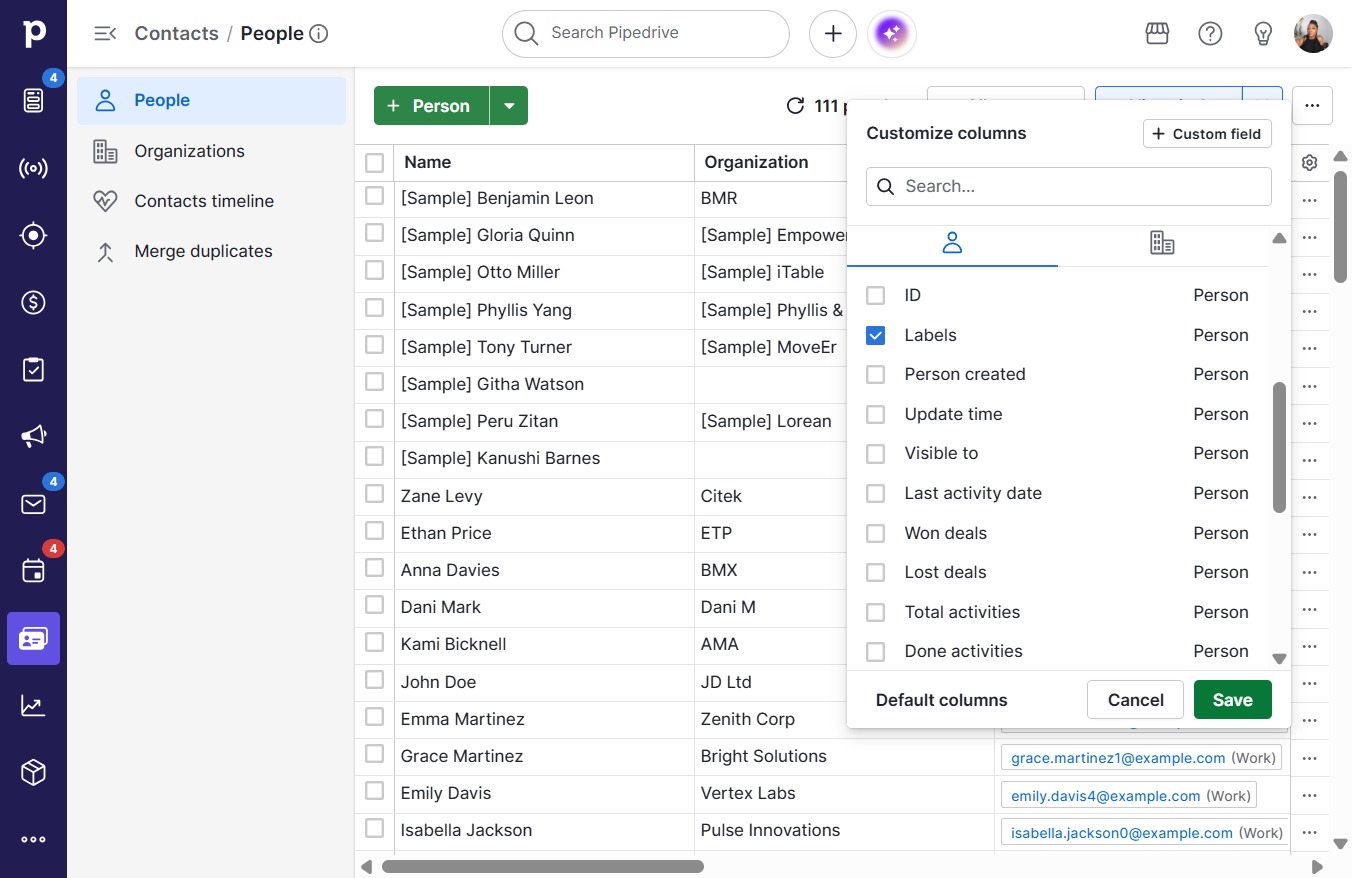
Step-by-step guide covering: Click on "Click here."; Click on "Click here."; Click on "Click here."; Click Save.

victoriaworkflowsvictoriaworkflows
·28 steps·12 views·Published
Guide Video
0:00 / 0:00
AI-narrated · Marin voice · English
Step-by-step Guide28 steps
  1. Click on "Click here."
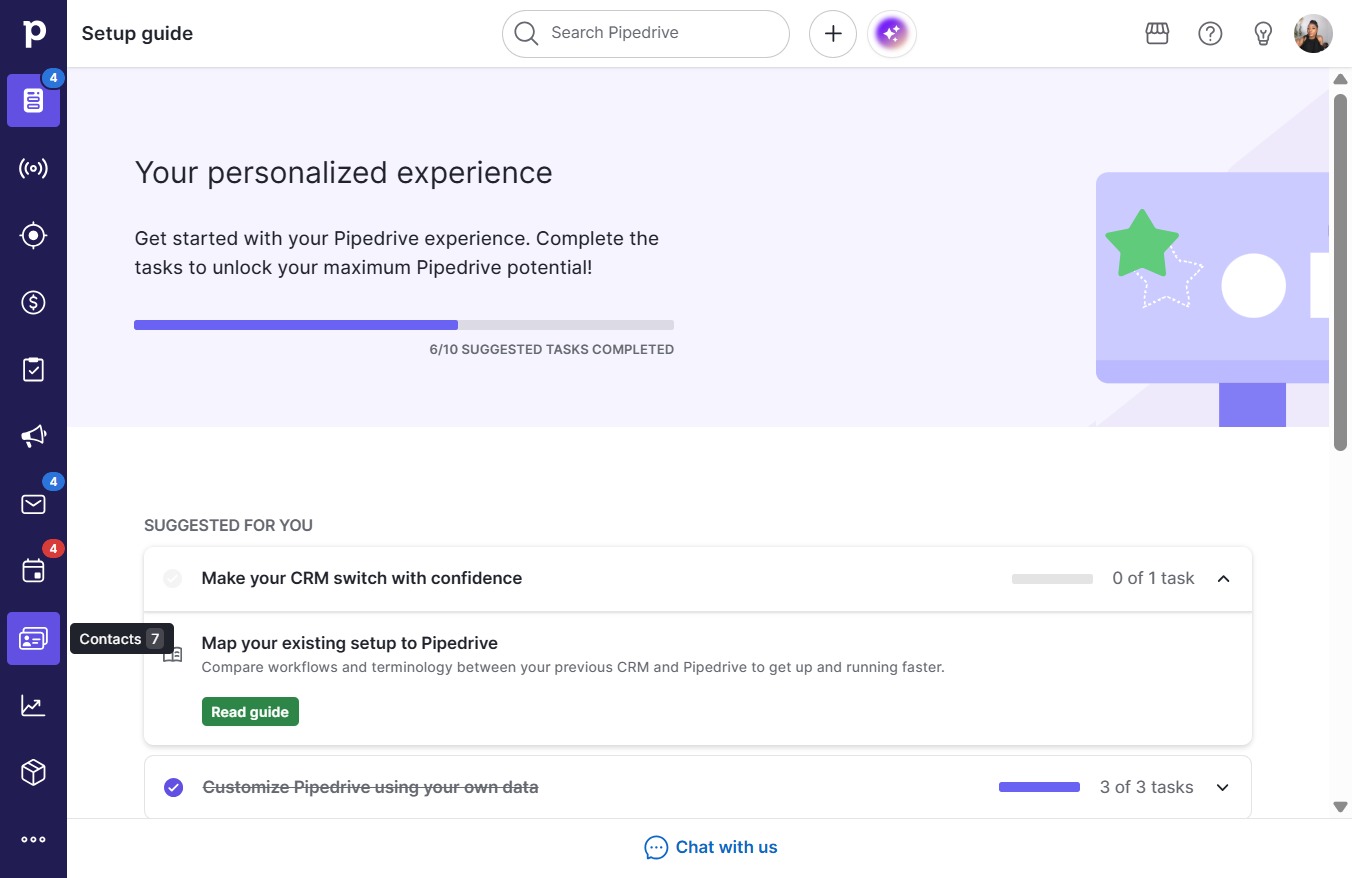
    Click on "Click here."
    Loading screenshot…
    100%
  2. Click on "Click here."

    Click on "Click here."
    Loading screenshot…
    100%
  3. Click on "Click here."

    Click on "Click here."
    Loading screenshot…
    100%
  4. Click Save

    Click Save
    Loading screenshot…
    100%
  5. Click on "Click here."

    Click on "Click here."
    Loading screenshot…
    100%
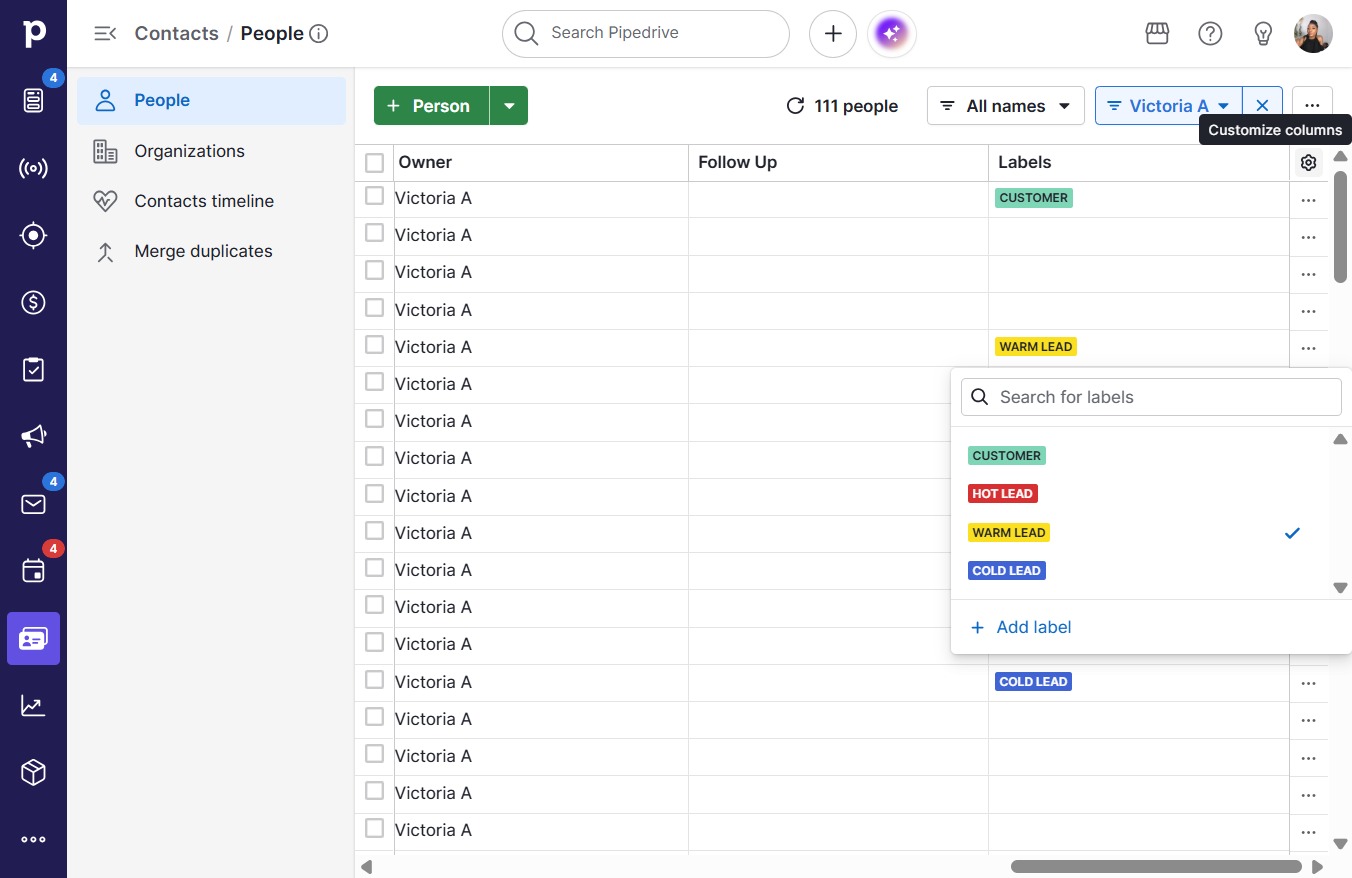
  6. Click Customer

    Click Customer
    Loading screenshot…
    100%
  7. Click on "Click here."

    Click on "Click here."
    Loading screenshot…
    100%
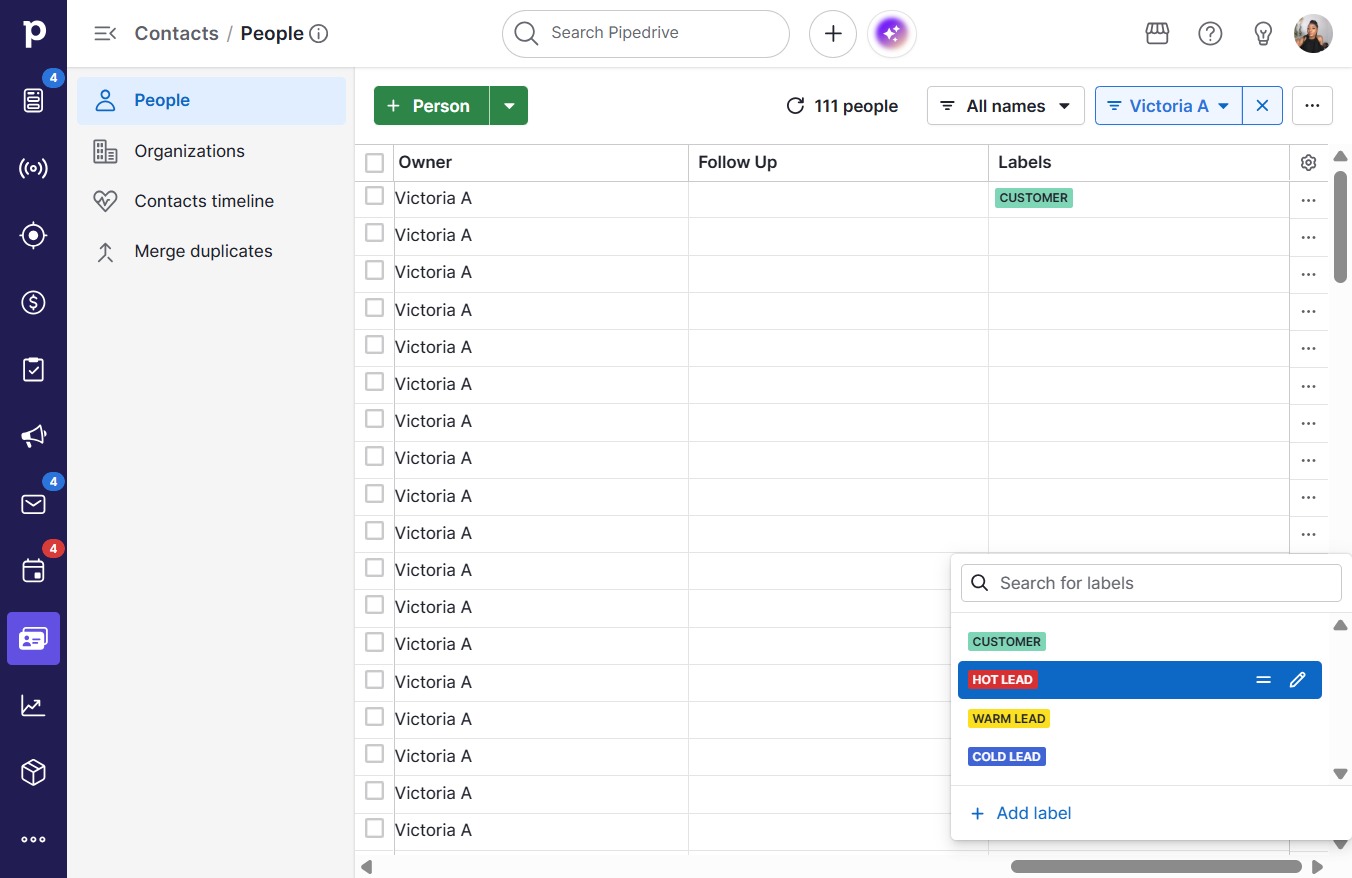
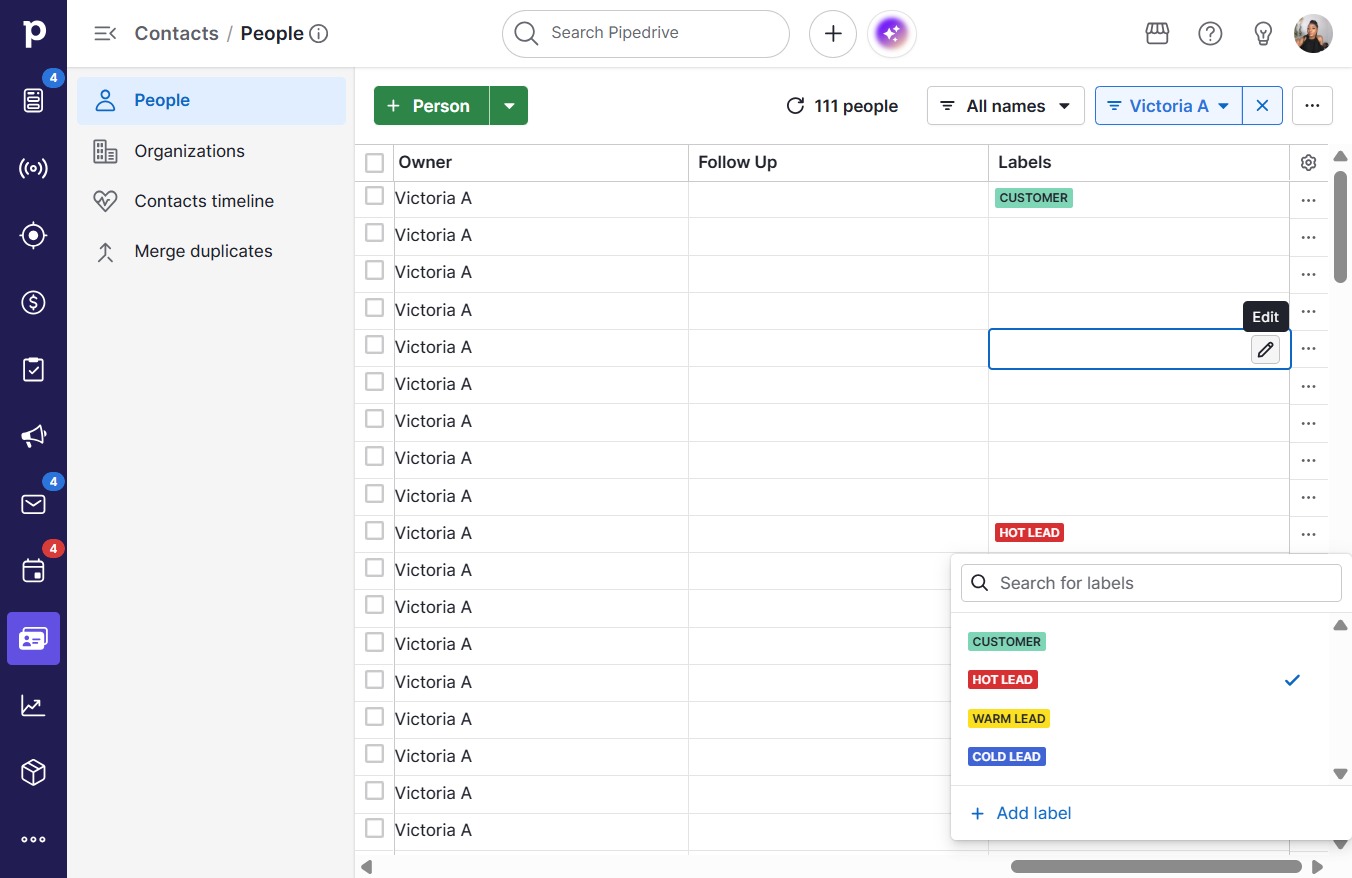
  8. Click Hot lead

    Click Hot lead
    Loading screenshot…
    100%
  9. Click on "Click here."

    Click on "Click here."
    Loading screenshot…
    100%
  10. Click Warm lead

    Click Warm lead
    Loading screenshot…
    100%
  11. Click on "Click here."

    Click on "Click here."
    Loading screenshot…
    100%
  12. Click Custom field

    Click Custom field
    Loading screenshot…
    100%
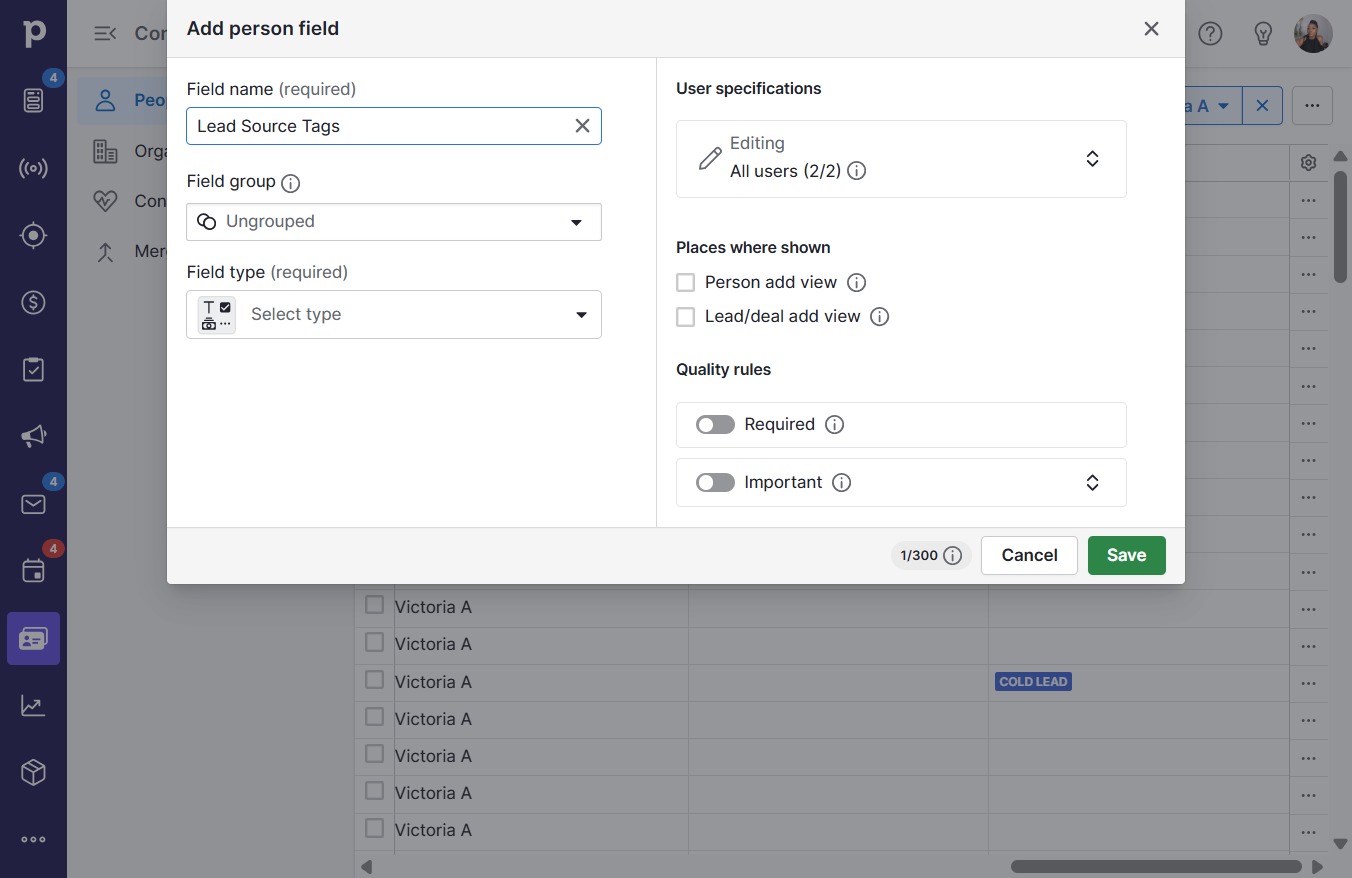
  13. Click Person field

    Click Person field
    Loading screenshot…
    100%
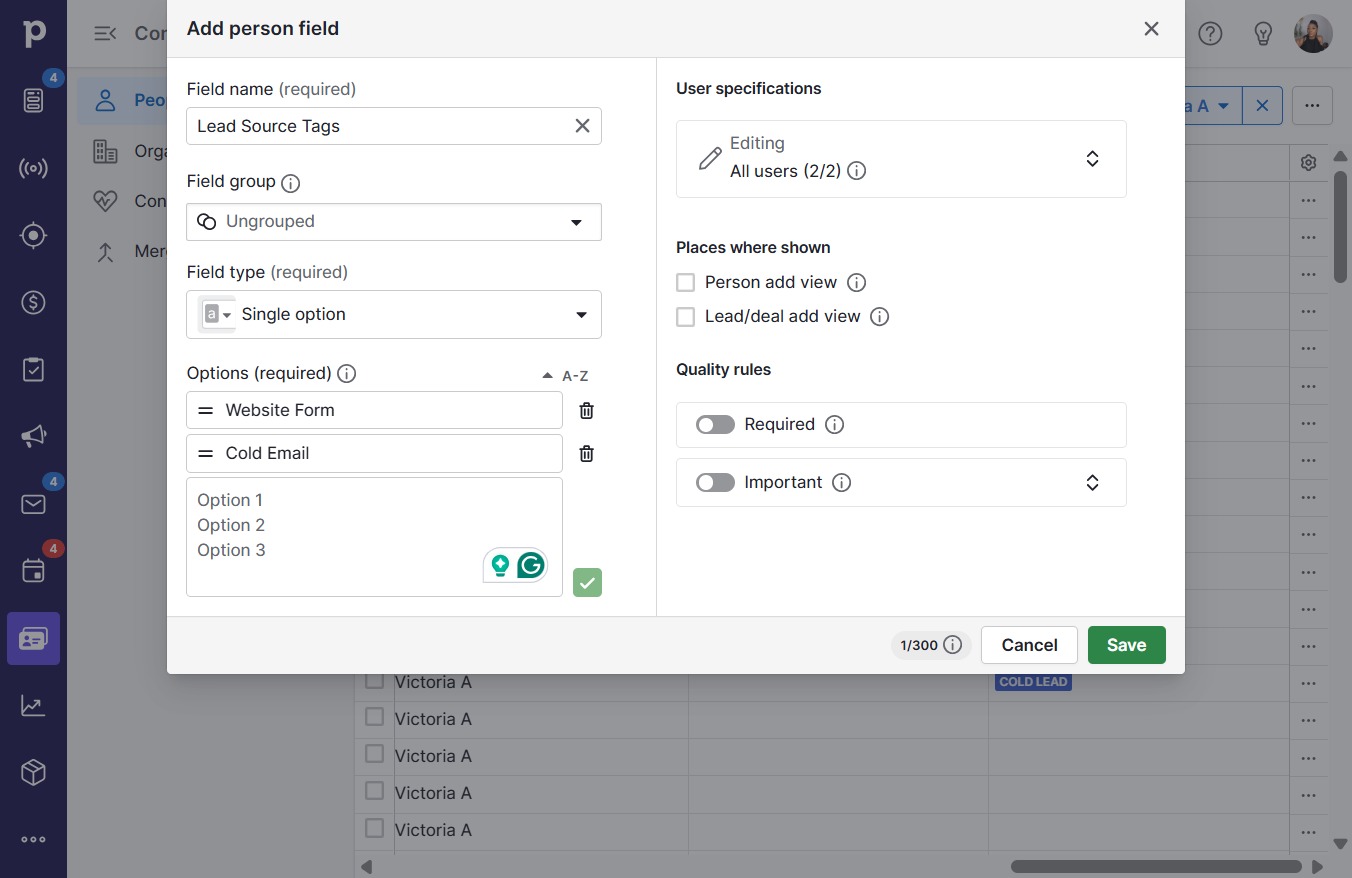
  14. Type "Lead Source Tags"

  15. Click on "Click here."

    Click on "Click here."
    Loading screenshot…
    100%
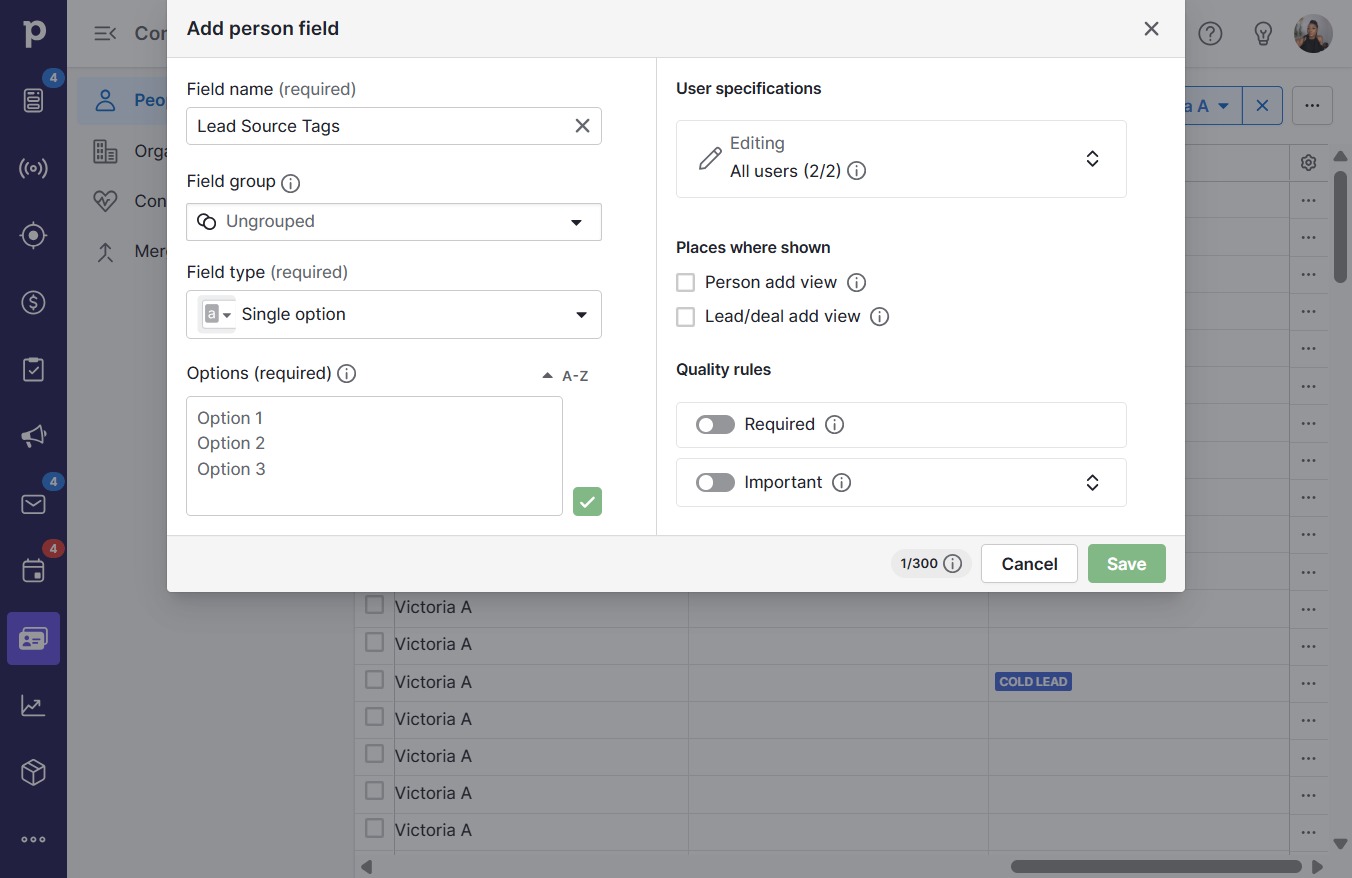
  16. Click Single option

    Click Single option
    Loading screenshot…
    100%
  17. Click on "Click here."

    Click on "Click here."
    Loading screenshot…
    100%
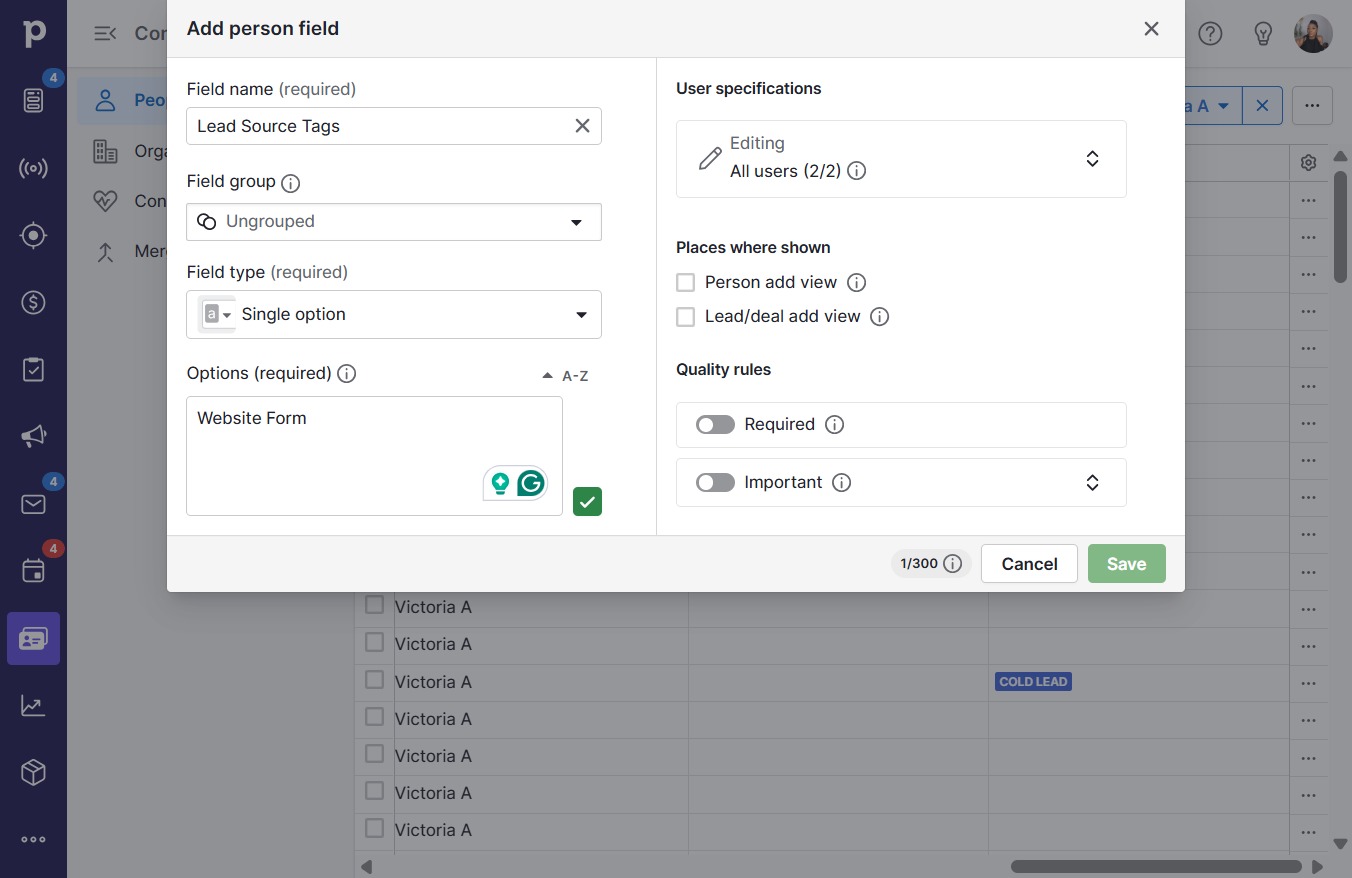
  18. Type "Website Form" in Option 1 Option 2 Option 3

  19. Click Website Form

    Click Website Form
    Loading screenshot…
    100%
  20. Type "Cold Email" in Option 1 Option 2 Option 3

  21. Click on "Click here."

    Click on "Click here."
    Loading screenshot…
    100%
  22. Click on "Click here."

    Click on "Click here."
    Loading screenshot…
    100%
  23. Type "Ads" in Option 1 Option 2 Option 3

  24. Click on "Click here."

    Click on "Click here."
    Loading screenshot…
    100%
  25. Click Save

    Click Save
    Loading screenshot…
    100%
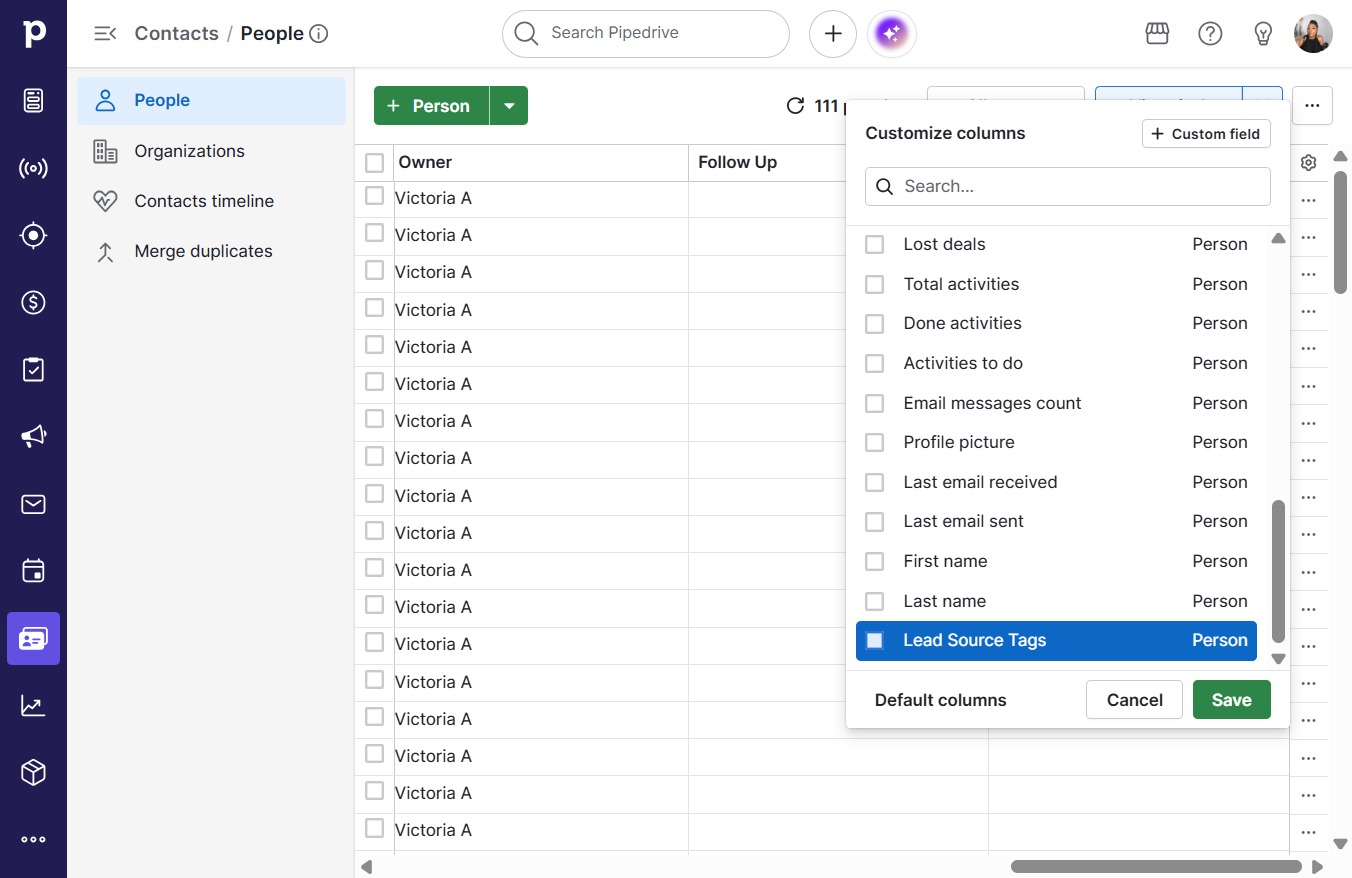
  26. Click on "Click here."

    Click on "Click here."
    Loading screenshot…
    100%
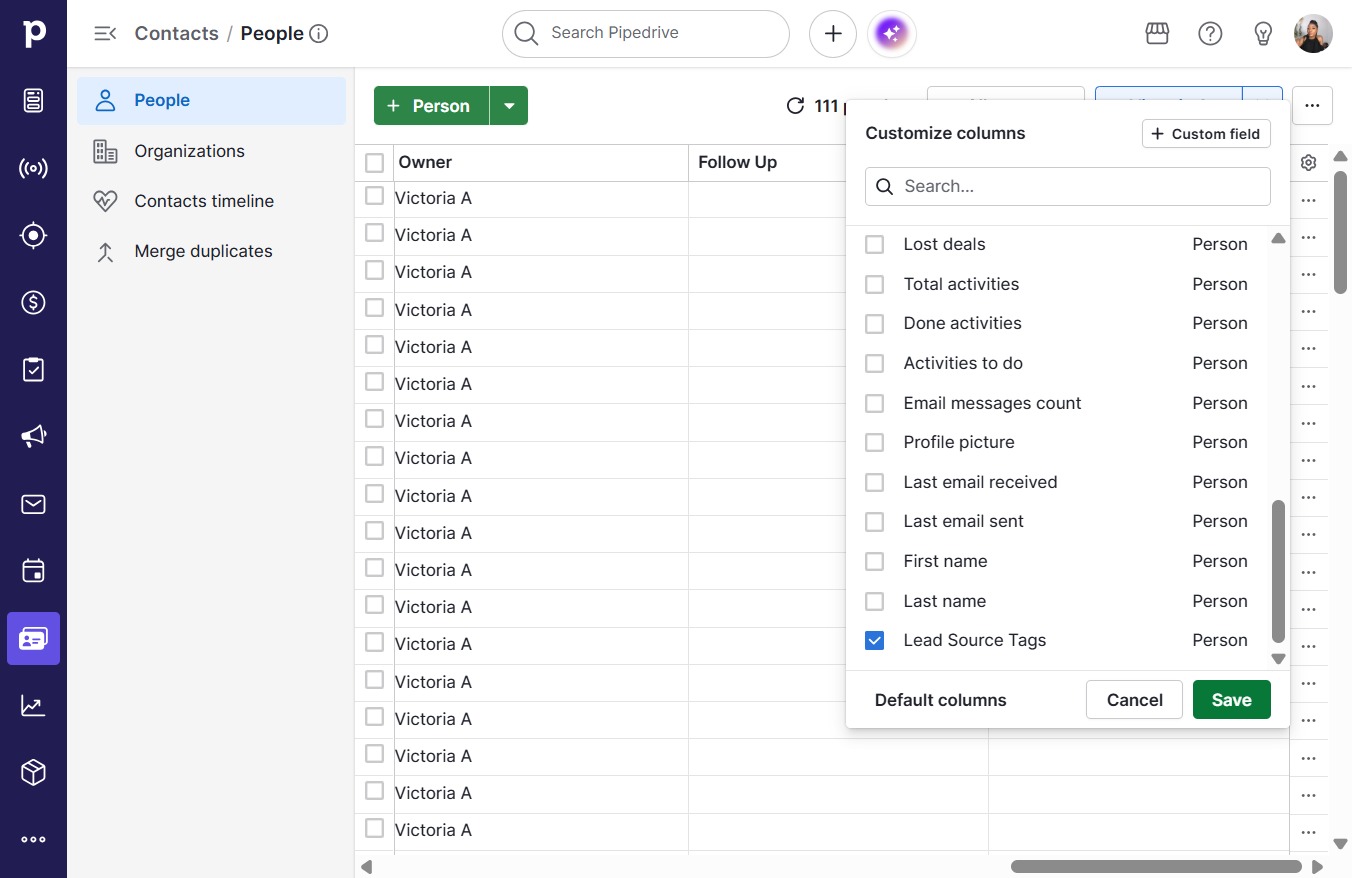
  27. Click on "Click here."

    Click on "Click here."
    Loading screenshot…
    100%
  28. Click Save

    Click Save
    Loading screenshot…
    100%