Geteilte Anleitung

How to use bulk edit features

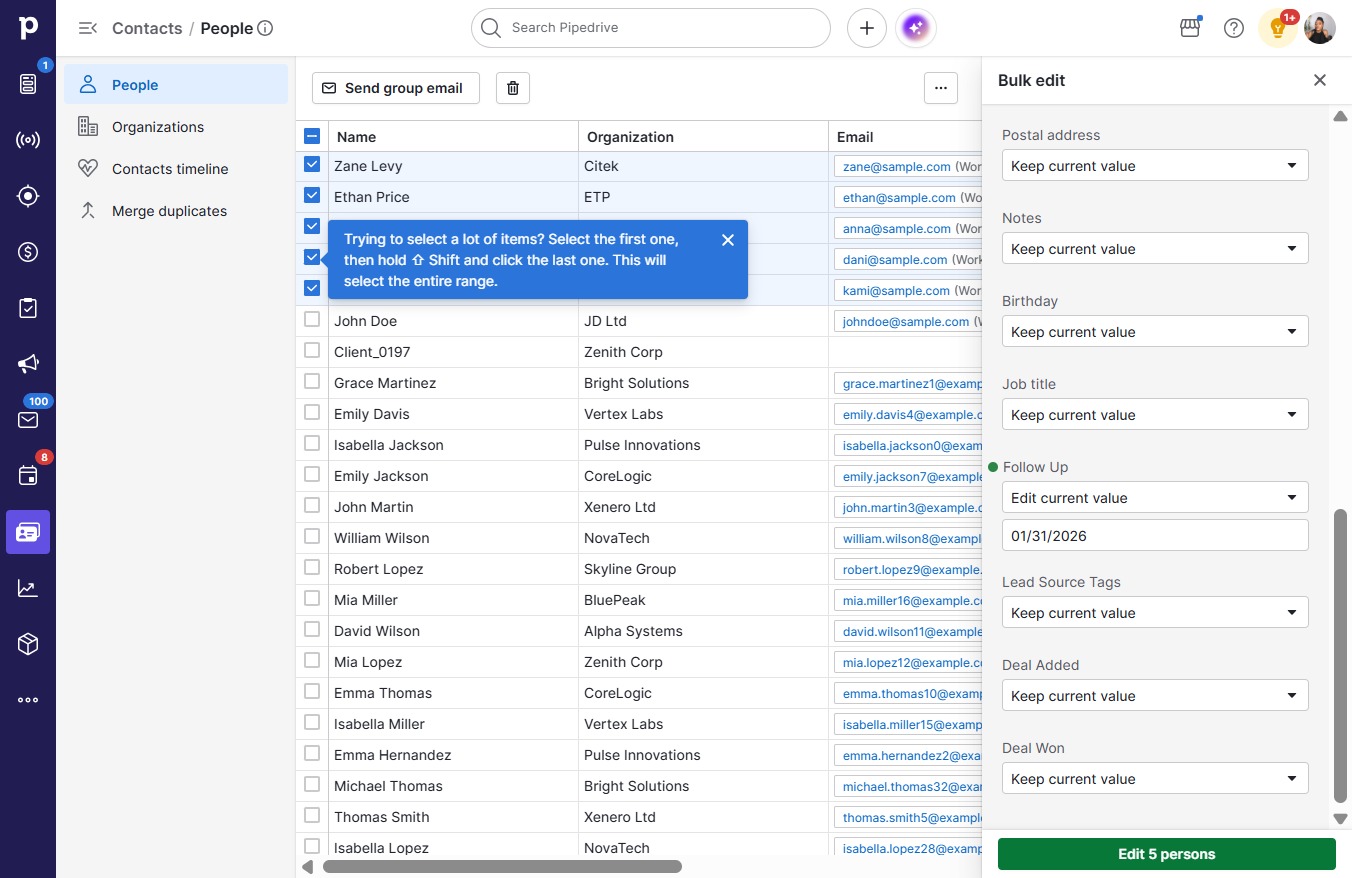
This how-to guide walks you through the steps to effectively use bulk edit features for managing user data.

victoriaworkflowsvictoriaworkflows
·23 Schritte·85 Aufrufe·Veröffentlicht

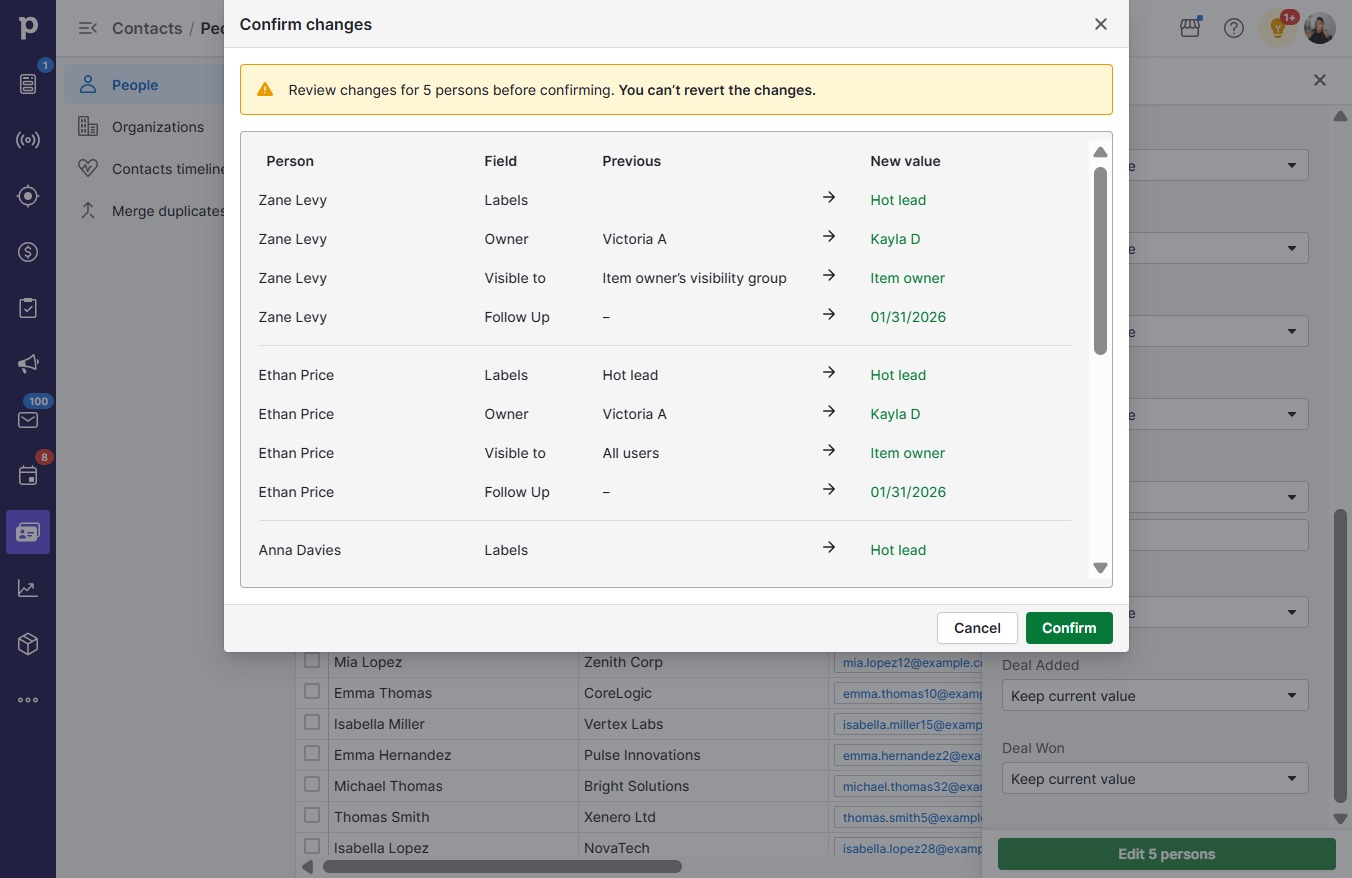
This how-to guide walks you through the steps to effectively use bulk edit features for managing user data. Follow the detailed clicks to streamline your editing process and ensure accurate updates across your entries.

Step-by-step Guide23 Schritte
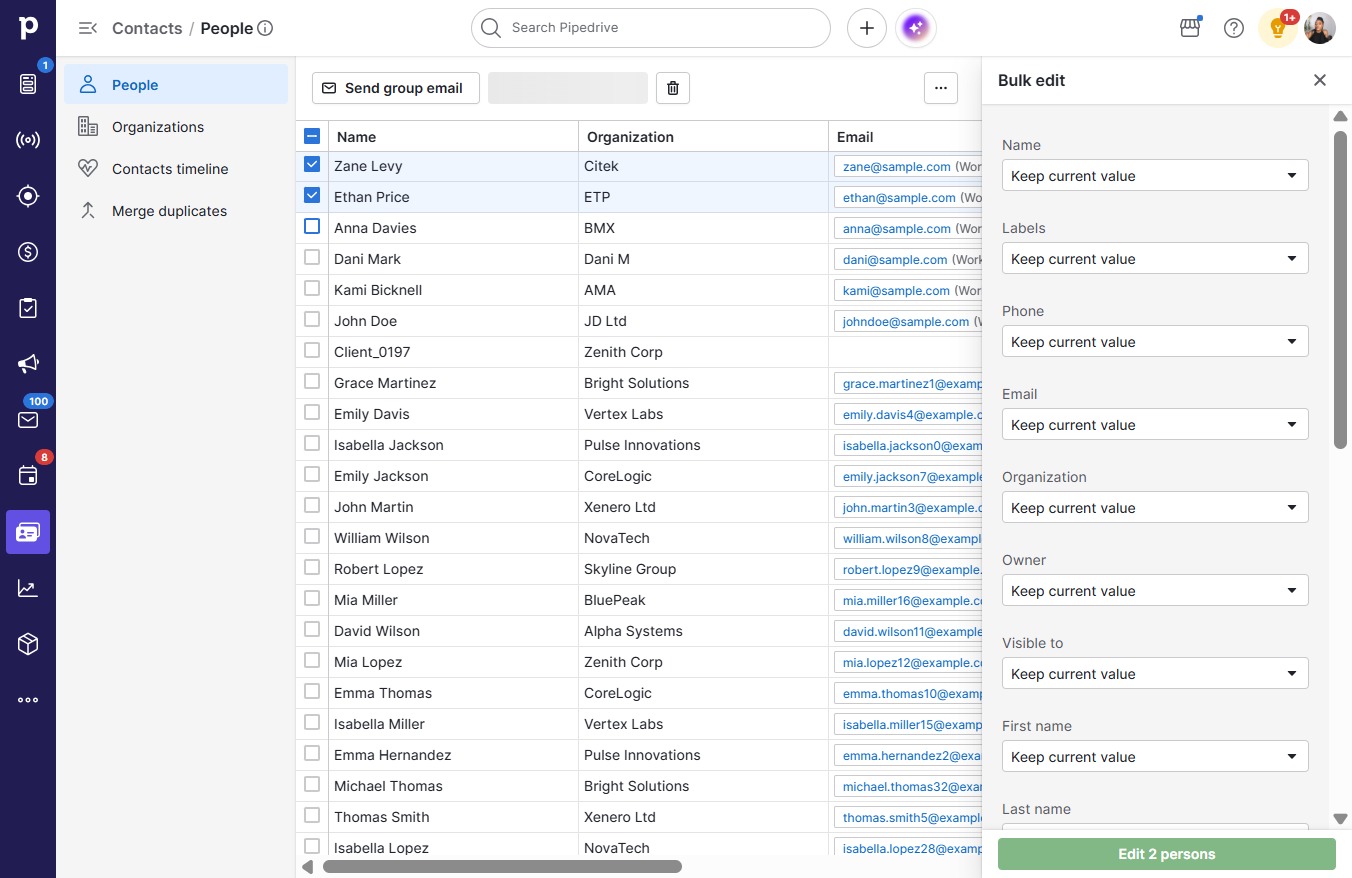
  1. Click on "Click here."
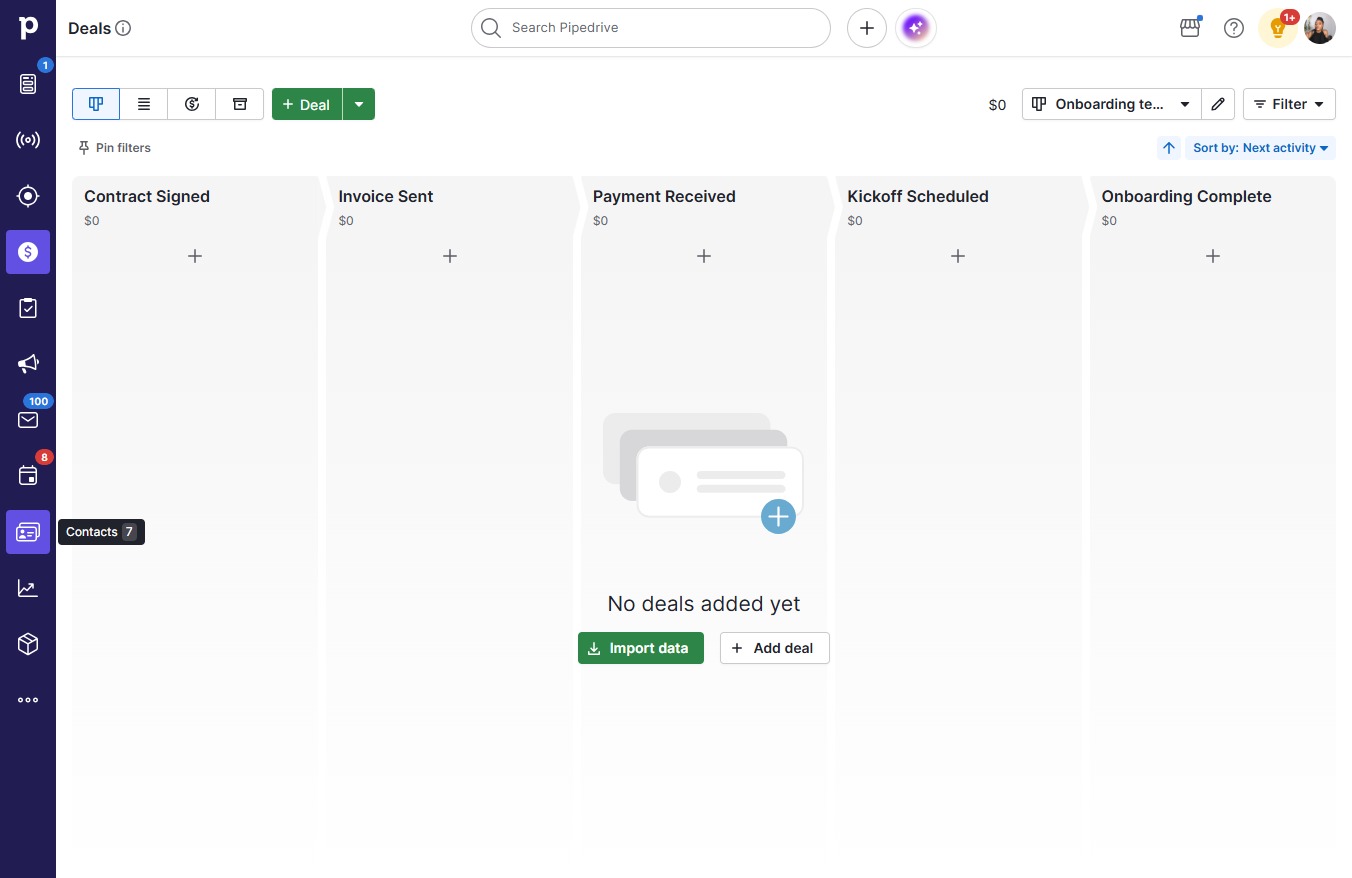
    Click on "Click here."
    Loading screenshot…
    100%
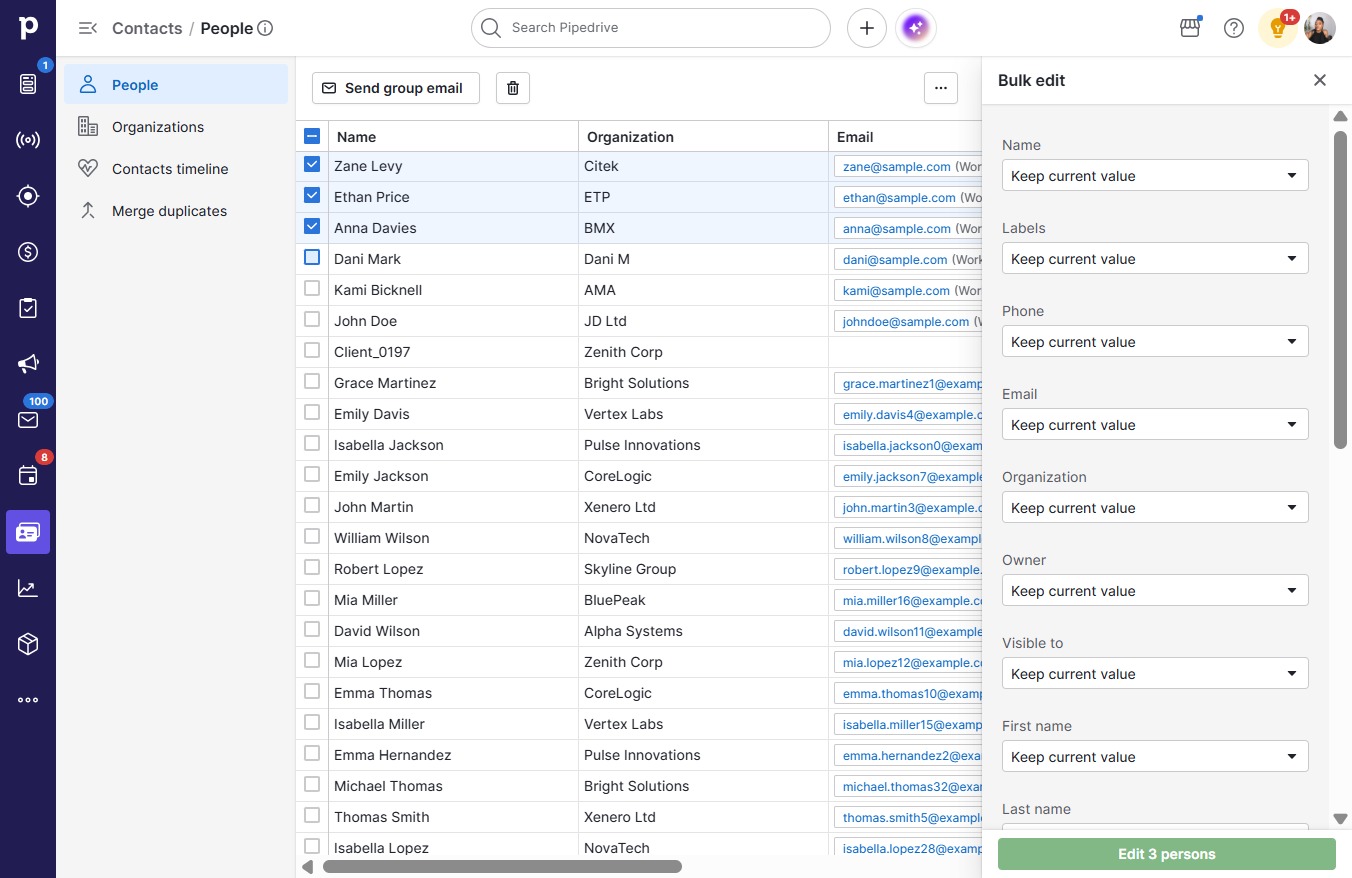
  2. Click on "Click here."

    Click on "Click here."
    Loading screenshot…
    100%
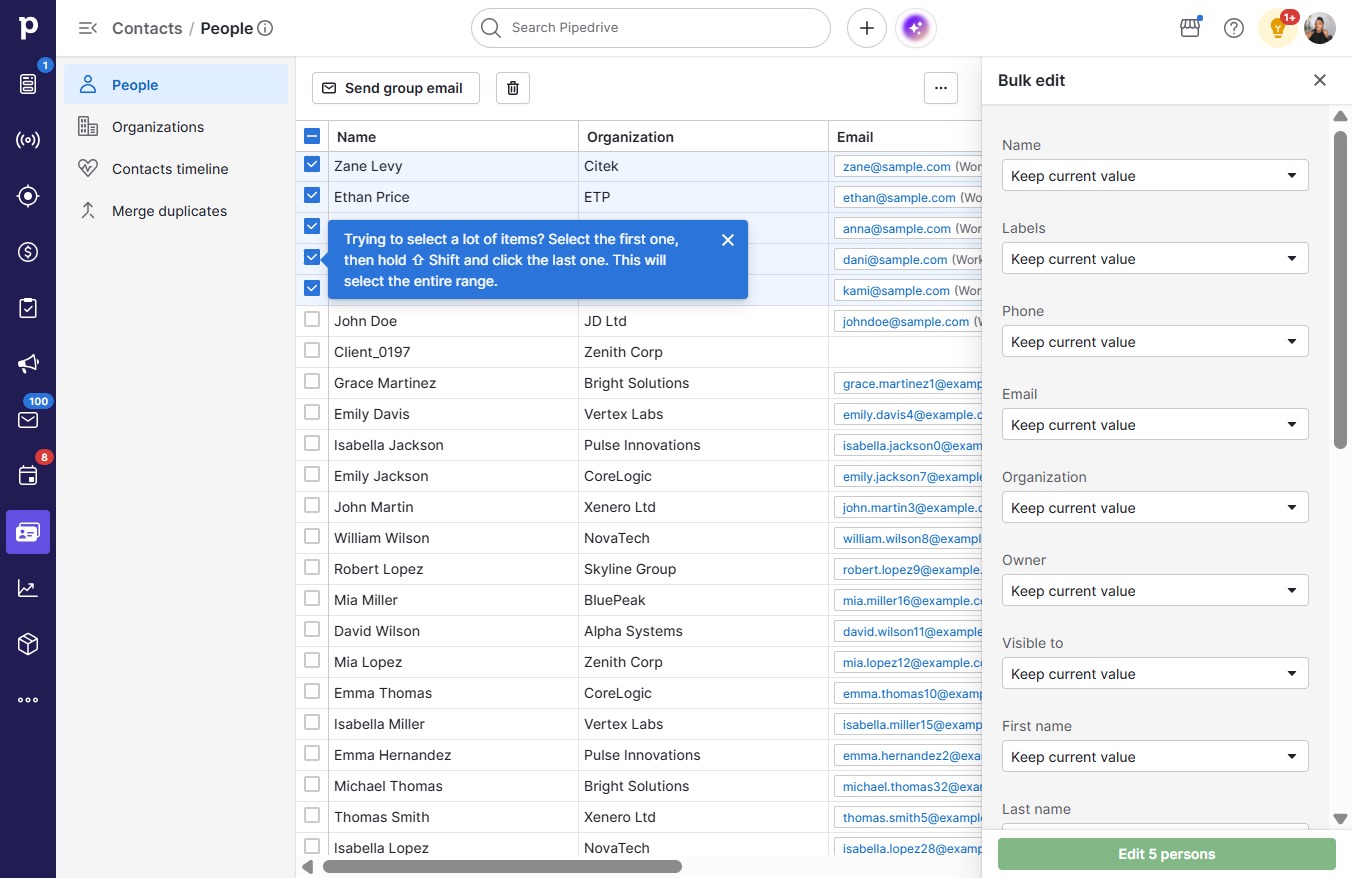
  3. Click on "Click here."

    Click on "Click here."
    Loading screenshot…
    100%
  4. Click on "Click here."

    Click on "Click here."
    Loading screenshot…
    100%
  5. Click on "Click here."

    Click on "Click here."
    Loading screenshot…
    100%
  6. Click on "Click here."

    Click on "Click here."
    Loading screenshot…
    100%
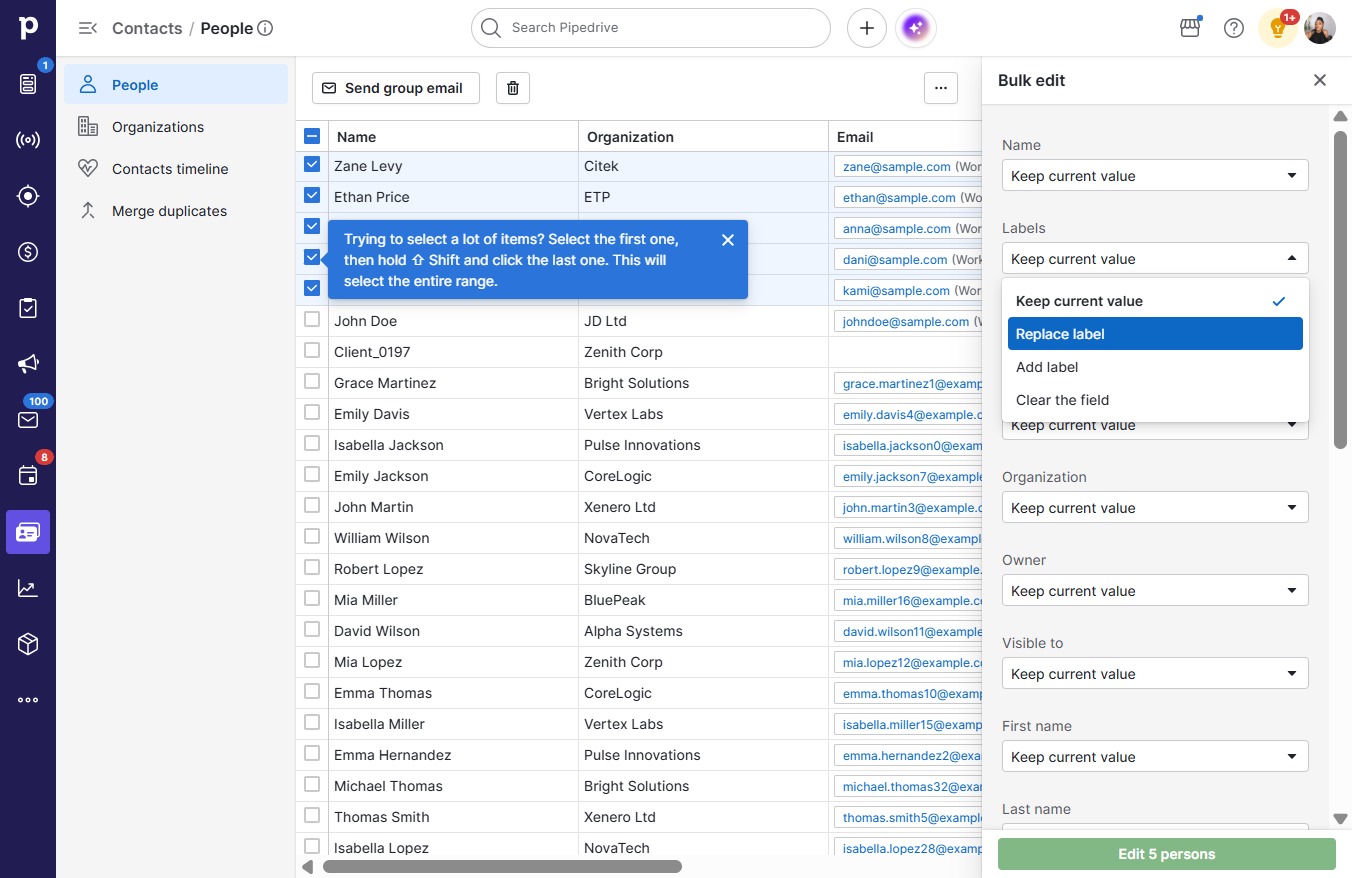
  7. Click Keep current value

    Click Keep current value
    Loading screenshot…
    100%
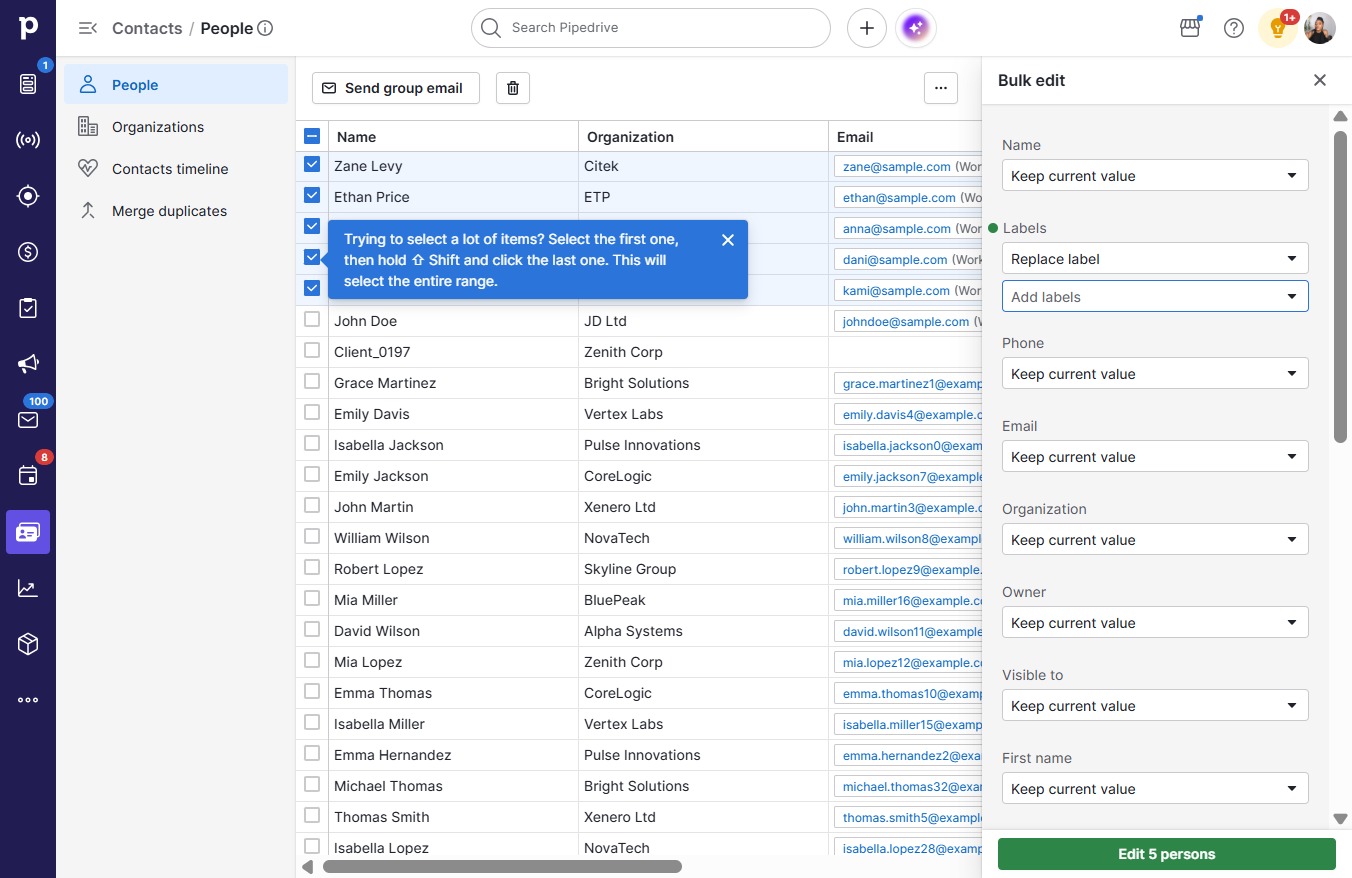
  8. Click Replace label

    Click Replace label
    Loading screenshot…
    100%
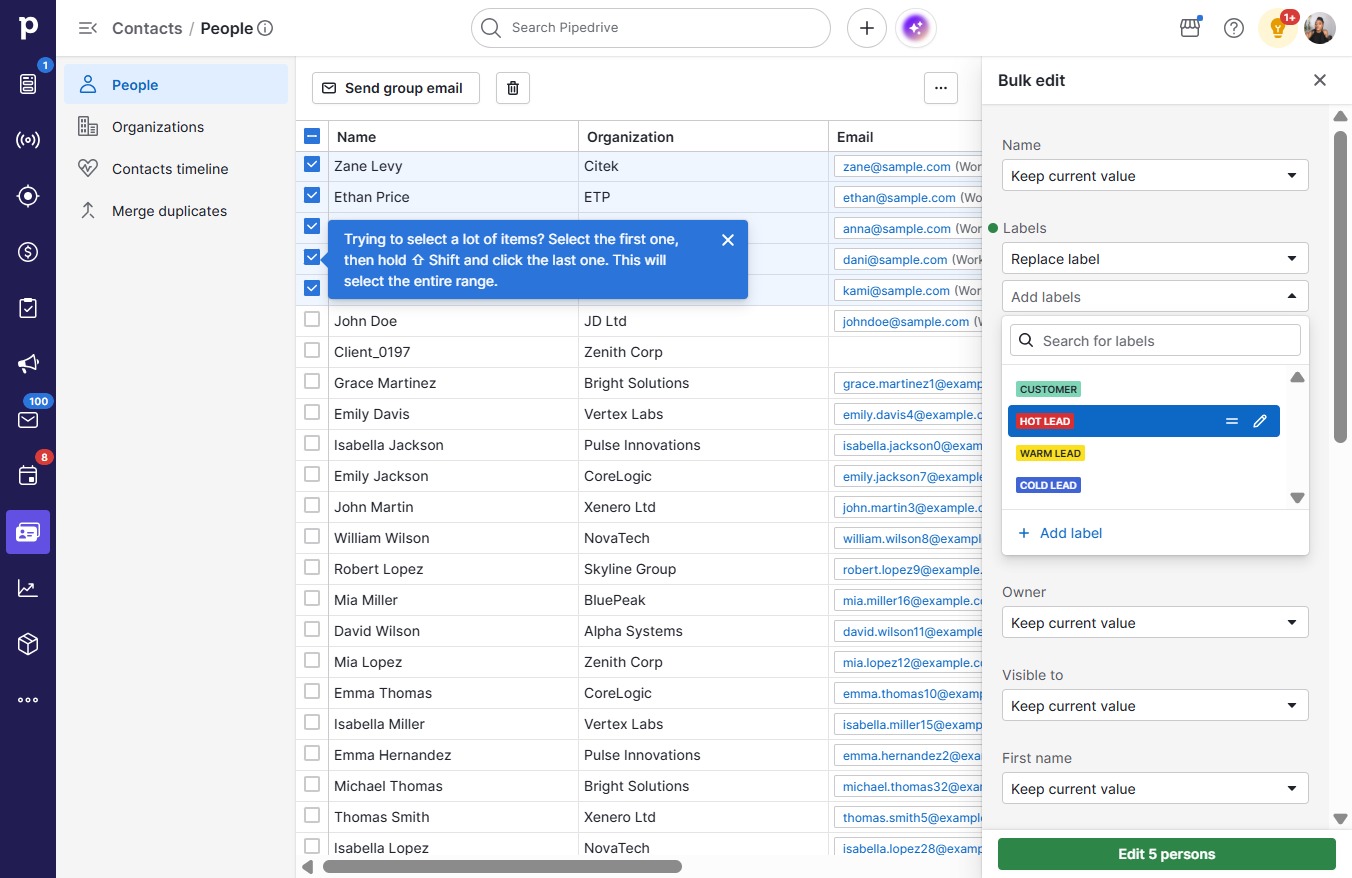
  9. Click Add labels

    Click Add labels
    Loading screenshot…
    100%
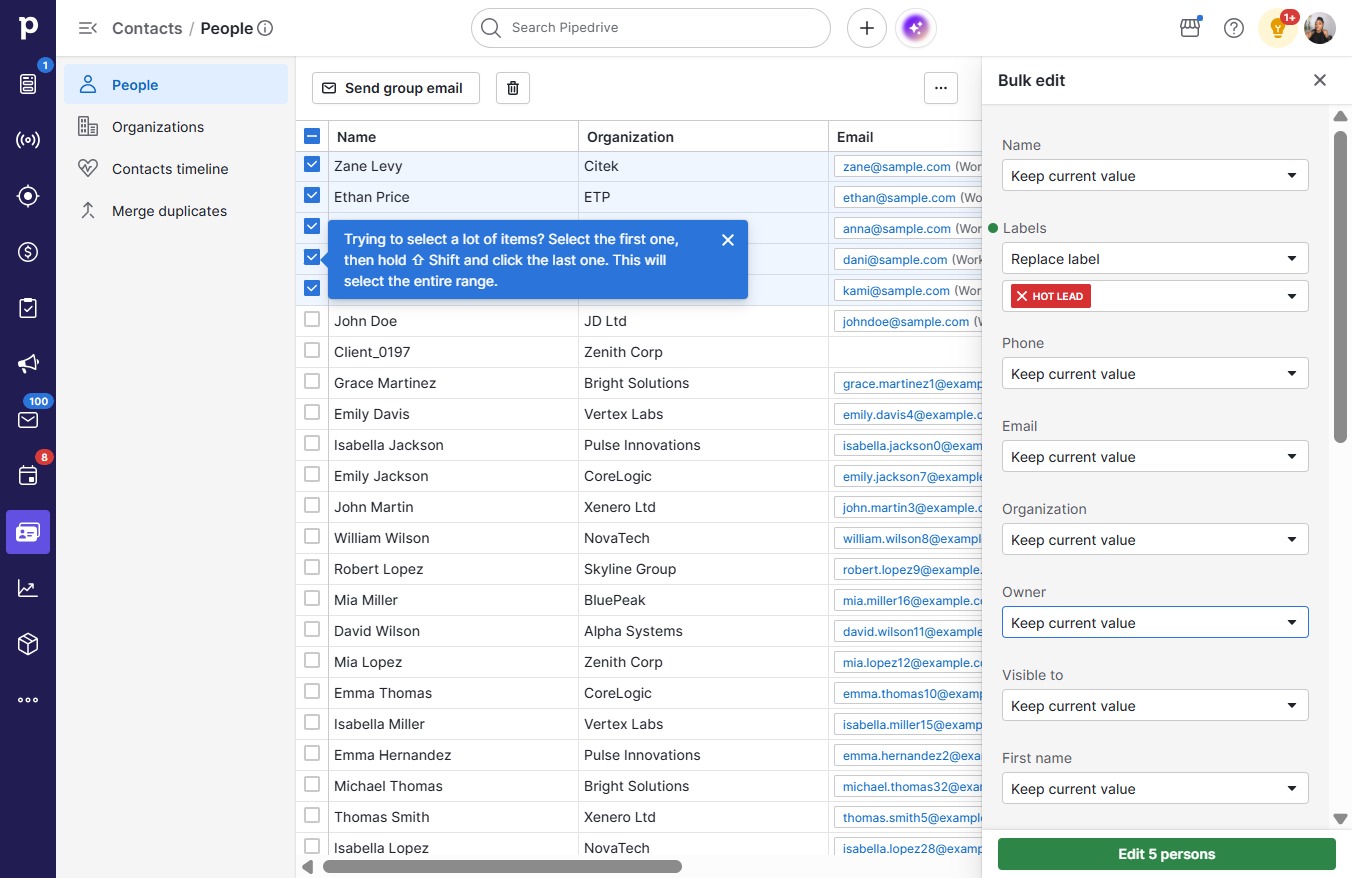
  10. Click Hot lead

    Click Hot lead
    Loading screenshot…
    100%
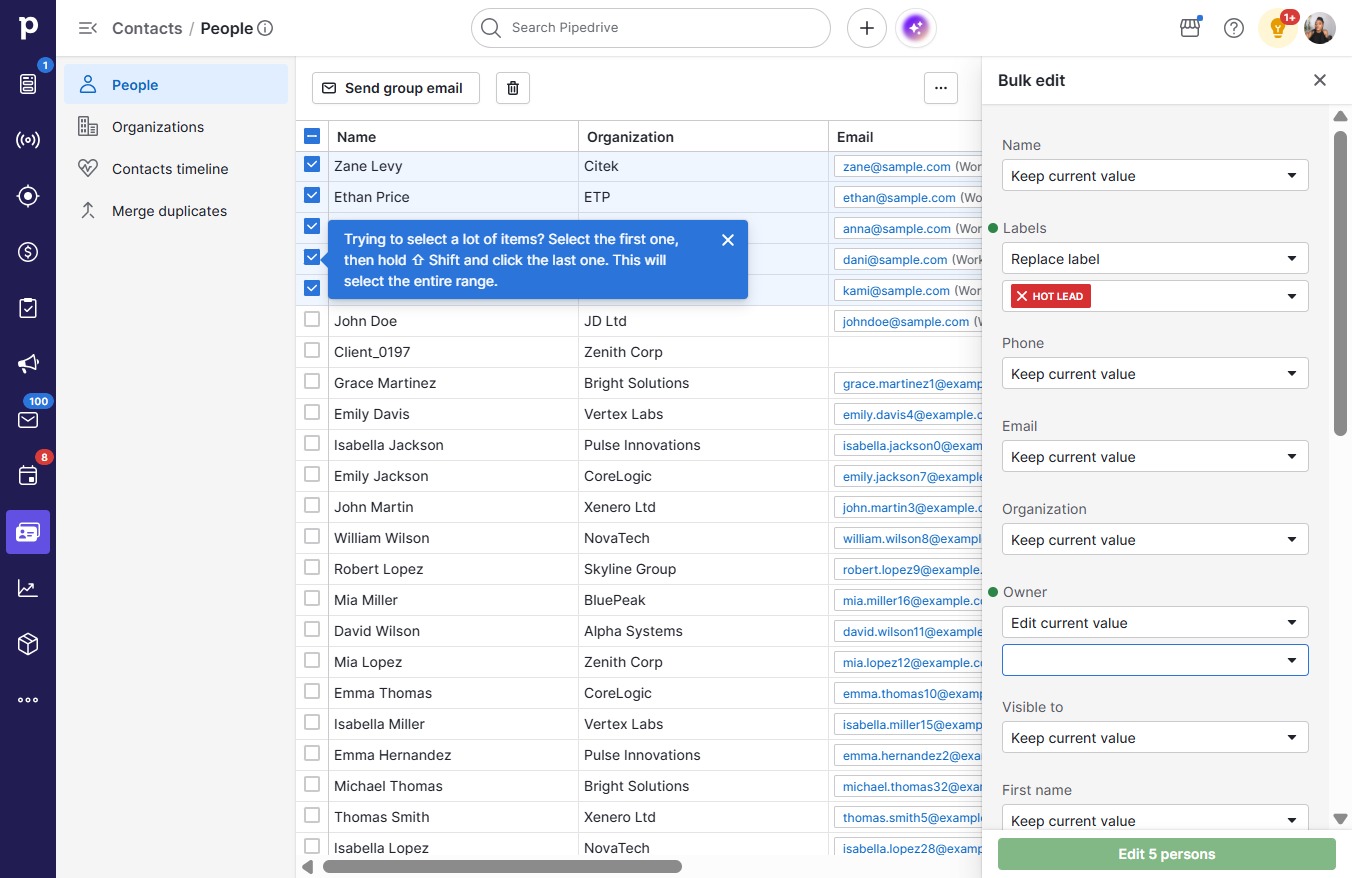
  11. Click Keep current value

    Click Keep current value
    Loading screenshot…
    100%
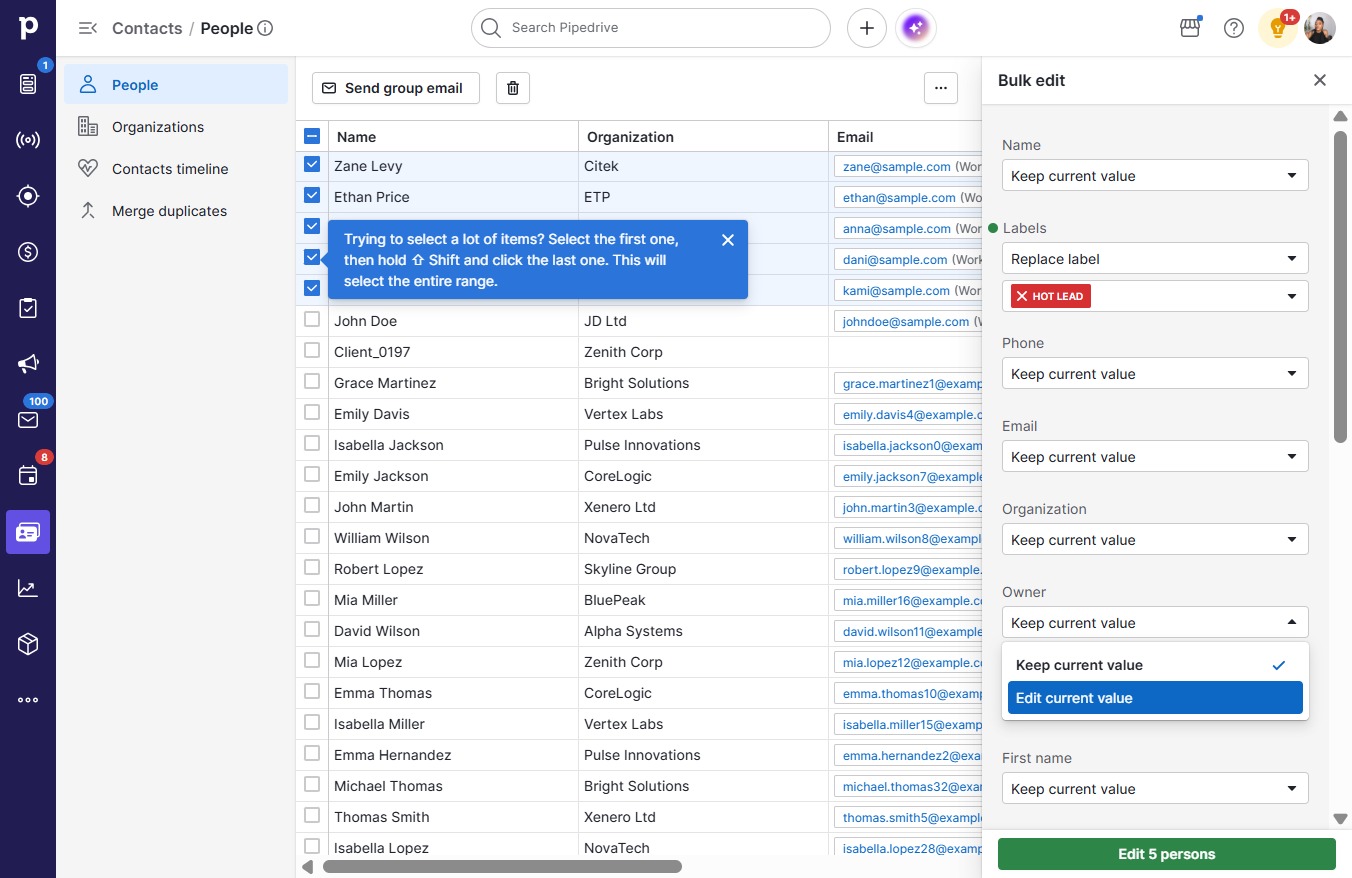
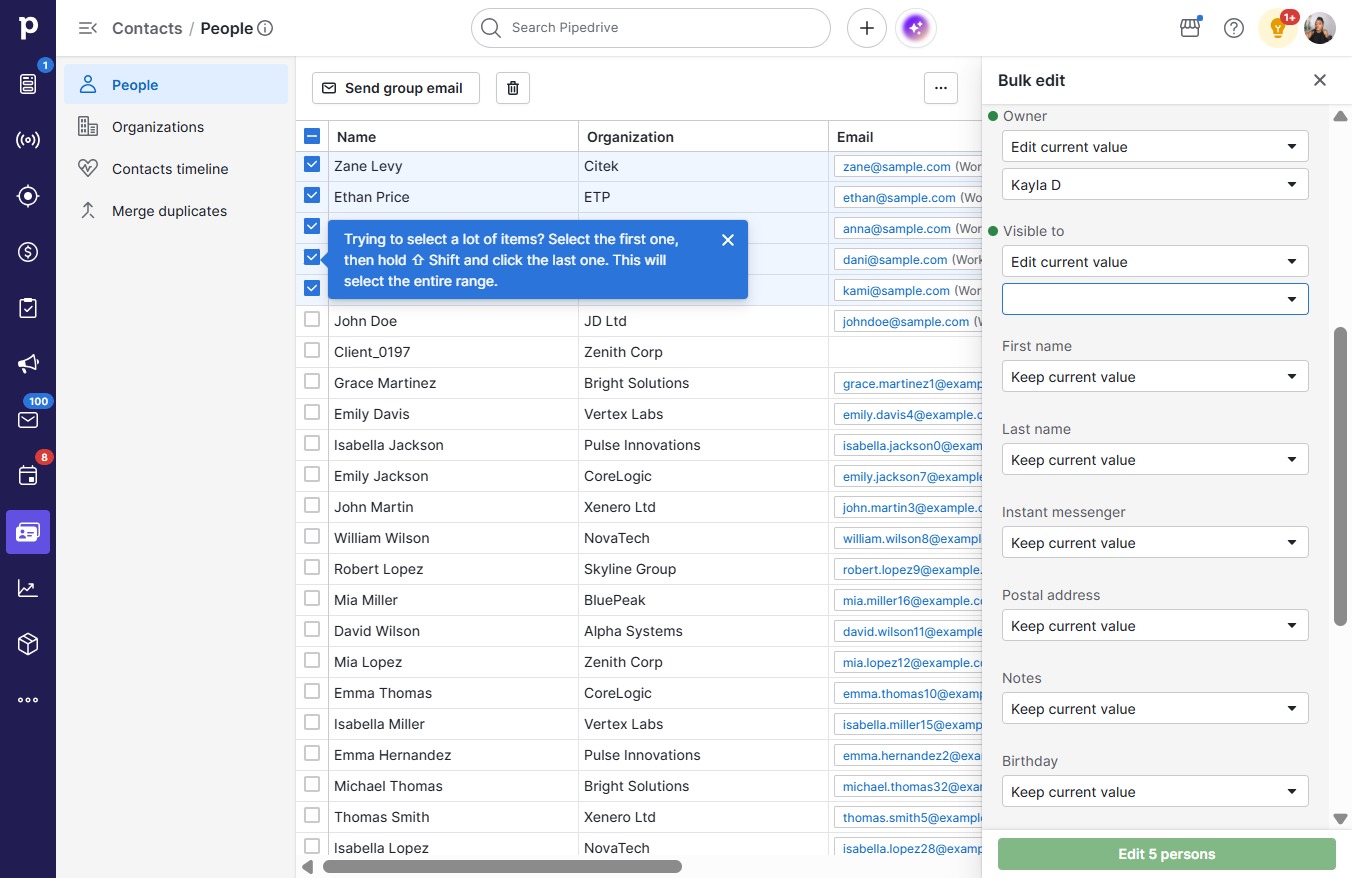
  12. Click Edit current value

    Click Edit current value
    Loading screenshot…
    100%
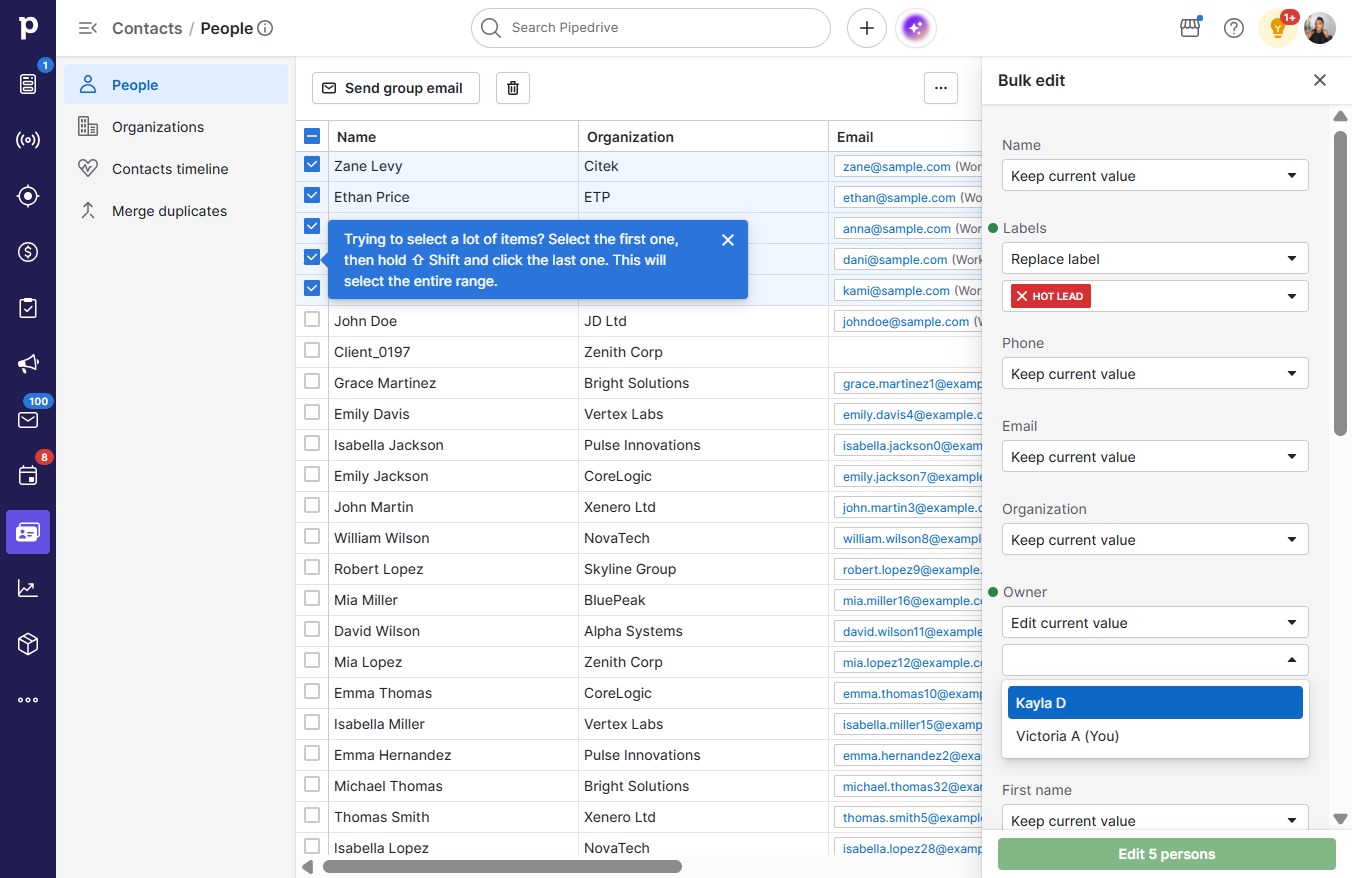
  13. Click open menu

    Click open menu
    Loading screenshot…
    100%
  14. Click Kayla D

    Click Kayla D
    Loading screenshot…
    100%
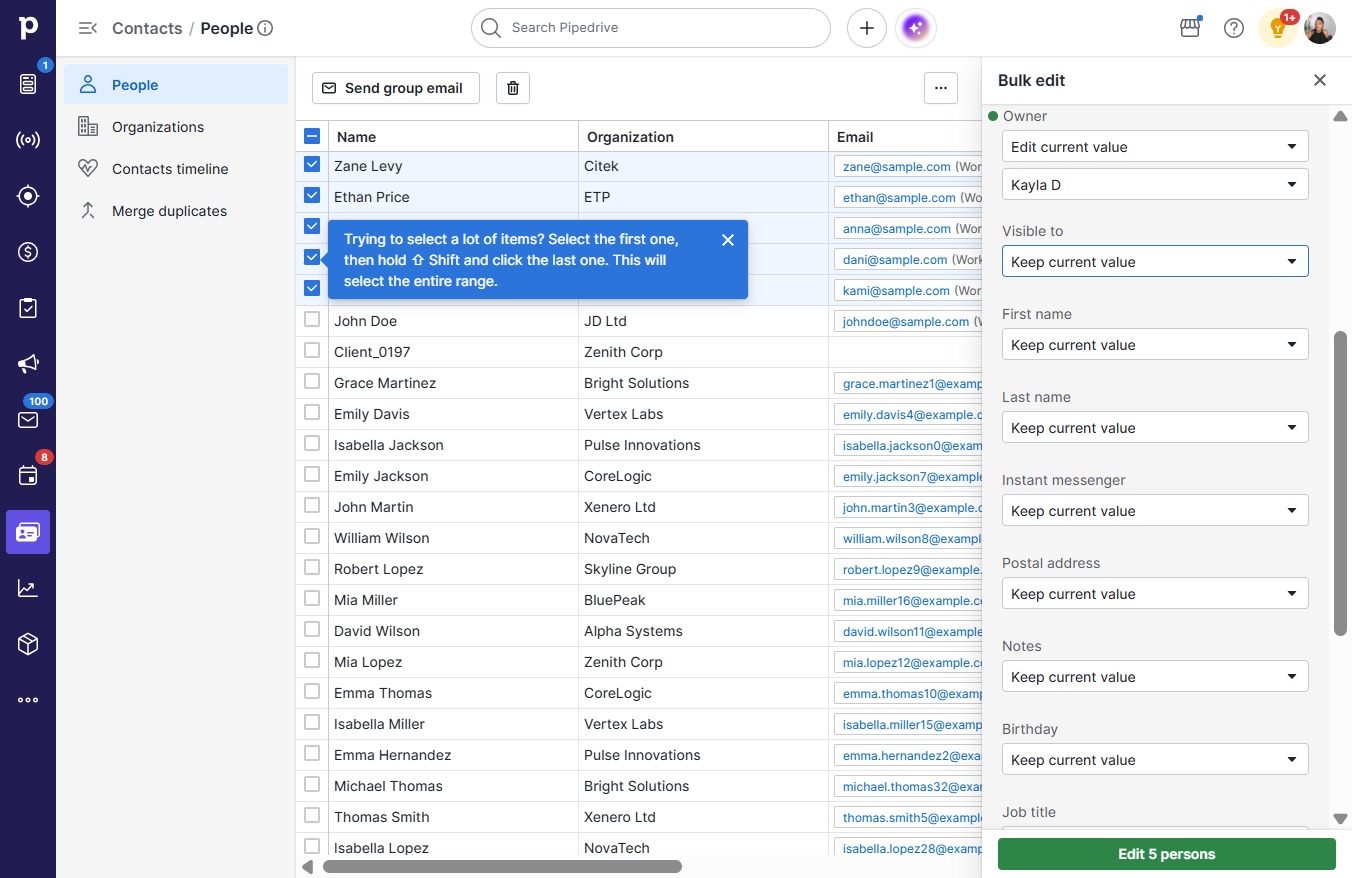
  15. Click Keep current value

    Click Keep current value
    Loading screenshot…
    100%
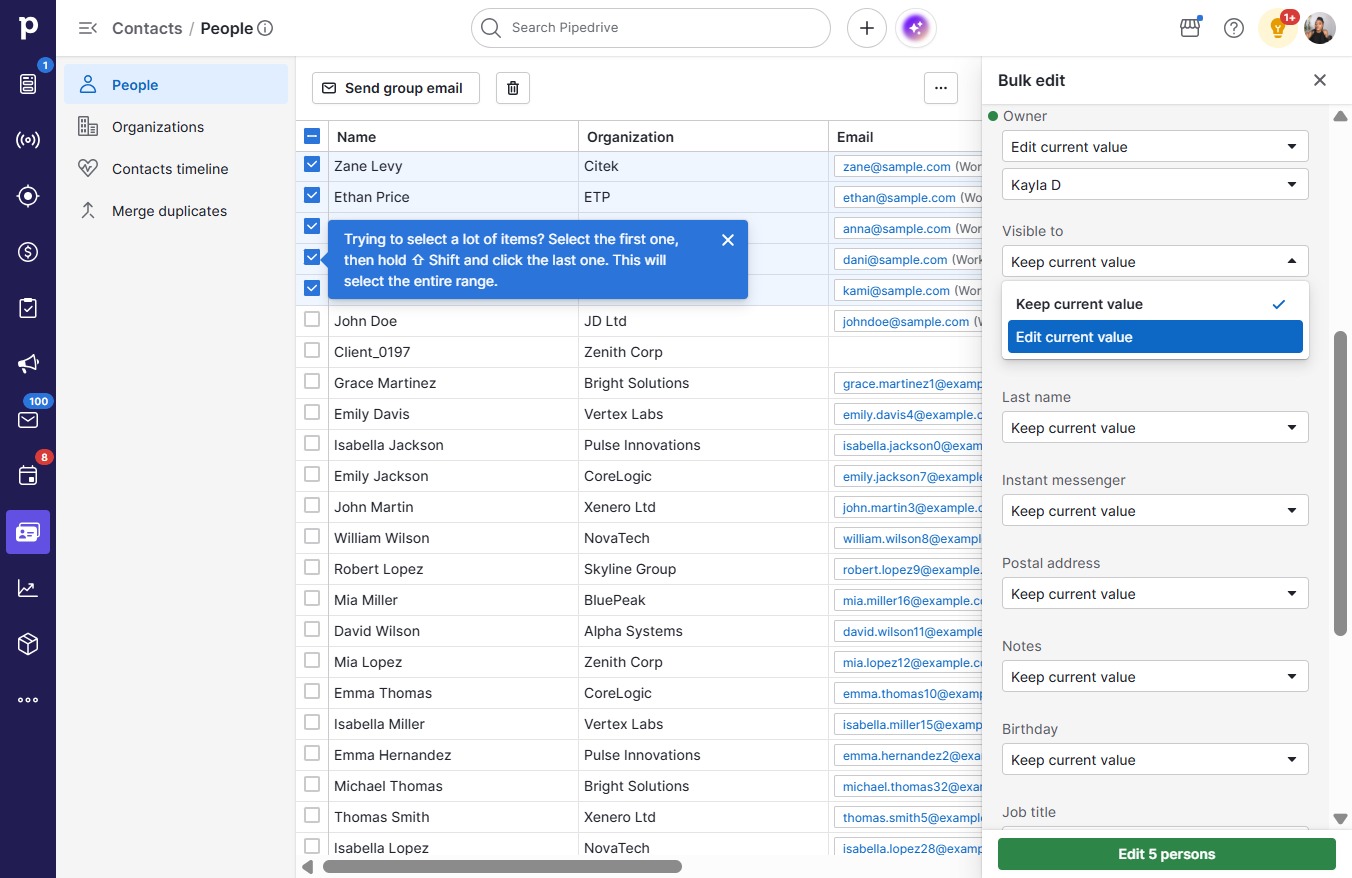
  16. Click Edit current value

    Click Edit current value
    Loading screenshot…
    100%
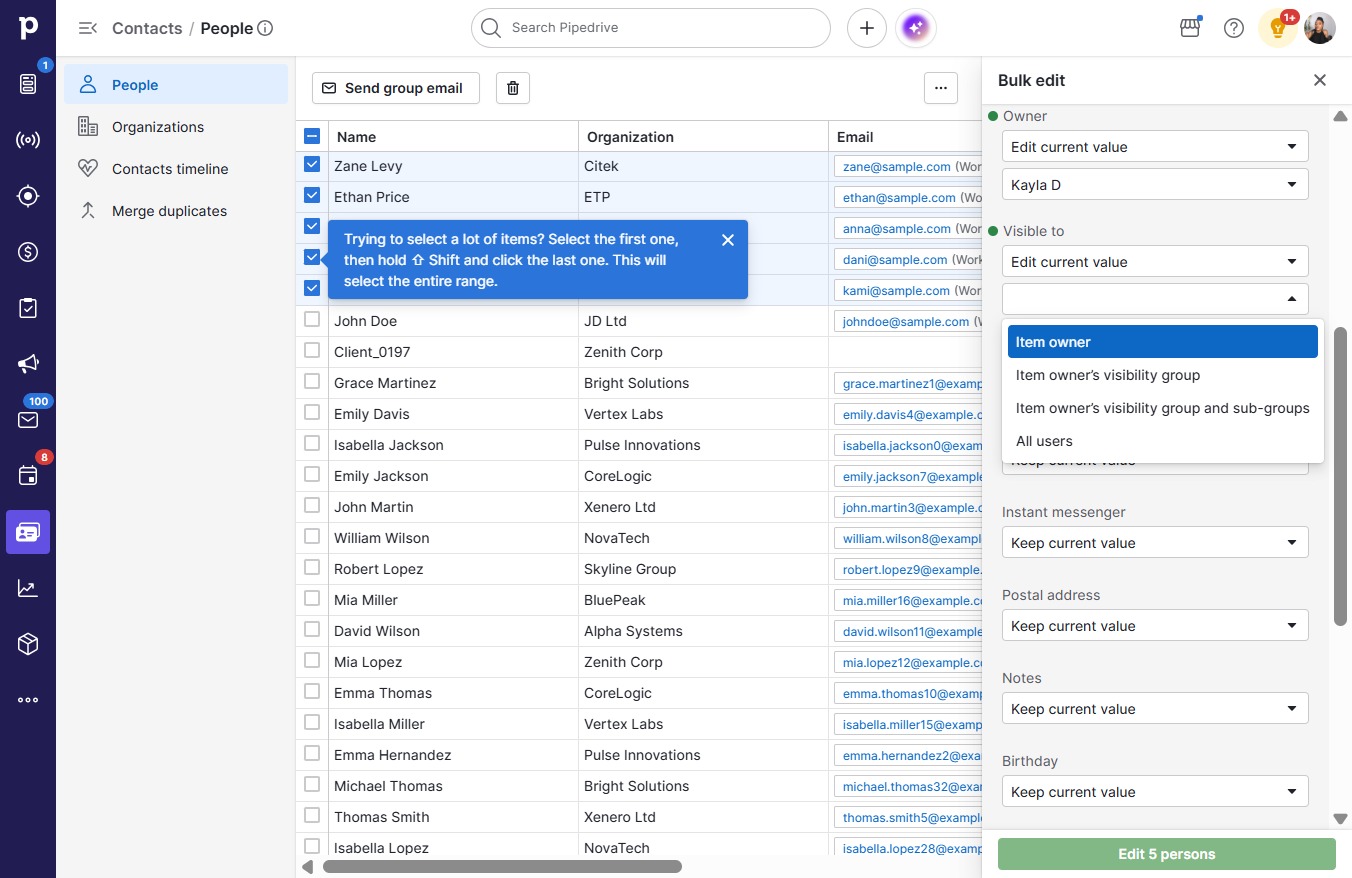
  17. Click open menu

    Click open menu
    Loading screenshot…
    100%
  18. Click Item owner

    Click Item owner
    Loading screenshot…
    100%
  19. Click on "Click here."

    Click on "Click here."
    Loading screenshot…
    100%
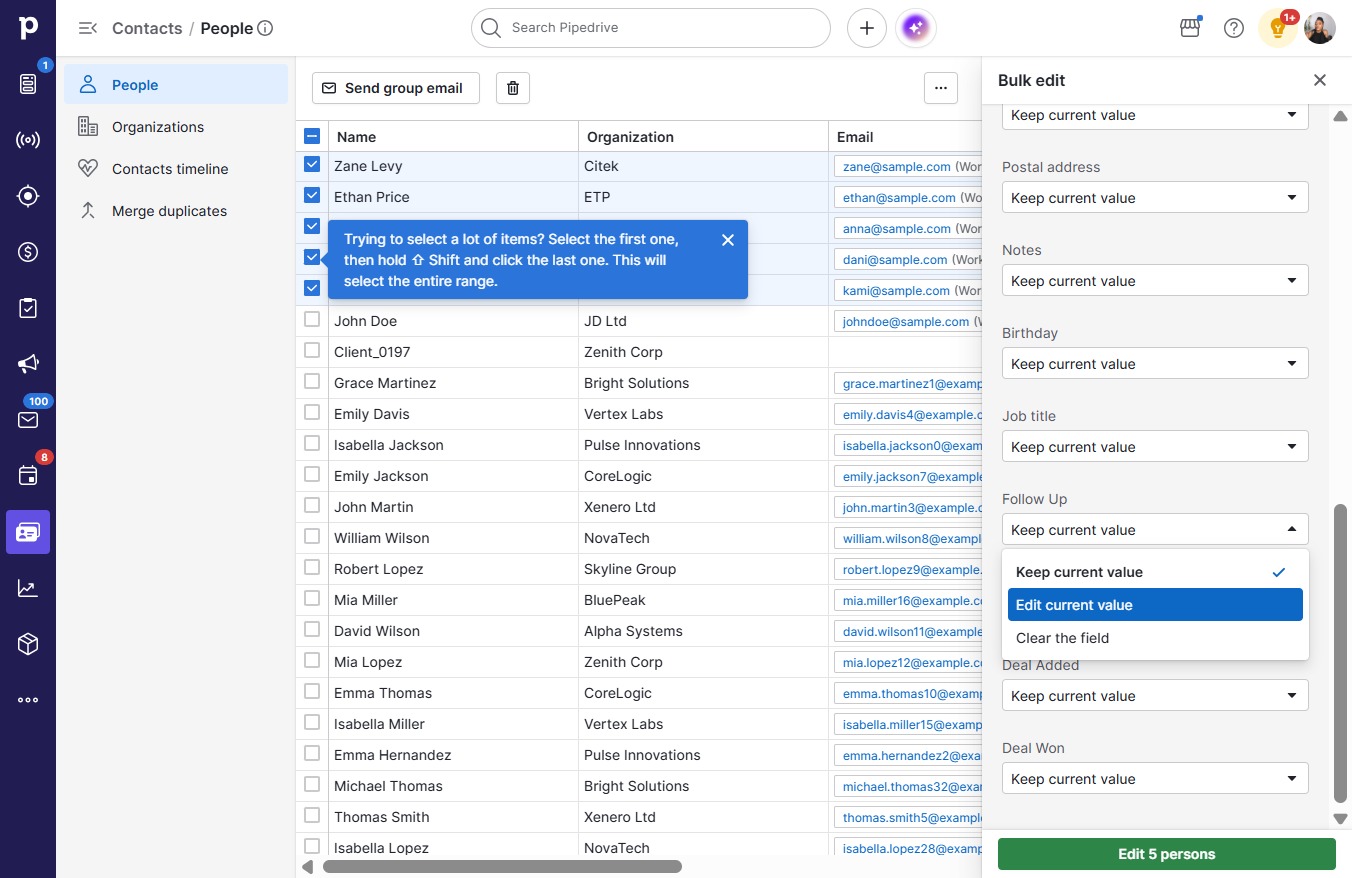
  20. Click Edit current value

    Click Edit current value
    Loading screenshot…
    100%
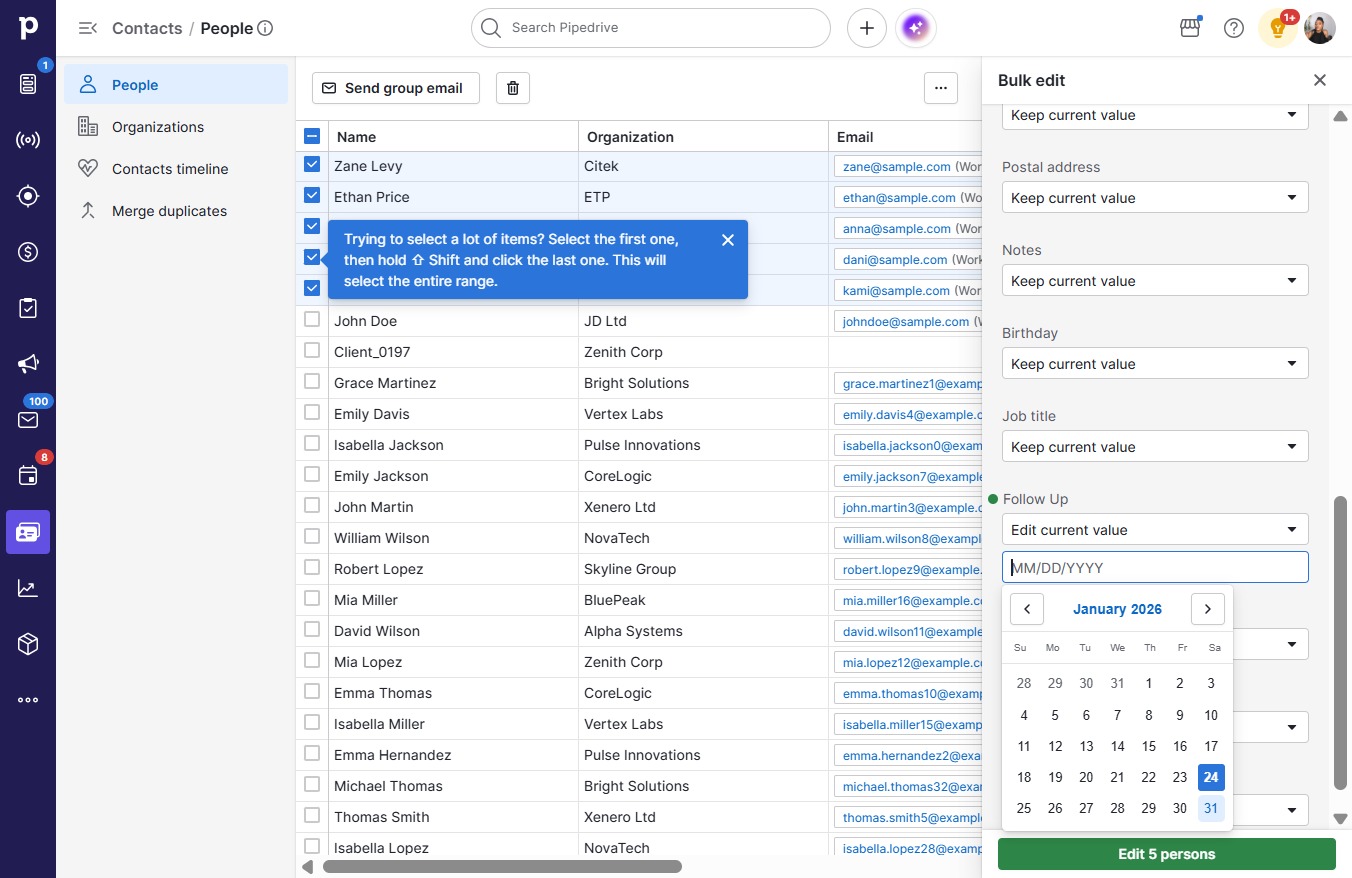
  21. Click day-31

    Click day-31
    Loading screenshot…
    100%
  22. Click Edit 5 persons

    Click Edit 5 persons
    Loading screenshot…
    100%
  23. Click Confirm

    Click Confirm
    Loading screenshot…
    100%