Geteilte Anleitung

How to set up your calendar integration

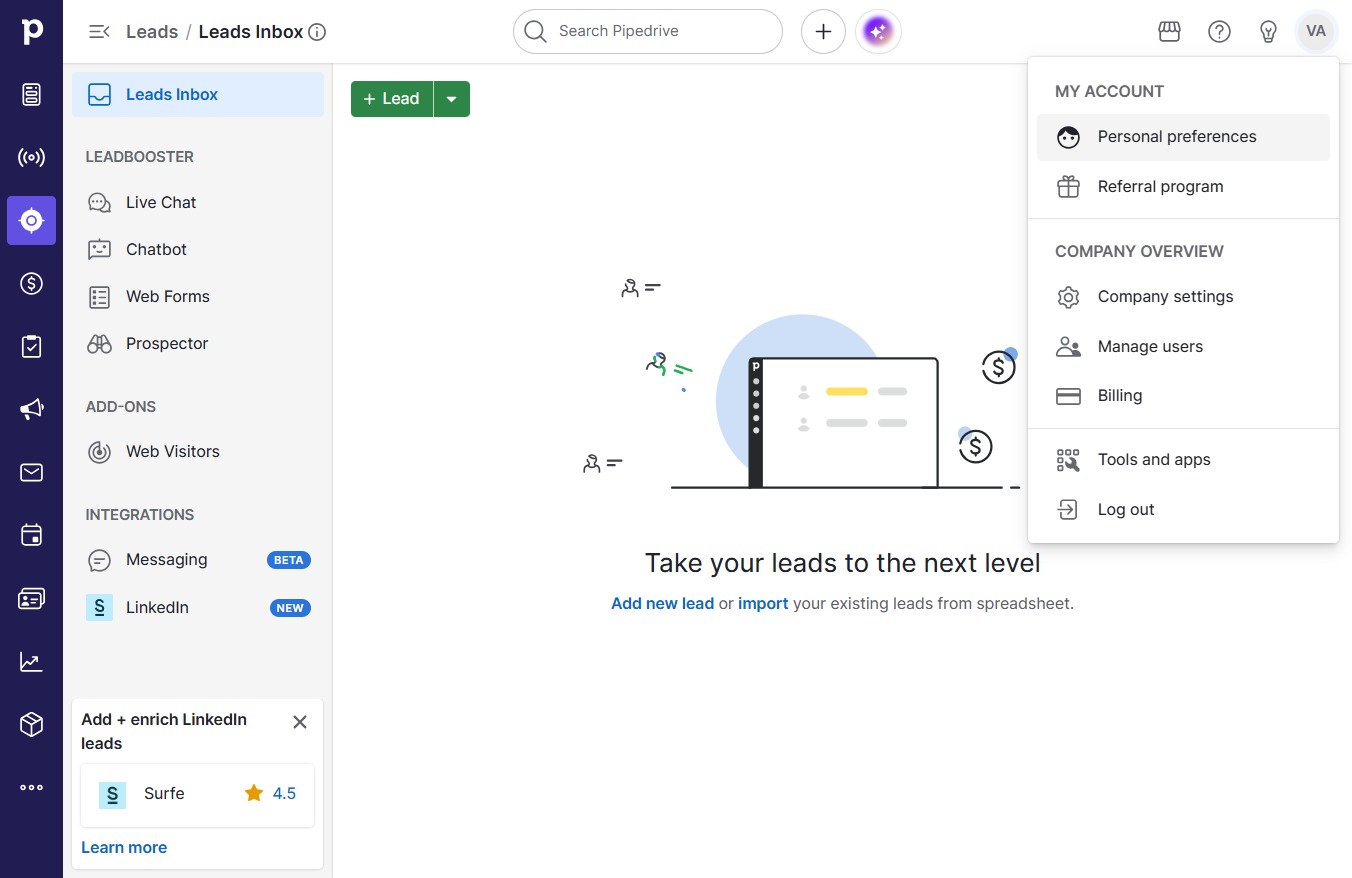
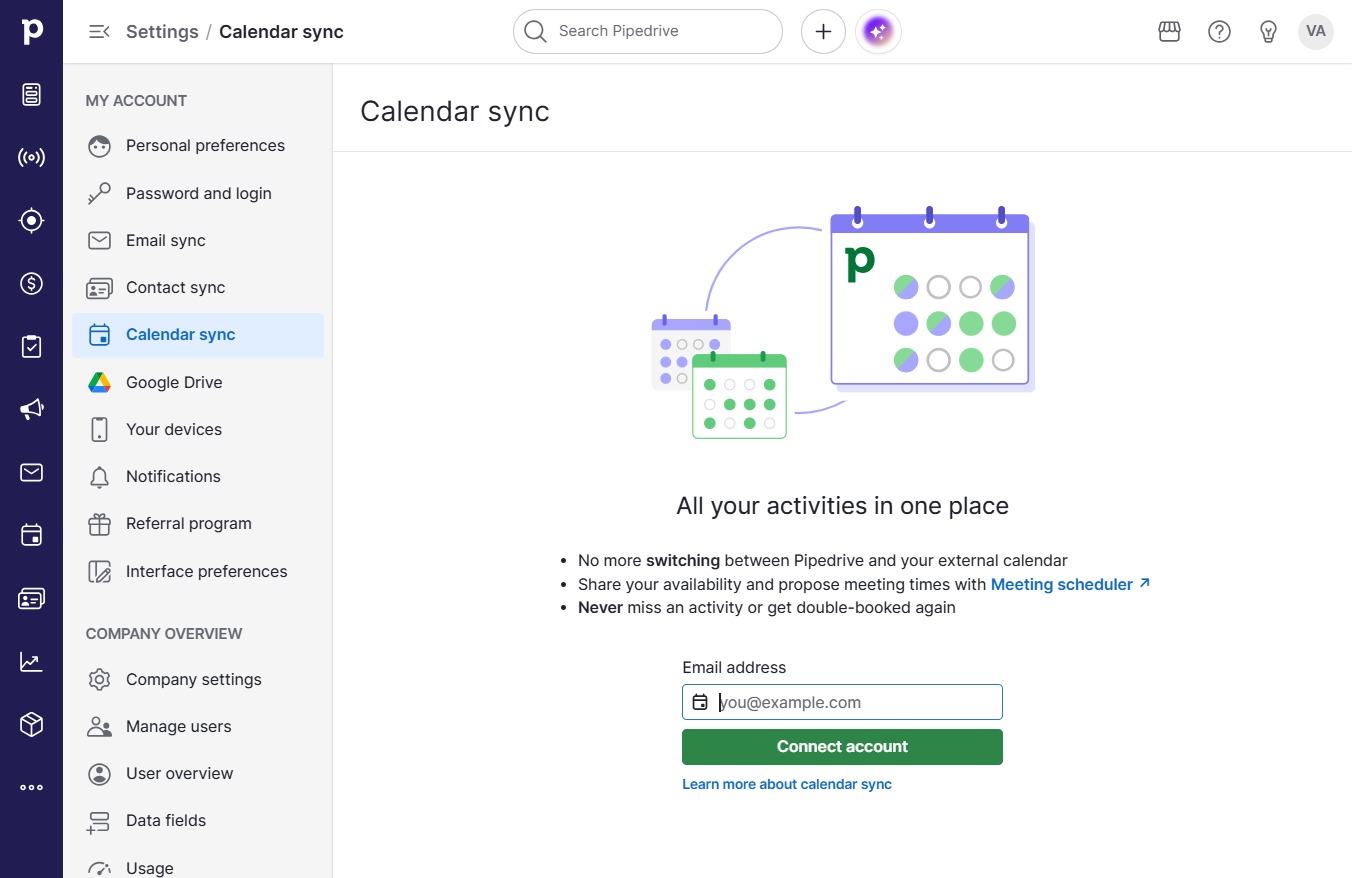
Step-by-step guide covering: Click VA; Click Personal preferences; Click Calendar sync; Click on "Click here.".

victoriaworkflowsvictoriaworkflows
·14 Schritte·50 Aufrufe·Veröffentlicht
Guide Video
0:00 / 0:00
AI-narrated · Marin voice · English
Step-by-step Guide14 Schritte
  1. Click VA

    Click VA
    Loading screenshot…
    100%
  2. Click Personal preferences

    Click Personal preferences
    Loading screenshot…
    100%
  3. Click Calendar sync

    Click Calendar sync
    Loading screenshot…
    100%
  4. Click on "Click here."

    Click on "Click here."
    Loading screenshot…
    100%
  5. Type your email in you@example.com

  6. Click Connect account

    Click Connect account
    Loading screenshot…
    100%
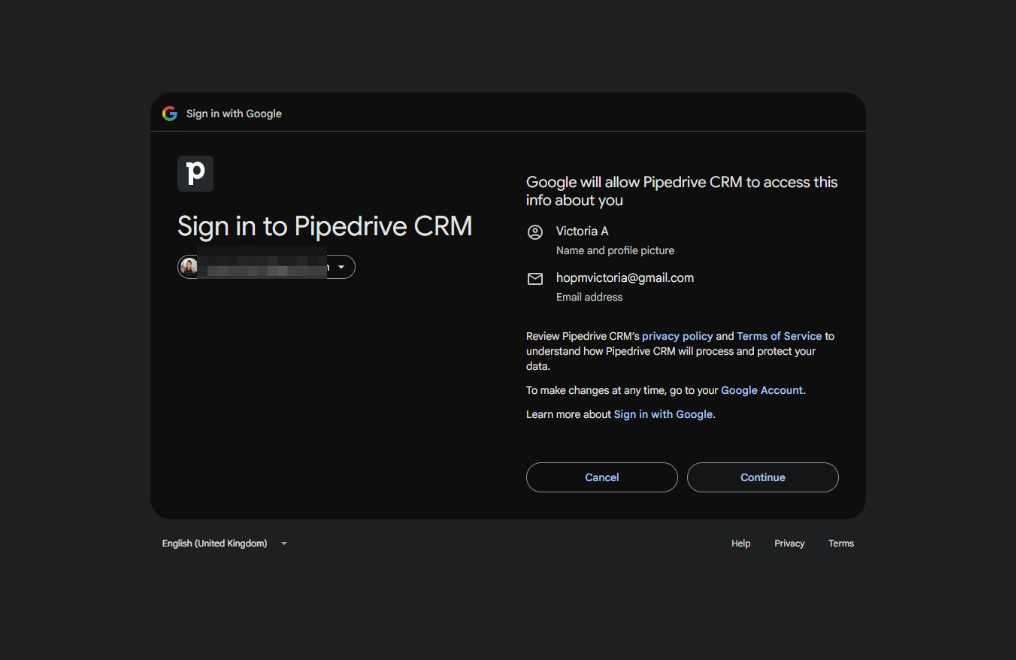
  7. Click Continue

    Click Continue
    Loading screenshot…
    100%
  8. Click on "Click here."

    Click on "Click here."
    Loading screenshot…
    100%
  9. Click Continue

    Click Continue
    Loading screenshot…
    100%
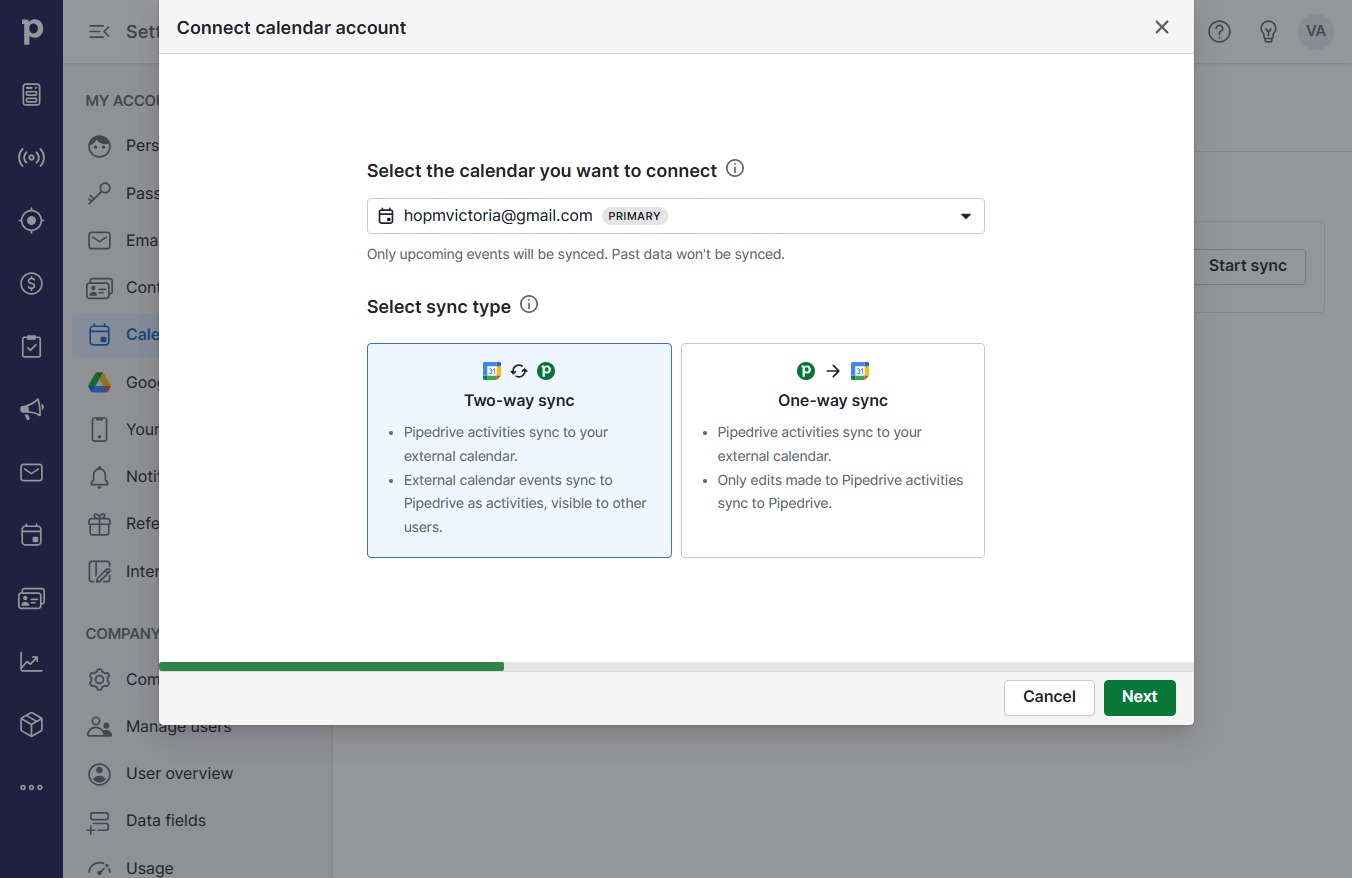
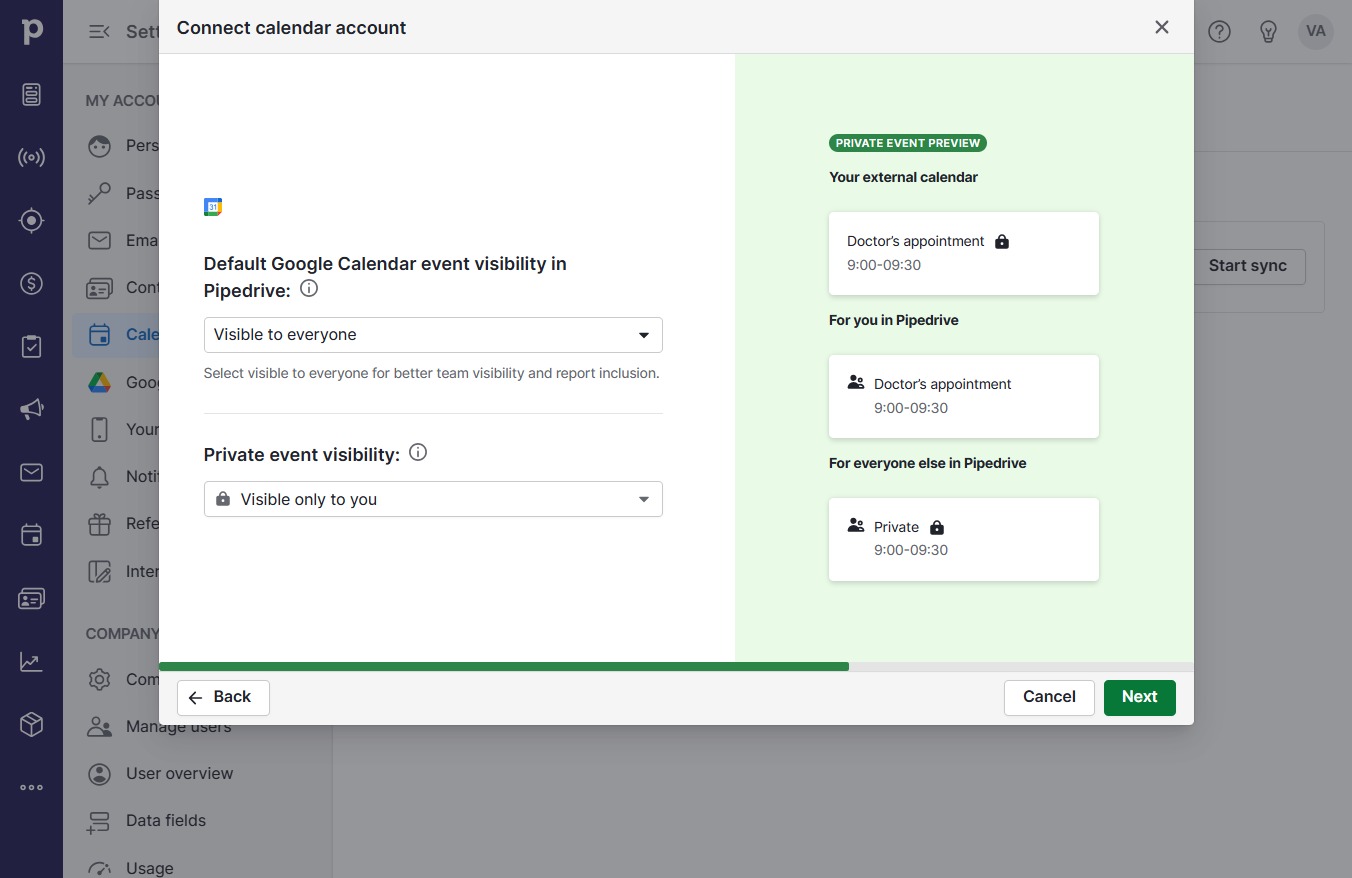
  10. Click Next

    Click Next
    Loading screenshot…
    100%
  11. Click Next

    Click Next
    Loading screenshot…
    100%
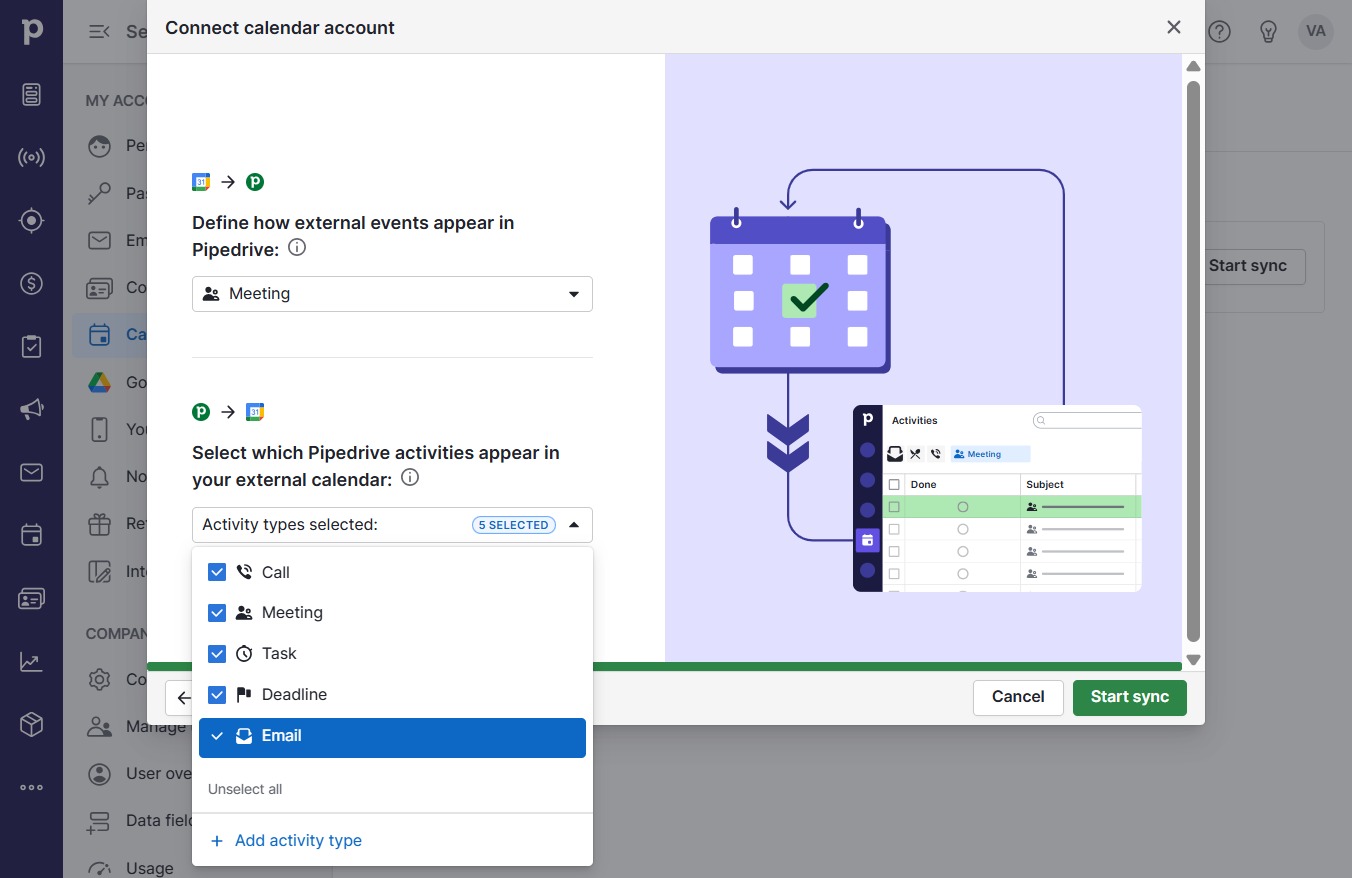
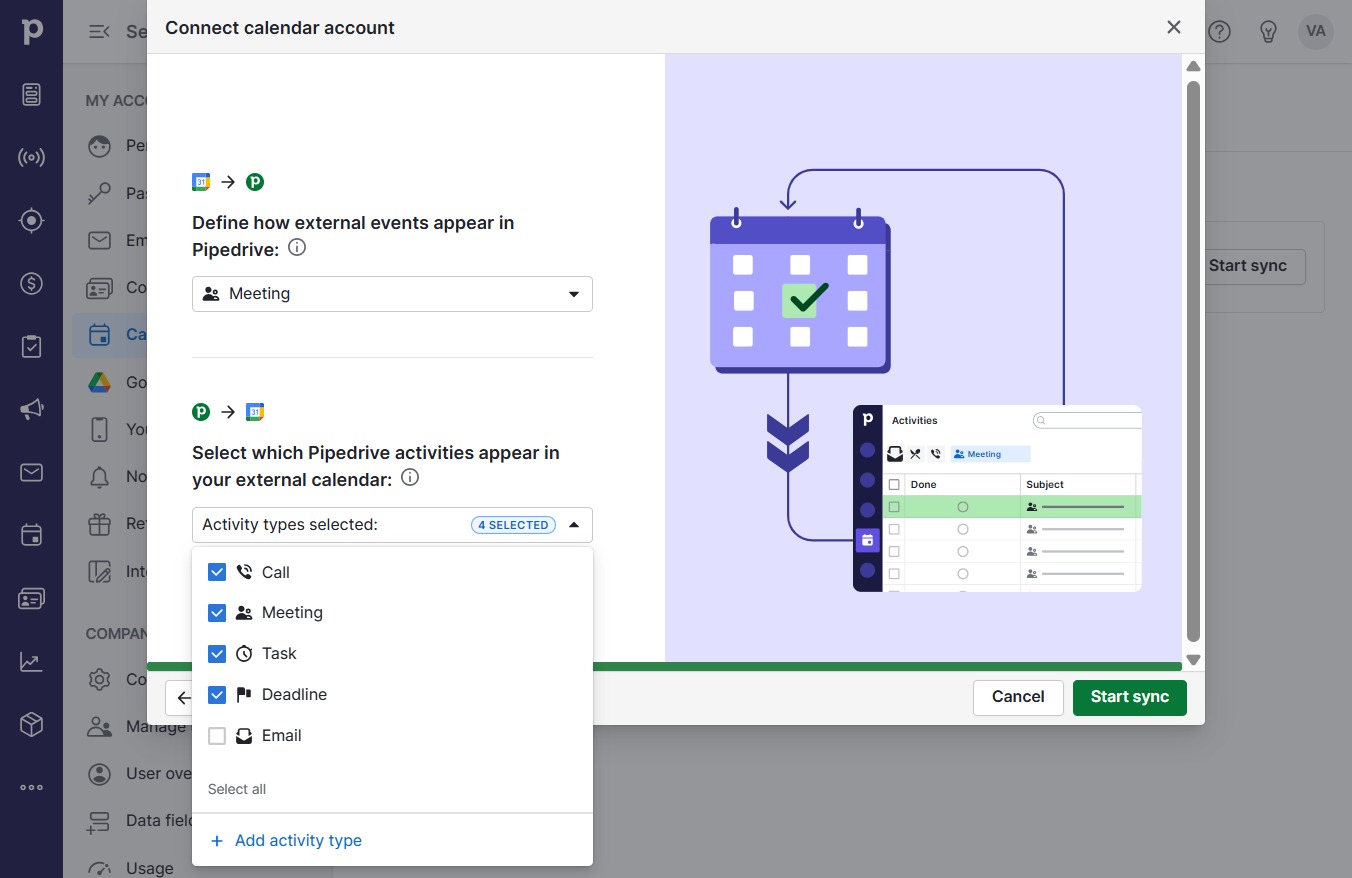
  12. Click Activity types selected:

    Click Activity types selected:
    Loading screenshot…
    100%
  13. Click on "Click here."

    Click on "Click here."
    Loading screenshot…
    100%
  14. Click Start sync

    Click Start sync
    Loading screenshot…
    100%