Shared guide

How to schedule emails to send later

Step-by-step guide covering: Click People; Click Ethan Price; Click Email; Click Subject.

victoriaworkflowsvictoriaworkflows
·14 steps·8 views·Published
Step-by-step Guide14 steps
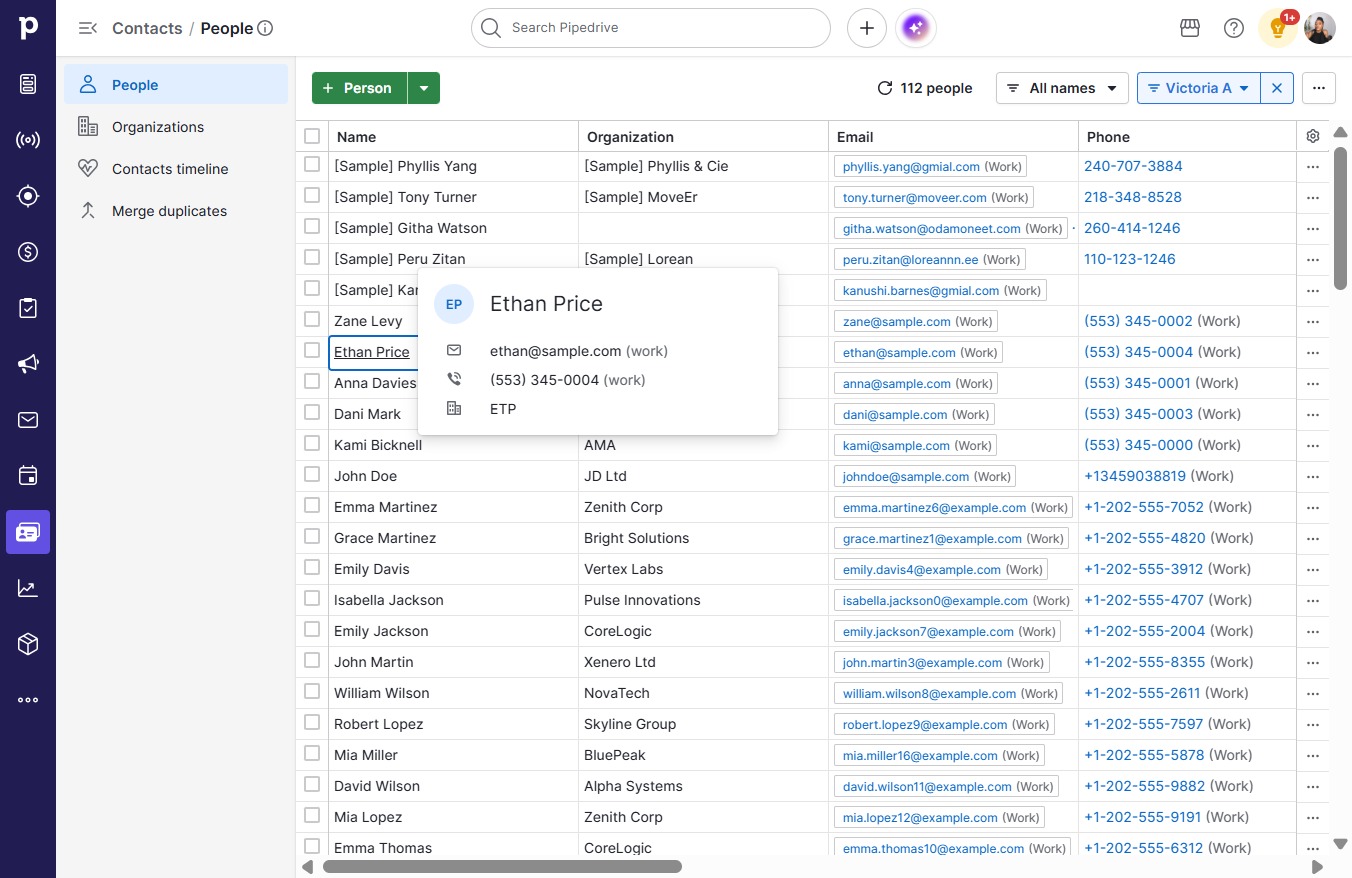
  1. Click People

    Click People
    Loading screenshot…
    100%
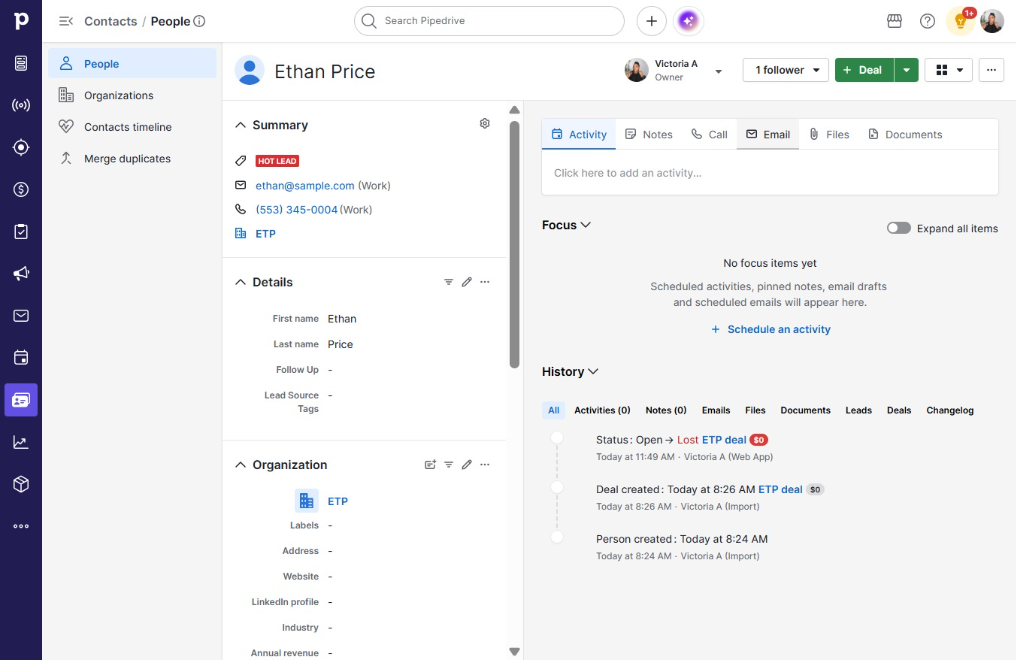
  2. Click Ethan Price

    Click Ethan Price
    Loading screenshot…
    100%
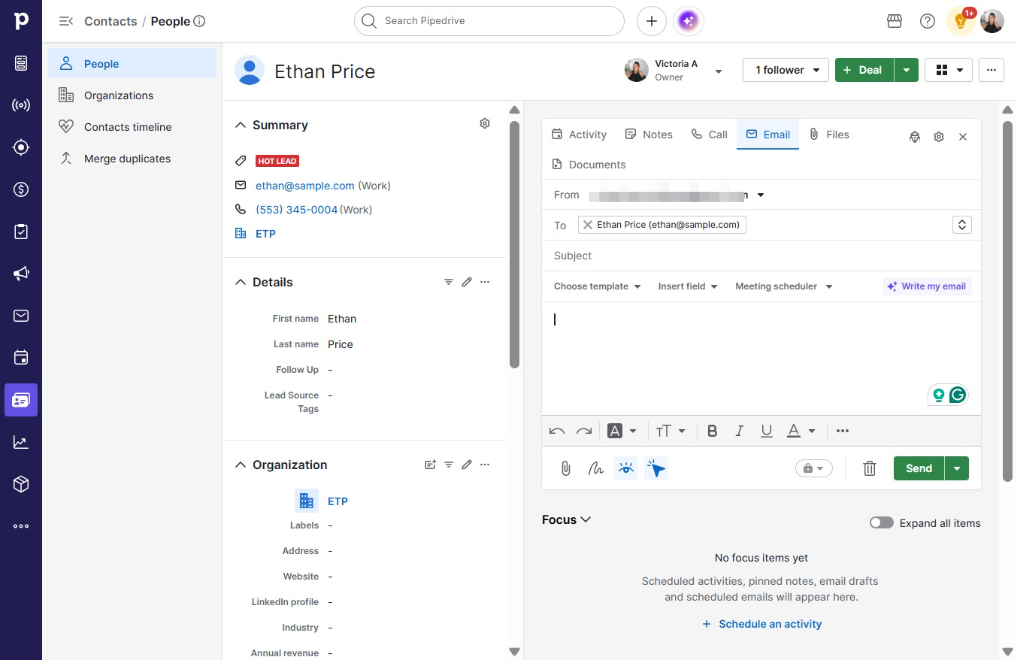
  3. Click Email

    Click Email
    Loading screenshot…
    100%
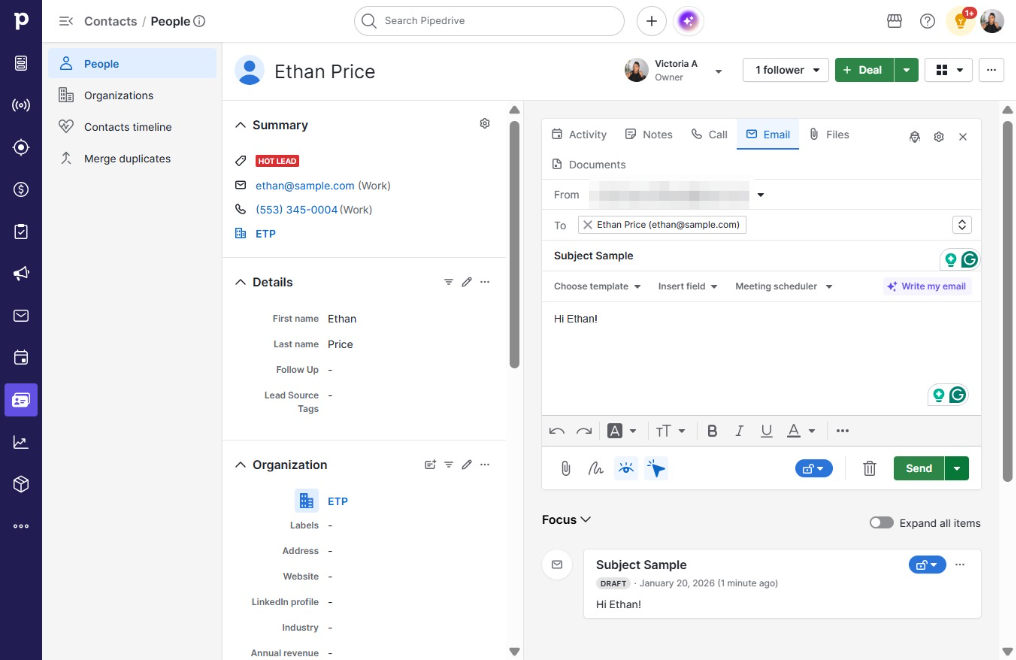
  4. Click Subject

    Click Subject
    Loading screenshot…
    100%
  5. Click on "Click here."

    Click on "Click here."
    Loading screenshot…
    100%
  6. Type "Hi Ethan!"

  7. Click on "Click here."

    Click on "Click here."
    Loading screenshot…
    100%
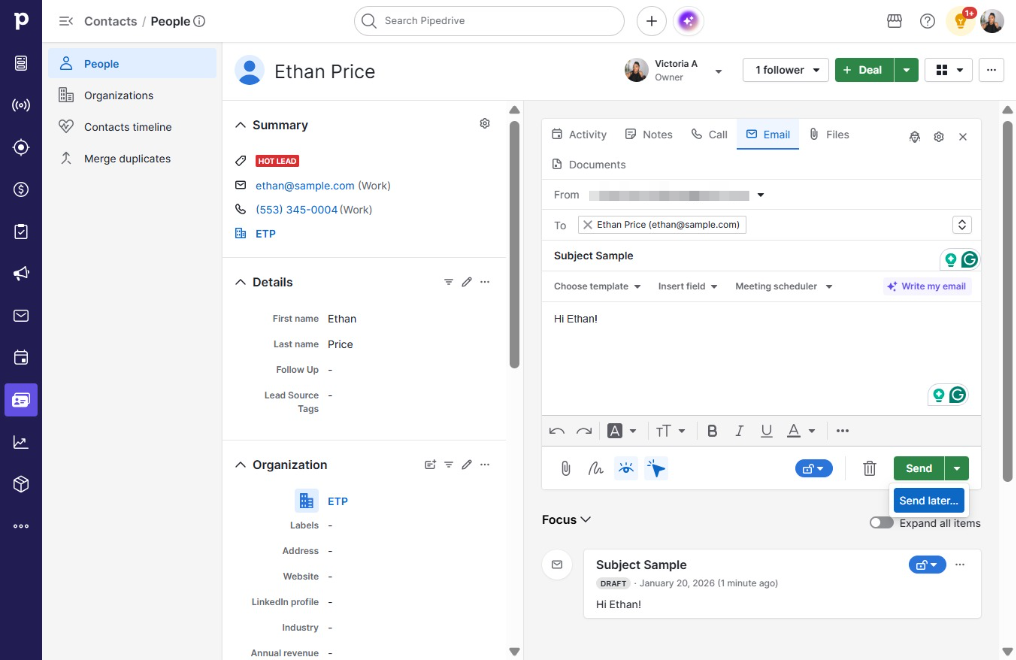
  8. Click Send later…

    Click Send later…
    Loading screenshot…
    100%
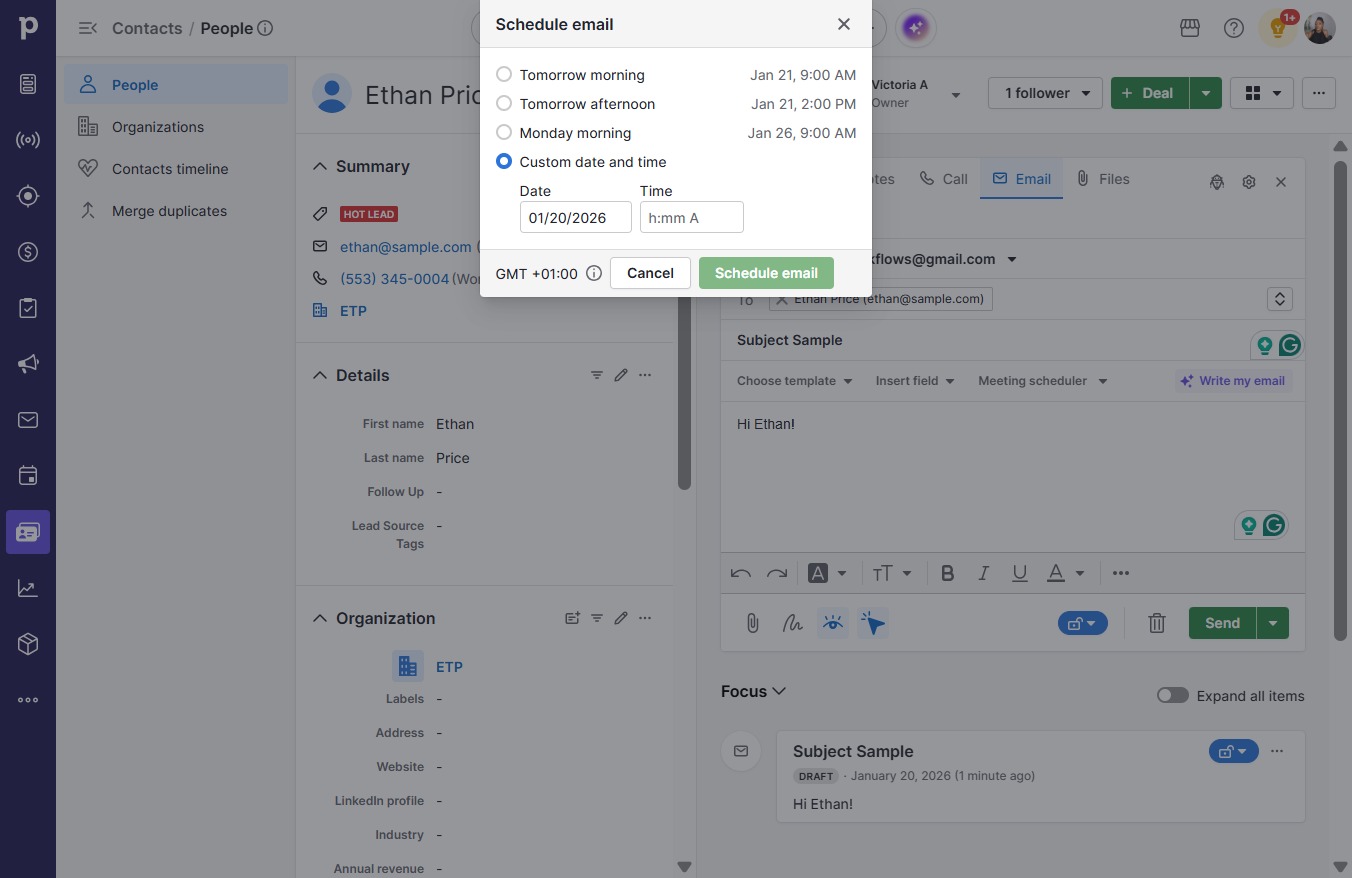
  9. Click Custom date and time

    Click Custom date and time
    Loading screenshot…
    100%
  10. Click on "Click here."

    Click on "Click here."
    Loading screenshot…
    100%
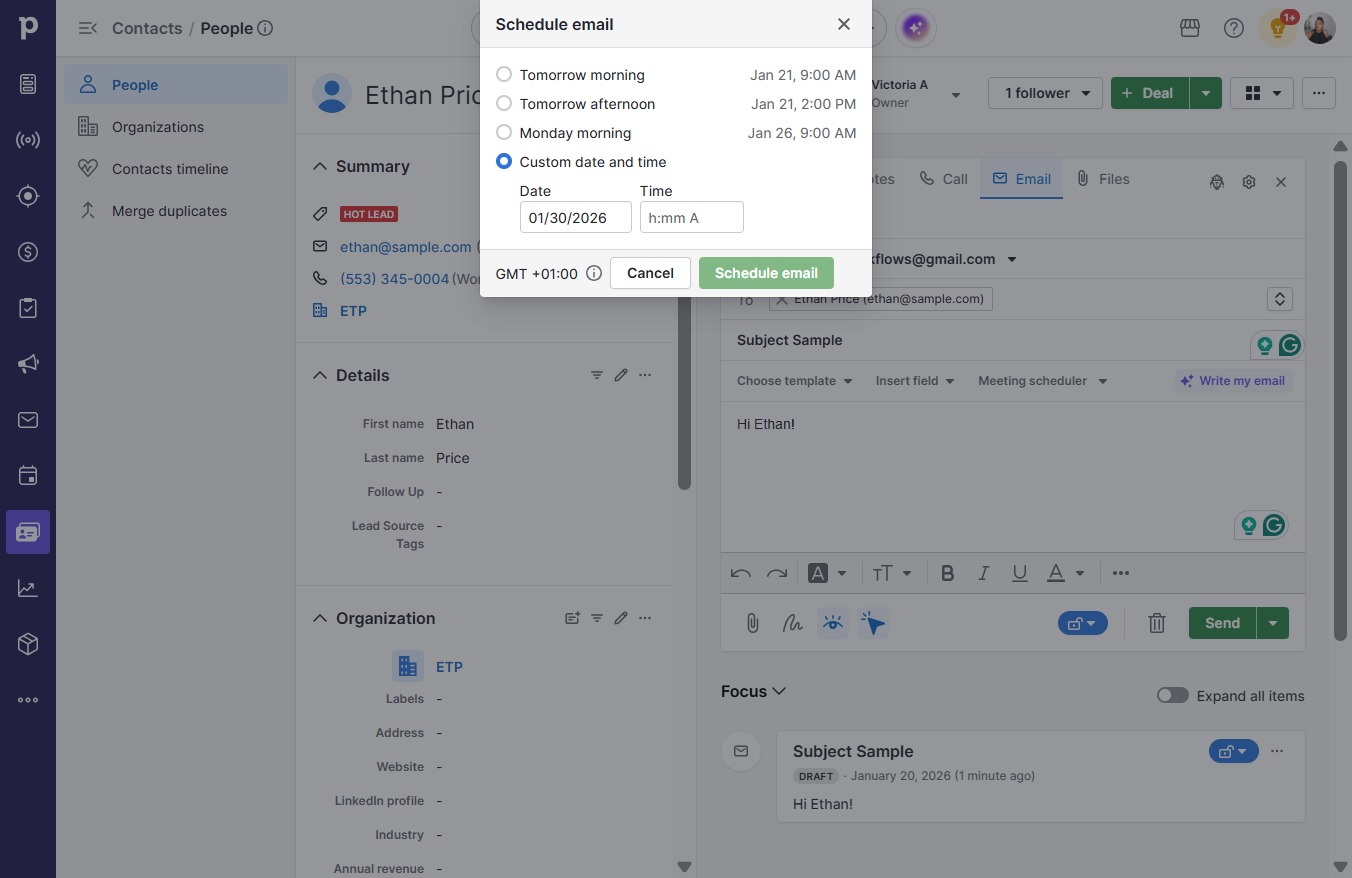
  11. Click day-30

    Click day-30
    Loading screenshot…
    100%
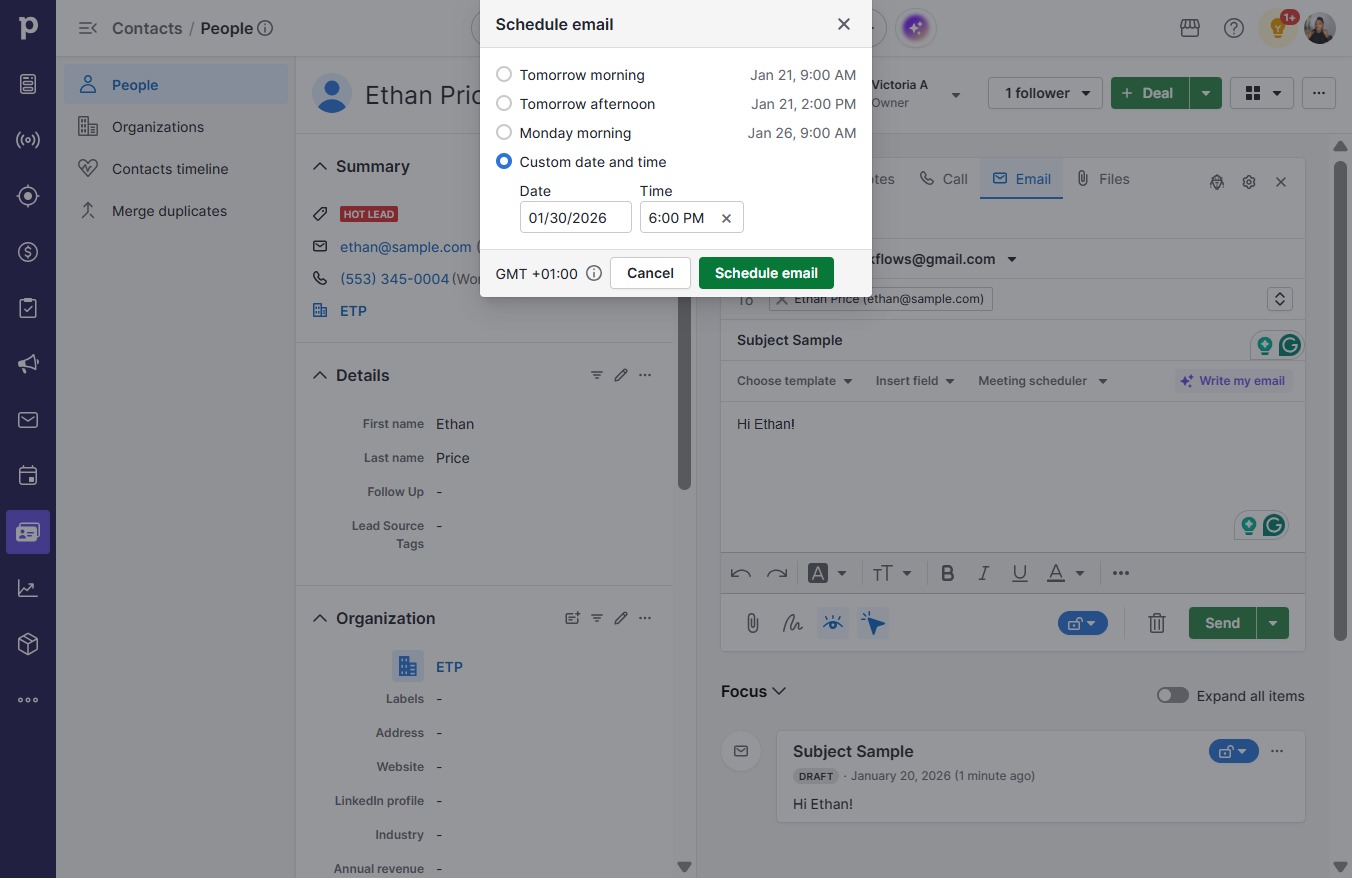
  12. Click on "Click here."

    Click on "Click here."
    Loading screenshot…
    100%
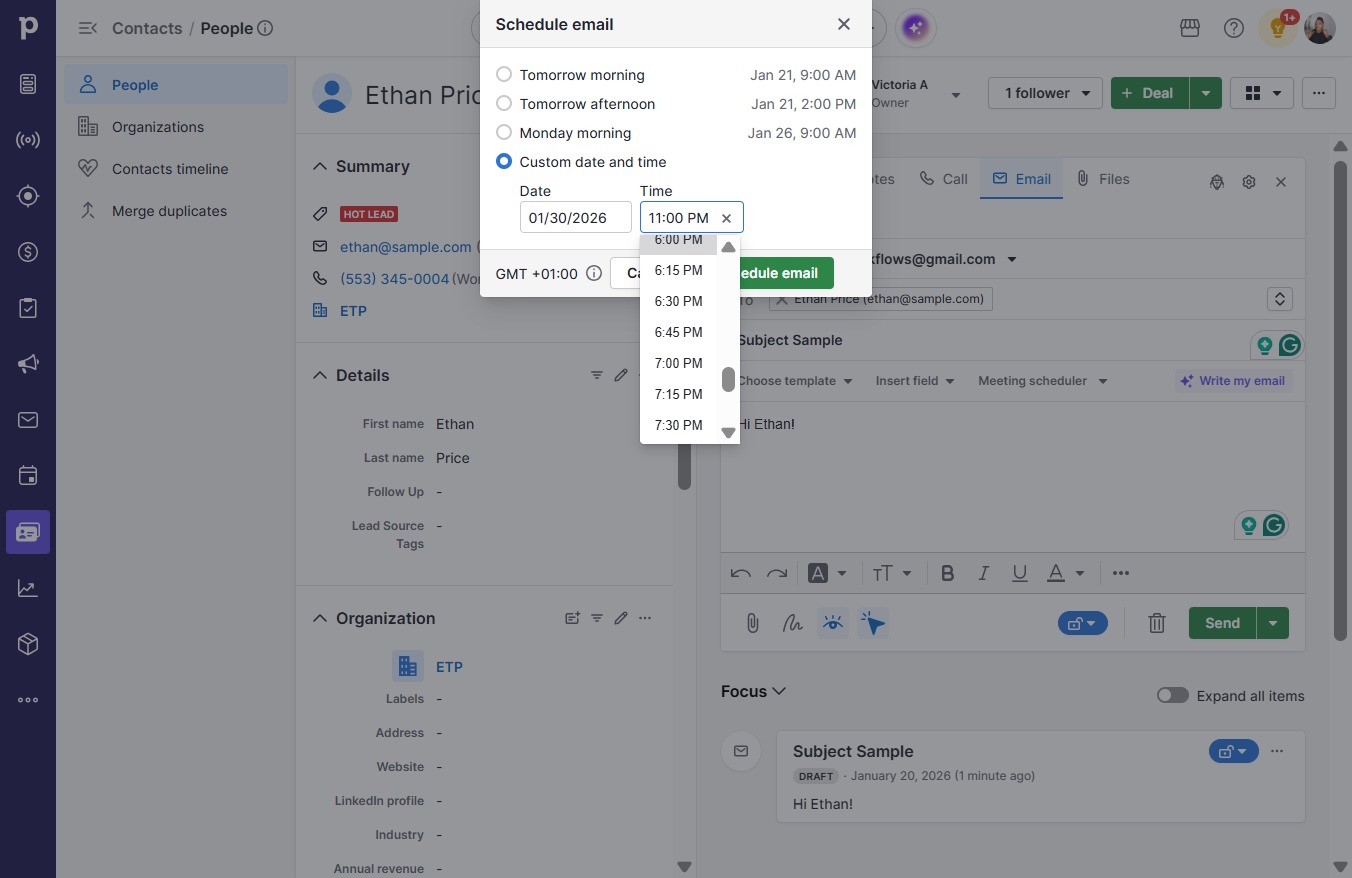
  13. Click 6:00 PM

    Click 6:00 PM
    Loading screenshot…
    100%
  14. Click Schedule email

    Click Schedule email
    Loading screenshot…
    100%