Geteilte Anleitung

How to qualify and score leads

Step-by-step guide covering: Click on "Click here."; Click Scores; Click Score; Click on "Click here.".

victoriaworkflowsvictoriaworkflows
·38 Schritte·6 Aufrufe·Veröffentlicht
Step-by-step Guide38 Schritte
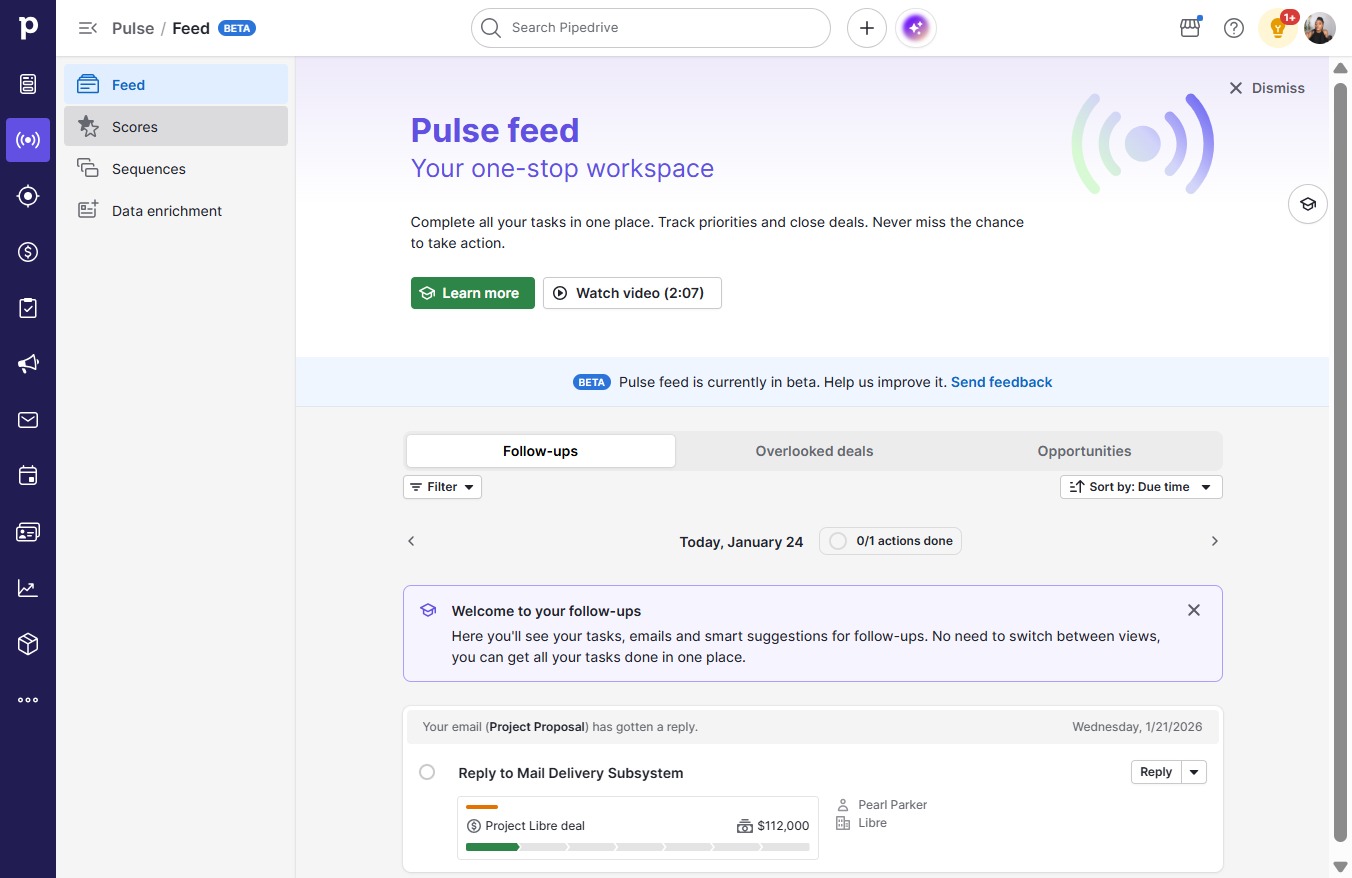
  1. Click on "Click here."
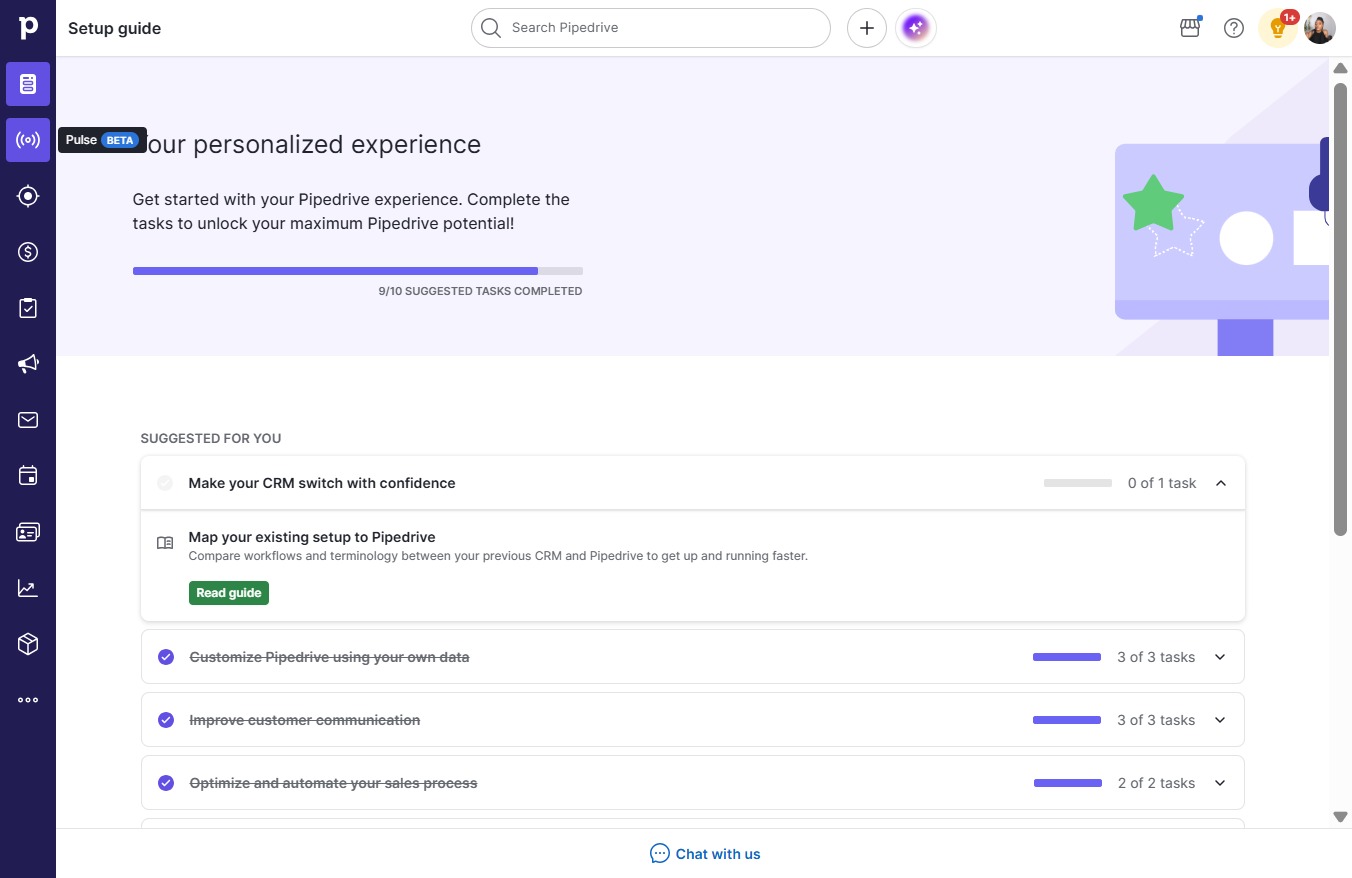
    Click on "Click here."
    Loading screenshot…
    100%
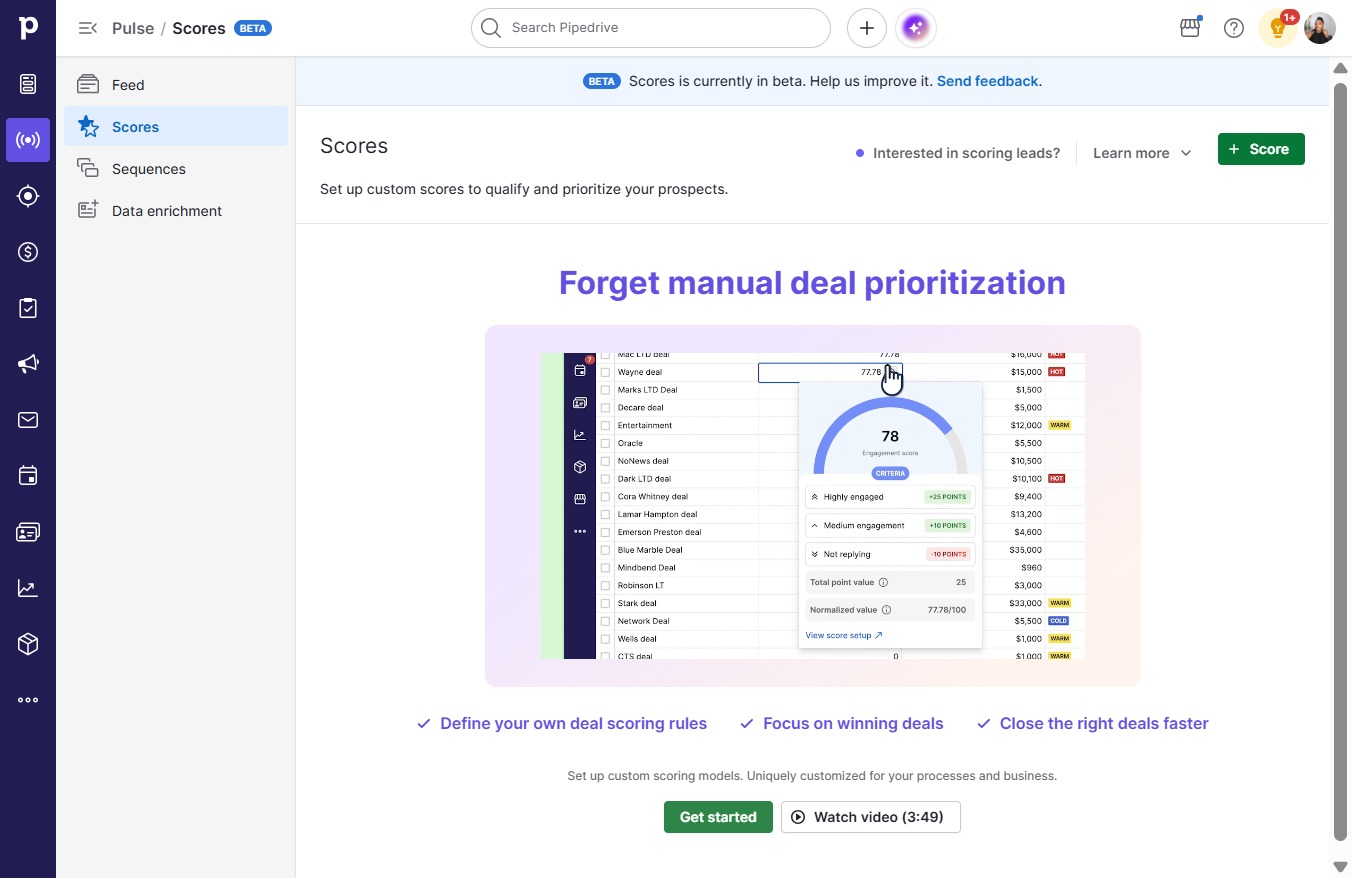
  2. Click Scores

    Click Scores
    Loading screenshot…
    100%
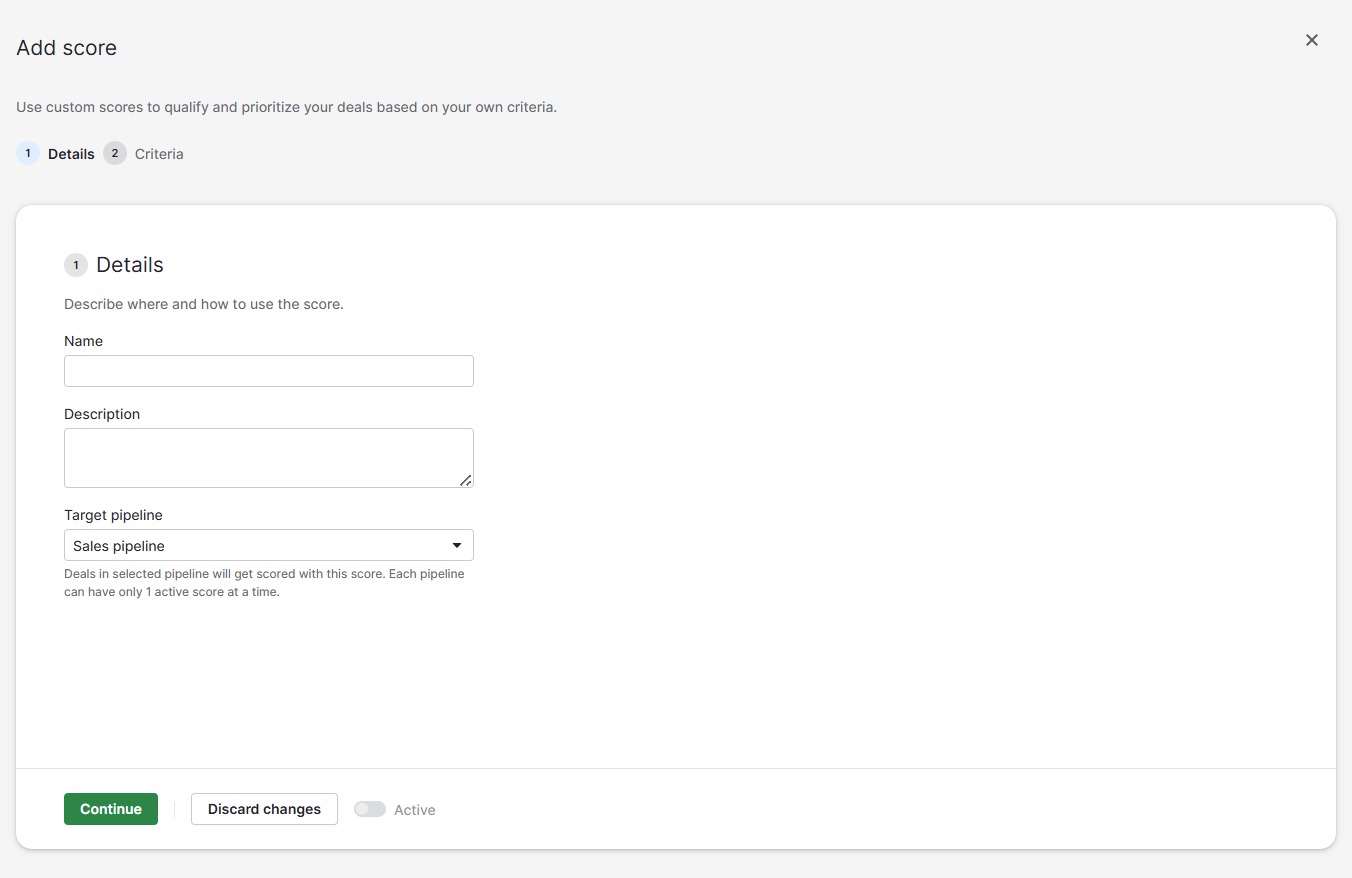
  3. Click Score

    Click Score
    Loading screenshot…
    100%
  4. Click on "Click here."

    Click on "Click here."
    Loading screenshot…
    100%
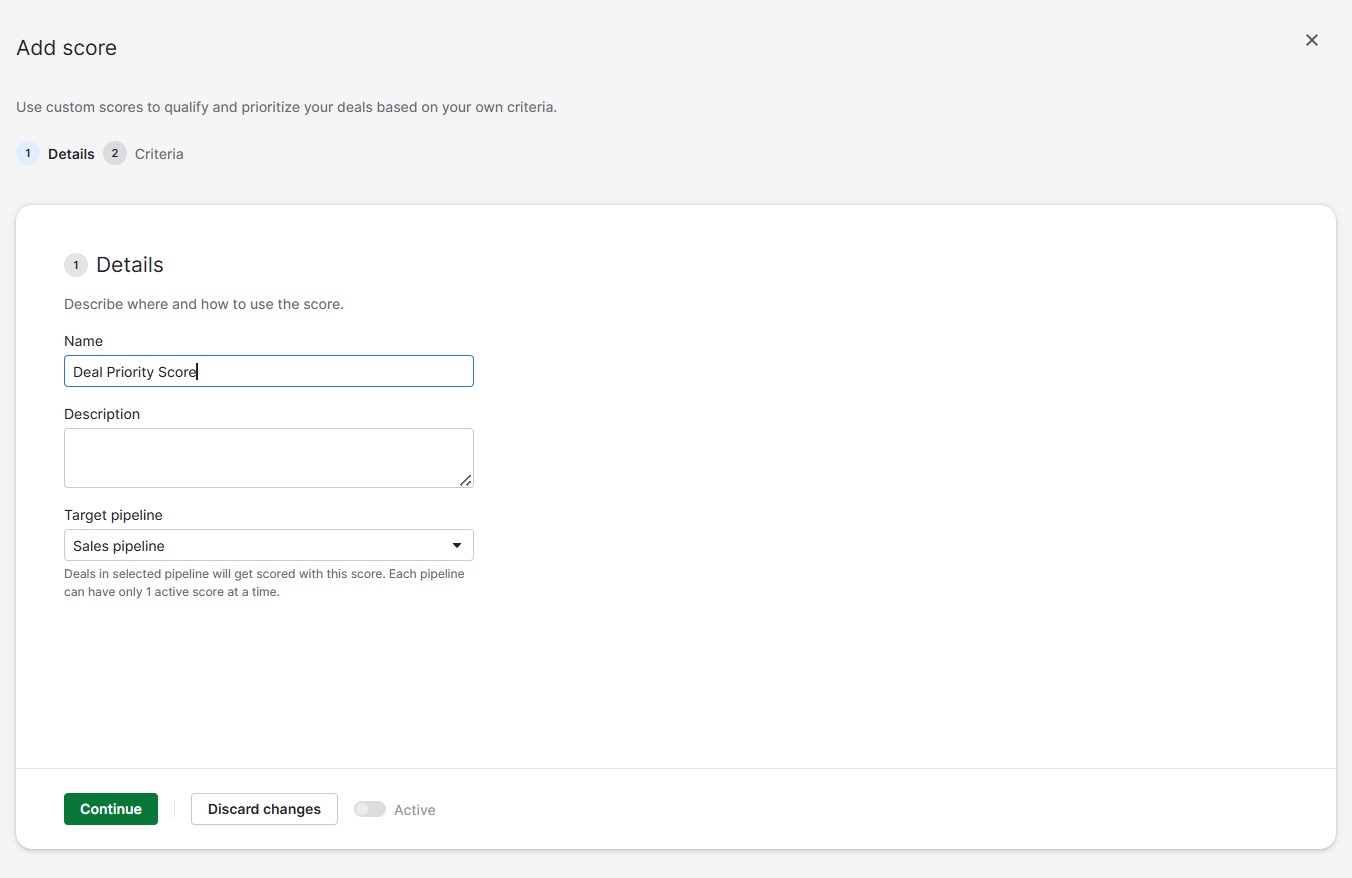
  5. Type "Deal Priority Score"

  6. Click Continue

    Click Continue
    Loading screenshot…
    100%
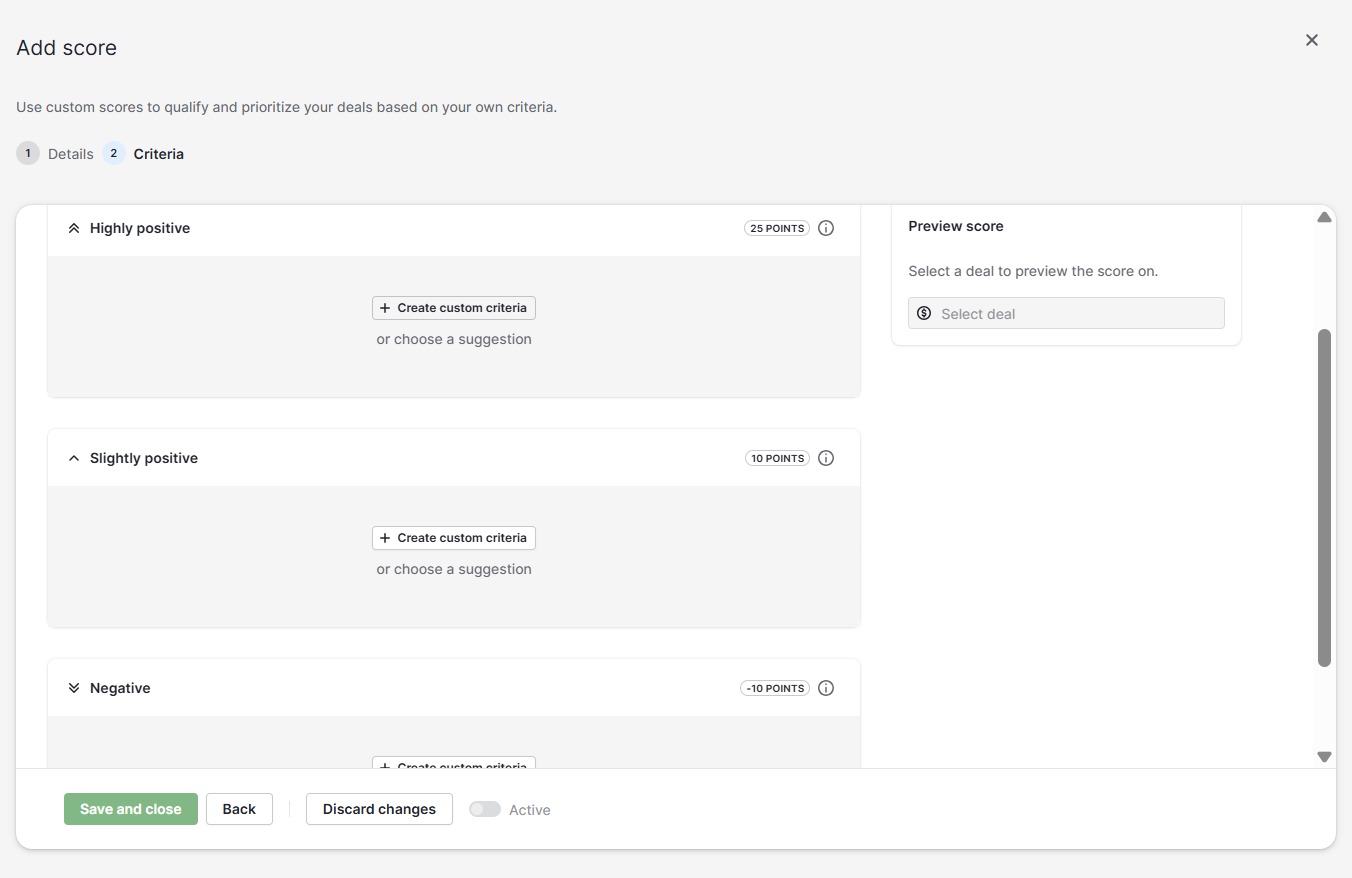
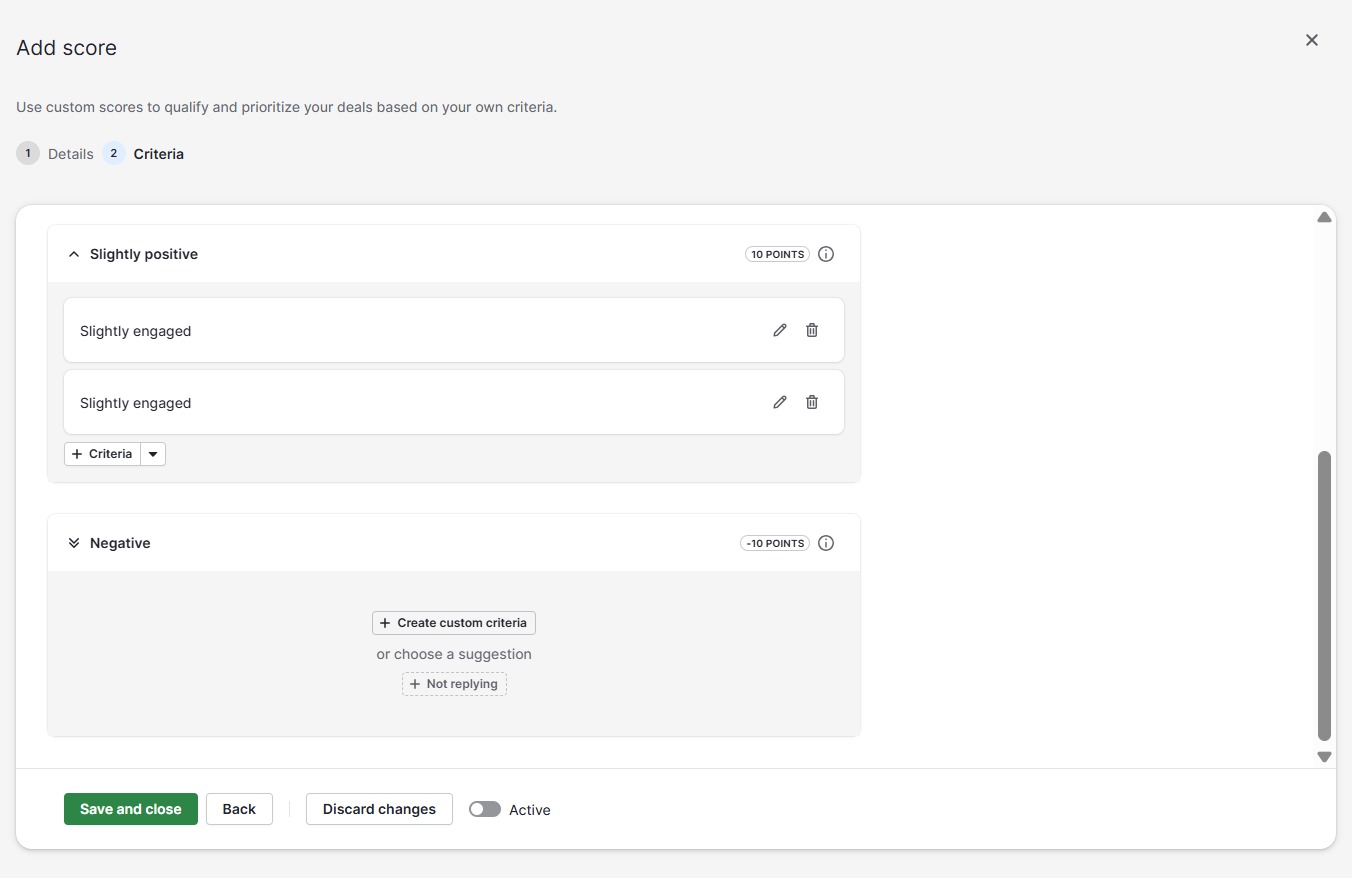
  7. Click Create custom criteria

    Click Create custom criteria
    Loading screenshot…
    100%
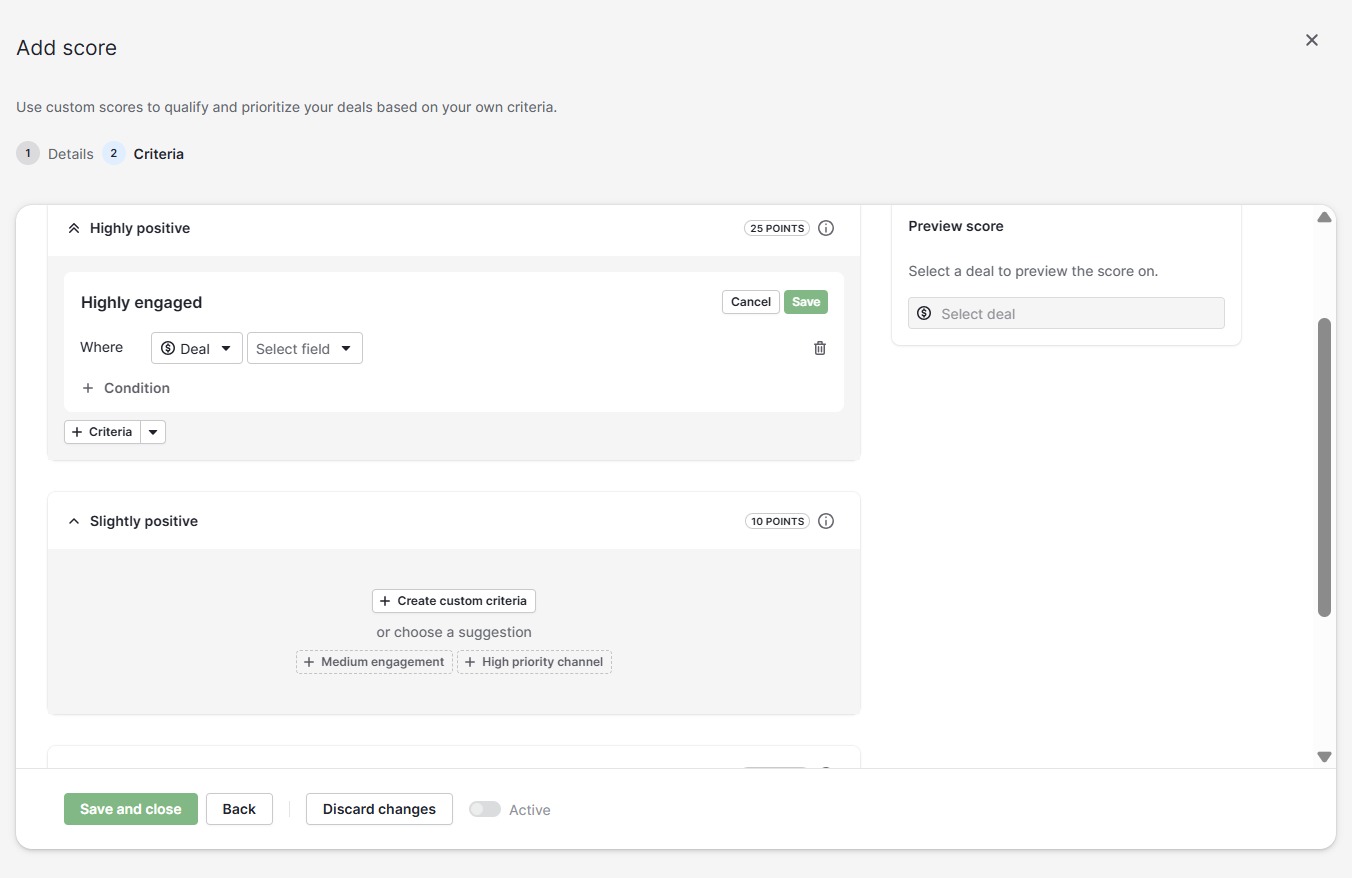
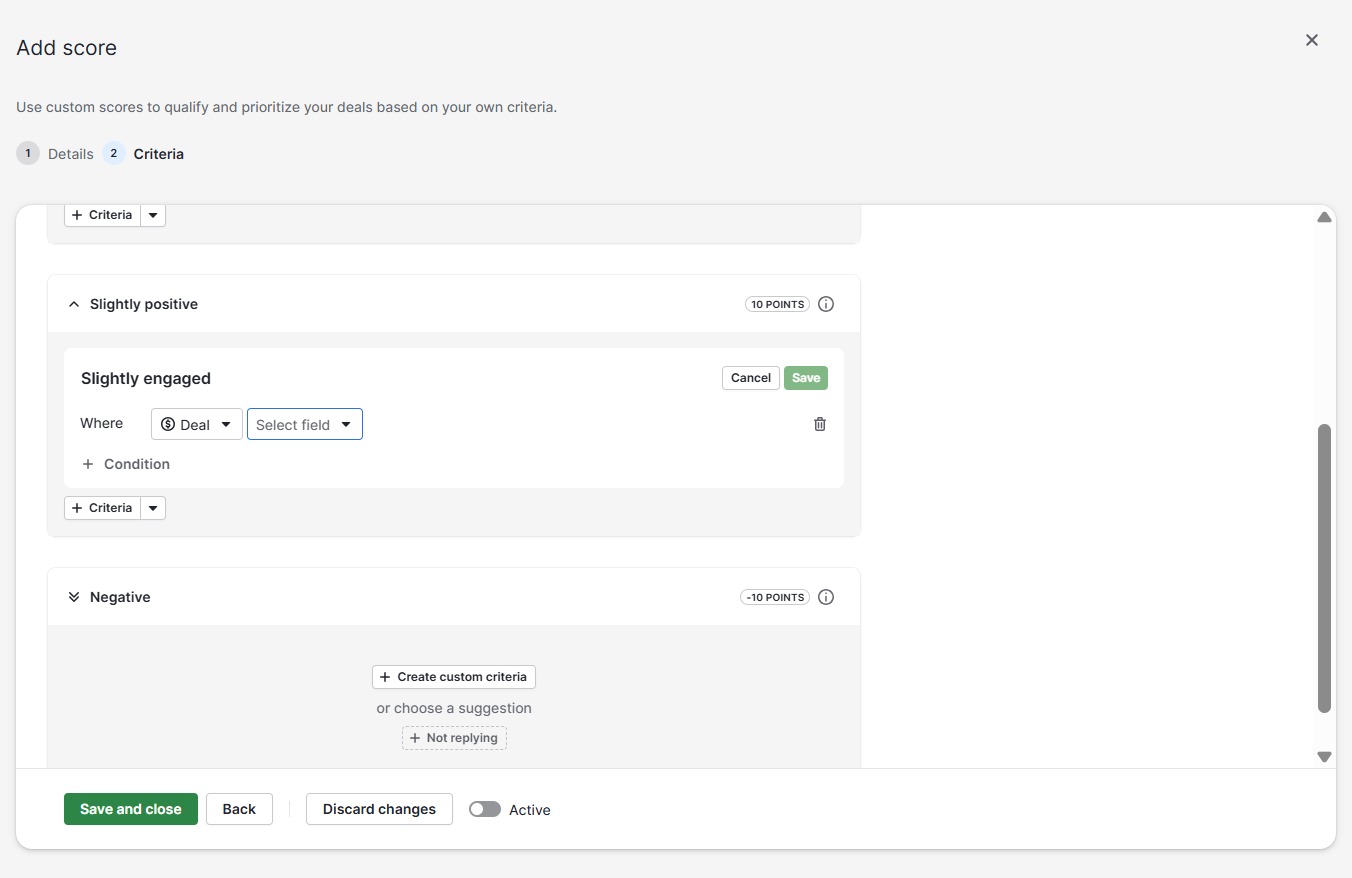
  8. Click open menu

    Click open menu
    Loading screenshot…
    100%
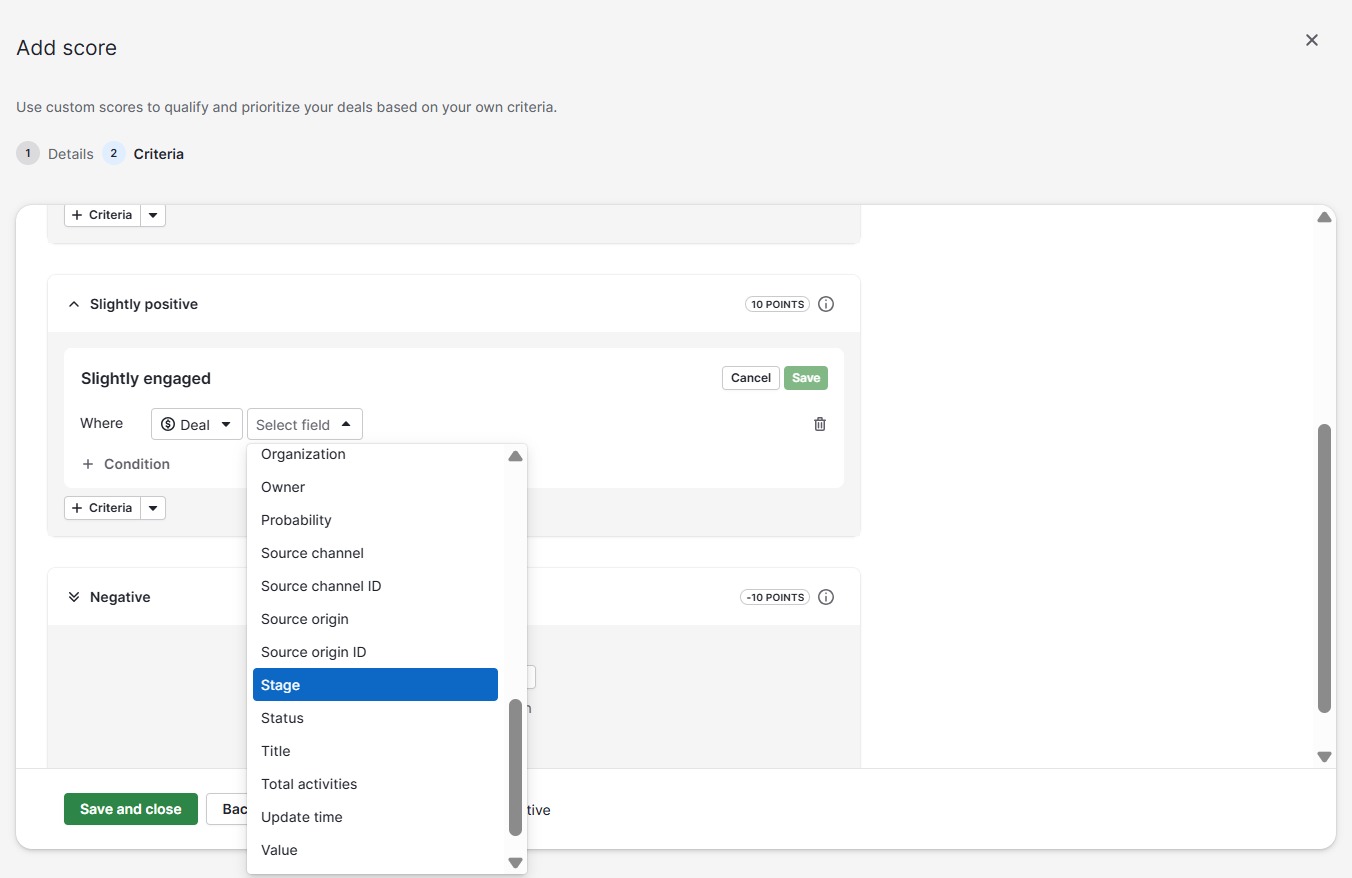
  9. Click Stage

    Click Stage
    Loading screenshot…
    100%
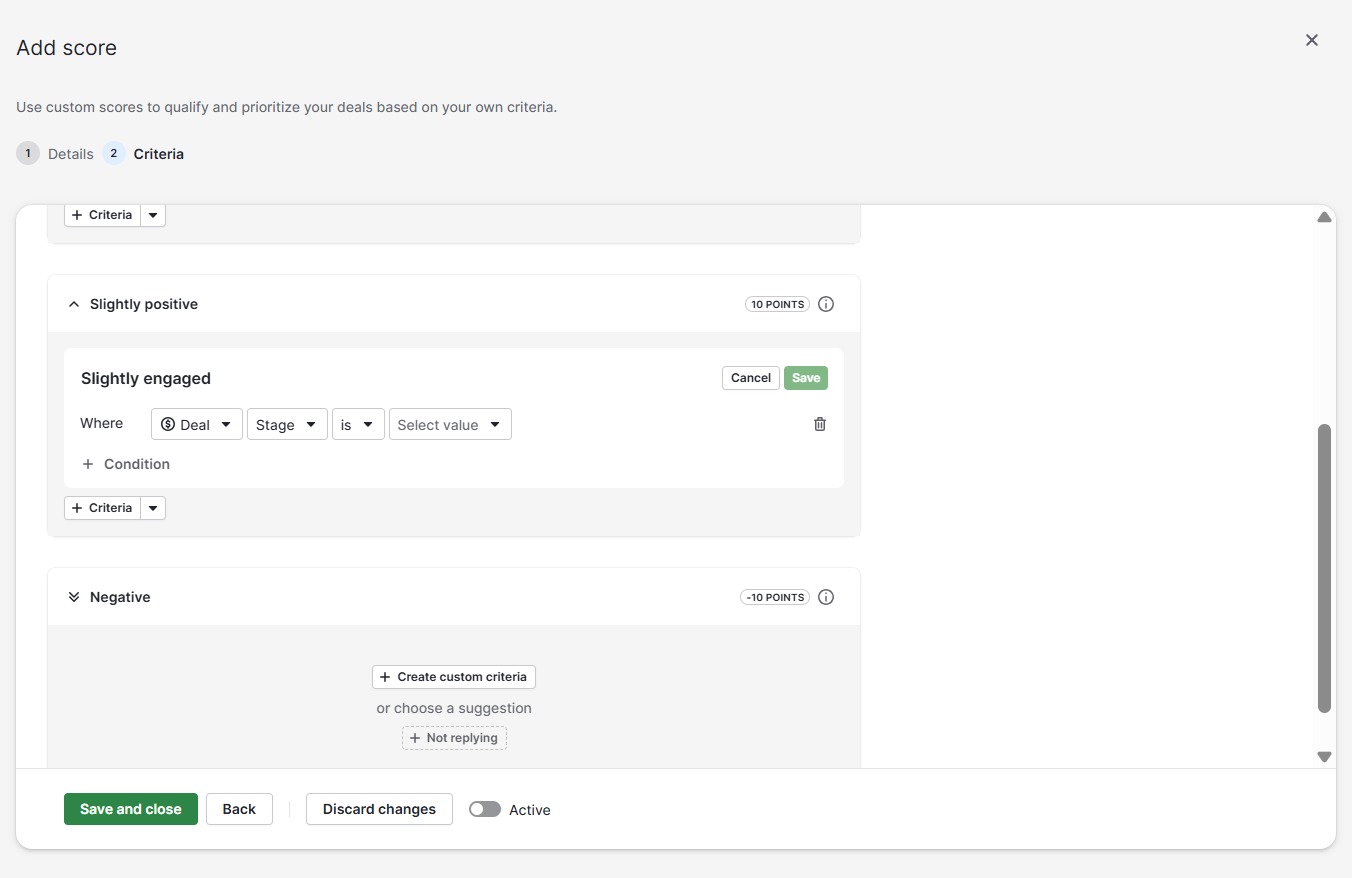
  10. Click Select value

    Click Select value
    Loading screenshot…
    100%
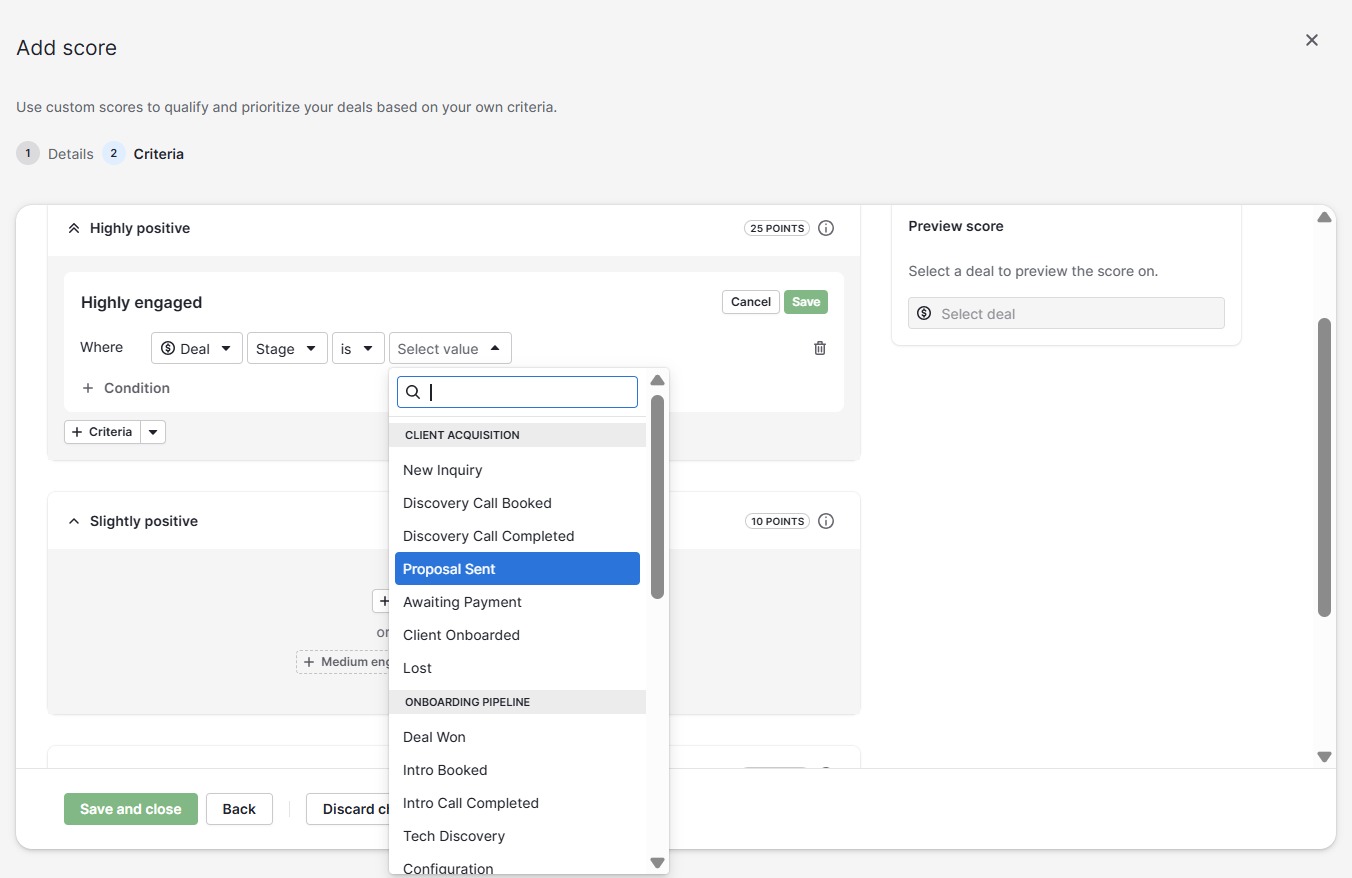
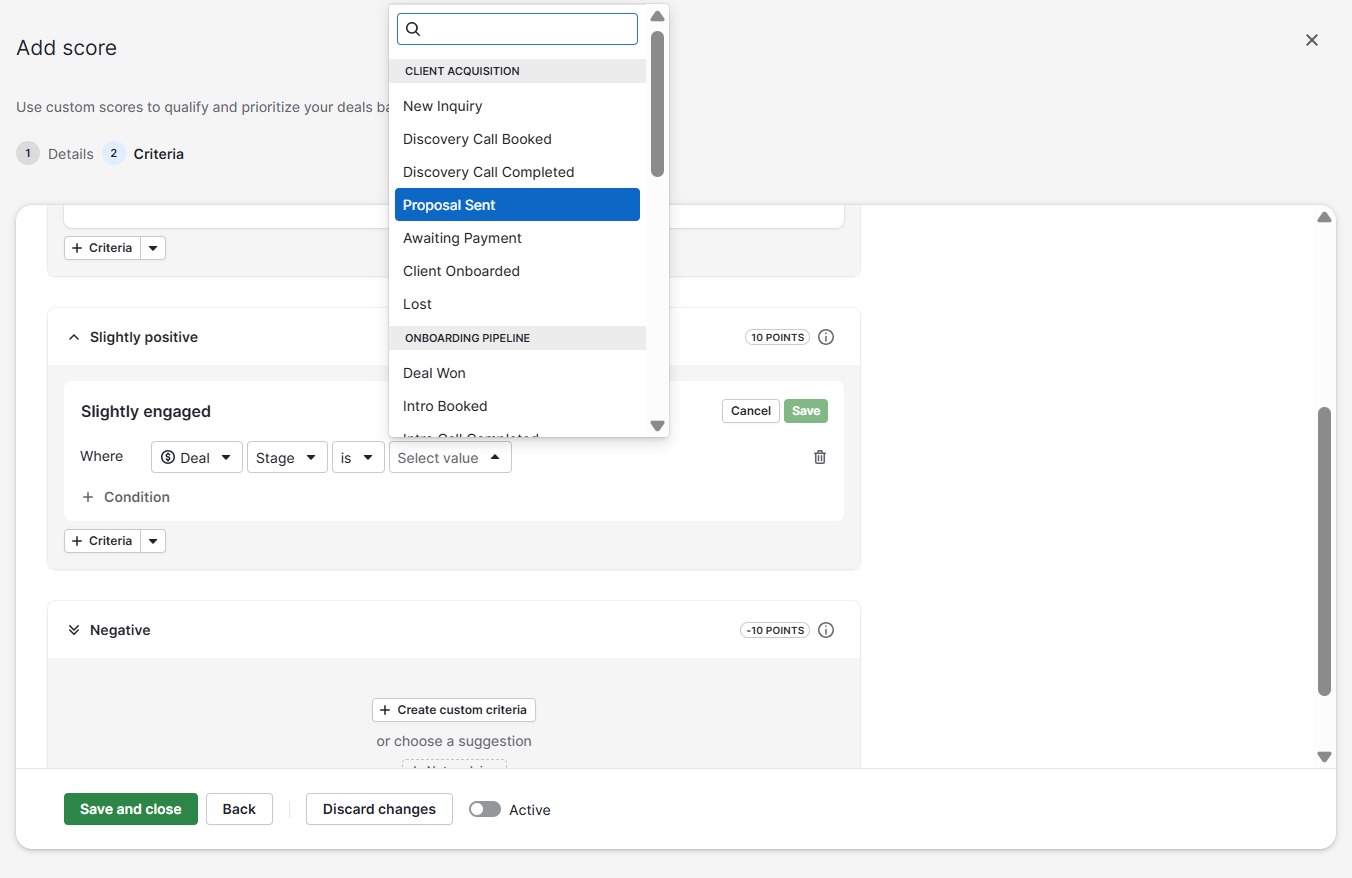
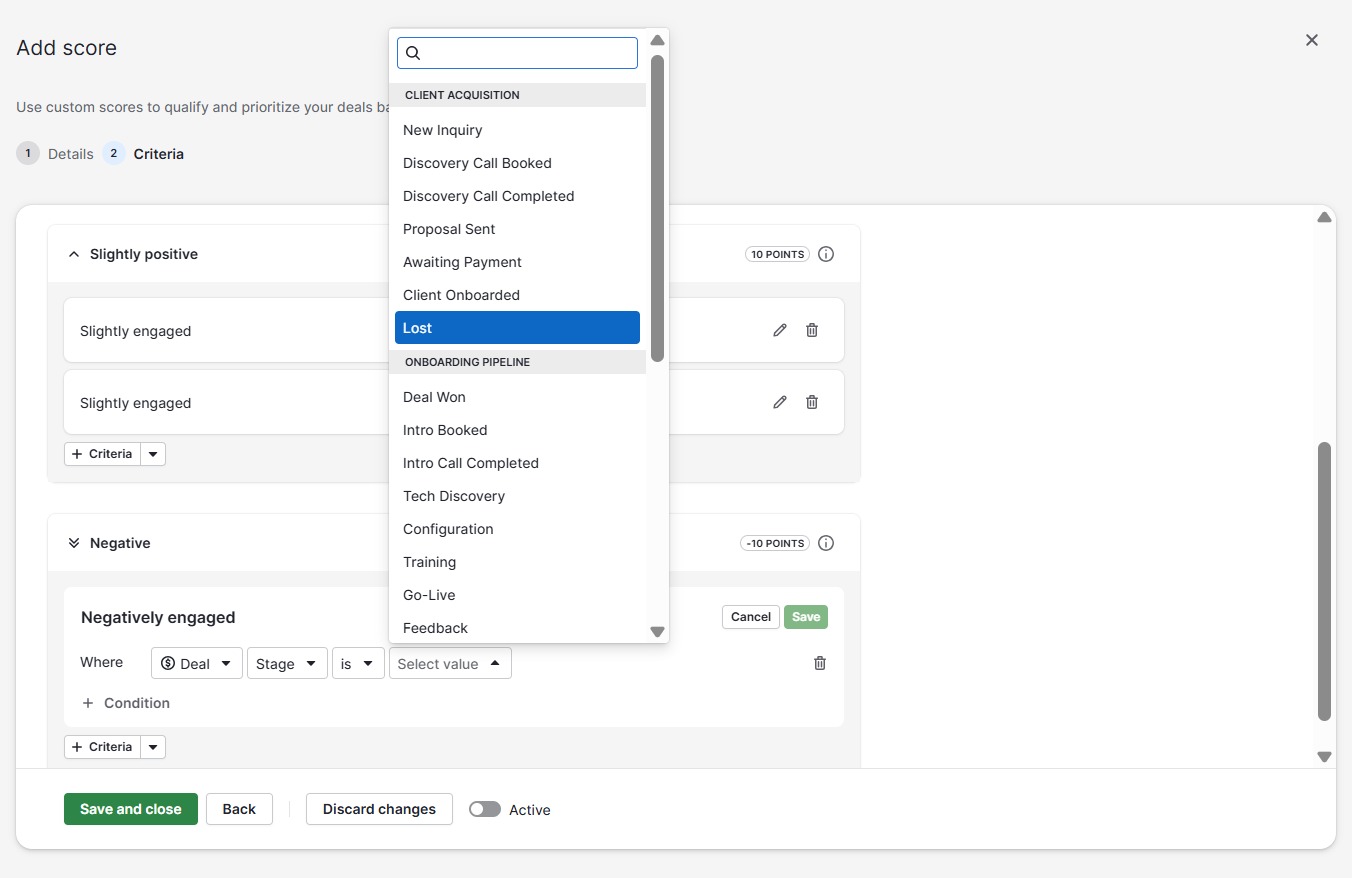
  11. Click Proposal Sent

    Click Proposal Sent
    Loading screenshot…
    100%
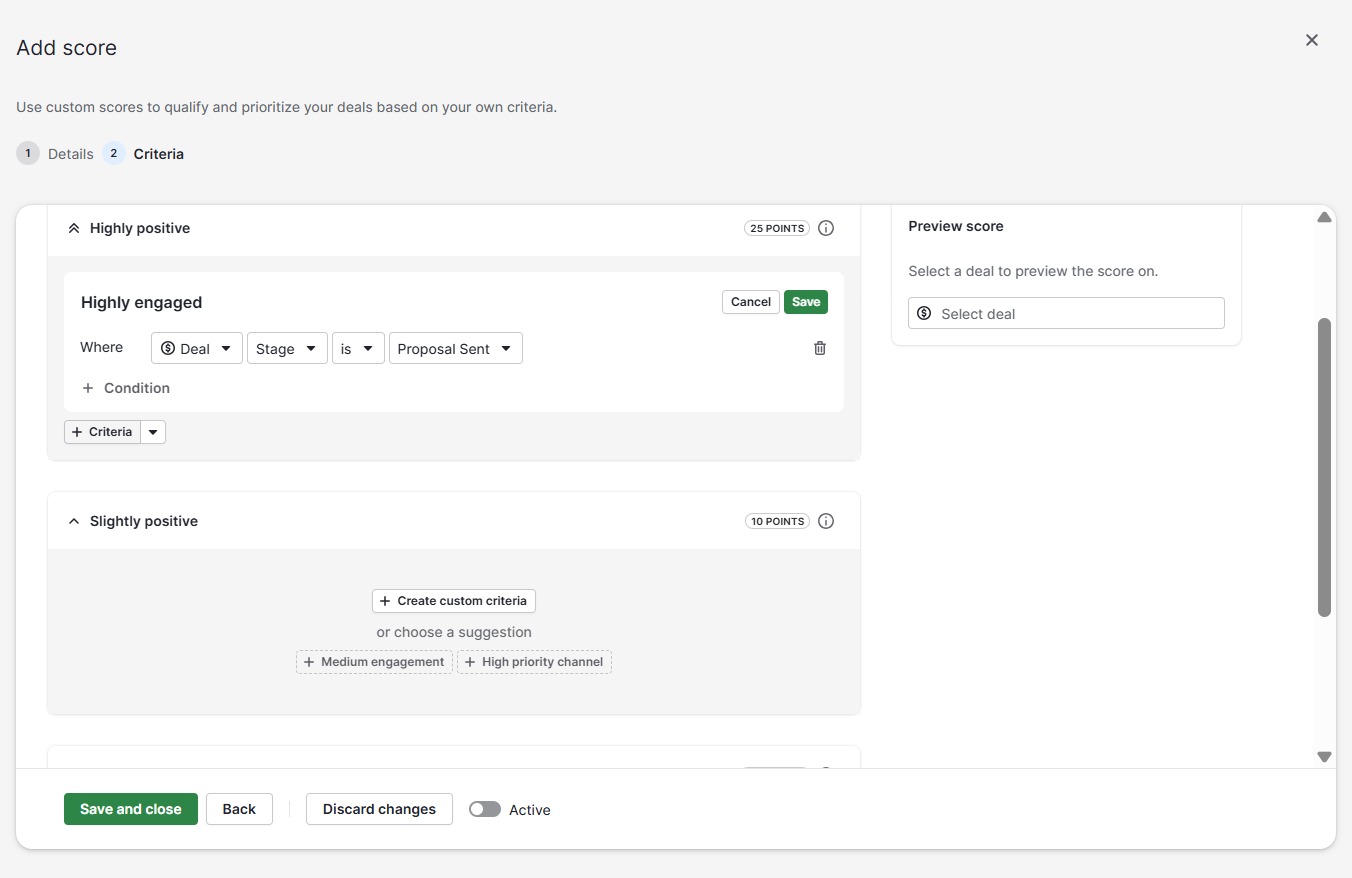
  12. Click Criteria

    Click Criteria
    Loading screenshot…
    100%
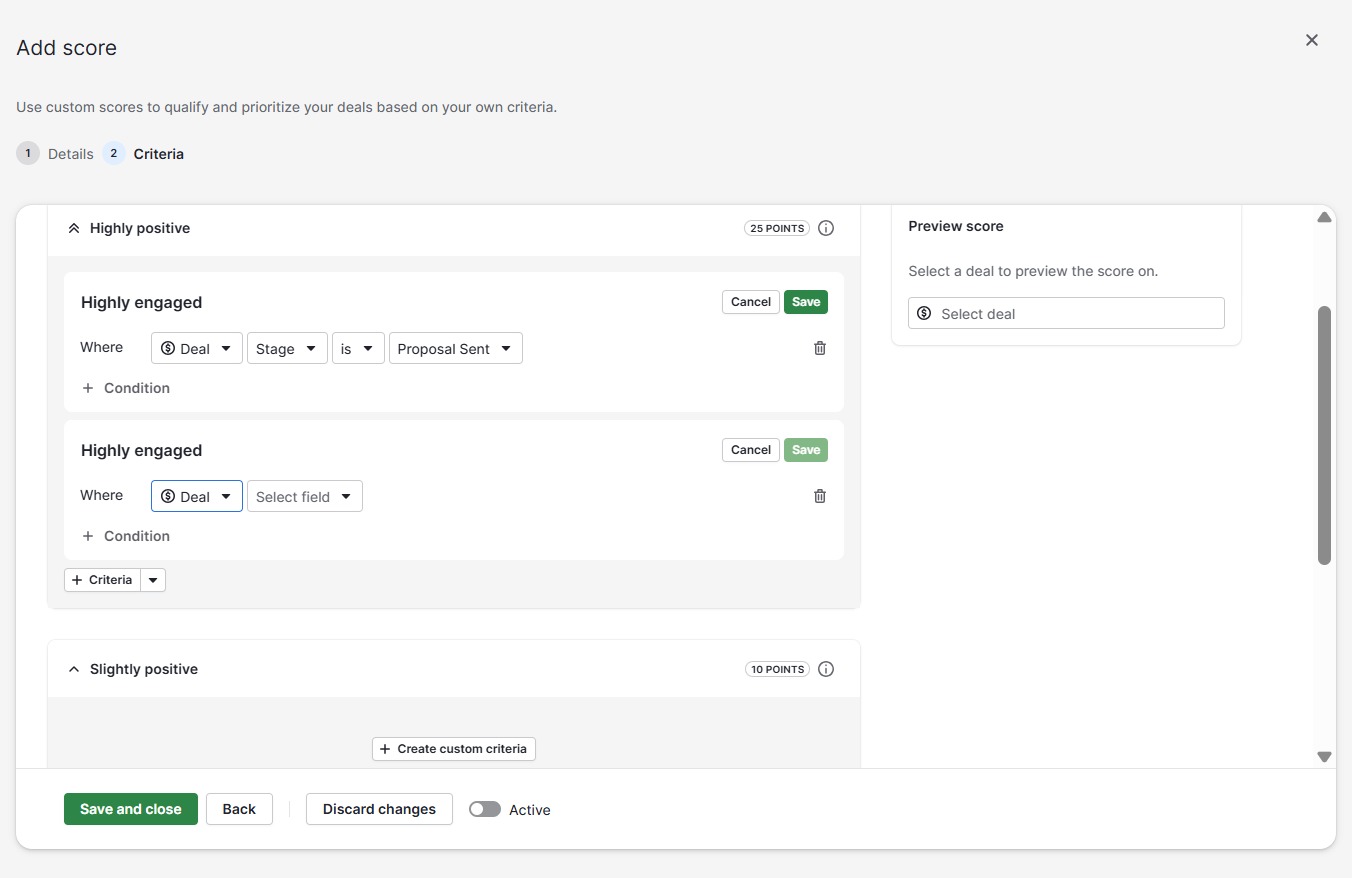
  13. Click open menu

    Click open menu
    Loading screenshot…
    100%
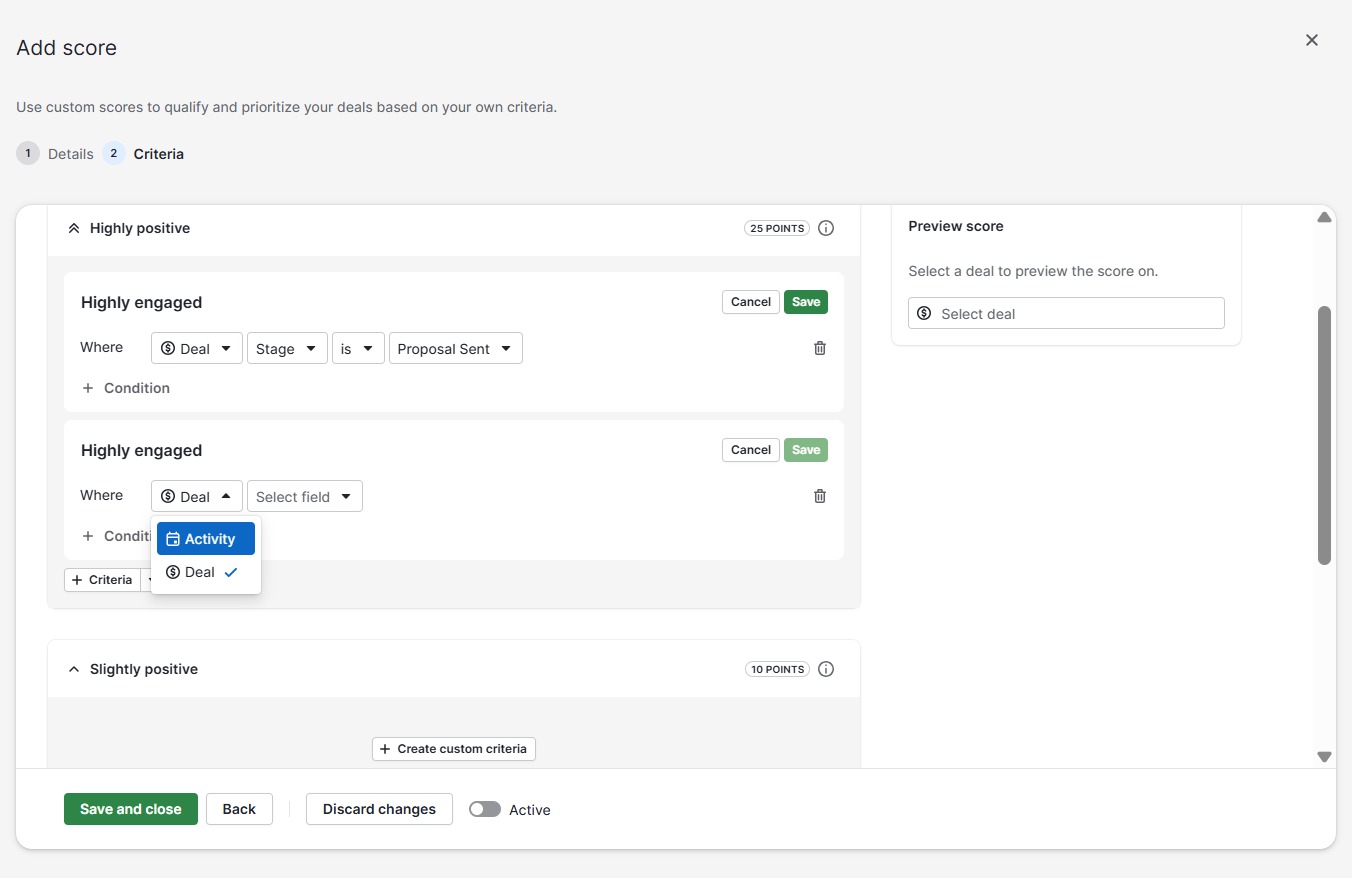
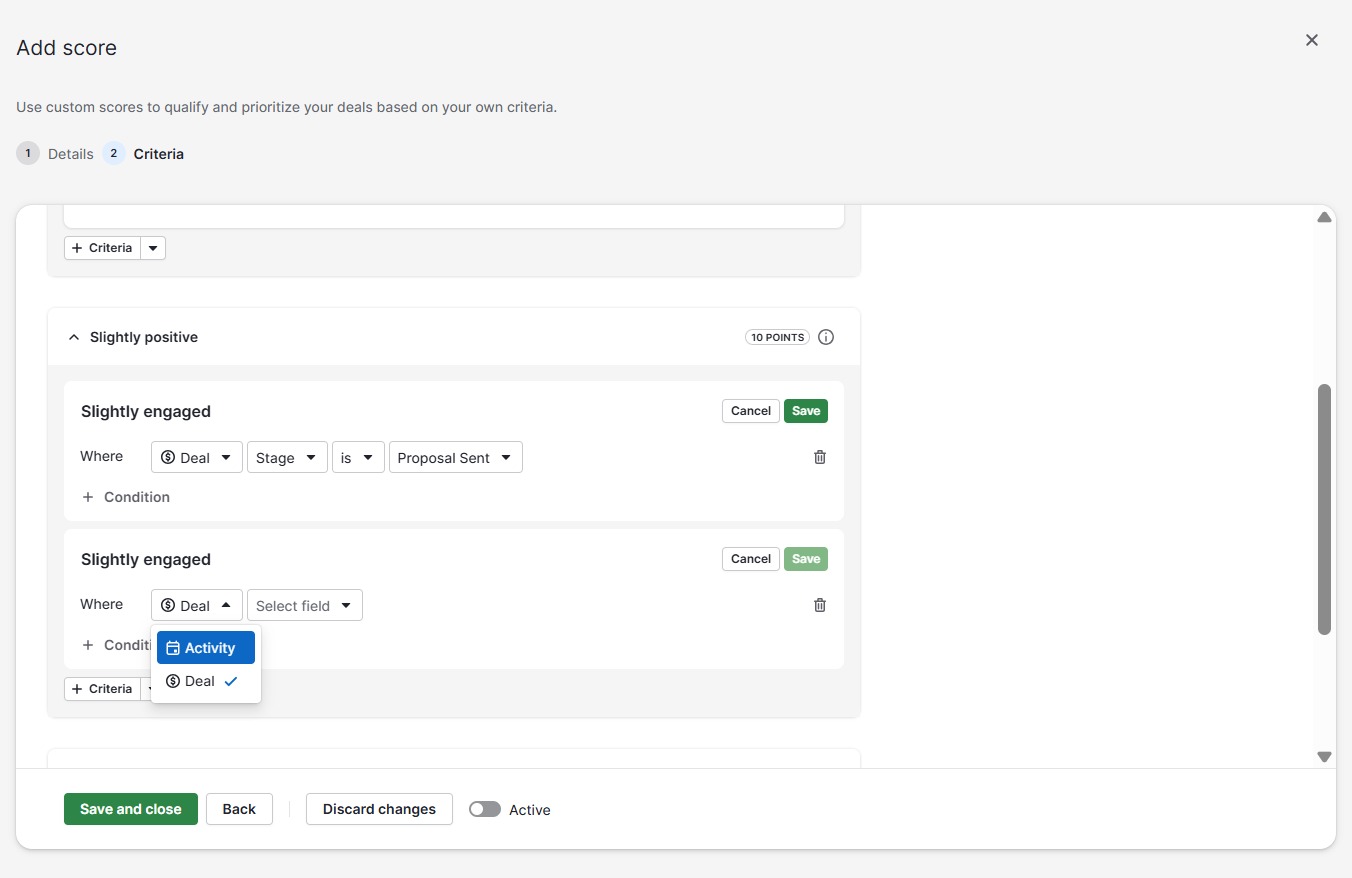
  14. Click Activity

    Click Activity
    Loading screenshot…
    100%
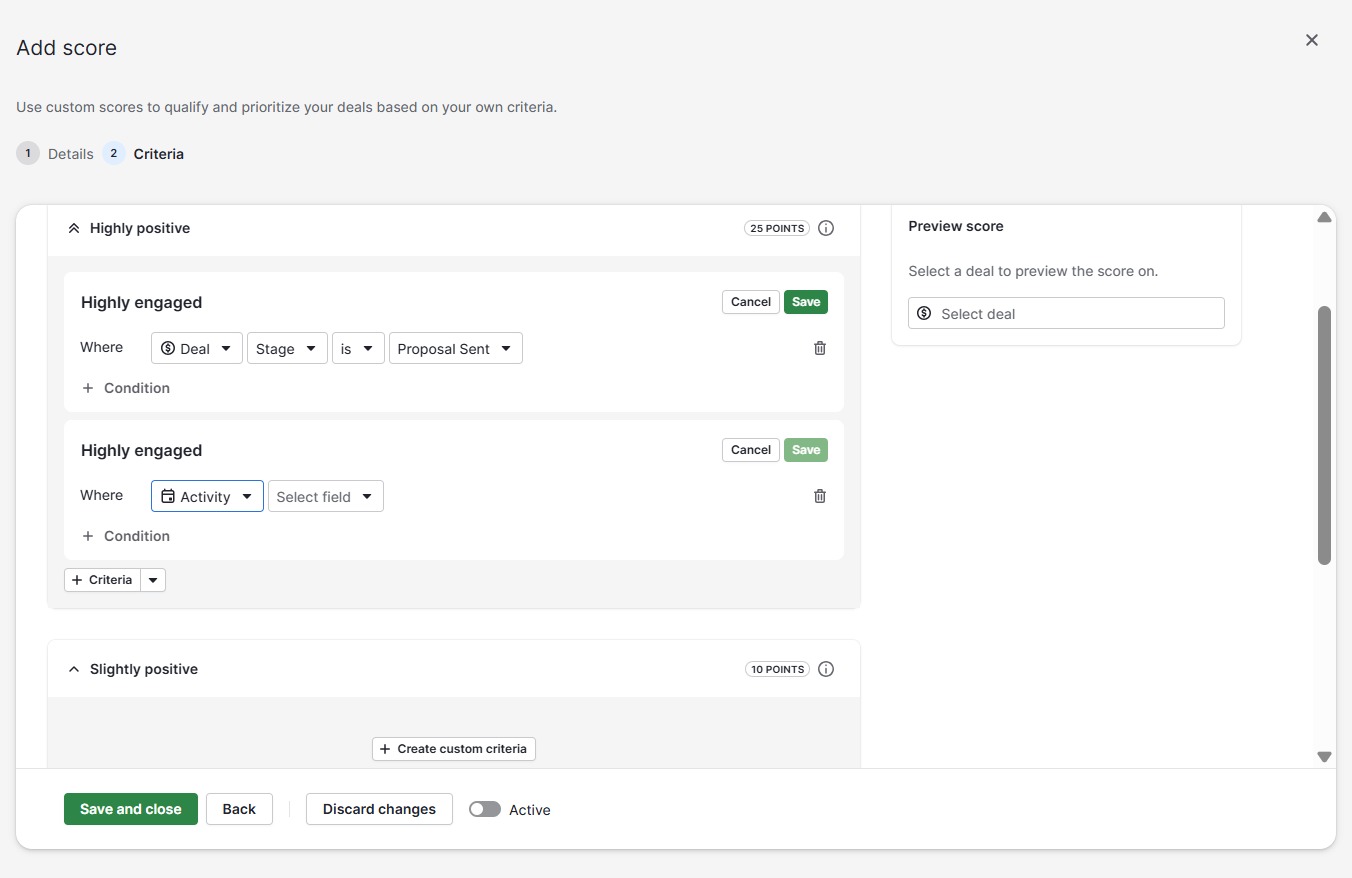
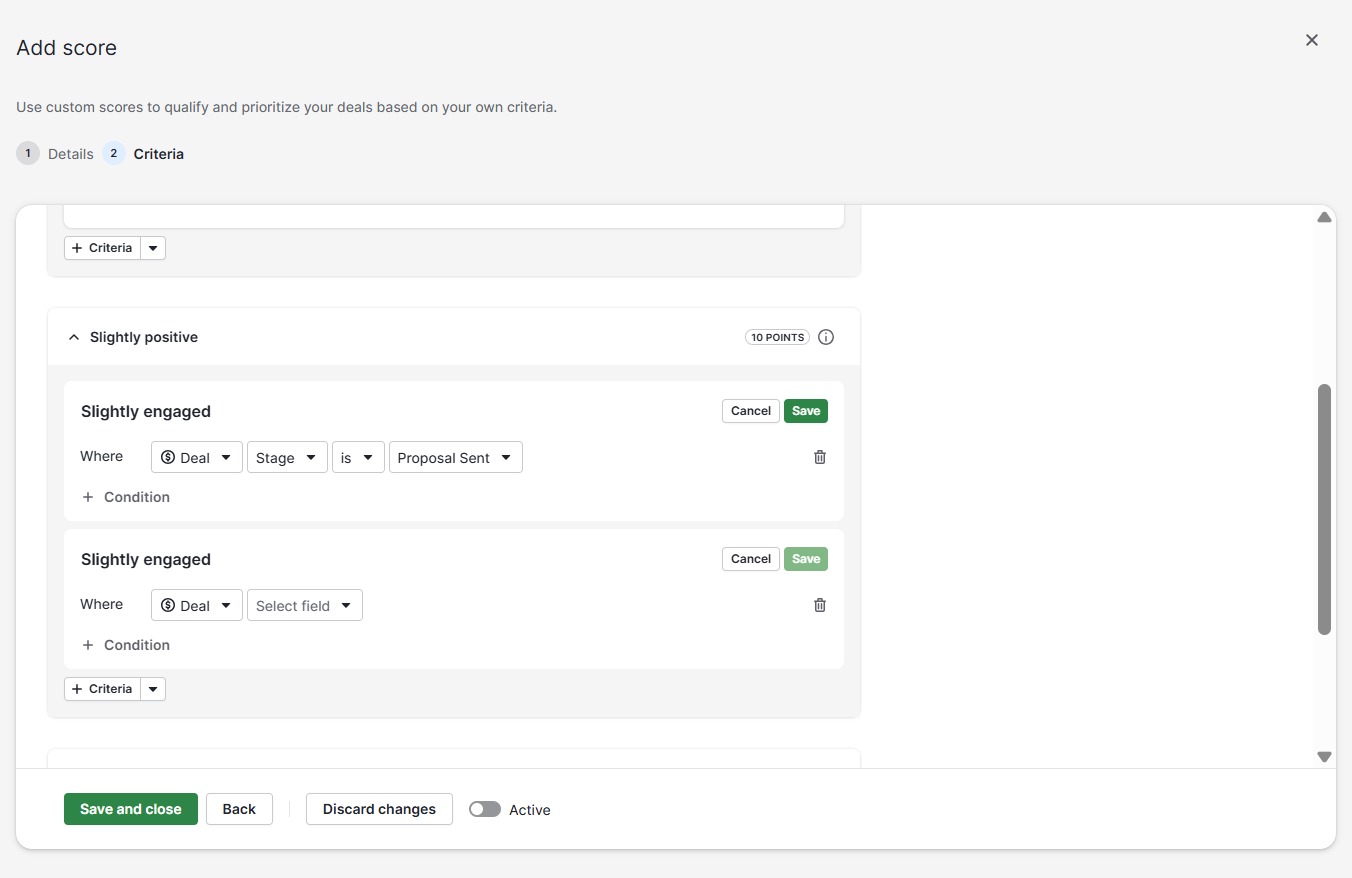
  15. Click Select field

    Click Select field
    Loading screenshot…
    100%
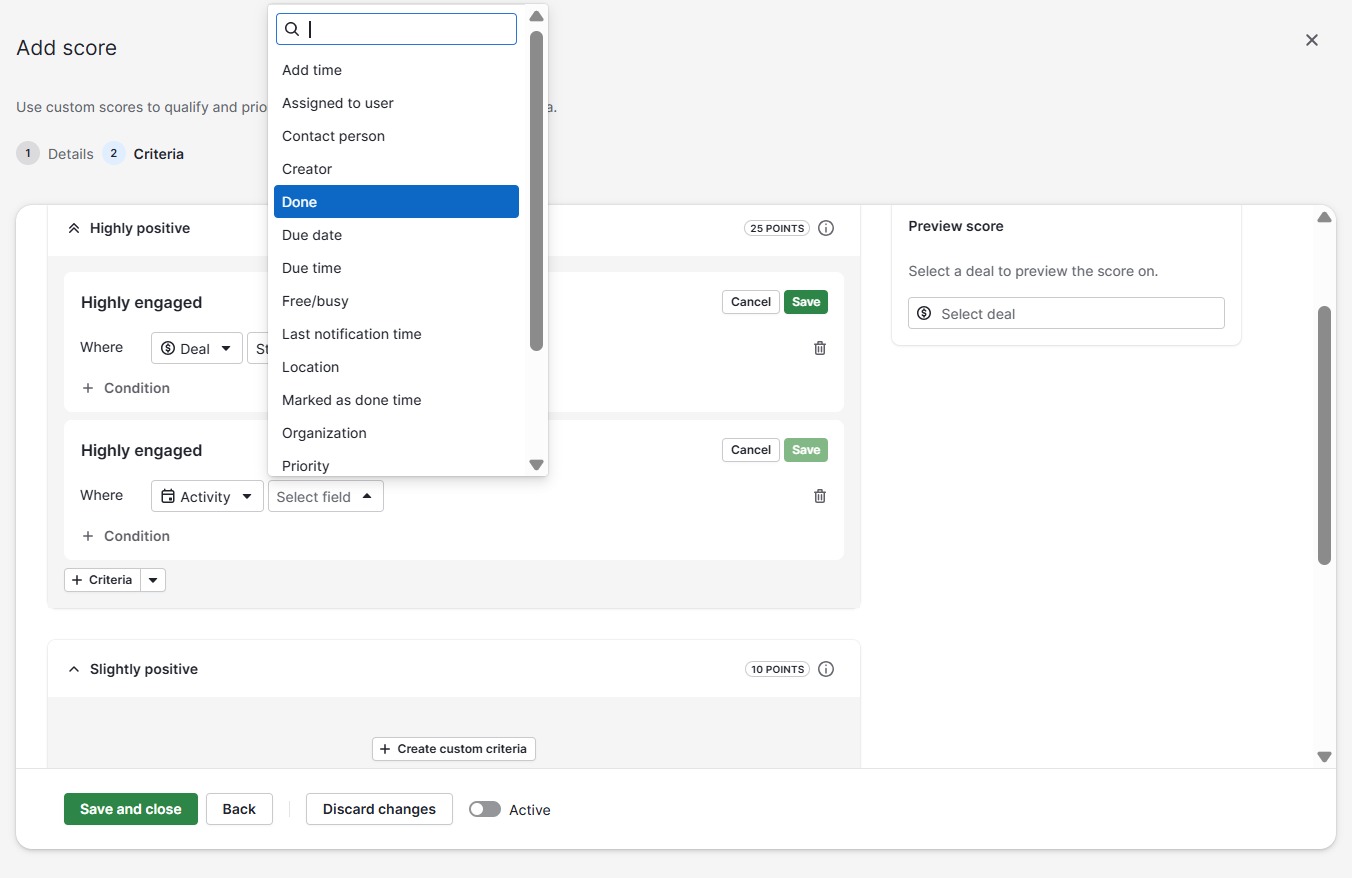
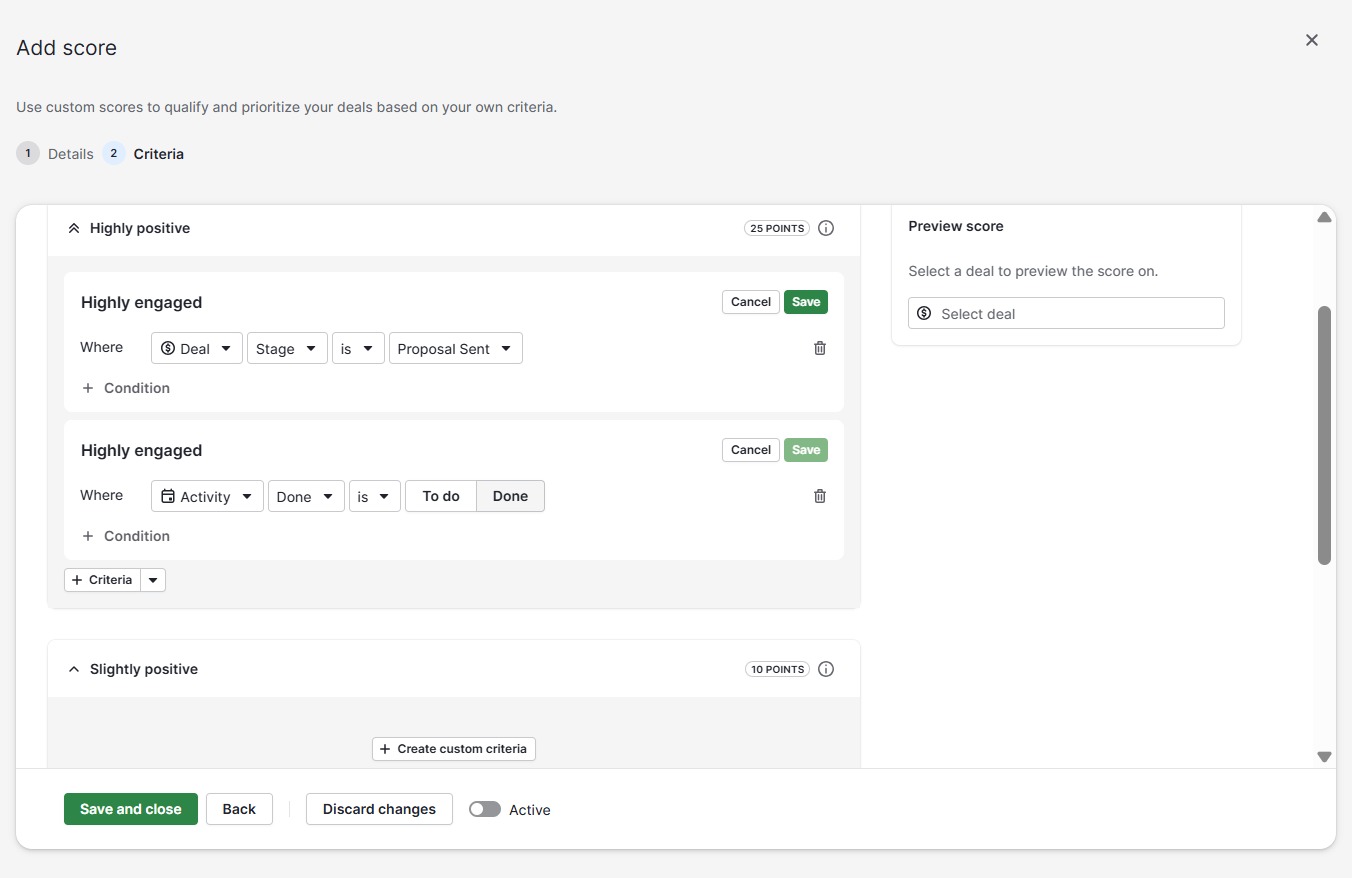
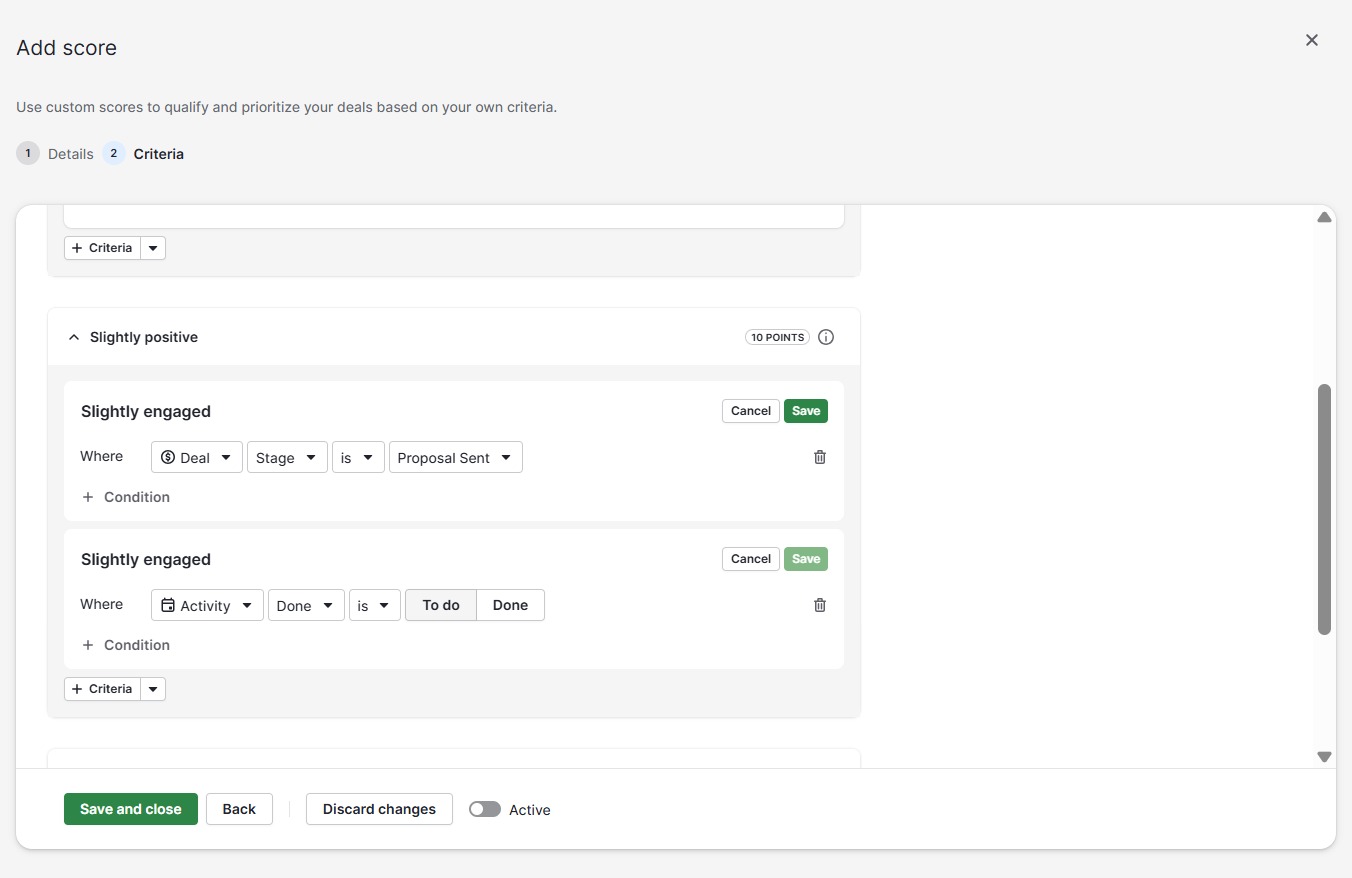
  16. Click Done

    Click Done
    Loading screenshot…
    100%
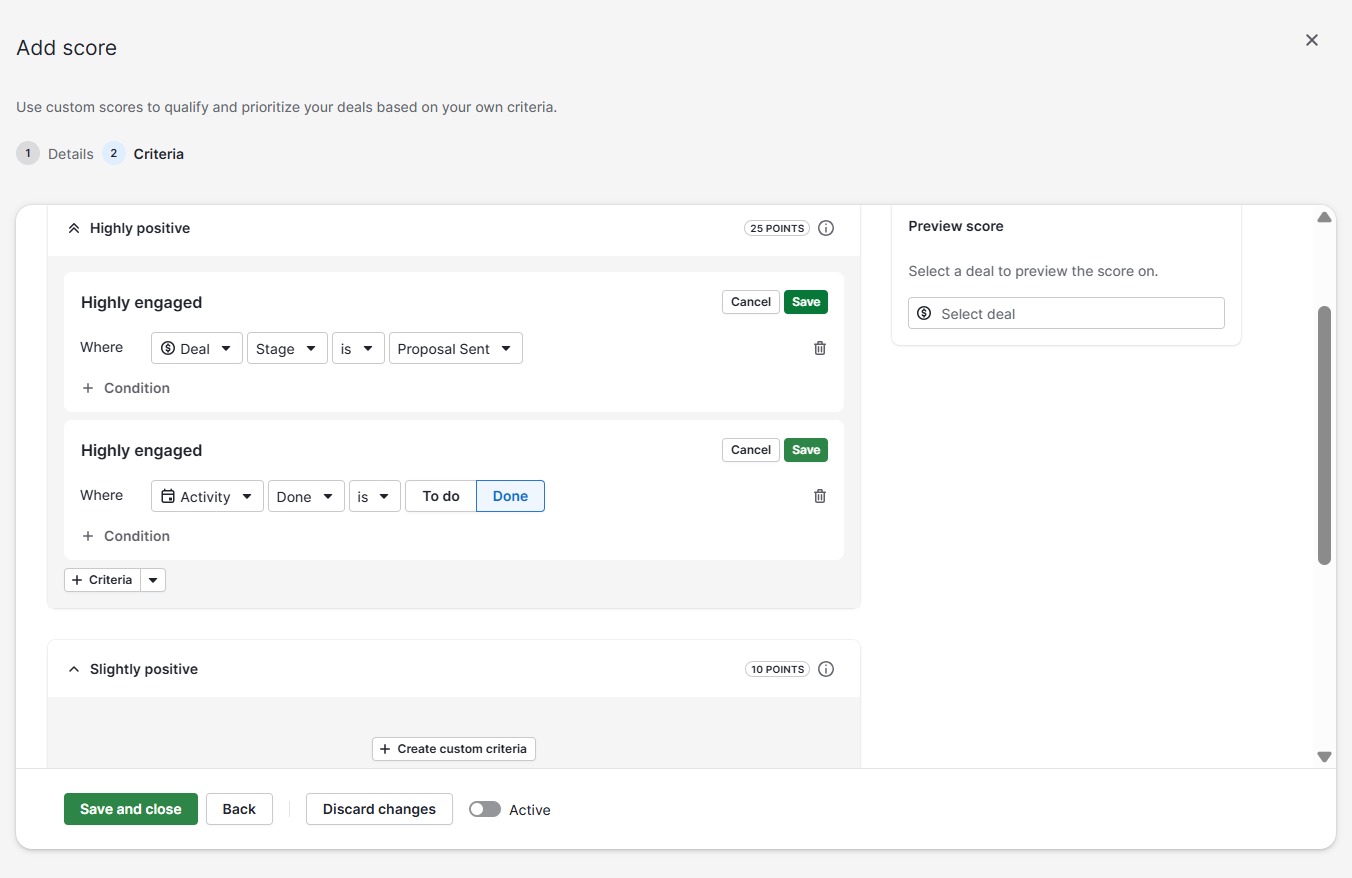
  17. Click Done

    Click Done
    Loading screenshot…
    100%
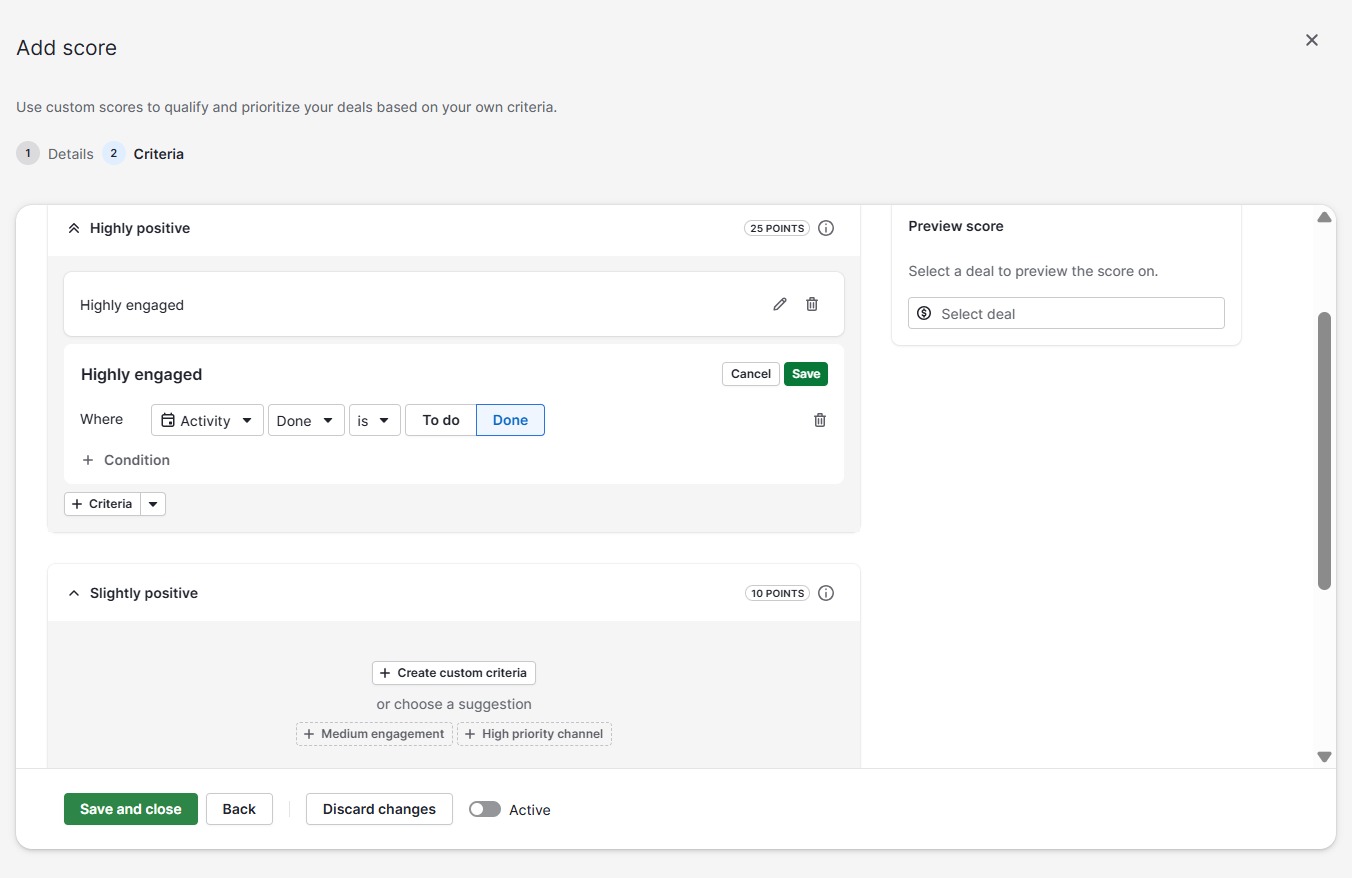
  18. Click Save

    Click Save
    Loading screenshot…
    100%
  19. Click Save

    Click Save
    Loading screenshot…
    100%
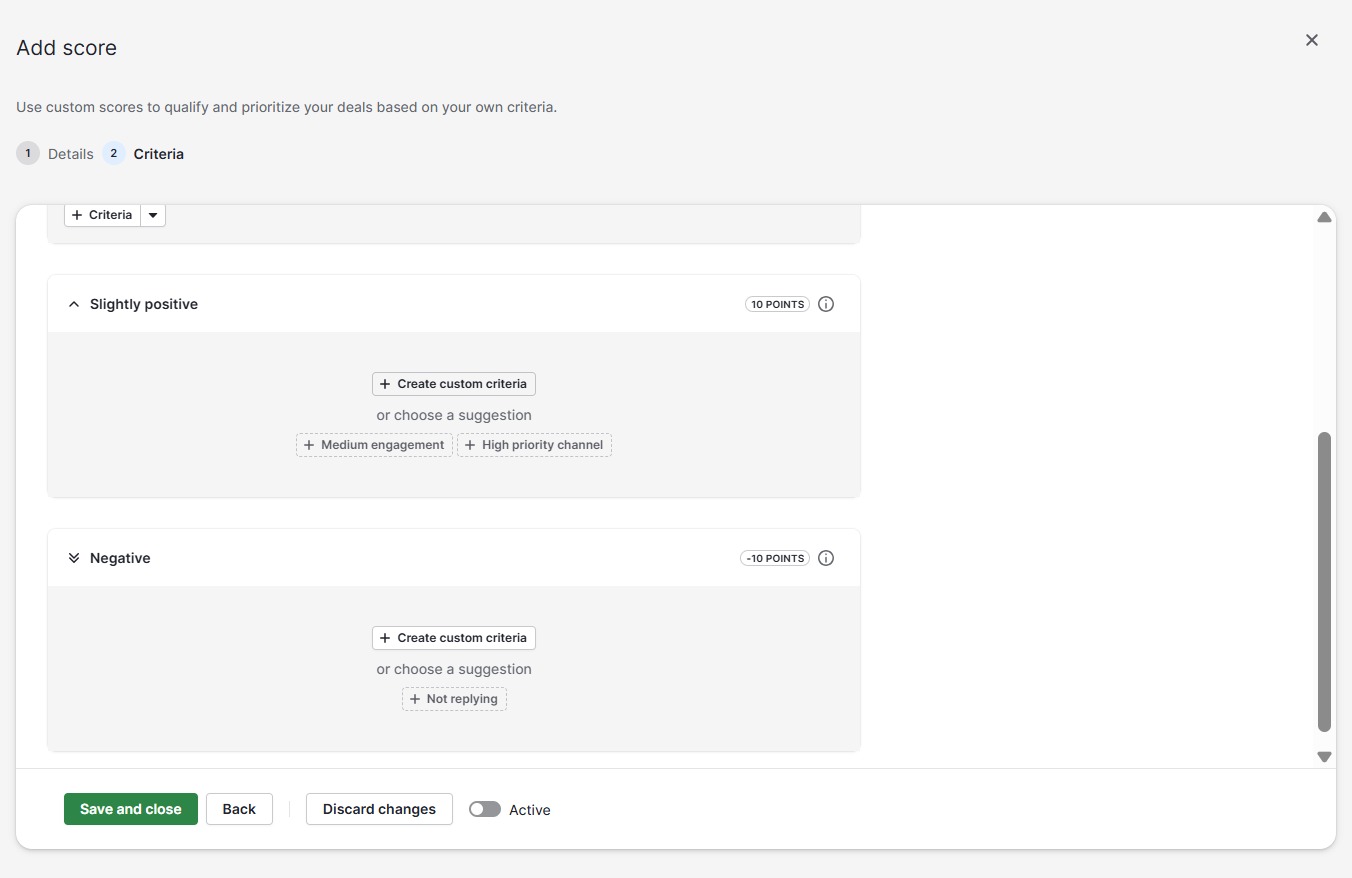
  20. Click Create custom criteria

    Click Create custom criteria
    Loading screenshot…
    100%
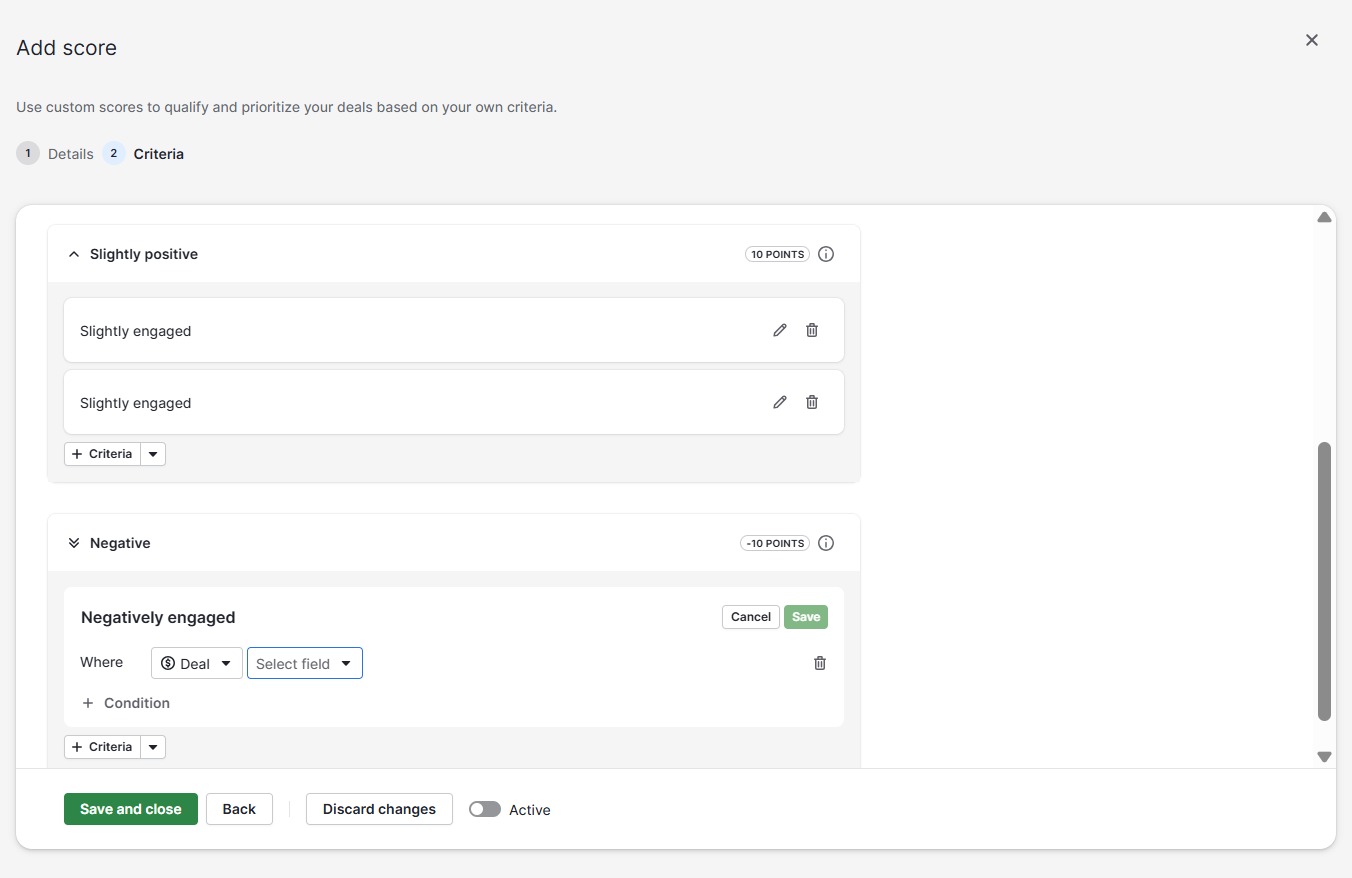
  21. Click Select field

    Click Select field
    Loading screenshot…
    100%
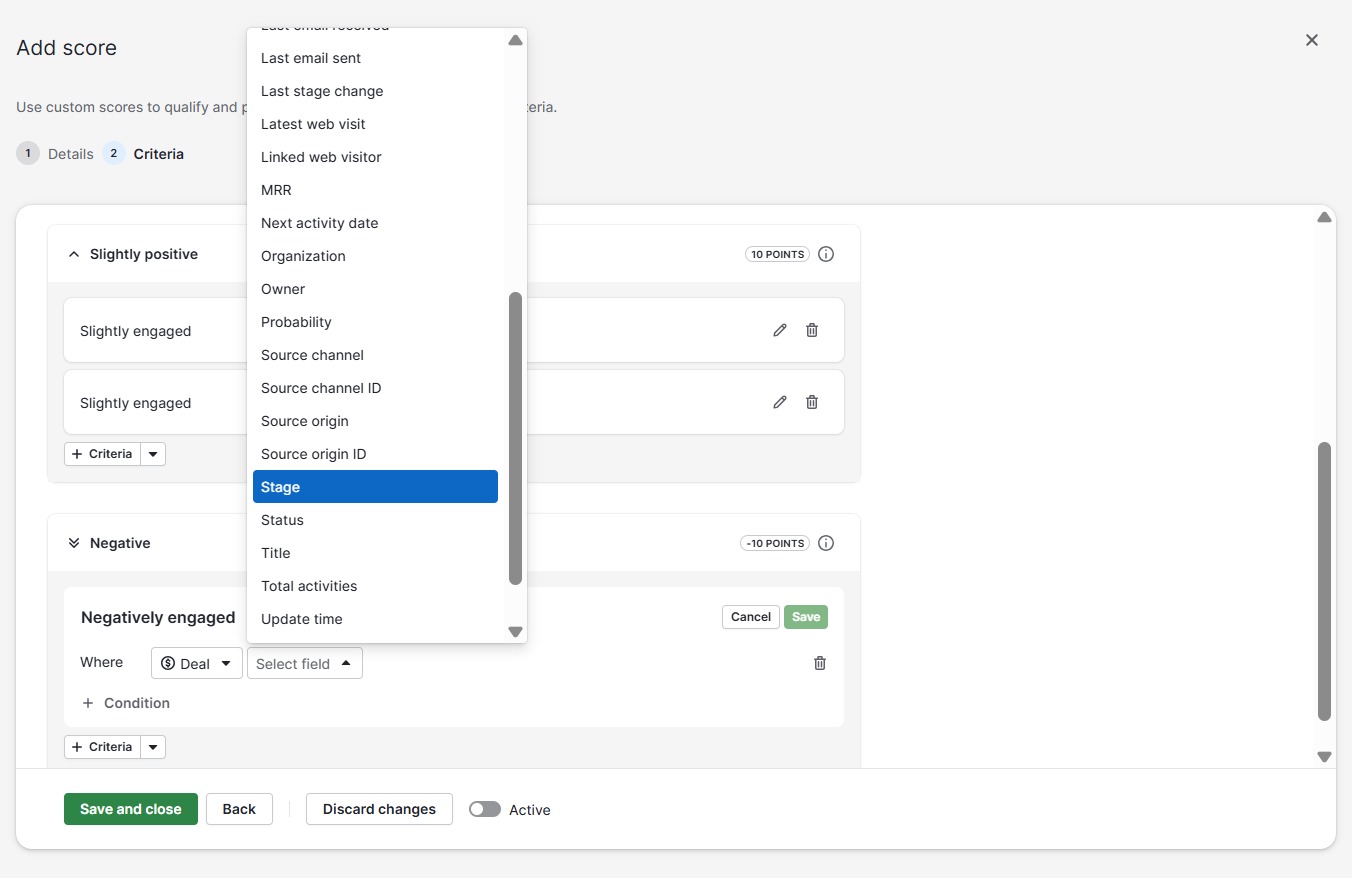
  22. Click Stage

    Click Stage
    Loading screenshot…
    100%
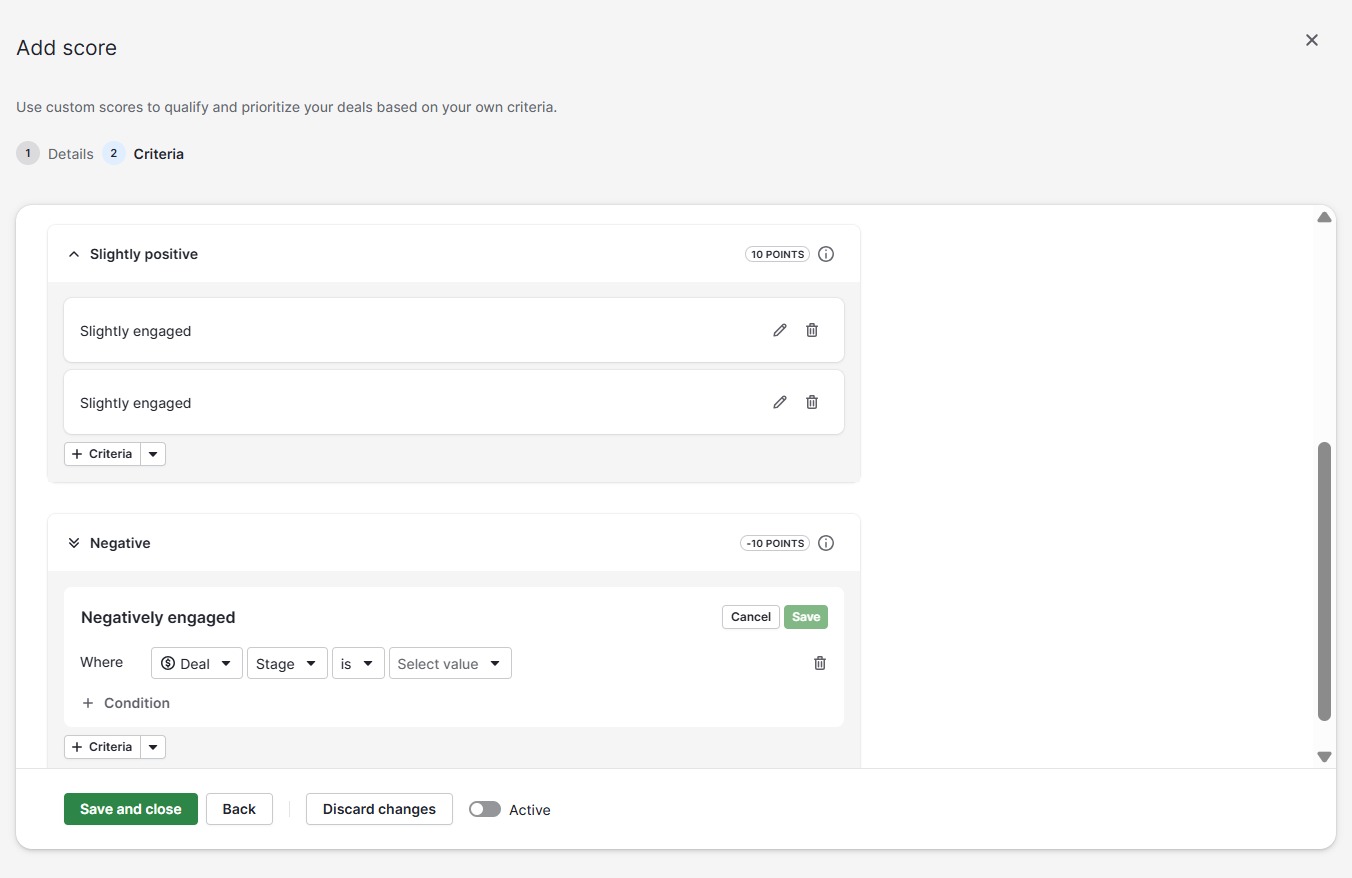
  23. Click Select value

    Click Select value
    Loading screenshot…
    100%
  24. Click Proposal Sent

    Click Proposal Sent
    Loading screenshot…
    100%
  25. Click Criteria

    Click Criteria
    Loading screenshot…
    100%
  26. Click open menu

    Click open menu
    Loading screenshot…
    100%
  27. Click Activity

    Click Activity
    Loading screenshot…
    100%
  28. Click Select field

    Click Select field
    Loading screenshot…
    100%
  29. Click Done

    Click Done
    Loading screenshot…
    100%
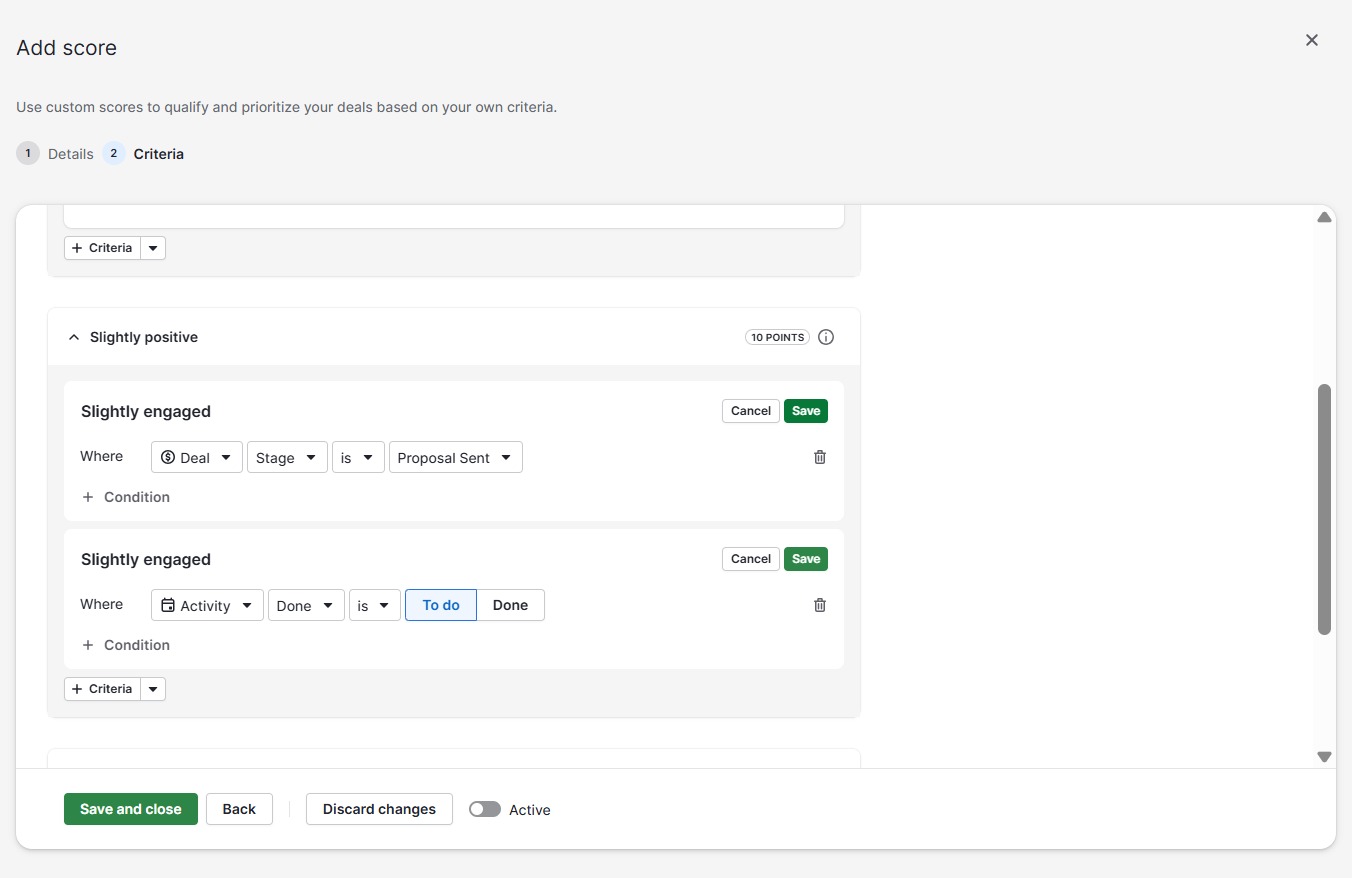
  30. Click To do

    Click To do
    Loading screenshot…
    100%
  31. Click Save

    Click Save
    Loading screenshot…
    100%
  32. Click Save

    Click Save
    Loading screenshot…
    100%
  33. Click Create custom criteria

    Click Create custom criteria
    Loading screenshot…
    100%
  34. Click Select field

    Click Select field
    Loading screenshot…
    100%
  35. Click Stage

    Click Stage
    Loading screenshot…
    100%
  36. Click open menu

    Click open menu
    Loading screenshot…
    100%
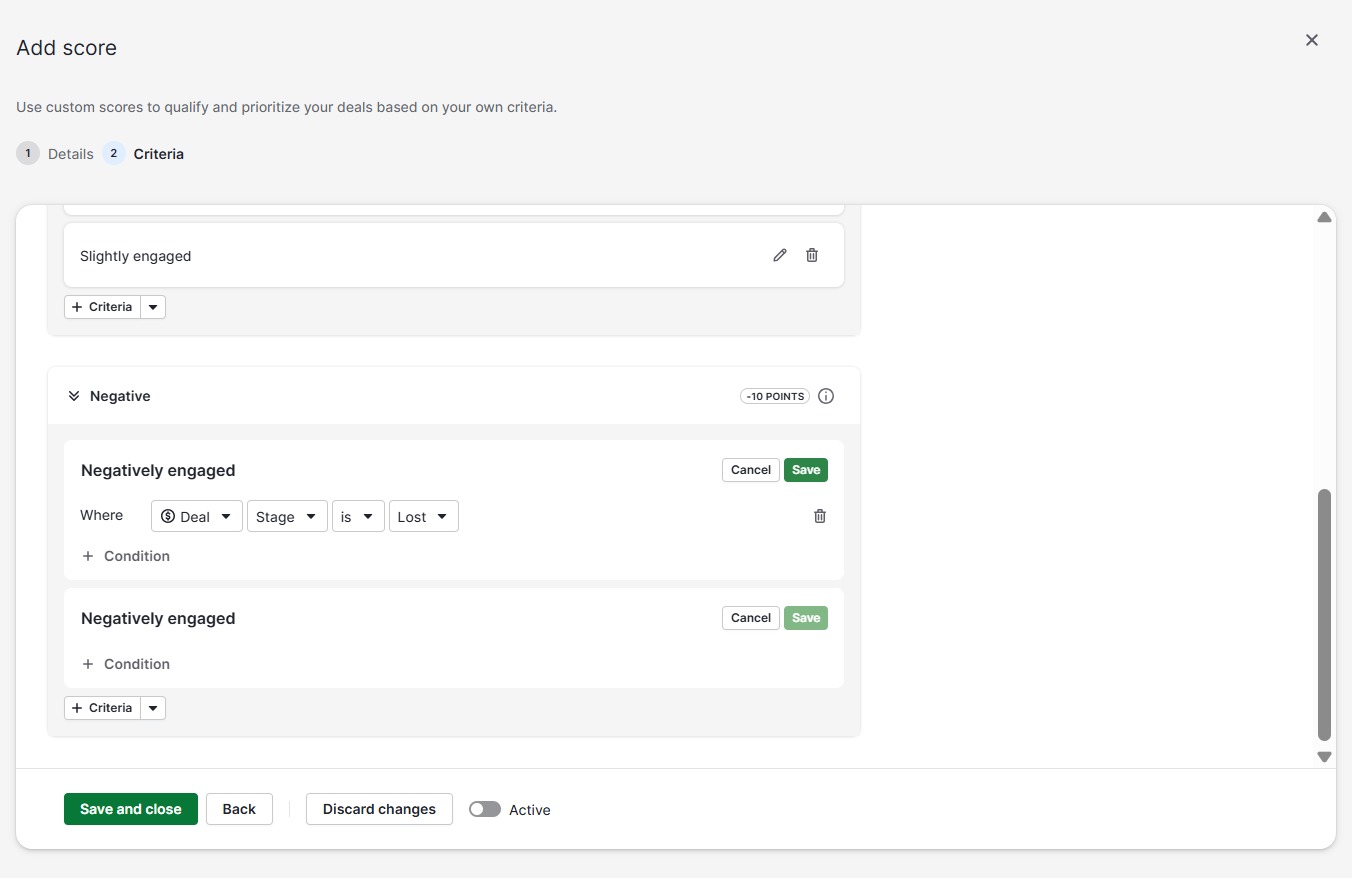
  37. Click Lost

    Click Lost
    Loading screenshot…
    100%
  38. Click Save and close

    Click Save and close
    Loading screenshot…
    100%