Shared guide

How to provide feedback on Teams

Step-by-step guide covering: Click Settings and more; Click Feedback; Click Give a compliment; Click on "Click here.".

victoriaworkflowsvictoriaworkflows
·9 steps·10 views·Published
Step-by-step Guide9 steps
  1. Click Settings and more
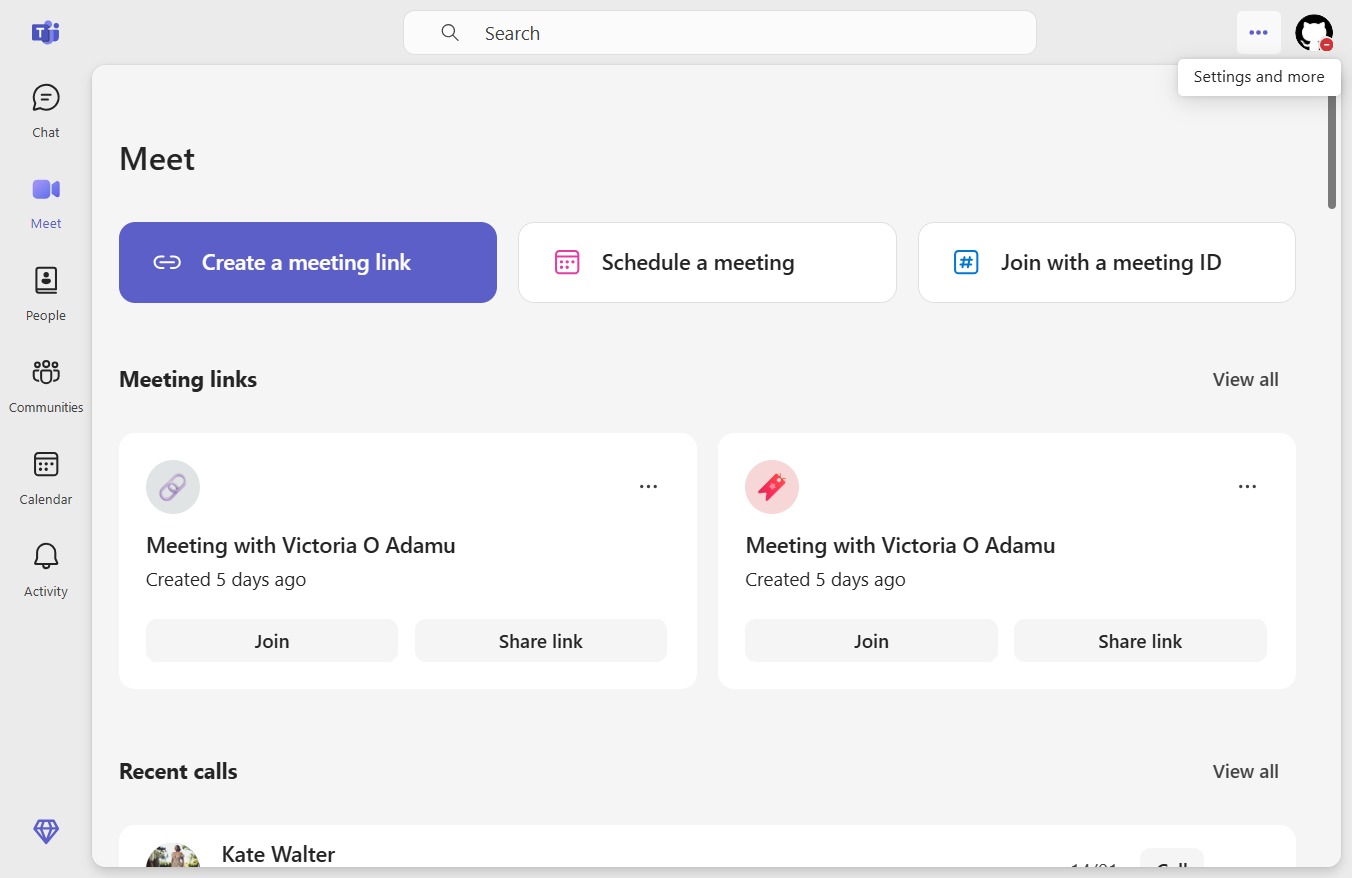
    Click Settings and more
    Loading screenshot…
    100%
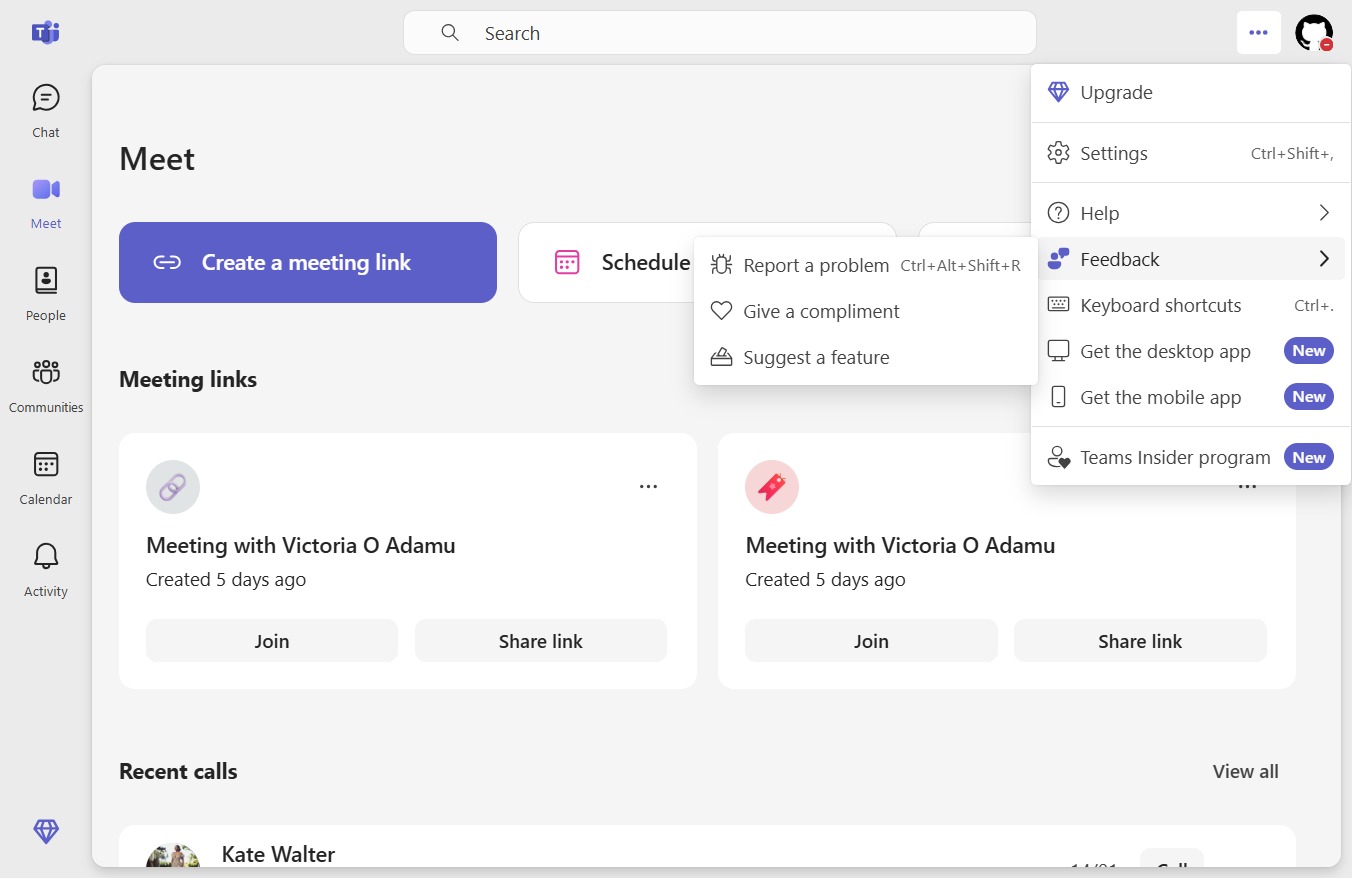
  2. Click Feedback

    Click Feedback
    Loading screenshot…
    100%
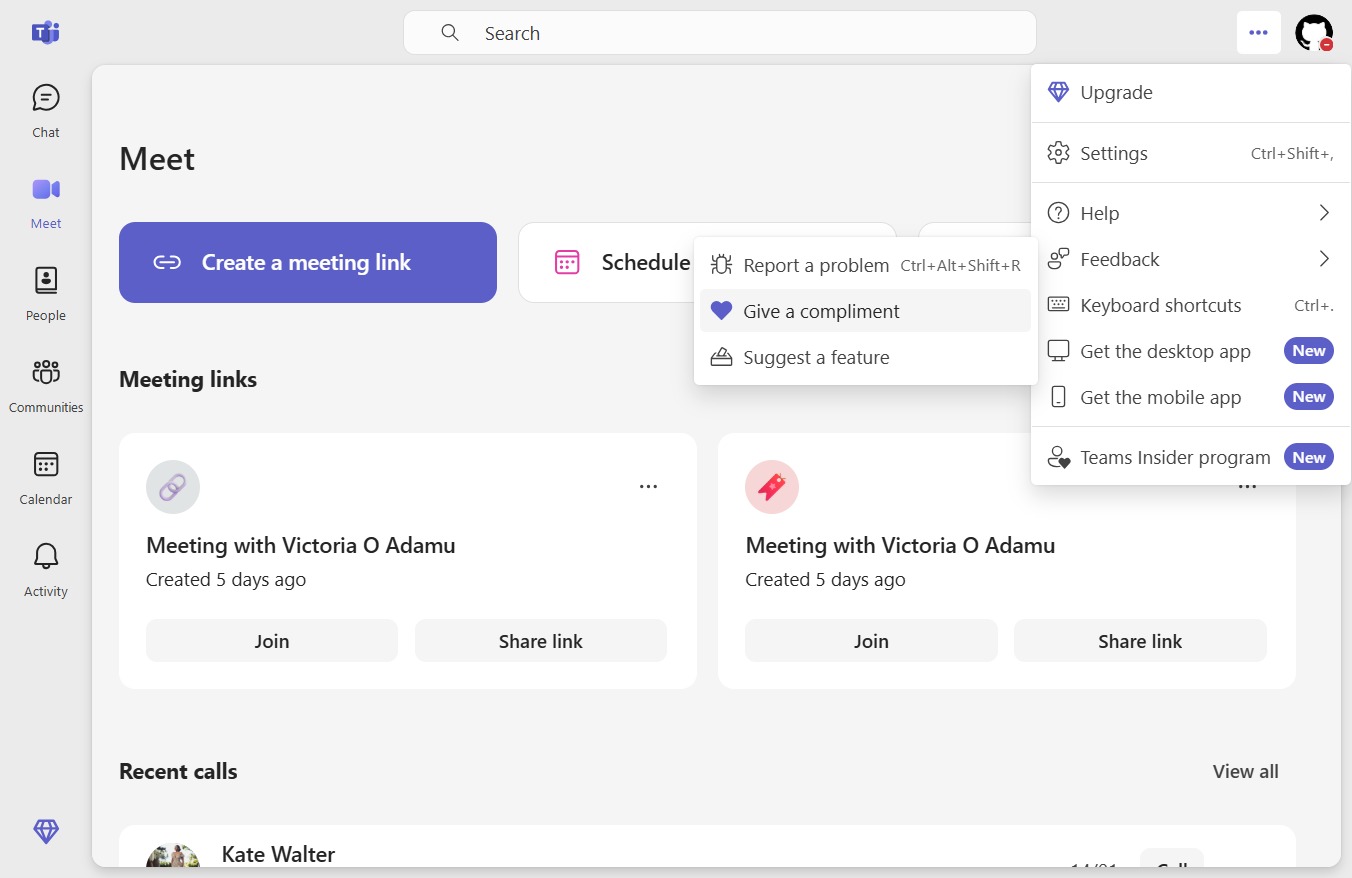
  3. Click Give a compliment

    Click Give a compliment
    Loading screenshot…
    100%
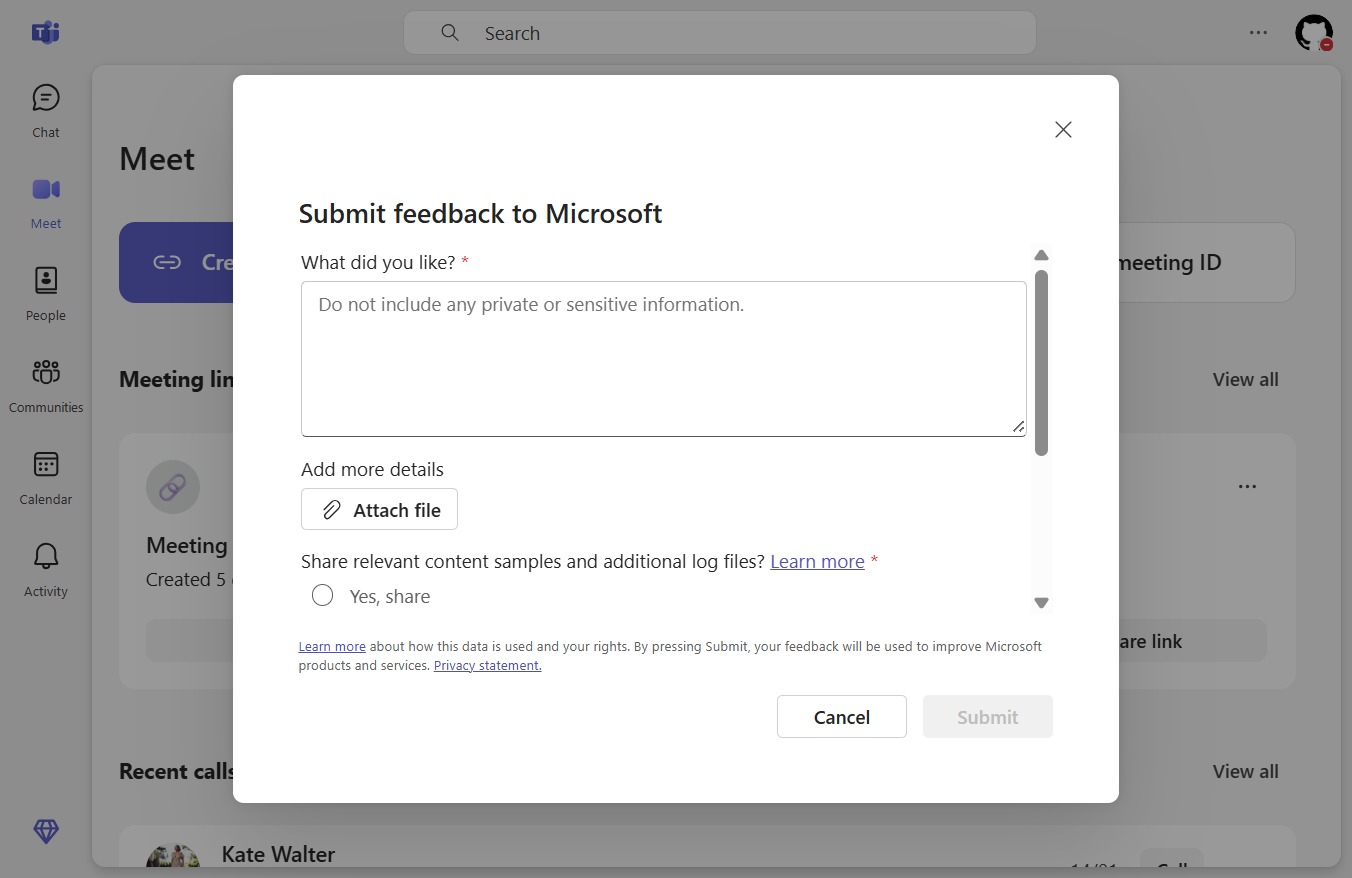
  4. Click on "Click here."

    Click on "Click here."
    Loading screenshot…
    100%
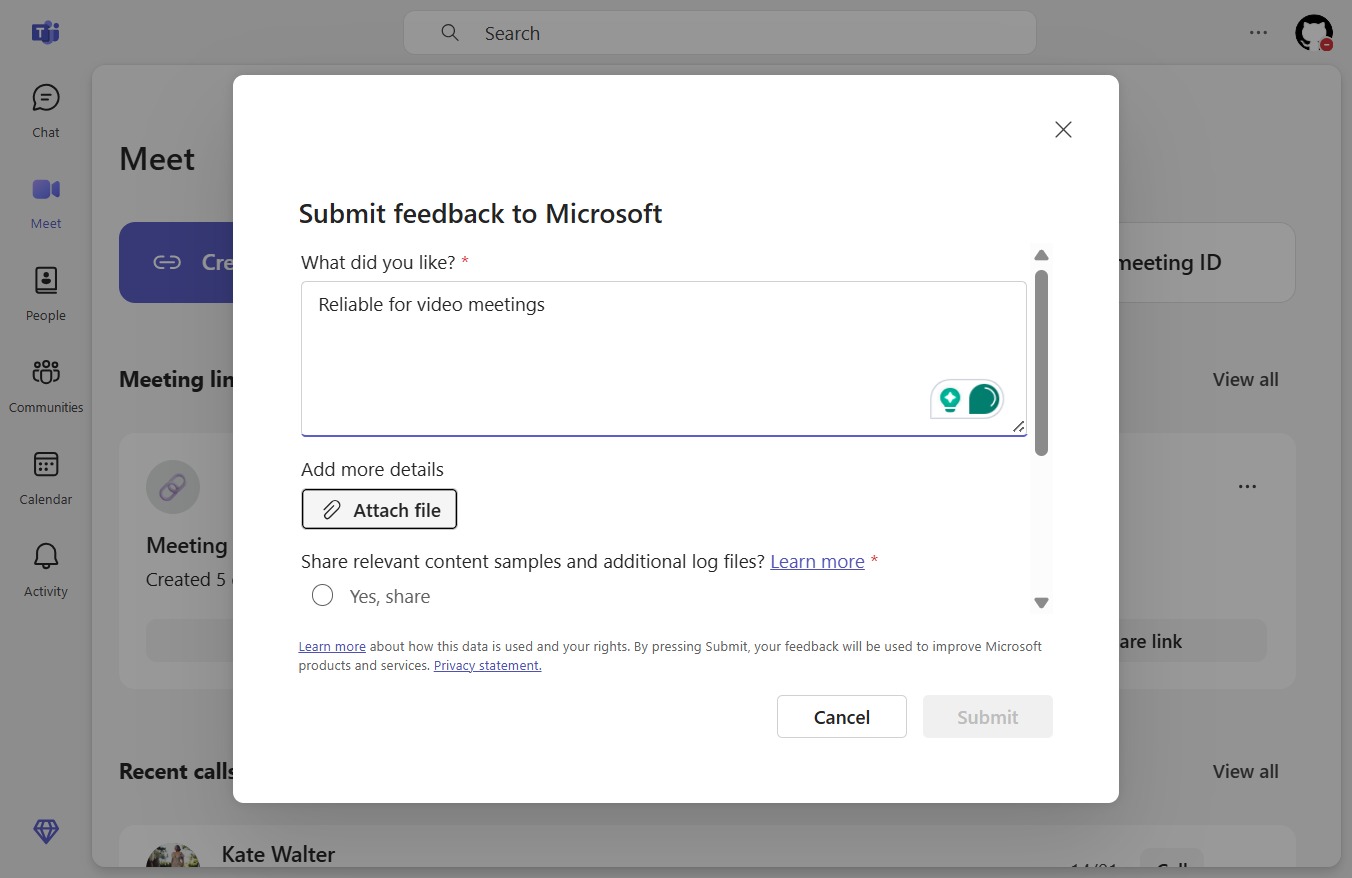
  5. Type "Reliable for video meetings" in What did you like?*

  6. Click Attach file

    Click Attach file
    Loading screenshot…
    100%
  7. Click on "Click here."

    Click on "Click here."
    Loading screenshot…
    100%
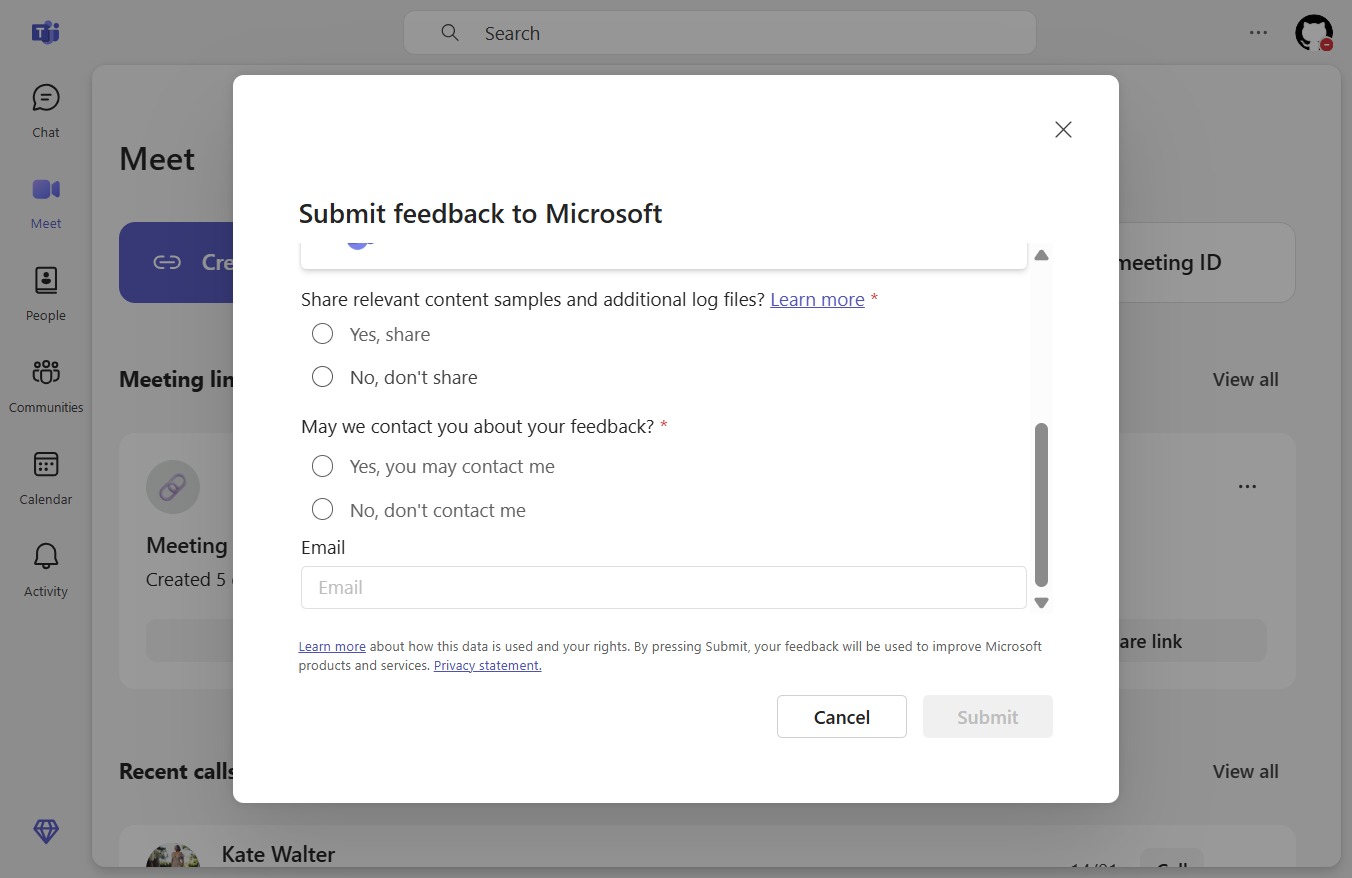
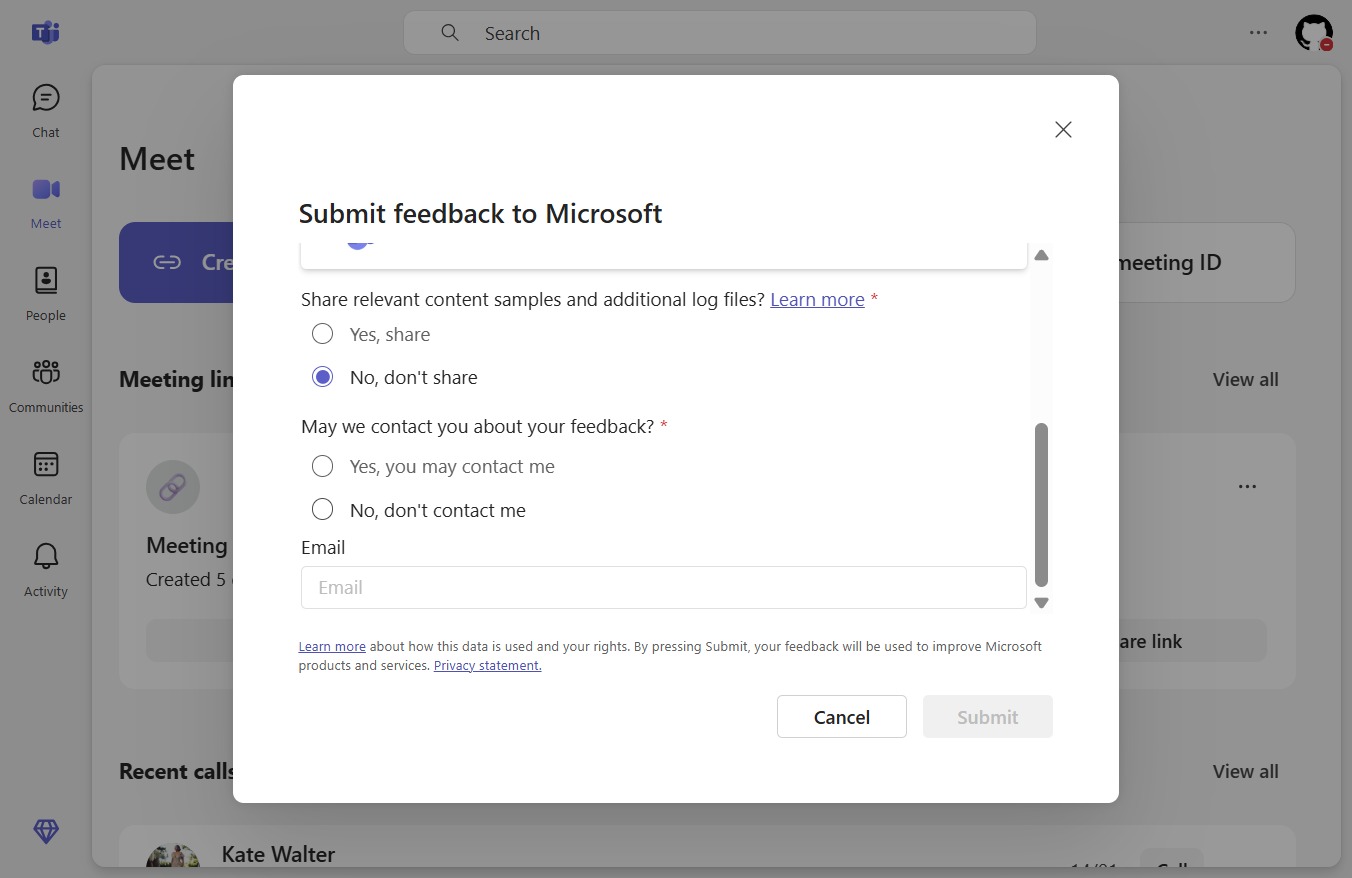
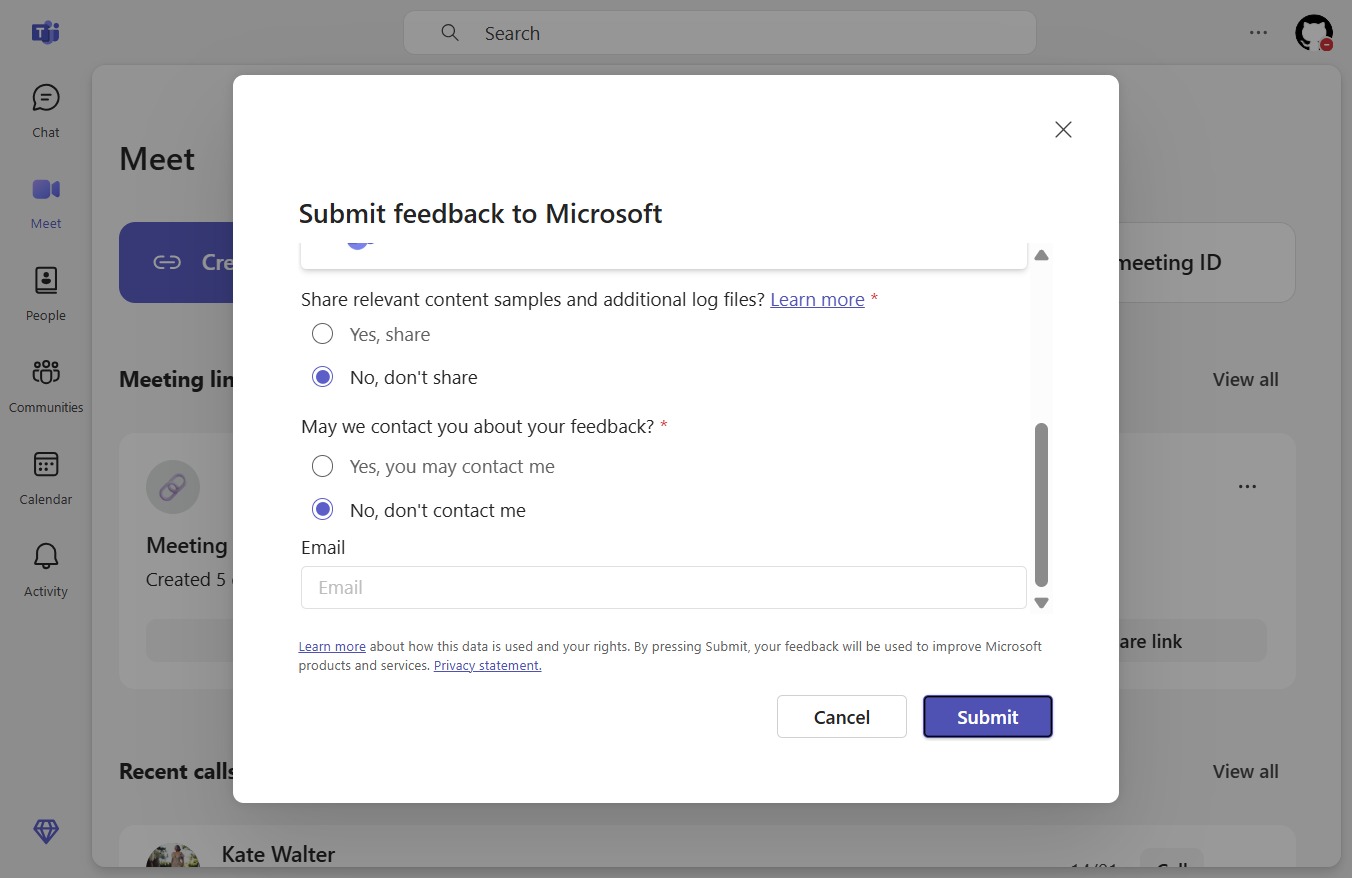
  8. Click No, don't contact me

    Click No, don't contact me
    Loading screenshot…
    100%
  9. Click Submit

    Click Submit
    Loading screenshot…
    100%