Geteilte Anleitung

How to manage email sync settings

Step-by-step guide covering: Click on "Click here."; Click Personal preferences; Click Email sync; Click on "Click here.".

victoriaworkflowsvictoriaworkflows
·15 Schritte·10 Aufrufe·Veröffentlicht
Step-by-step Guide15 Schritte
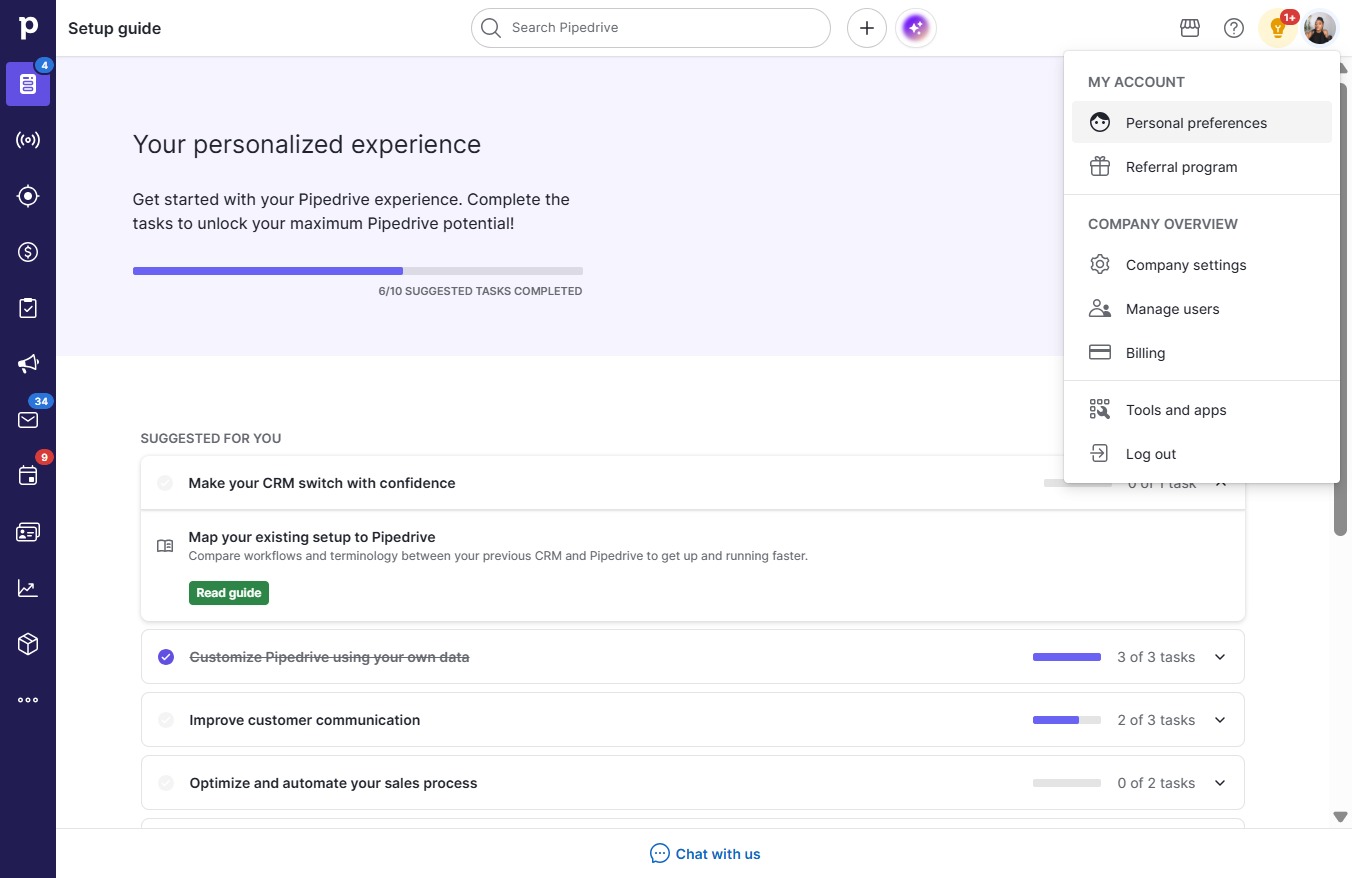
  1. Click on "Click here."
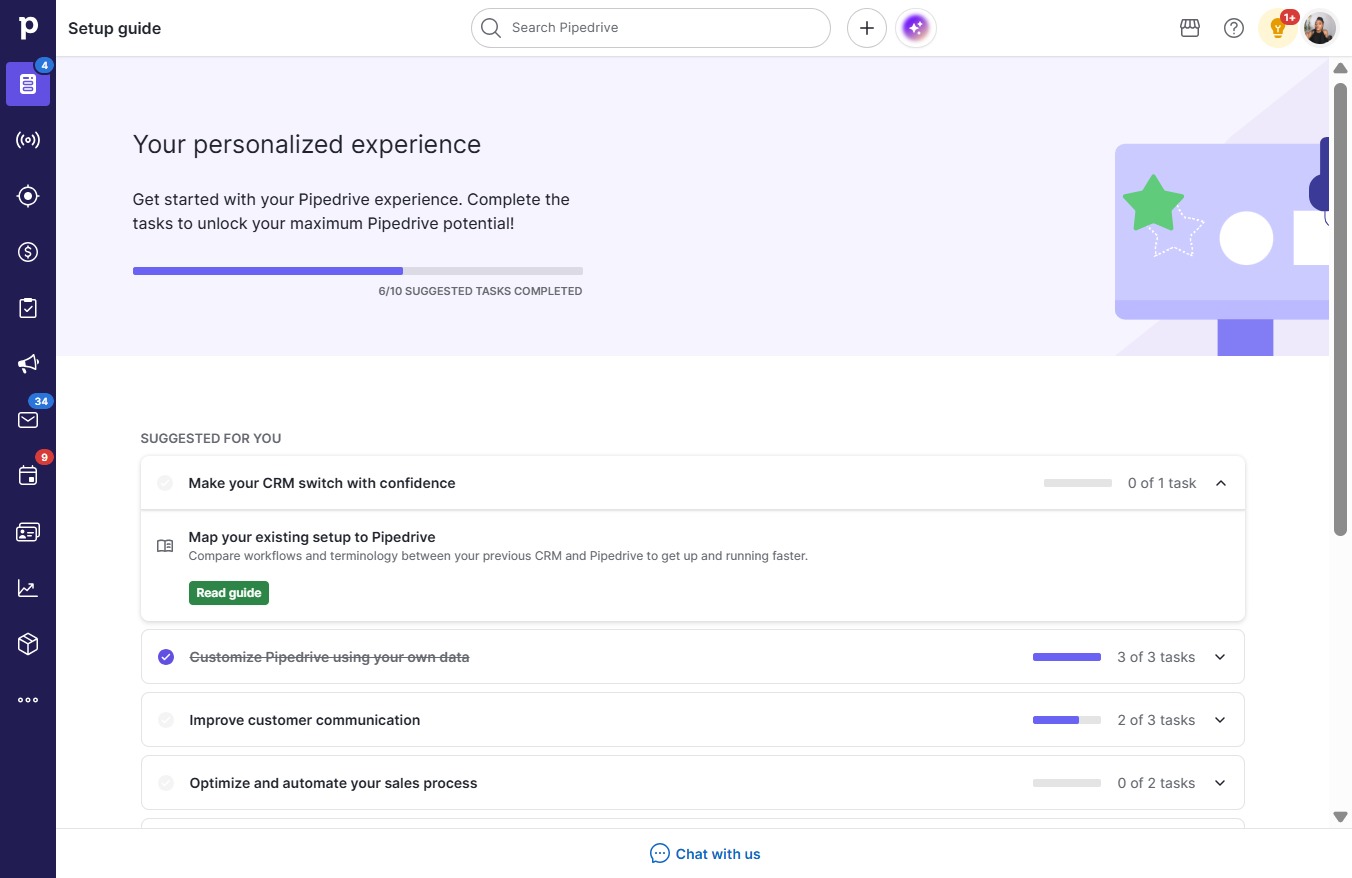
    Click on "Click here."
    Loading screenshot…
    100%
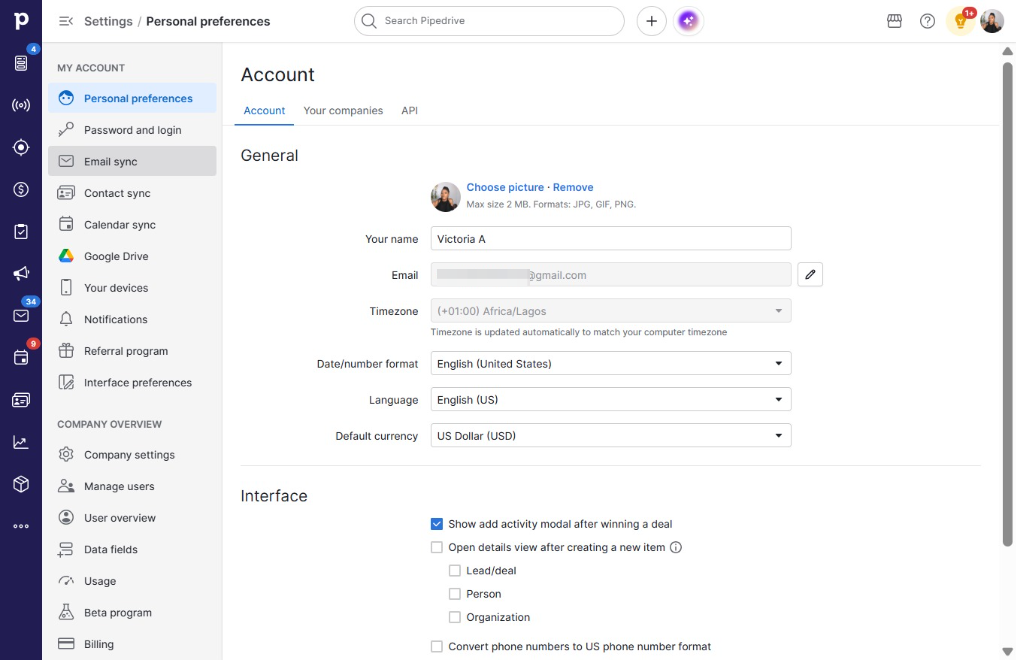
  2. Click Personal preferences

    Click Personal preferences
    Loading screenshot…
    100%
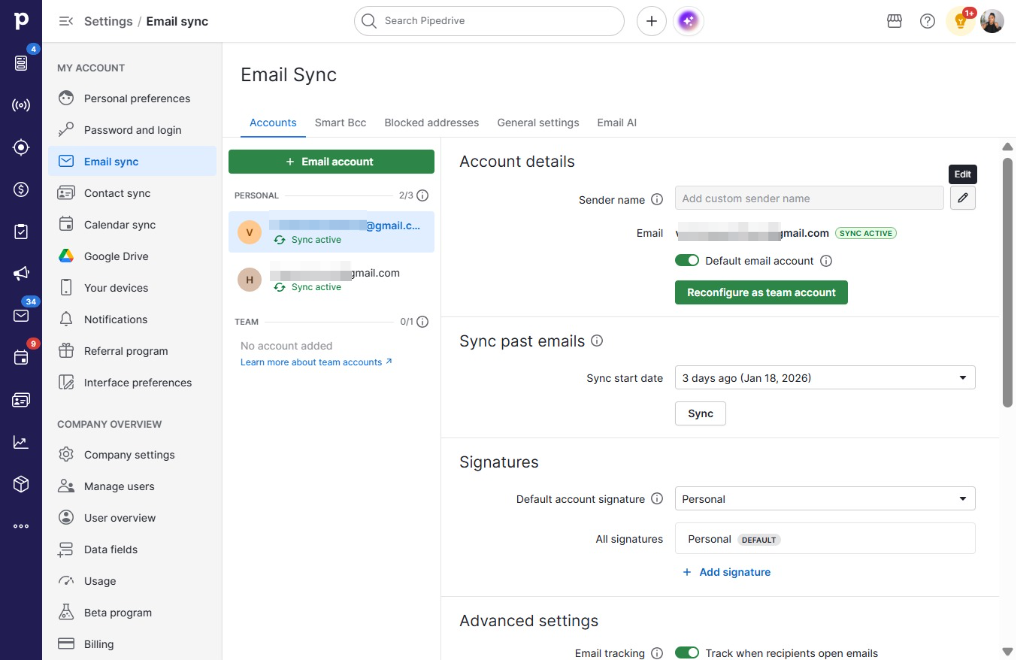
  3. Click Email sync

    Click Email sync
    Loading screenshot…
    100%
  4. Click on "Click here."

    Click on "Click here."
    Loading screenshot…
    100%
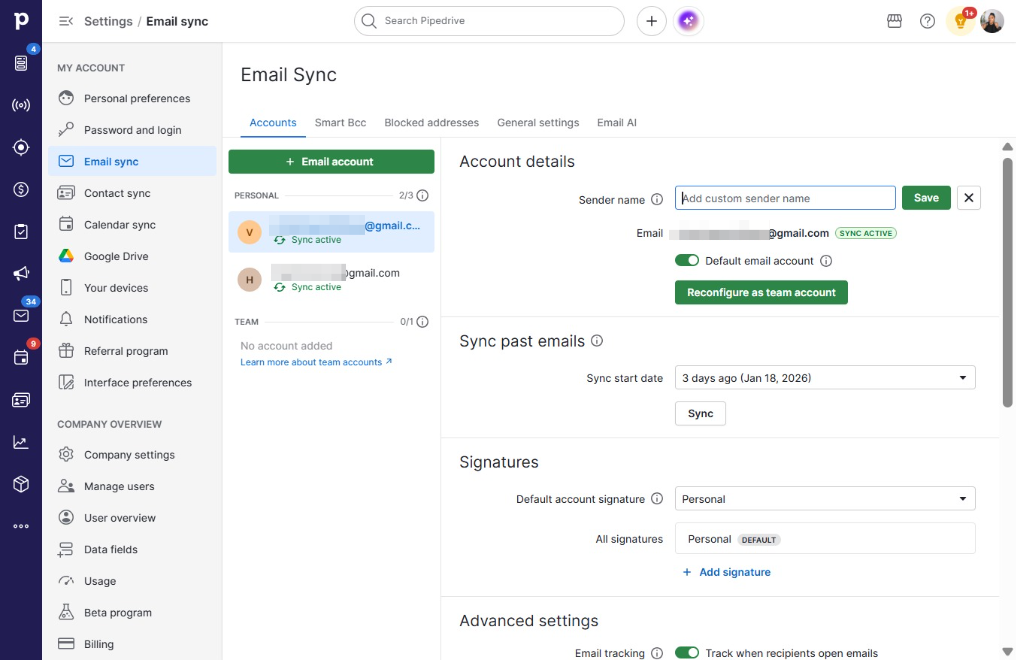
  5. Click on "Click here."

    Click on "Click here."
    Loading screenshot…
    100%
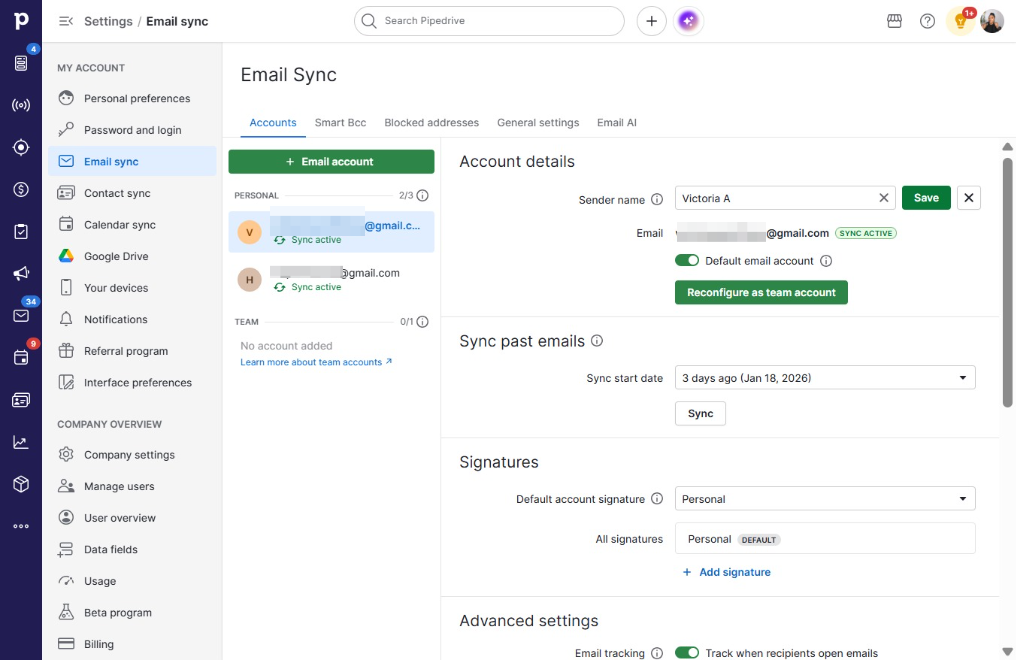
  6. Type "Victoria A" in Victoria A

  7. Click Save

    Click Save
    Loading screenshot…
    100%
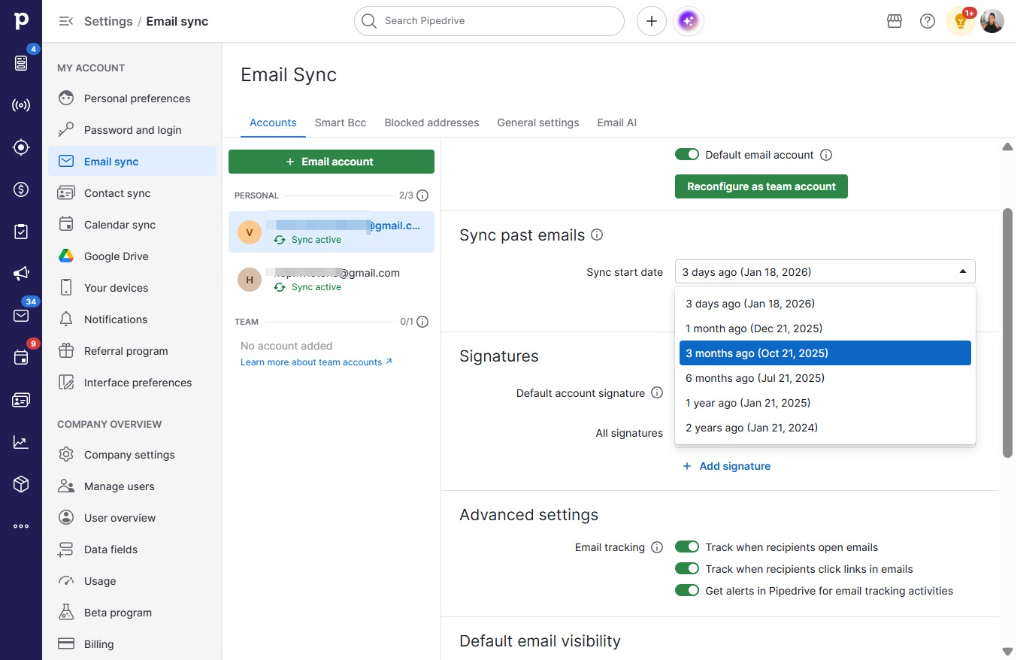
  8. Click 3 days ago (Jan 18, 2026)

    Click 3 days ago (Jan 18, 2026)
    Loading screenshot…
    100%
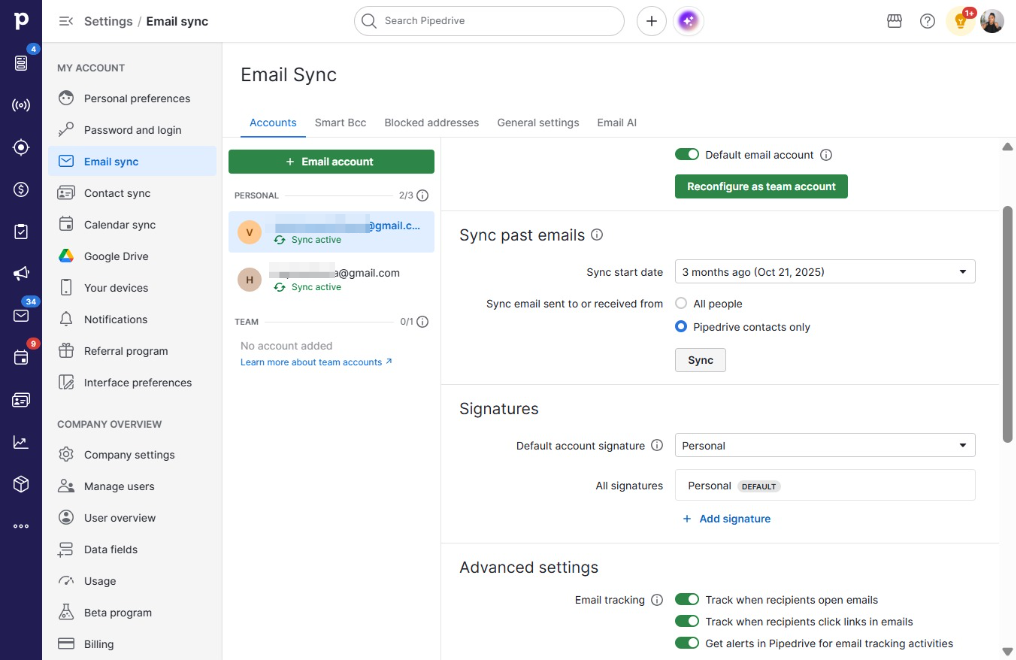
  9. Click 3 months ago (Oct 21, 2025)

    Click 3 months ago (Oct 21, 2025)
    Loading screenshot…
    100%
  10. Click on "Click here."

    Click on "Click here."
    Loading screenshot…
    100%
  11. Click Sync

    Click Sync
    Loading screenshot…
    100%
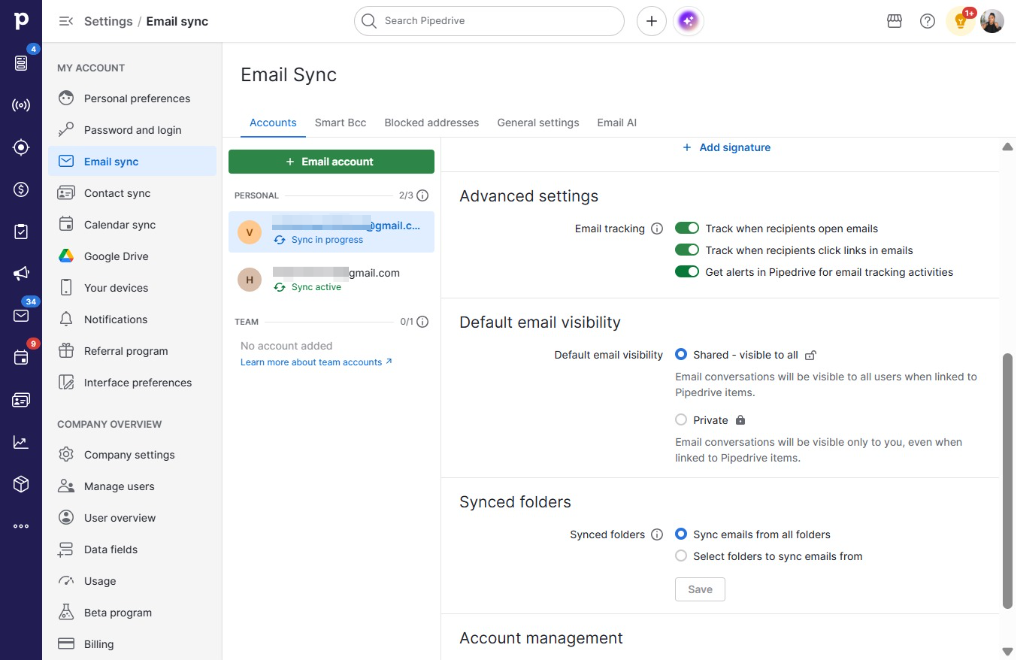
  12. Click on "Click here."

    Click on "Click here."
    Loading screenshot…
    100%
  13. Click on "Click here."

    Click on "Click here."
    Loading screenshot…
    100%
  14. Click General settings

    Click General settings
    Loading screenshot…
    100%
  15. Click on "Click here."

    Click on "Click here."
    Loading screenshot…
    100%