Geteilte Anleitung

How to create custom pipelines

Step-by-step guide covering: Click Sales Pipeline; Click New pipeline; Press a; Click on "Click here.".

victoriaworkflowsvictoriaworkflows
·40 Schritte·12 Aufrufe·Veröffentlicht
Step-by-step Guide40 Schritte
  1. Click Sales Pipeline

    Click Sales Pipeline
    Loading screenshot…
    100%
  2. Click New pipeline

    Click New pipeline
    Loading screenshot…
    100%
  3. Press a

  4. Click on "Click here."

    Click on "Click here."
    Loading screenshot…
    100%
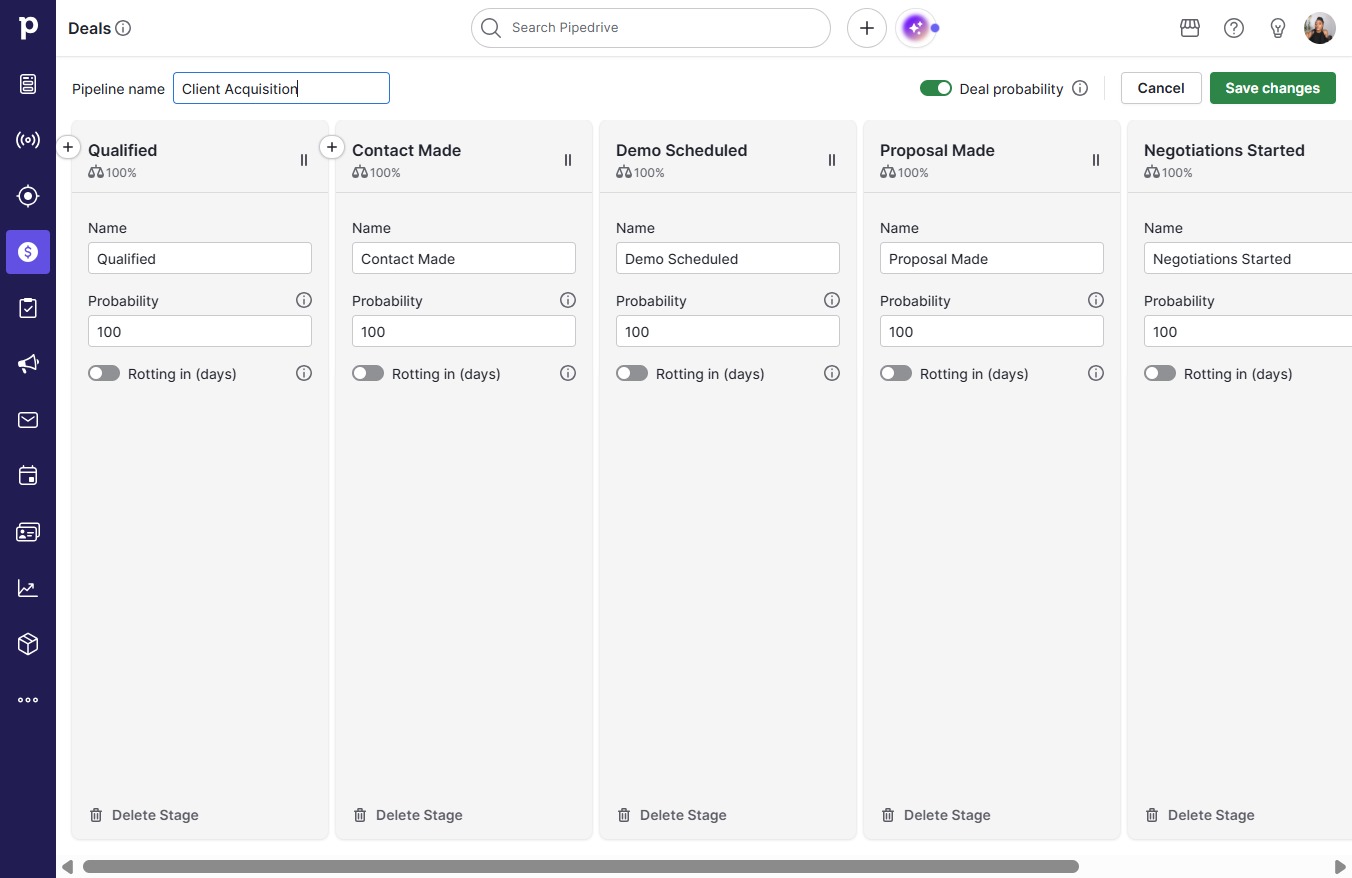
  5. Type "Client Acquisition"

  6. Press a

  7. Click on "Click here."

    Click on "Click here."
    Loading screenshot…
    100%
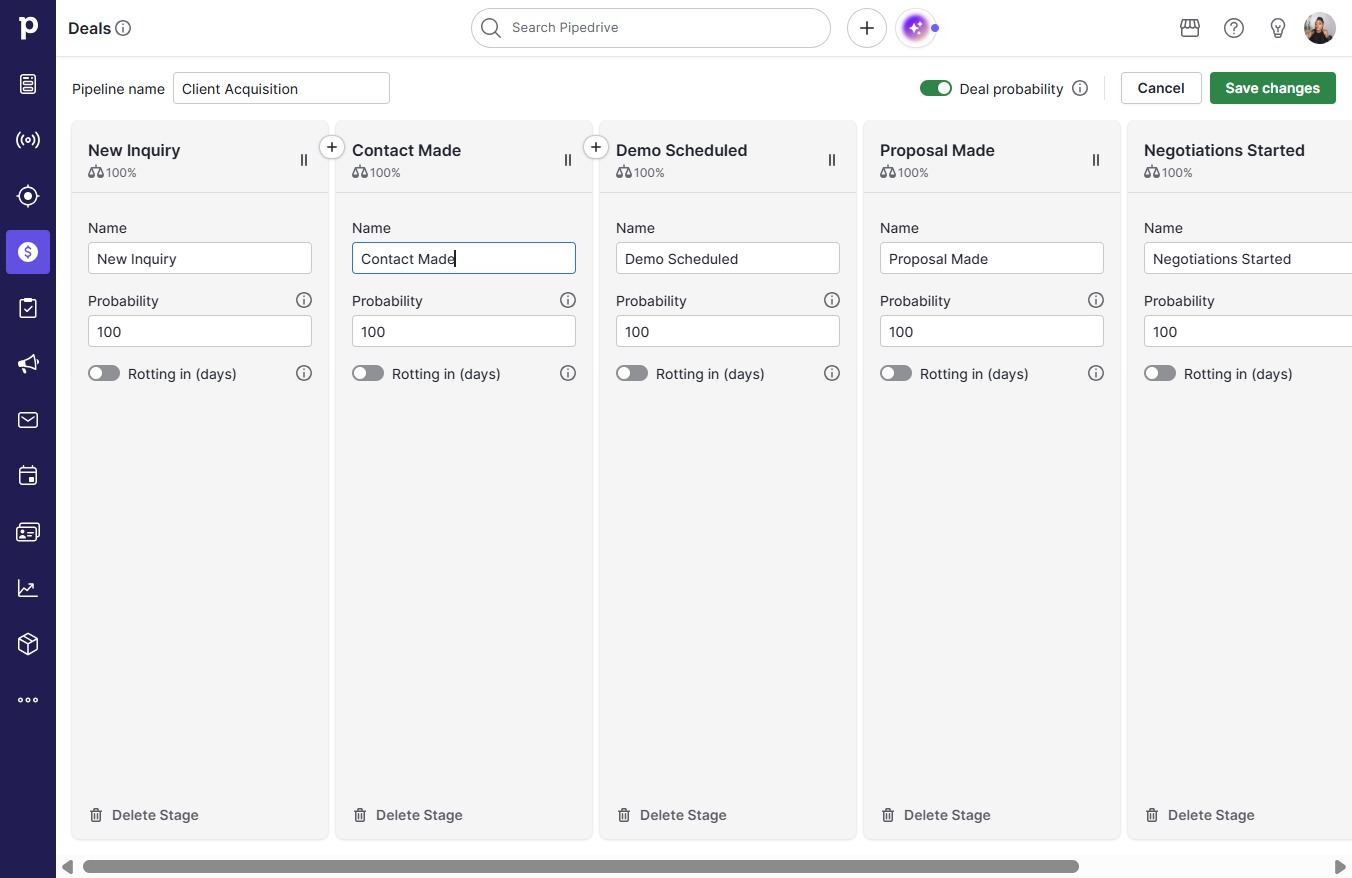
  8. Type "New Inquiry"

  9. Click on "Click here."

    Click on "Click here."
    Loading screenshot…
    100%
  10. Press a

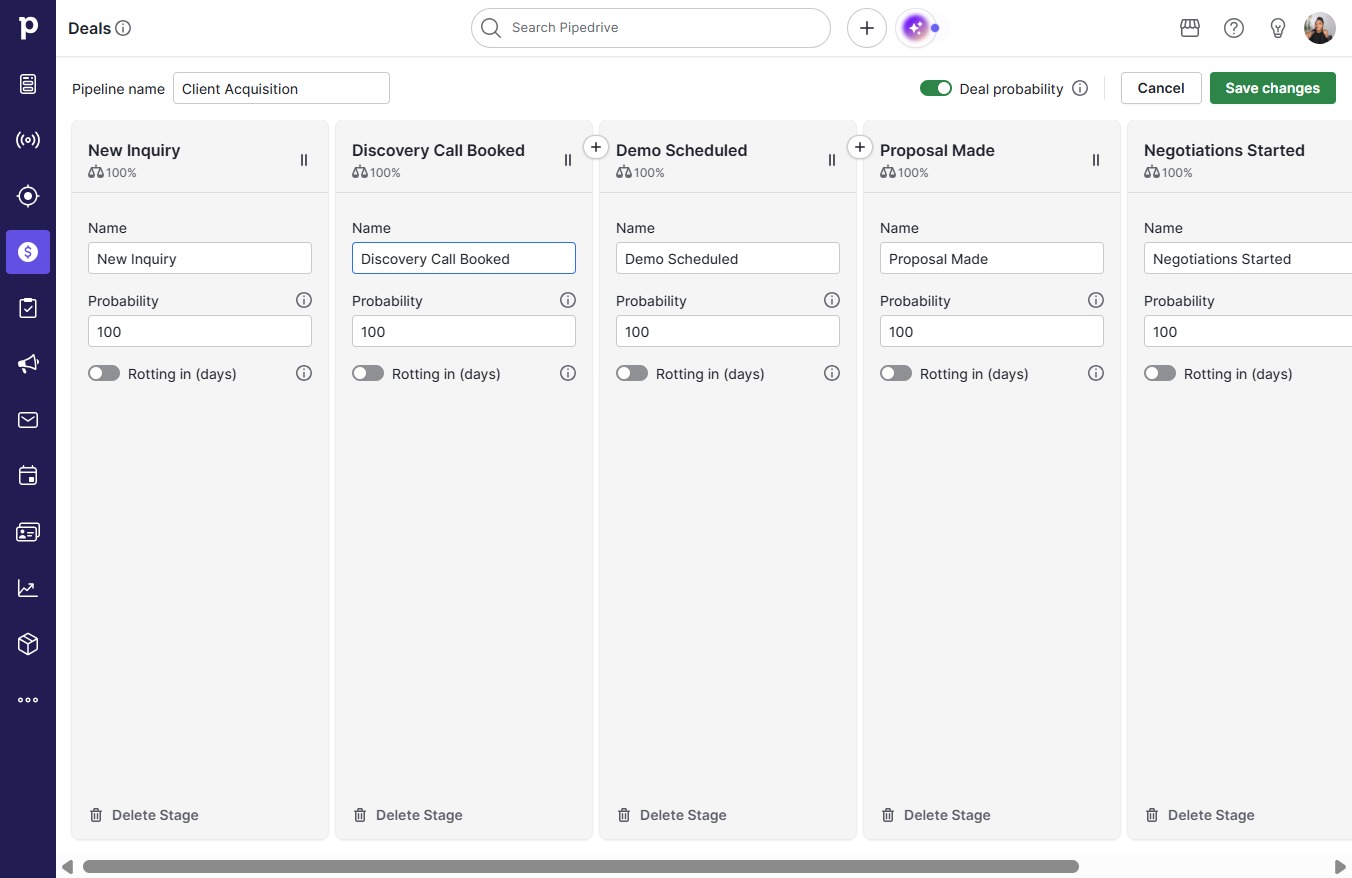
  11. Type "Discovery Call Booked"

  12. Press a

  13. Click on "Click here."

    Click on "Click here."
    Loading screenshot…
    100%
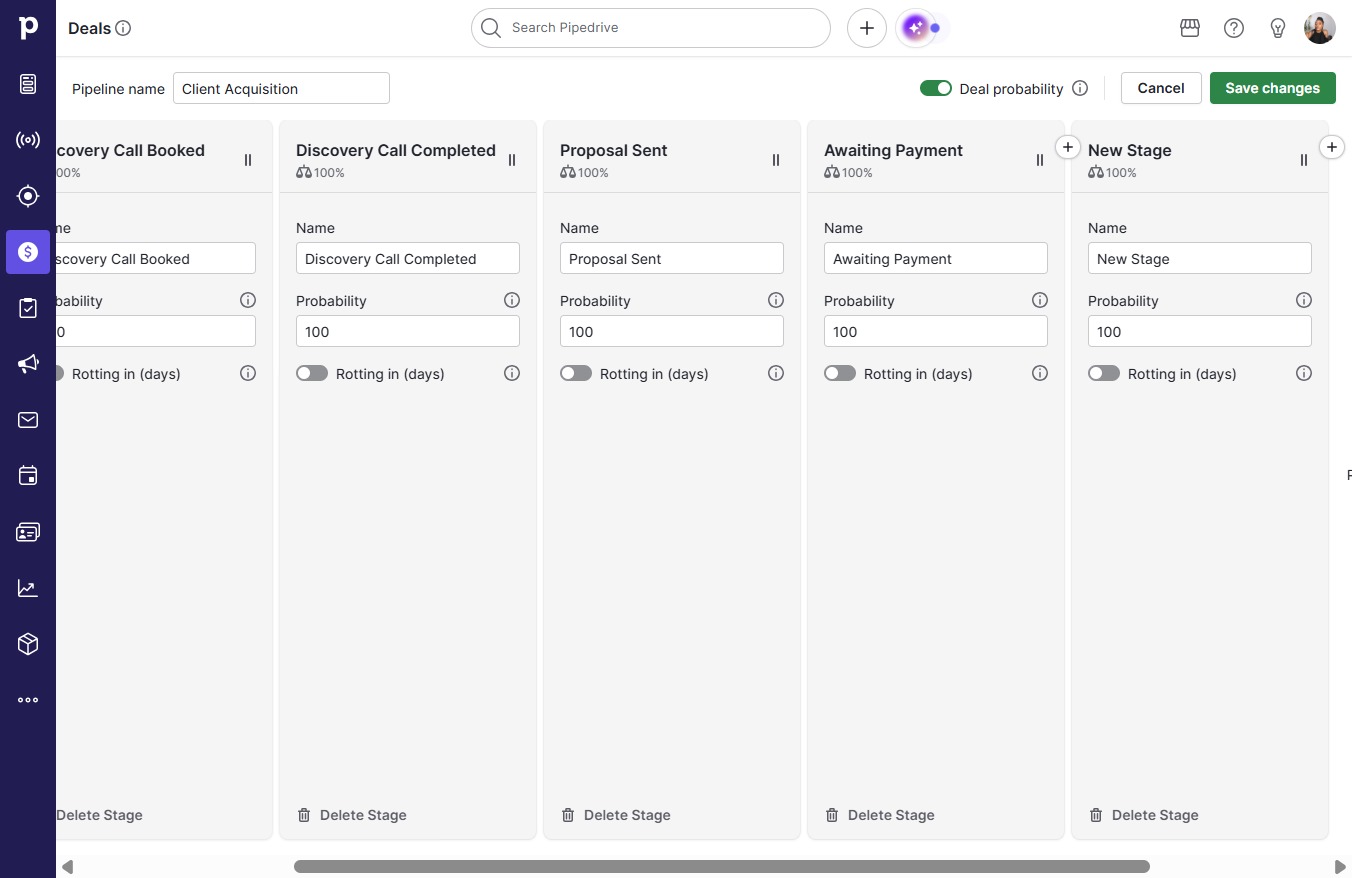
  14. Type "Discovery Call Completed"

  15. Click on "Click here."

    Click on "Click here."
    Loading screenshot…
    100%
  16. Type "Proposal Sent"

  17. Press a

  18. Click on "Click here."

    Click on "Click here."
    Loading screenshot…
    100%
  19. Type "Awaiting Payment"

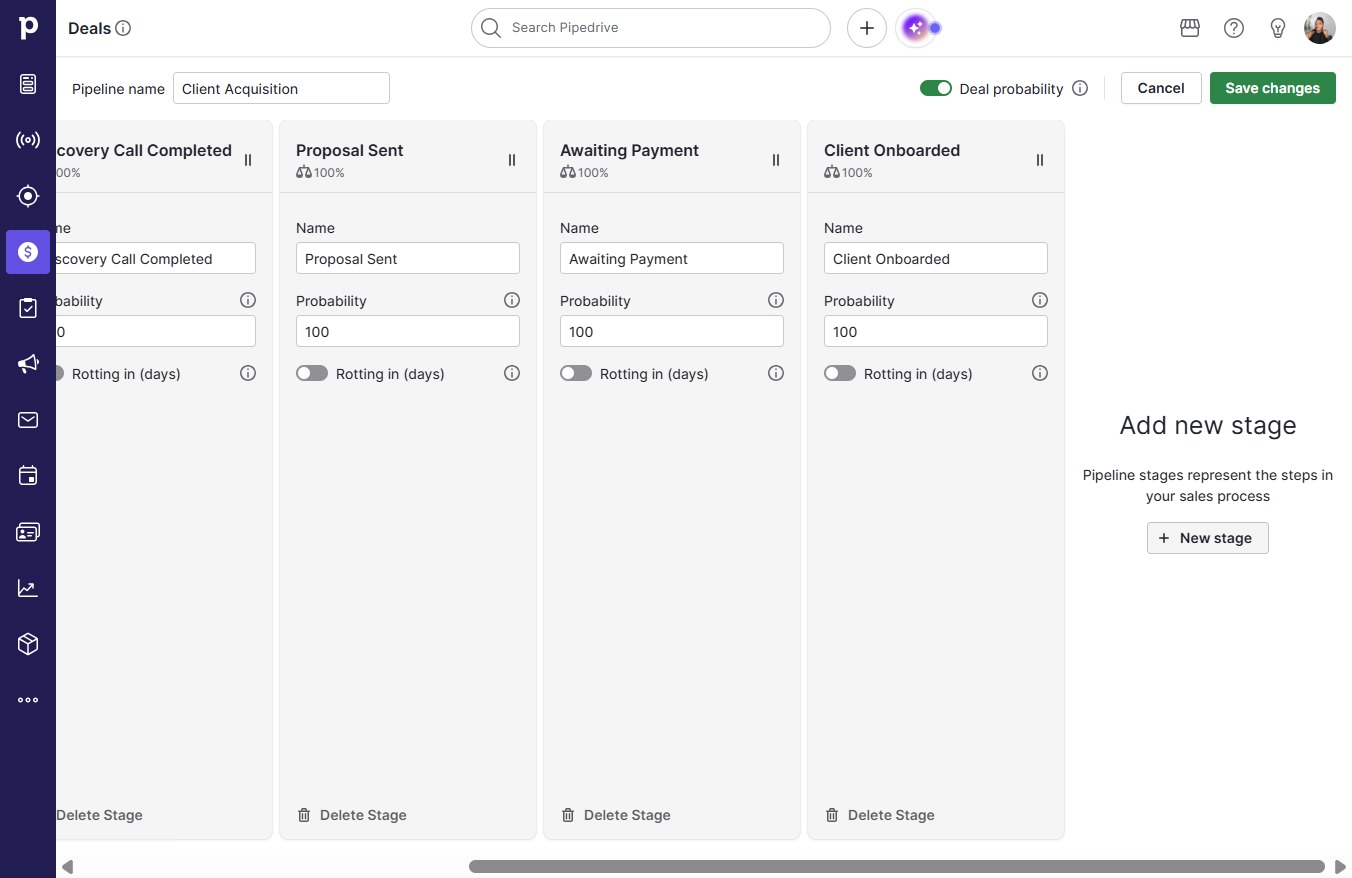
  20. Click New stage

    Click New stage
    Loading screenshot…
    100%
  21. Press a

  22. Click on "Click here."

    Click on "Click here."
    Loading screenshot…
    100%
  23. Type "Client Onboarded"

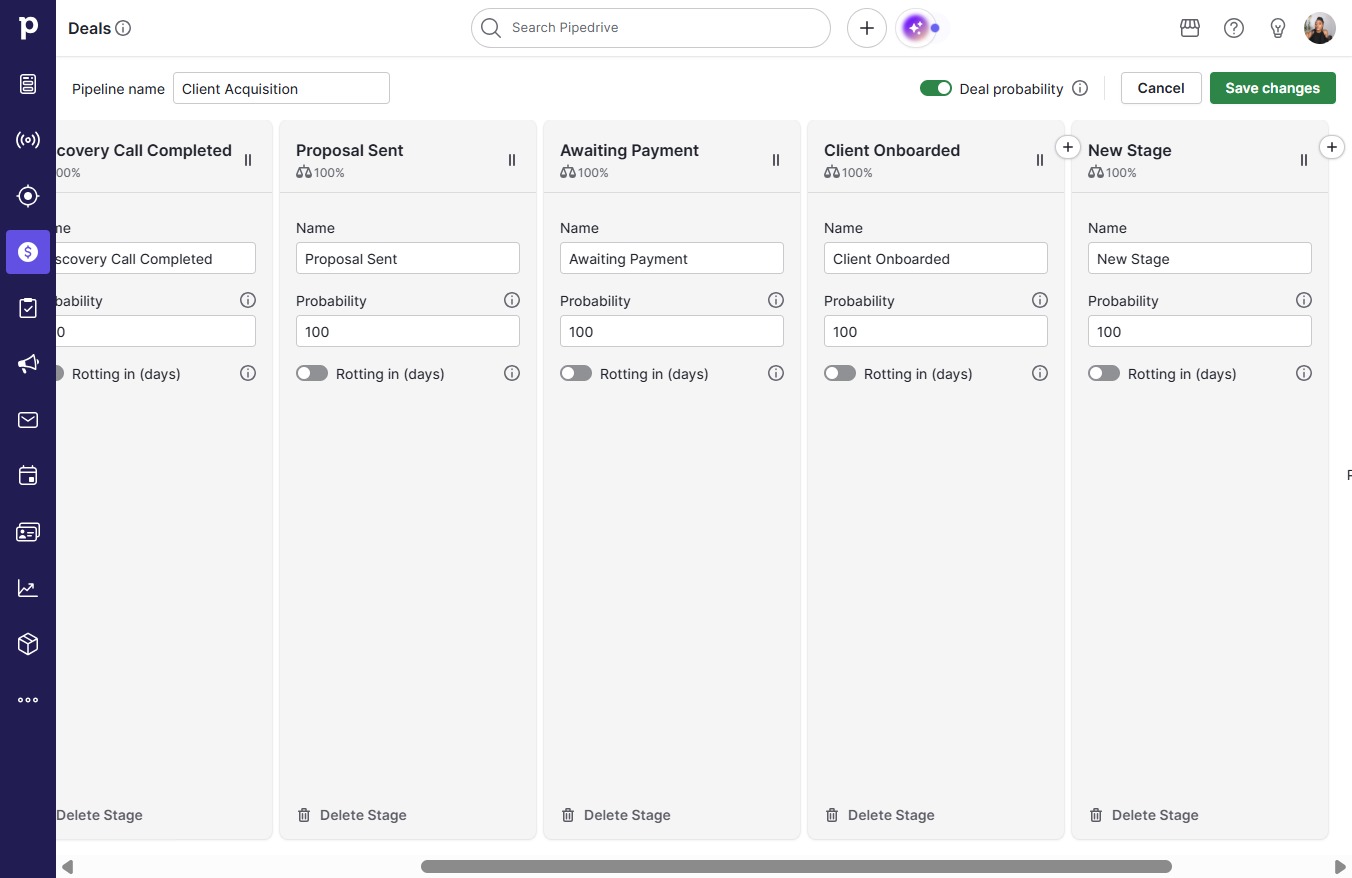
  24. Click New stage

    Click New stage
    Loading screenshot…
    100%
  25. Press a

  26. Click on "Click here."

    Click on "Click here."
    Loading screenshot…
    100%
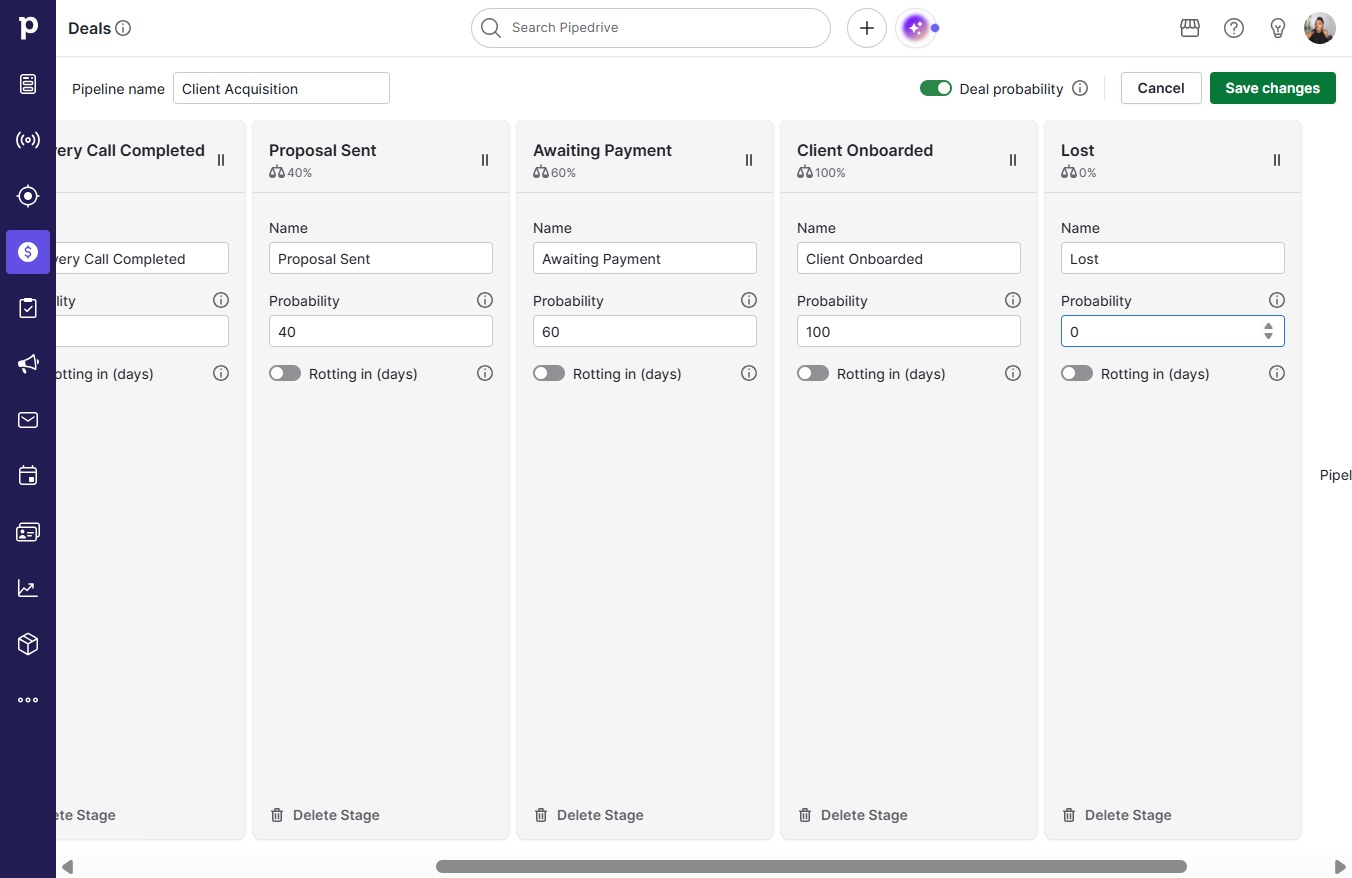
  27. Type "Lost"

  28. Click on "Click here."

    Click on "Click here."
    Loading screenshot…
    100%
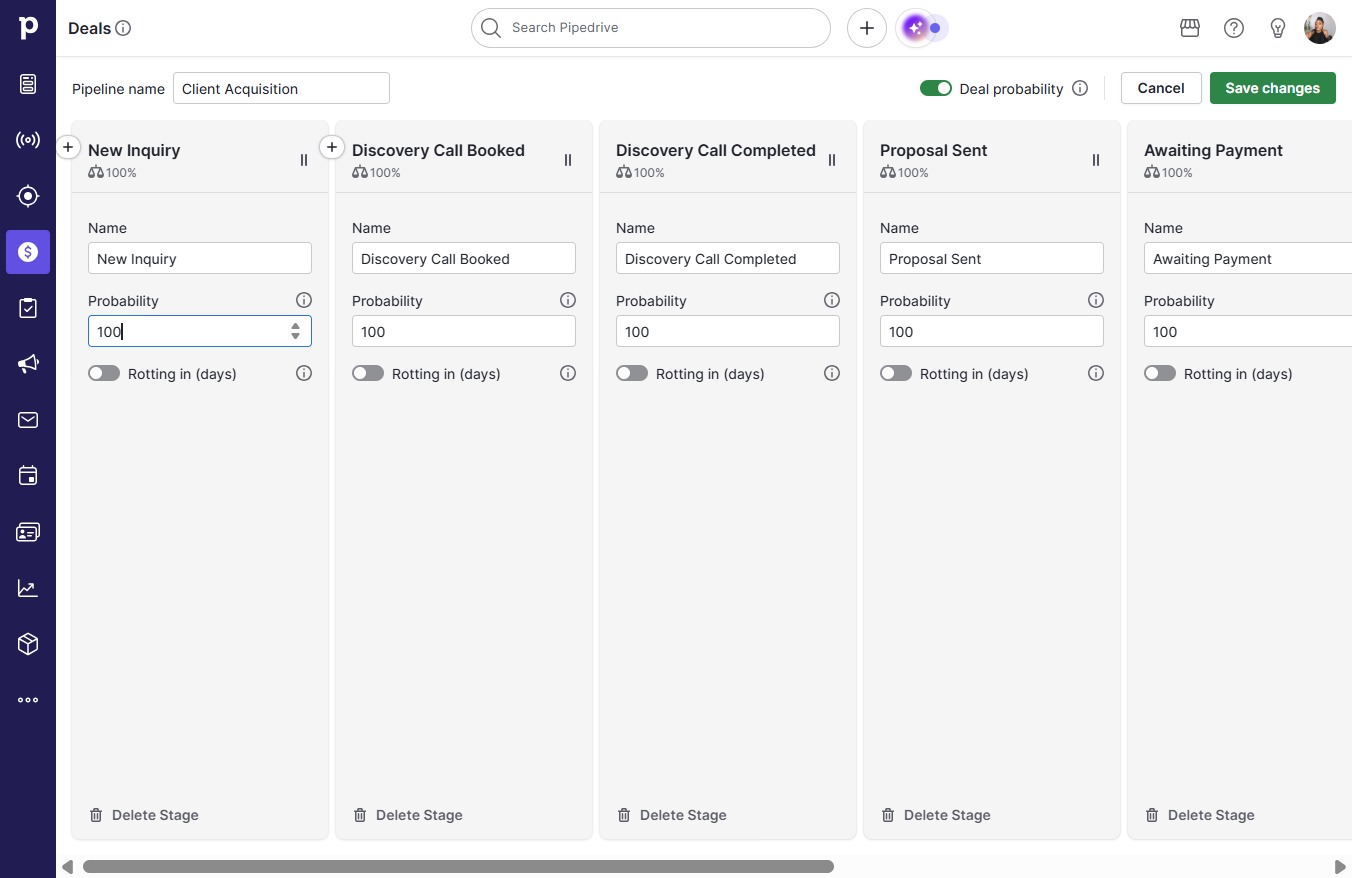
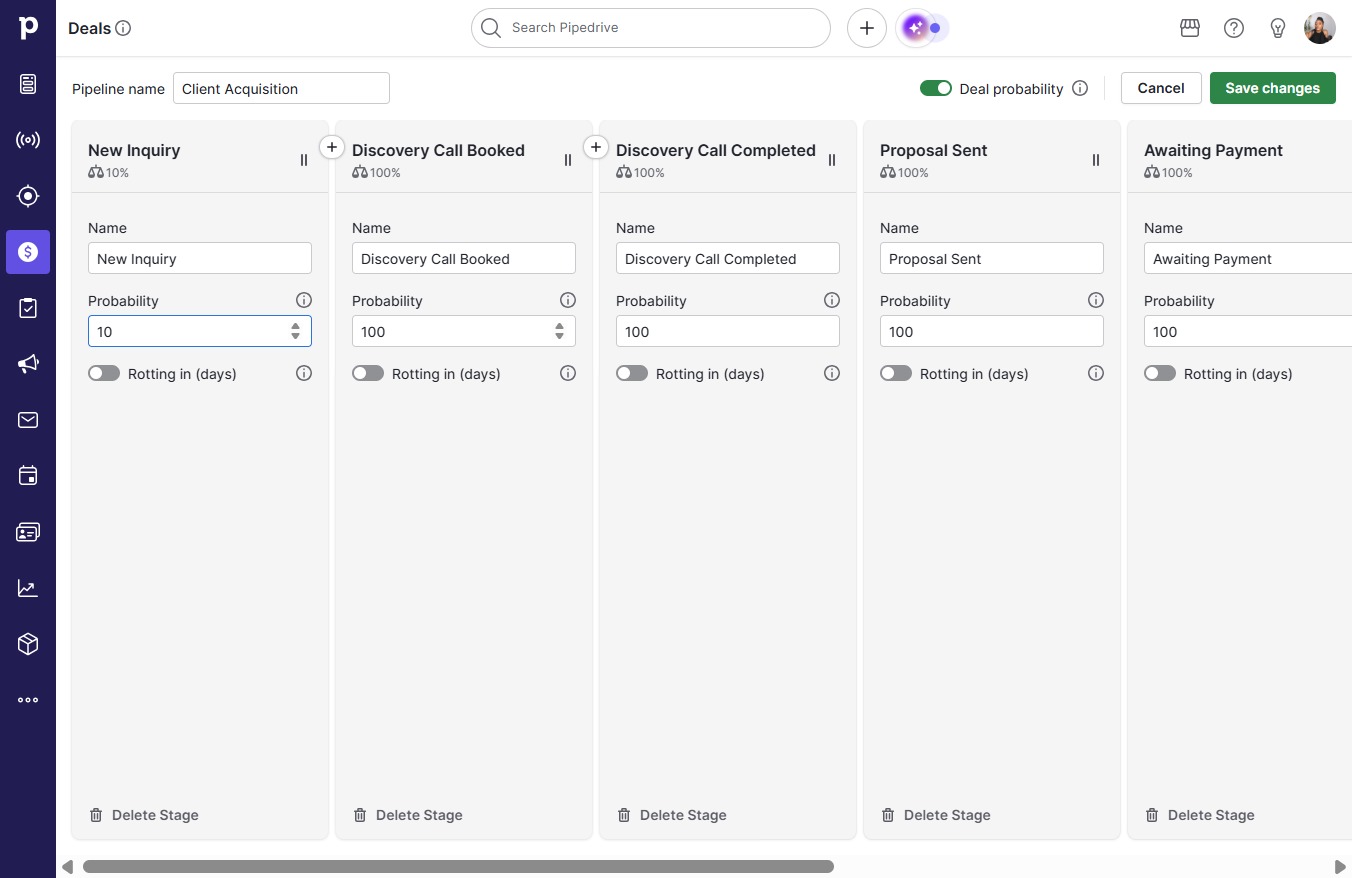
  29. Type "10" in Number

  30. Click on "Click here."

    Click on "Click here."
    Loading screenshot…
    100%
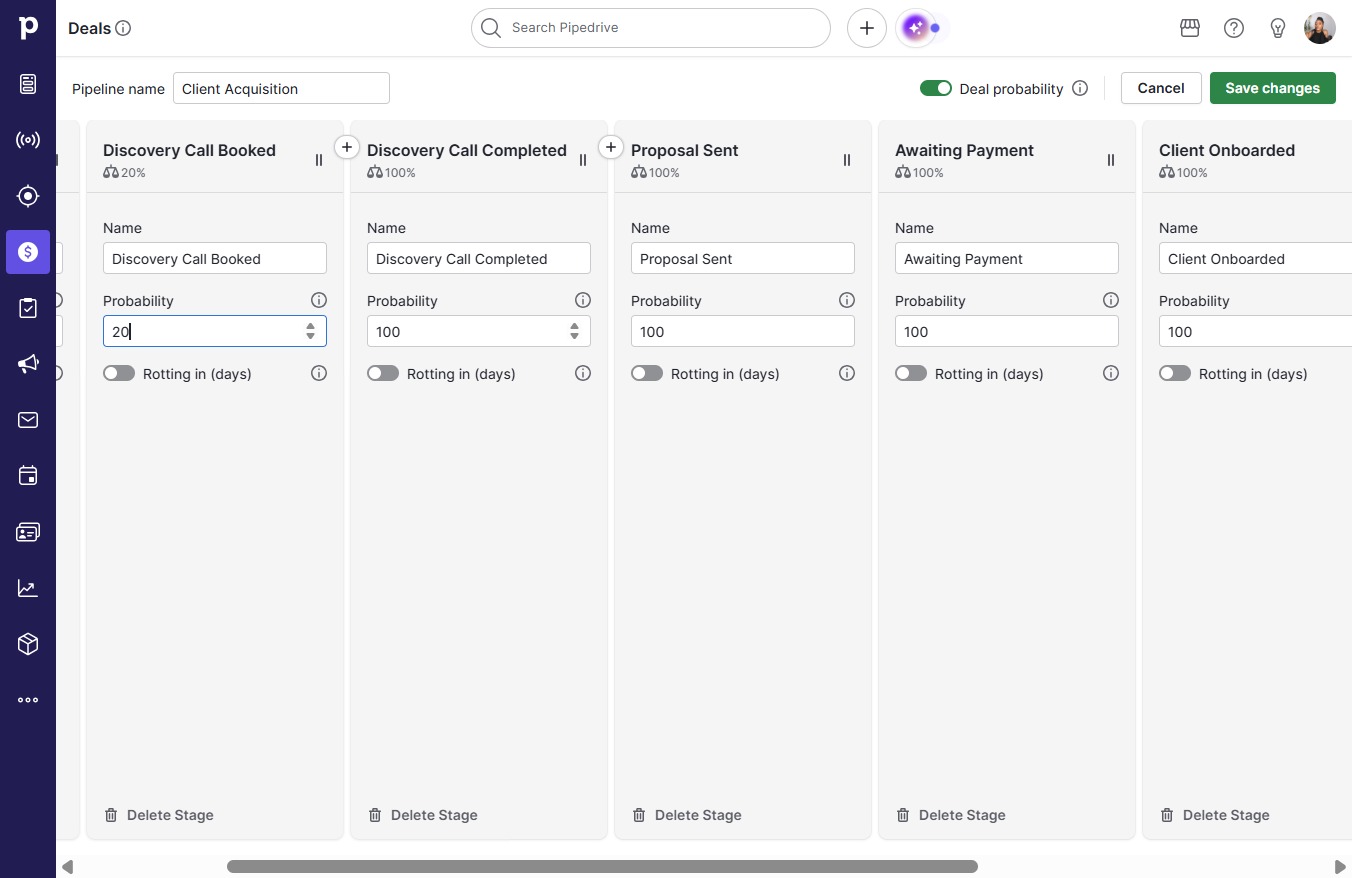
  31. Type "20" in Number

  32. Click on "Click here."

    Click on "Click here."
    Loading screenshot…
    100%
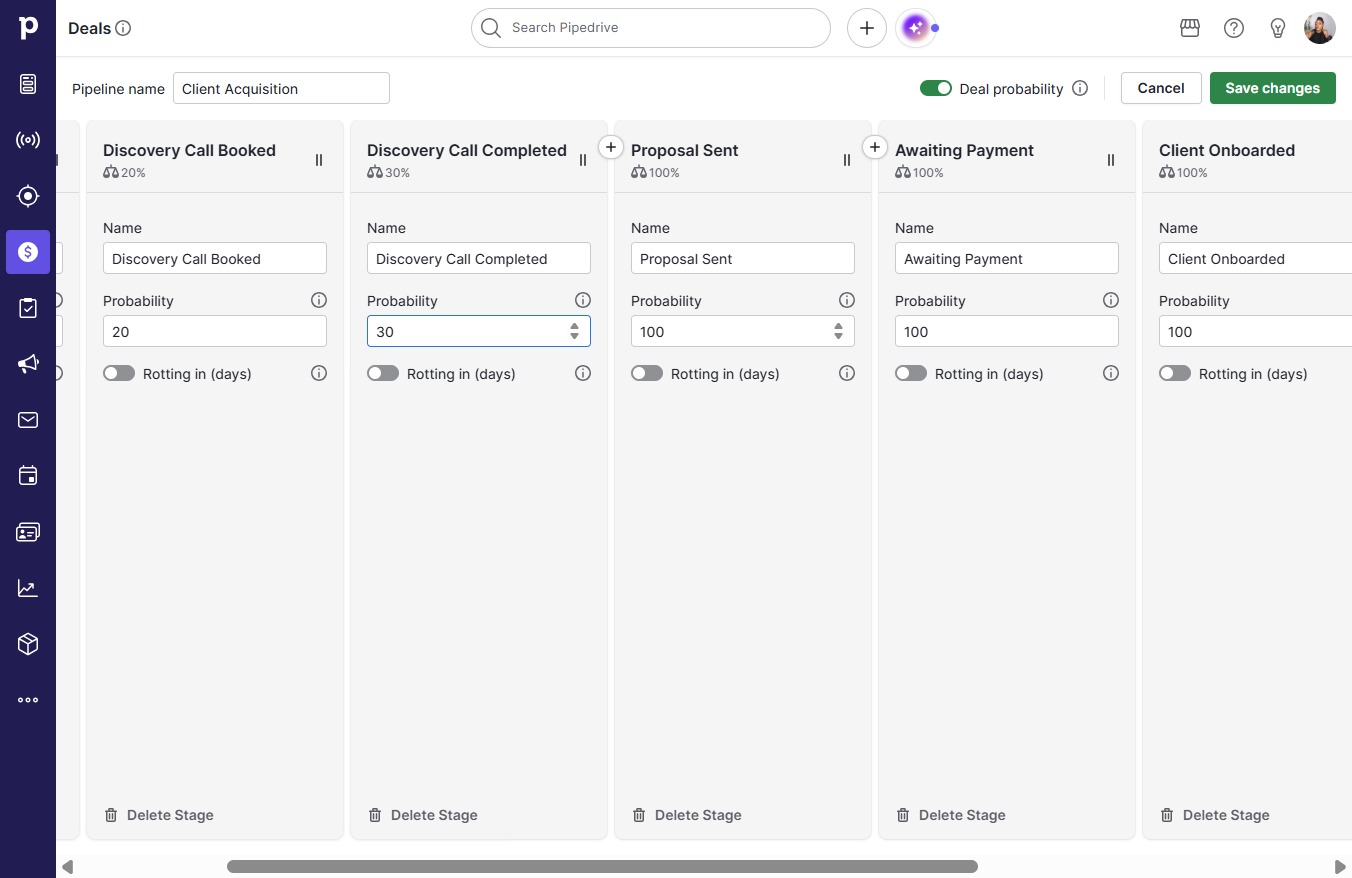
  33. Type "30" in Number

  34. Click on "Click here."

    Click on "Click here."
    Loading screenshot…
    100%
  35. Type "40" in Number

  36. Click on "Click here."

    Click on "Click here."
    Loading screenshot…
    100%
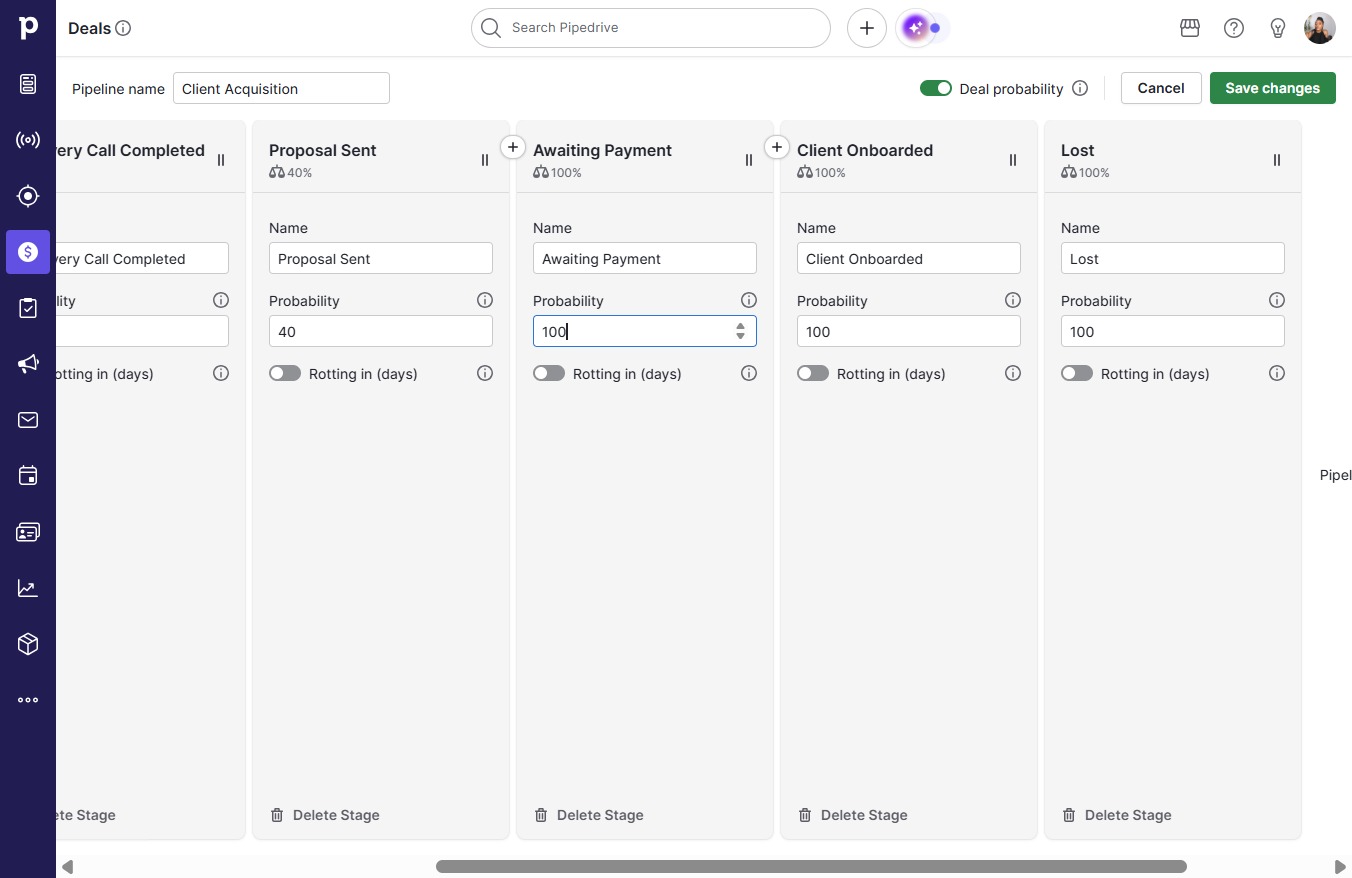
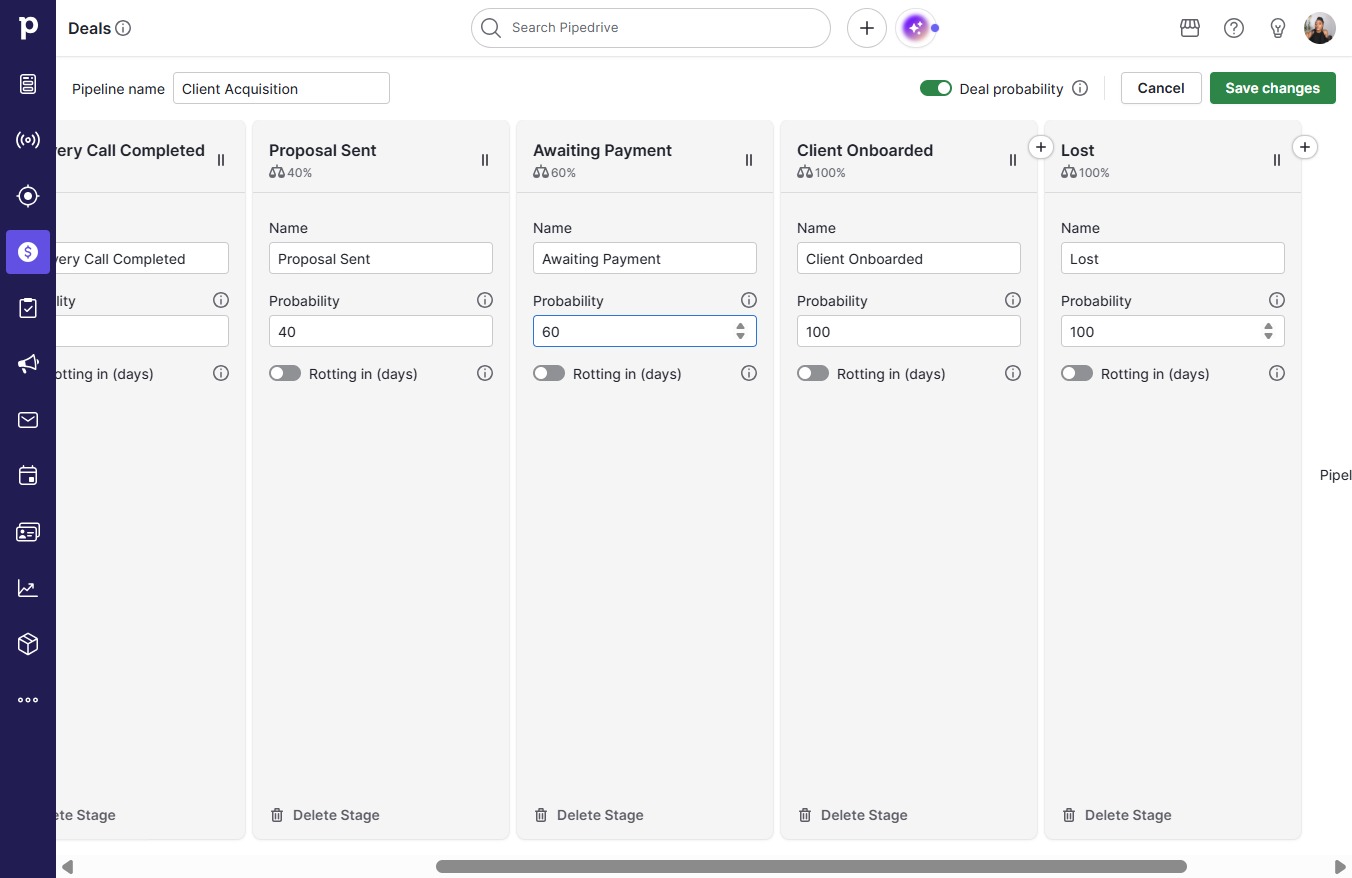
  37. Type "60" in Number

  38. Click on "Click here."

    Click on "Click here."
    Loading screenshot…
    100%
  39. Type "0" in Number

  40. Click Save changes

    Click Save changes
    Loading screenshot…
    100%