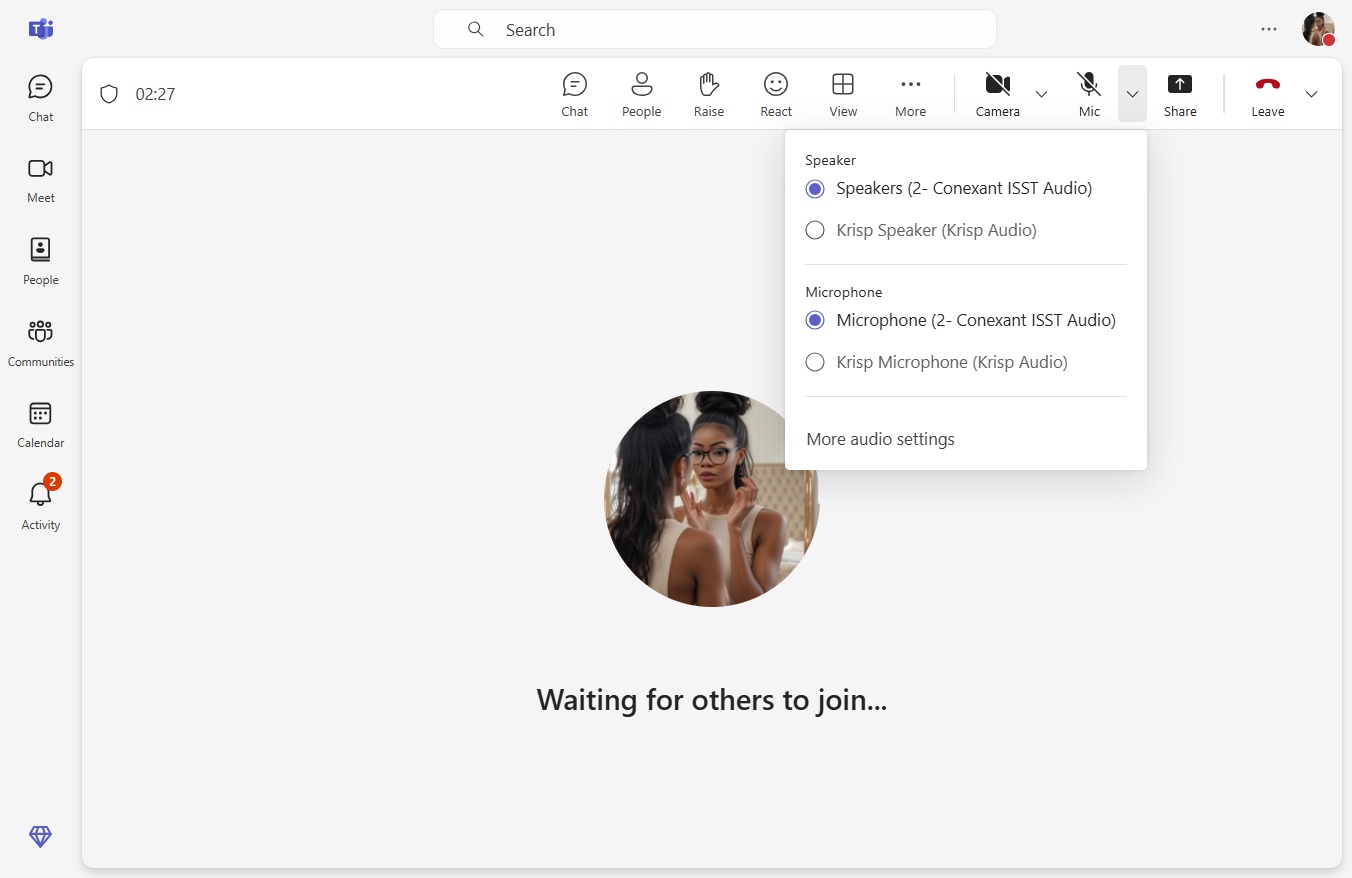
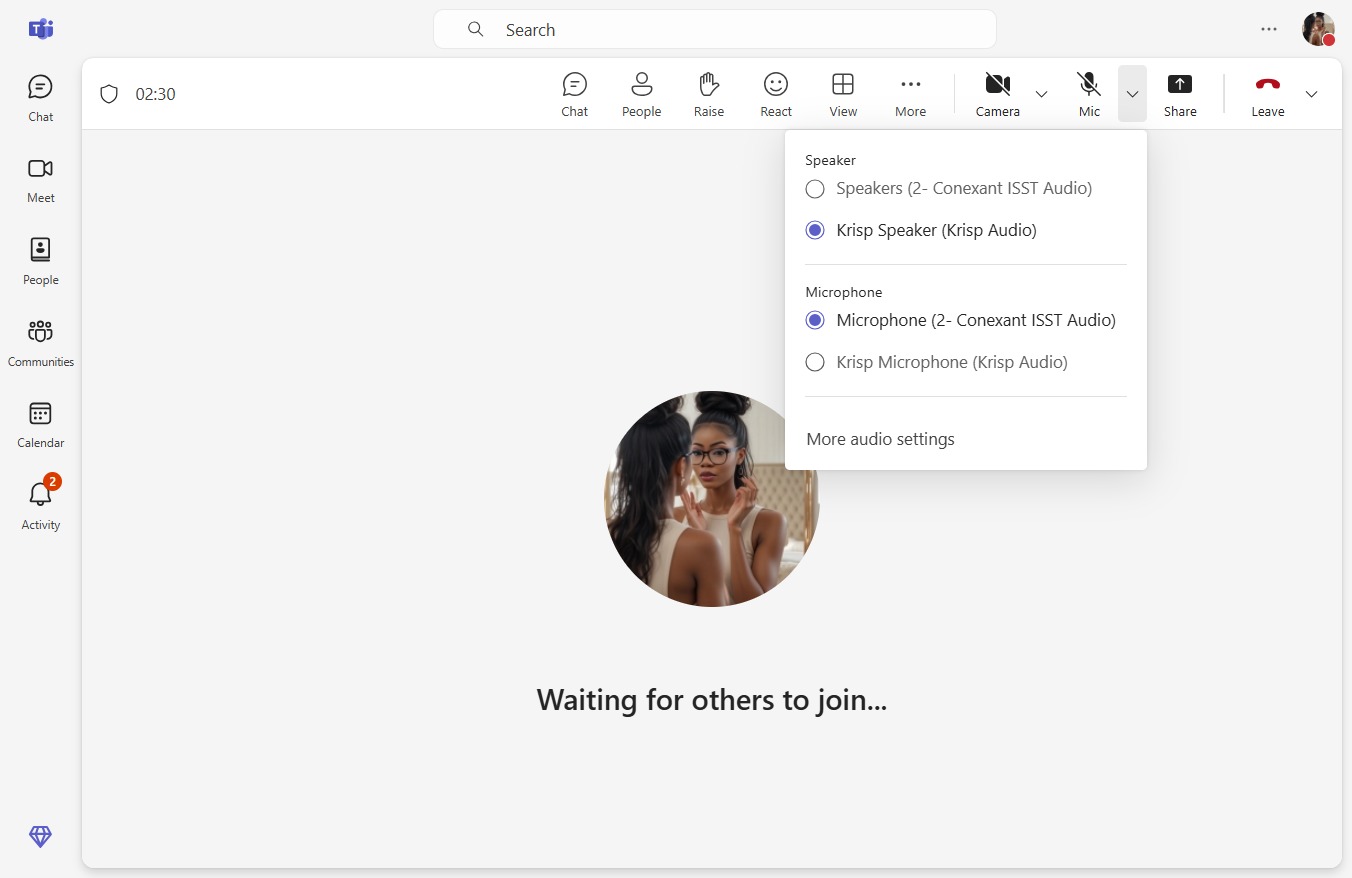
Click on "Click here."
Loading screenshot…
100%
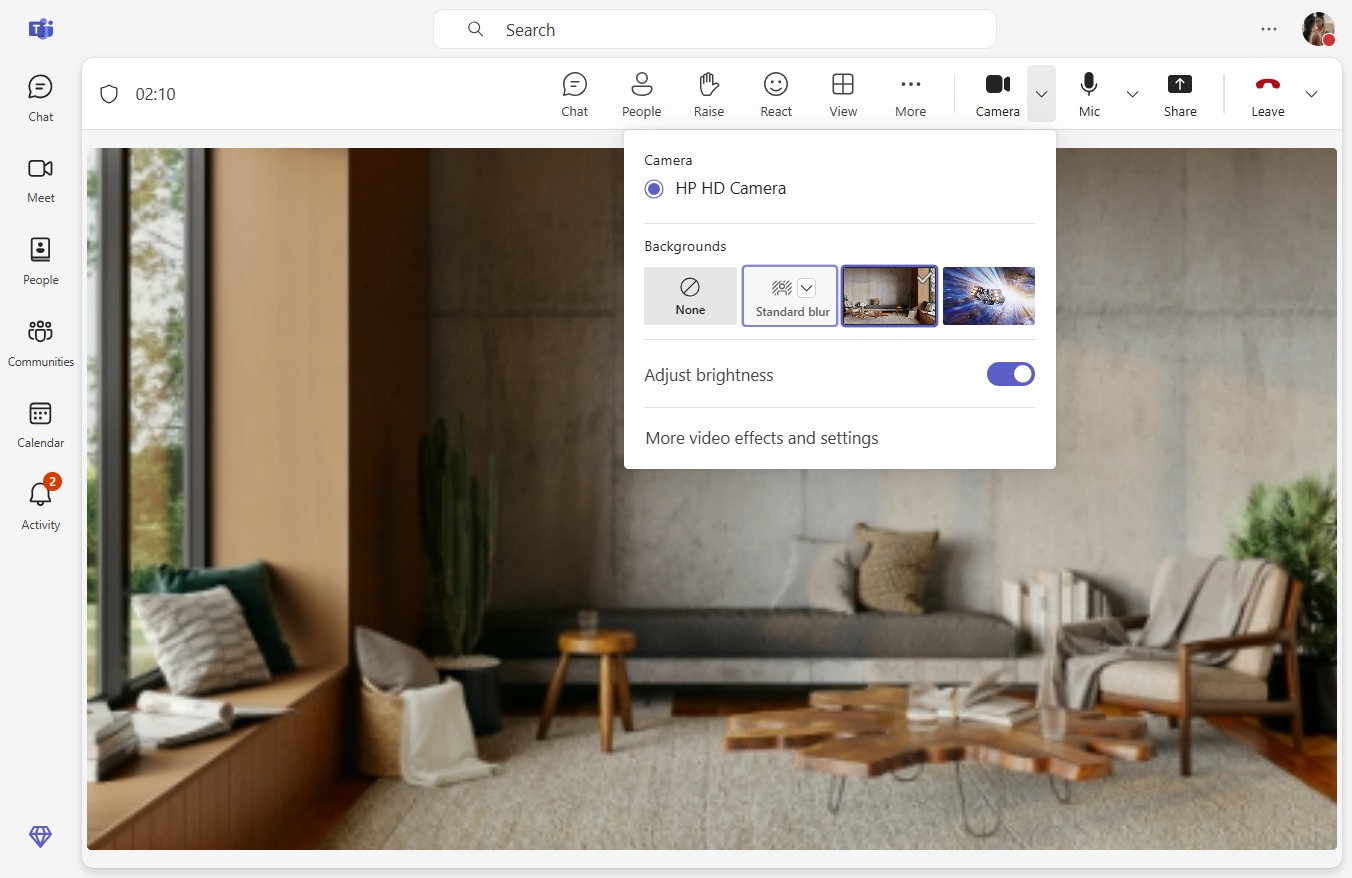
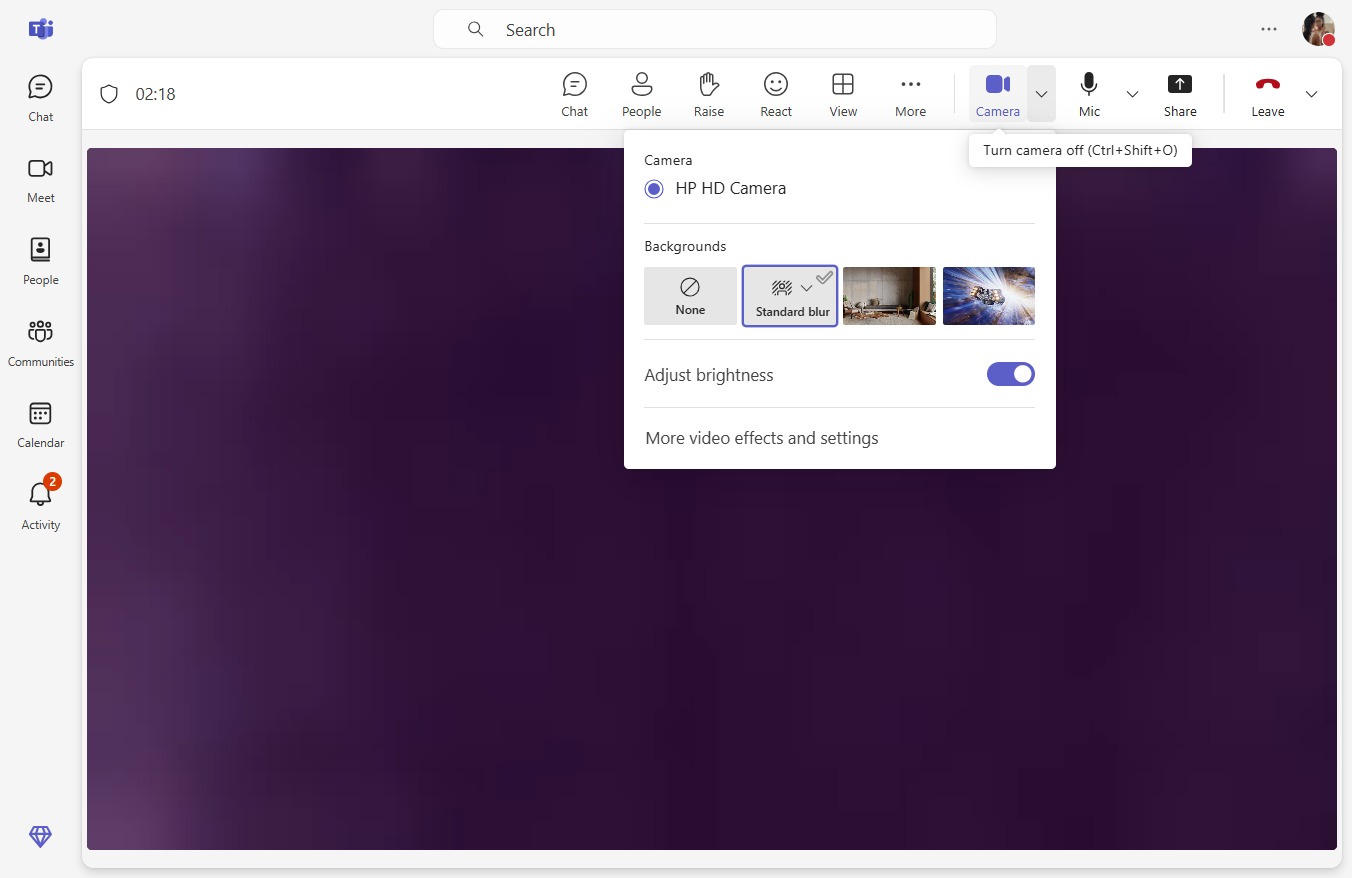
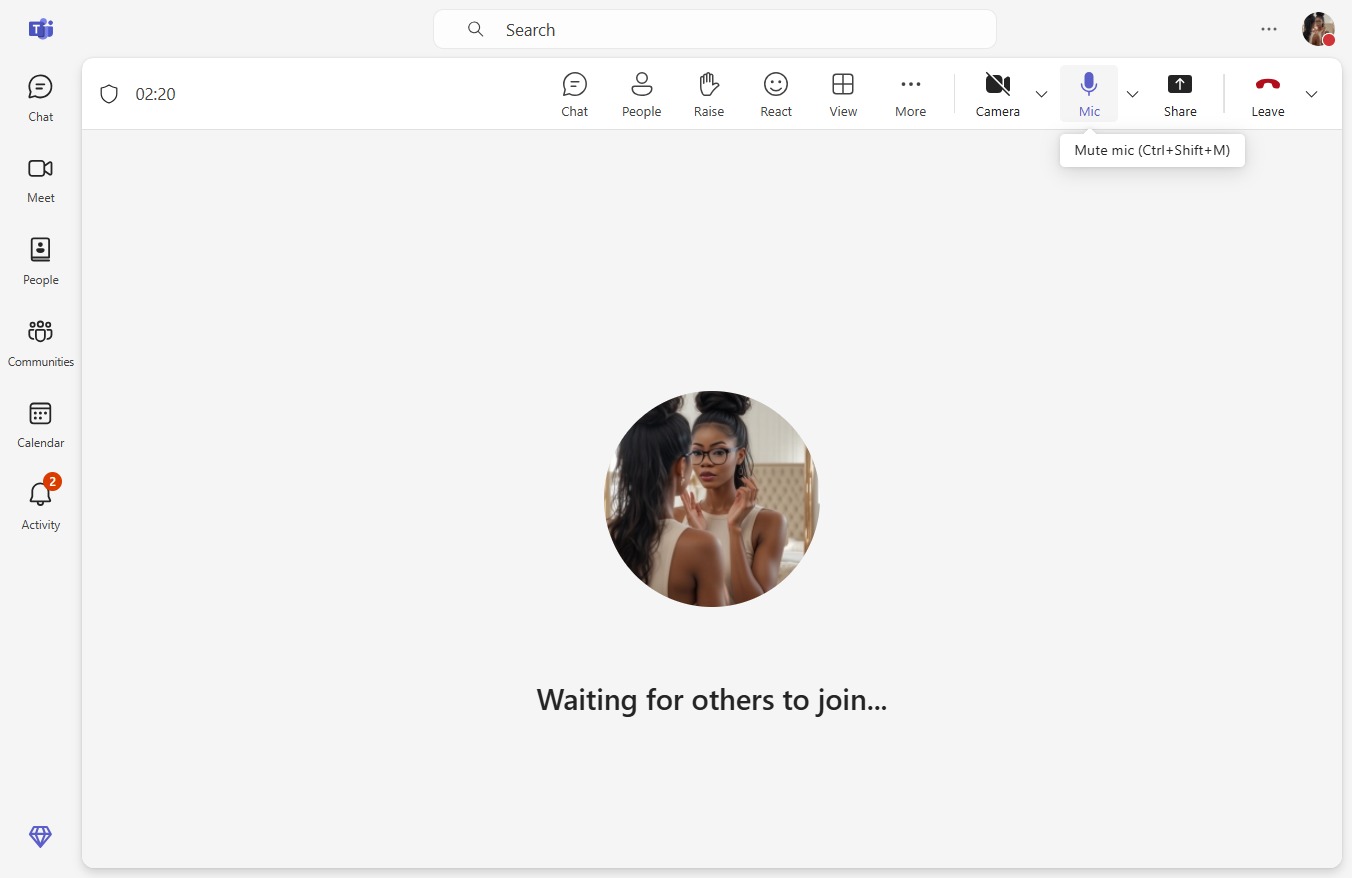
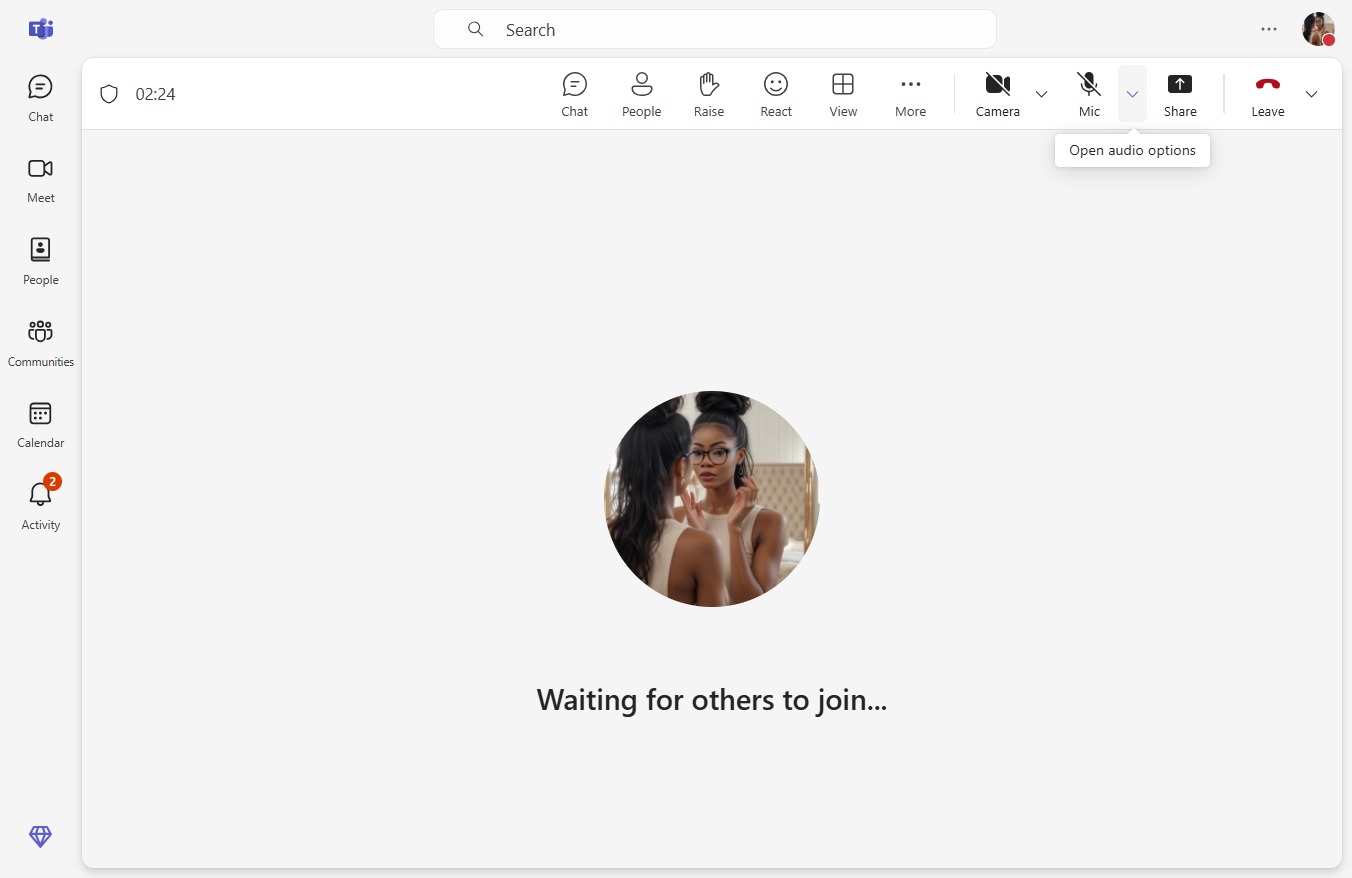
This how-to guide provides step-by-step instructions on effectively managing audio and video settings during online meetings.
 victoriaworkflows
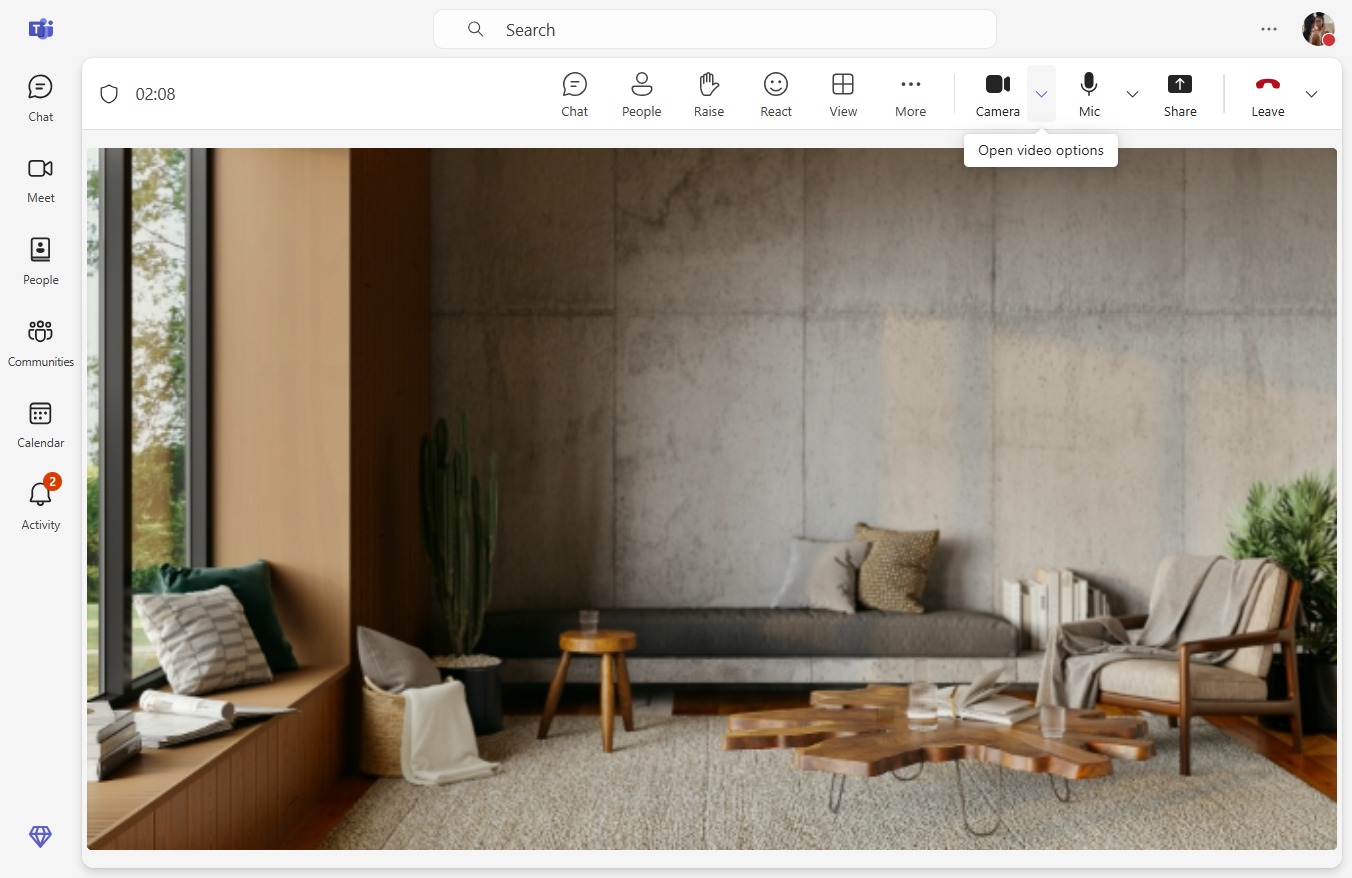
This how-to guide provides step-by-step instructions on effectively managing audio and video settings during online meetings. Learn how to use essential features like standard blur to enhance your virtual presence and improve the overall meeting experience.