Geteilte Anleitung

How to automate email sequences

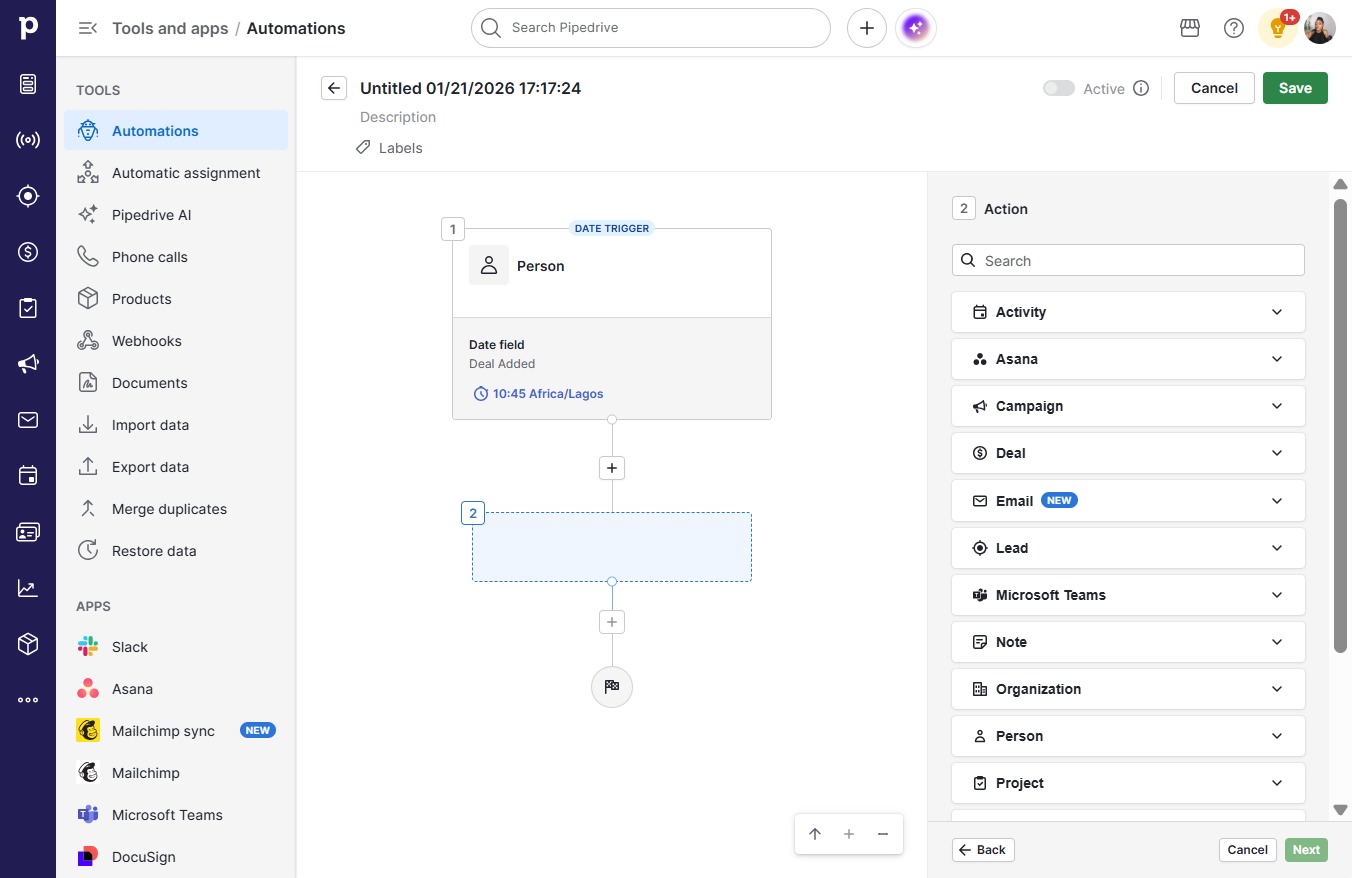
Step-by-step guide covering: Click Automation; Click on "Click here."; Click Select item; Click Person.
victoriaworkflowsvictoriaworkflows
·65 Schritte·12 Aufrufe·Veröffentlicht
Step-by-step Guide65 Schritte
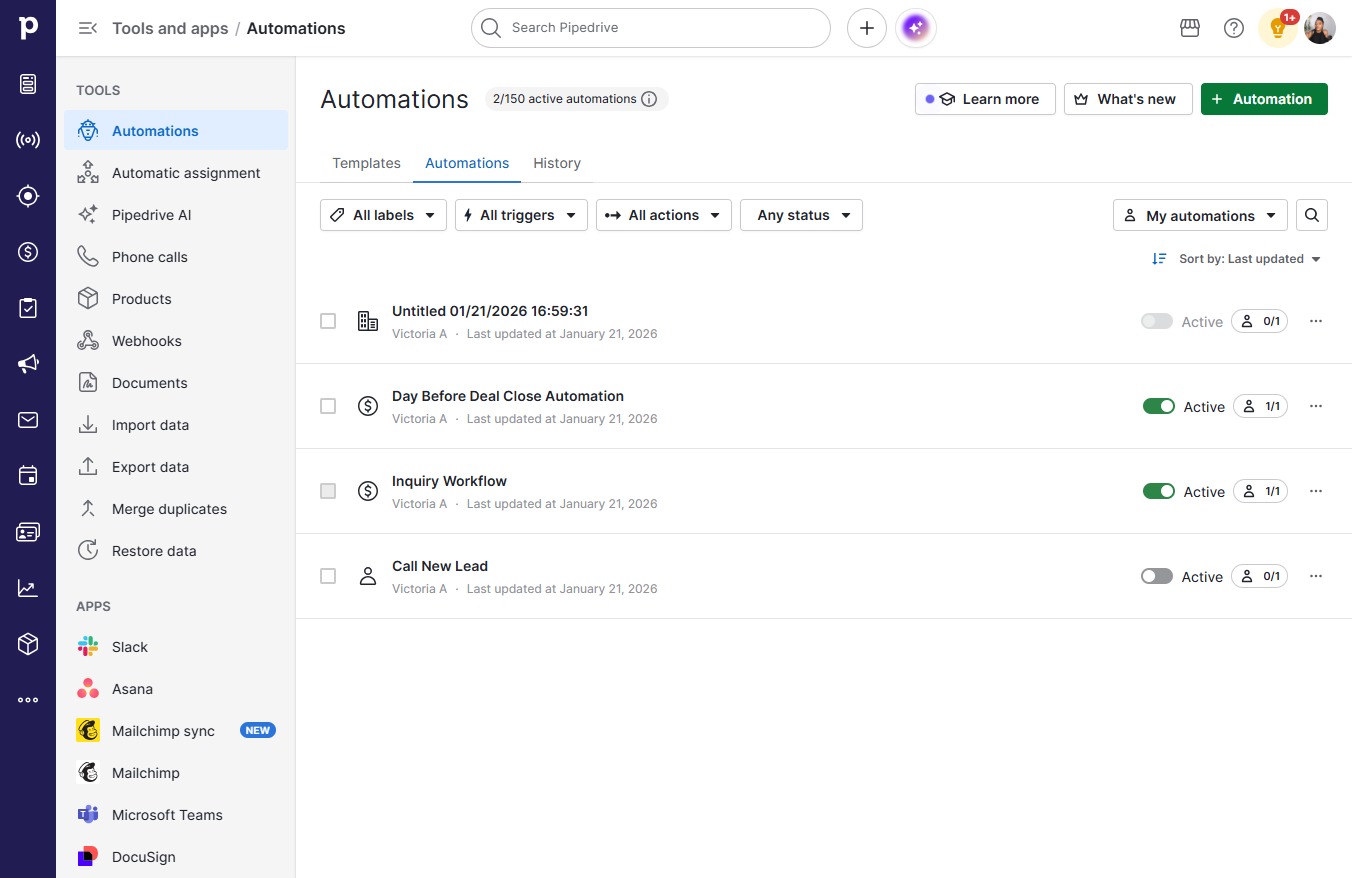
  1. Click Automation

    Click Automation
    Loading screenshot…
    100%
  2. Click on "Click here."

    Click on "Click here."
    Loading screenshot…
    100%
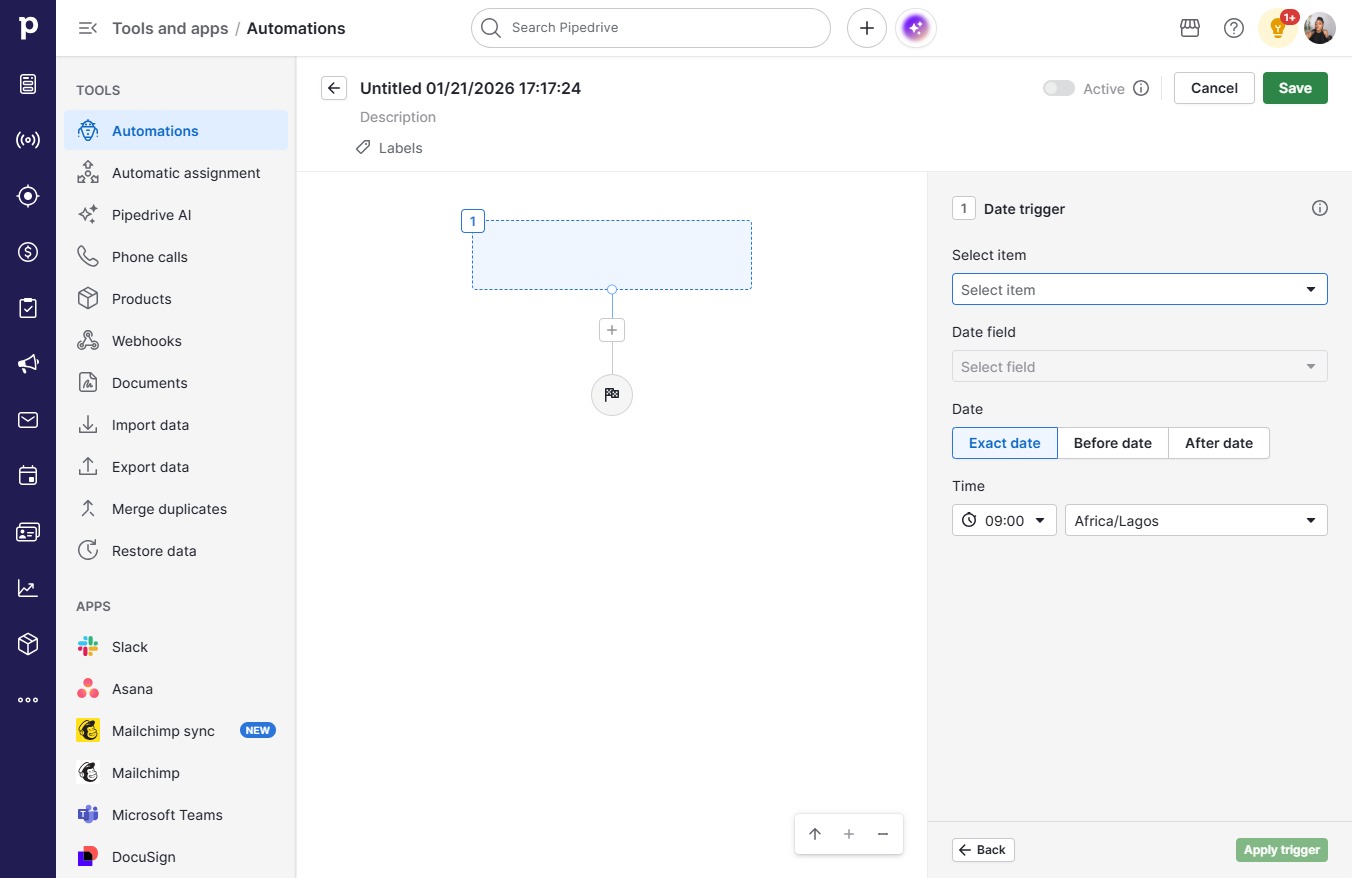
  3. Click Select item

    Click Select item
    Loading screenshot…
    100%
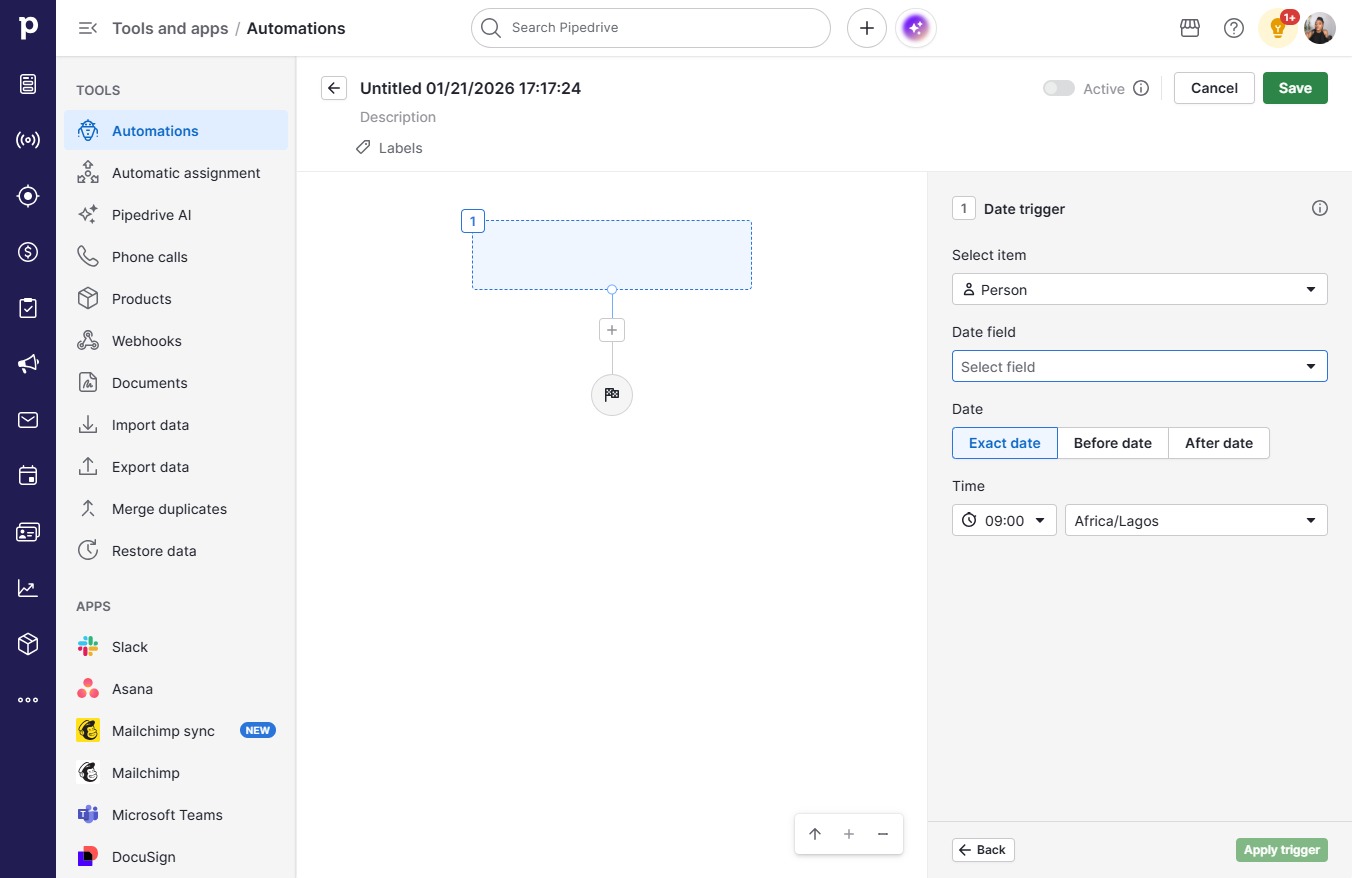
  4. Click Person

    Click Person
    Loading screenshot…
    100%
  5. Click Select field

    Click Select field
    Loading screenshot…
    100%
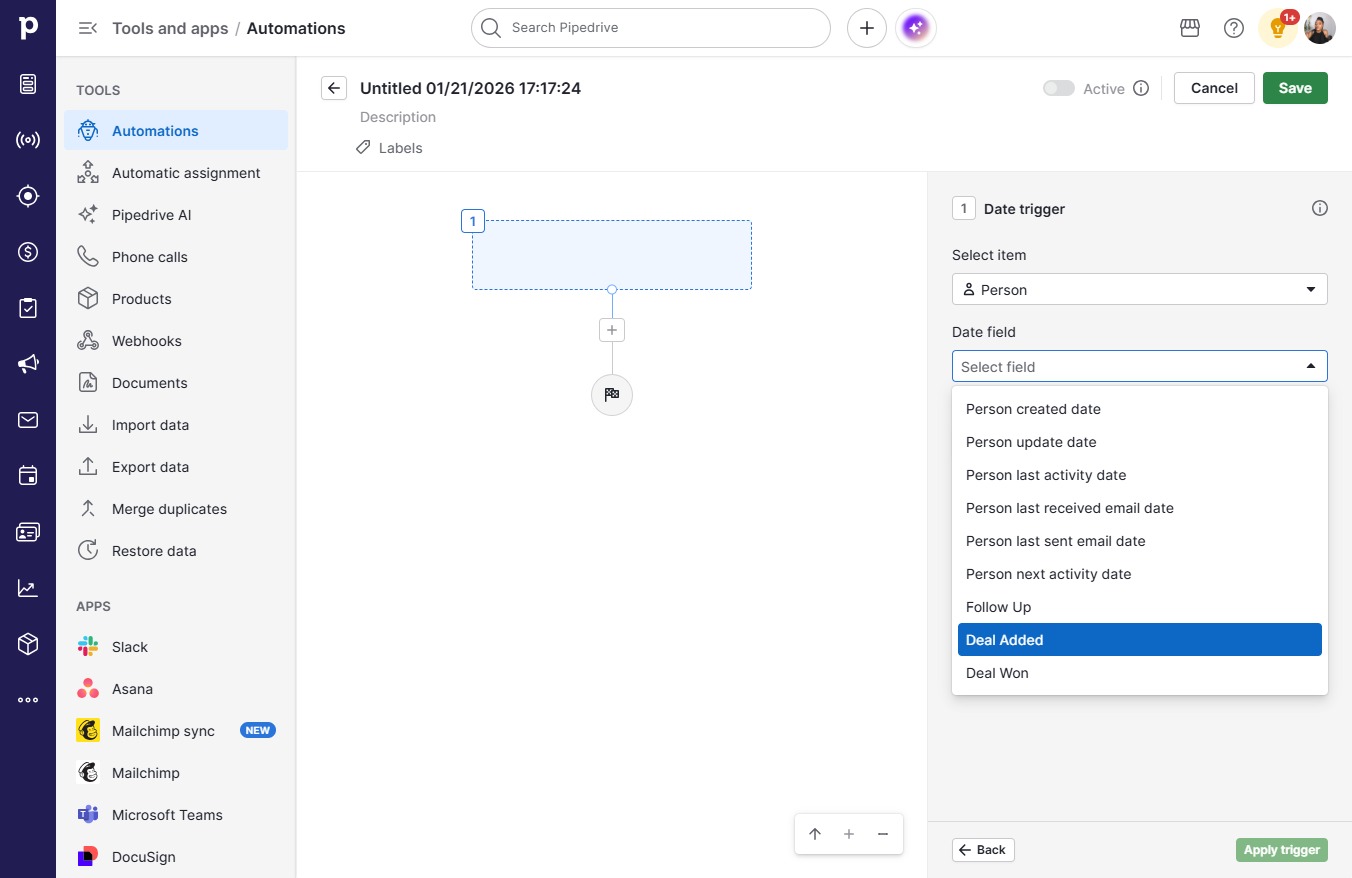
  6. Click Deal Added

    Click Deal Added
    Loading screenshot…
    100%
  7. Click open menu

    Click open menu
    Loading screenshot…
    100%
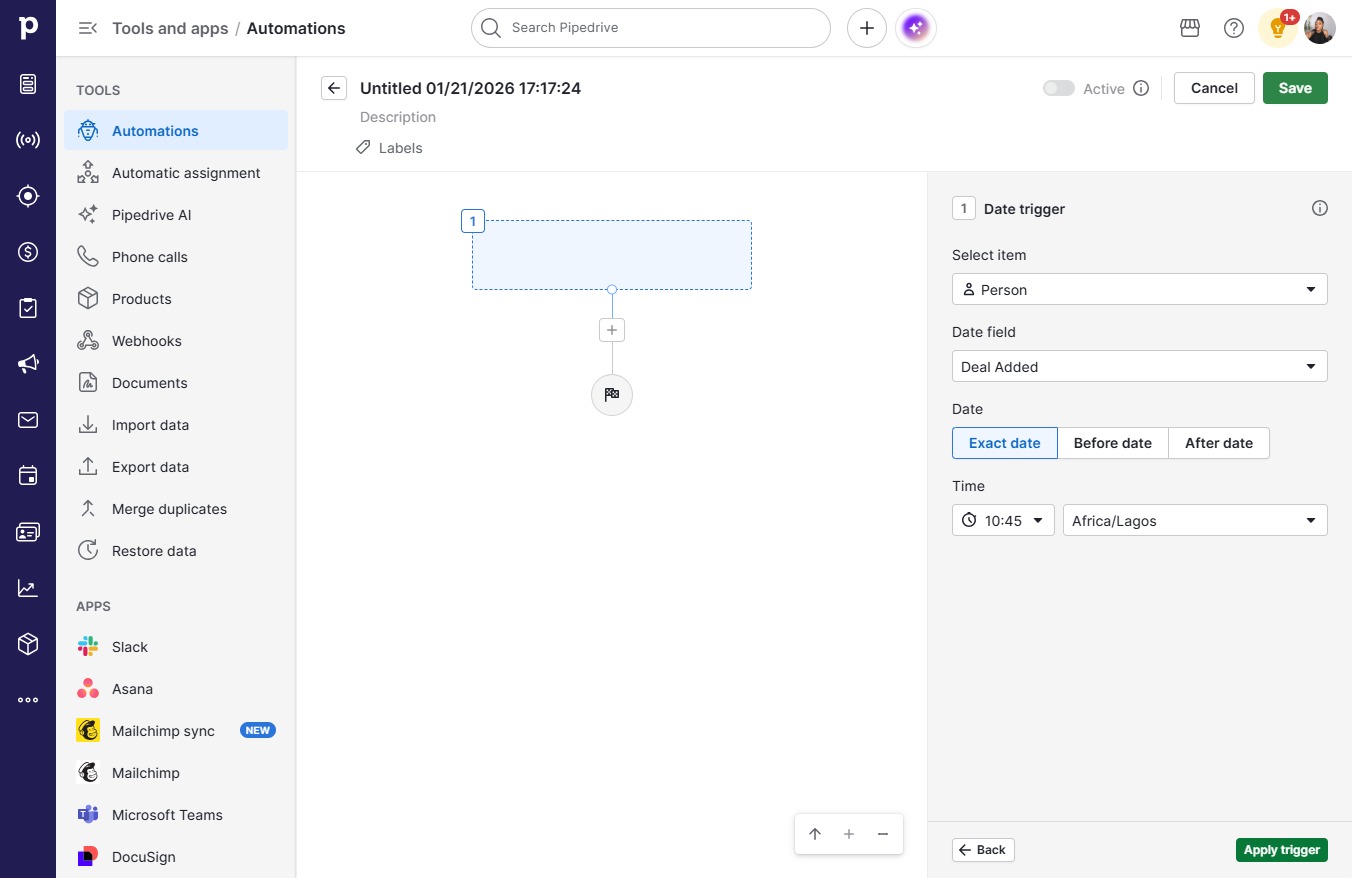
  8. Click 10:45

    Click 10:45
    Loading screenshot…
    100%
  9. Click Apply trigger

    Click Apply trigger
    Loading screenshot…
    100%
  10. Click on "Click here."

    Click on "Click here."
    Loading screenshot…
    100%
  11. Click on "Click here."

    Click on "Click here."
    Loading screenshot…
    100%
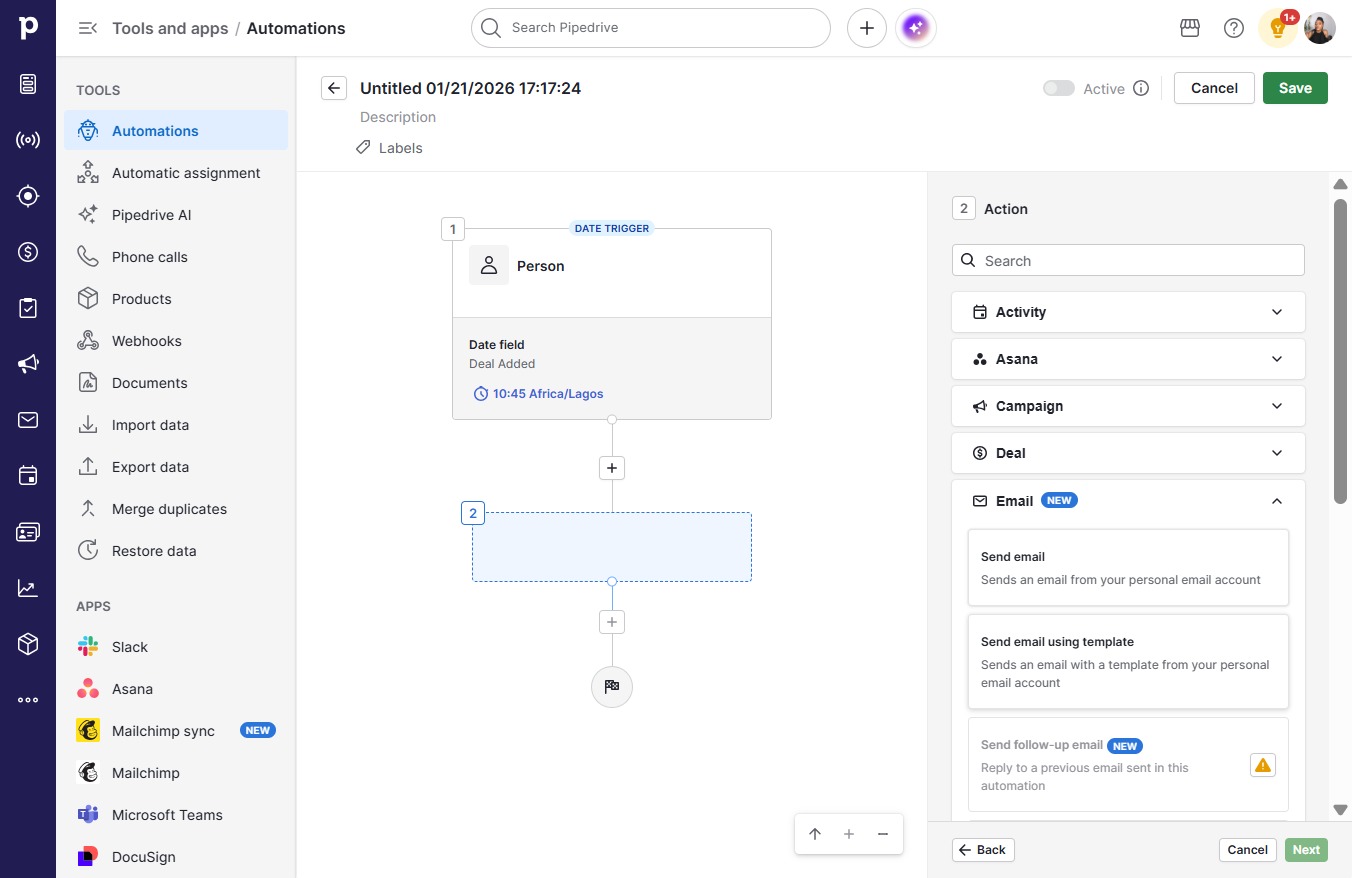
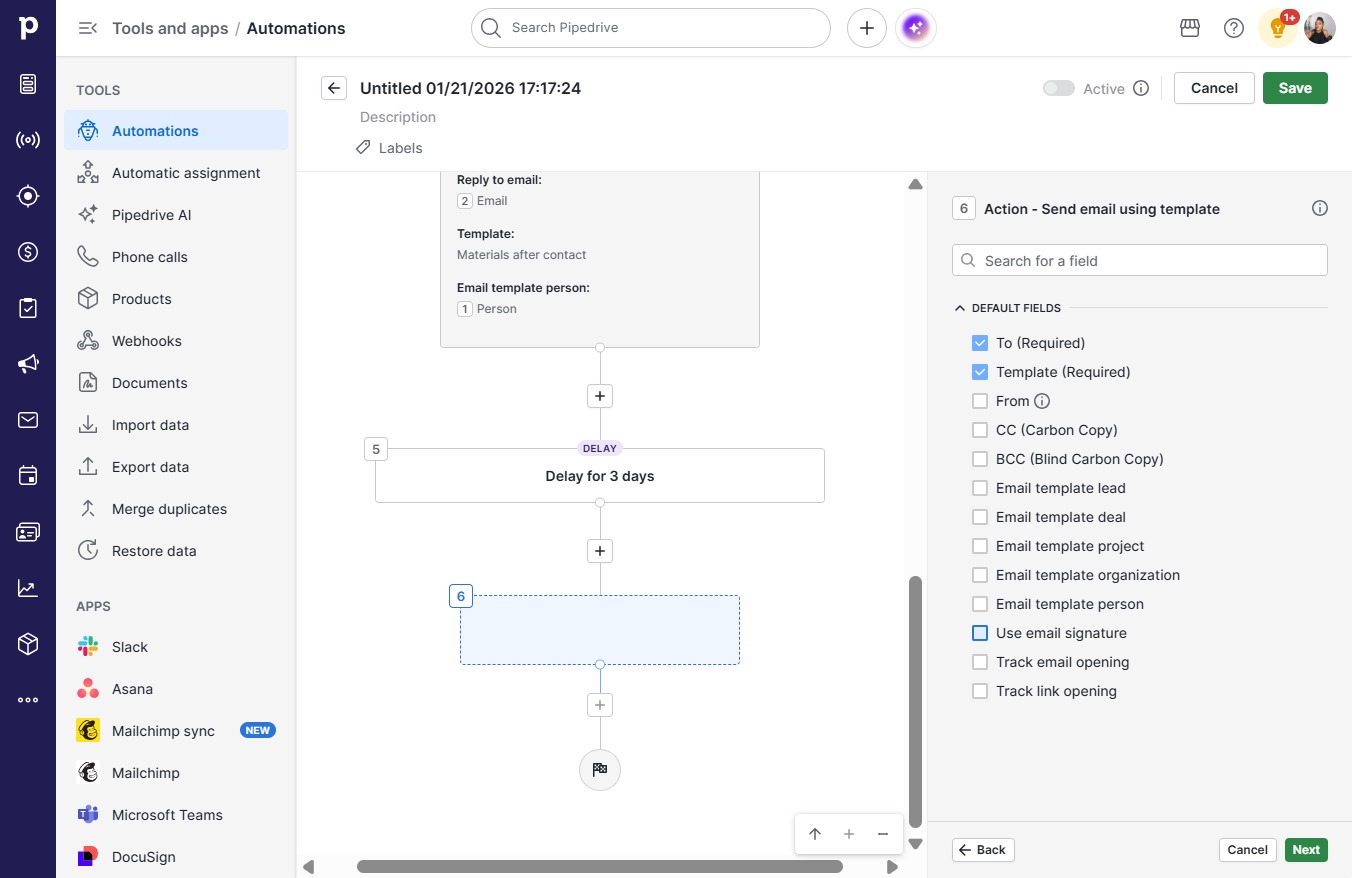
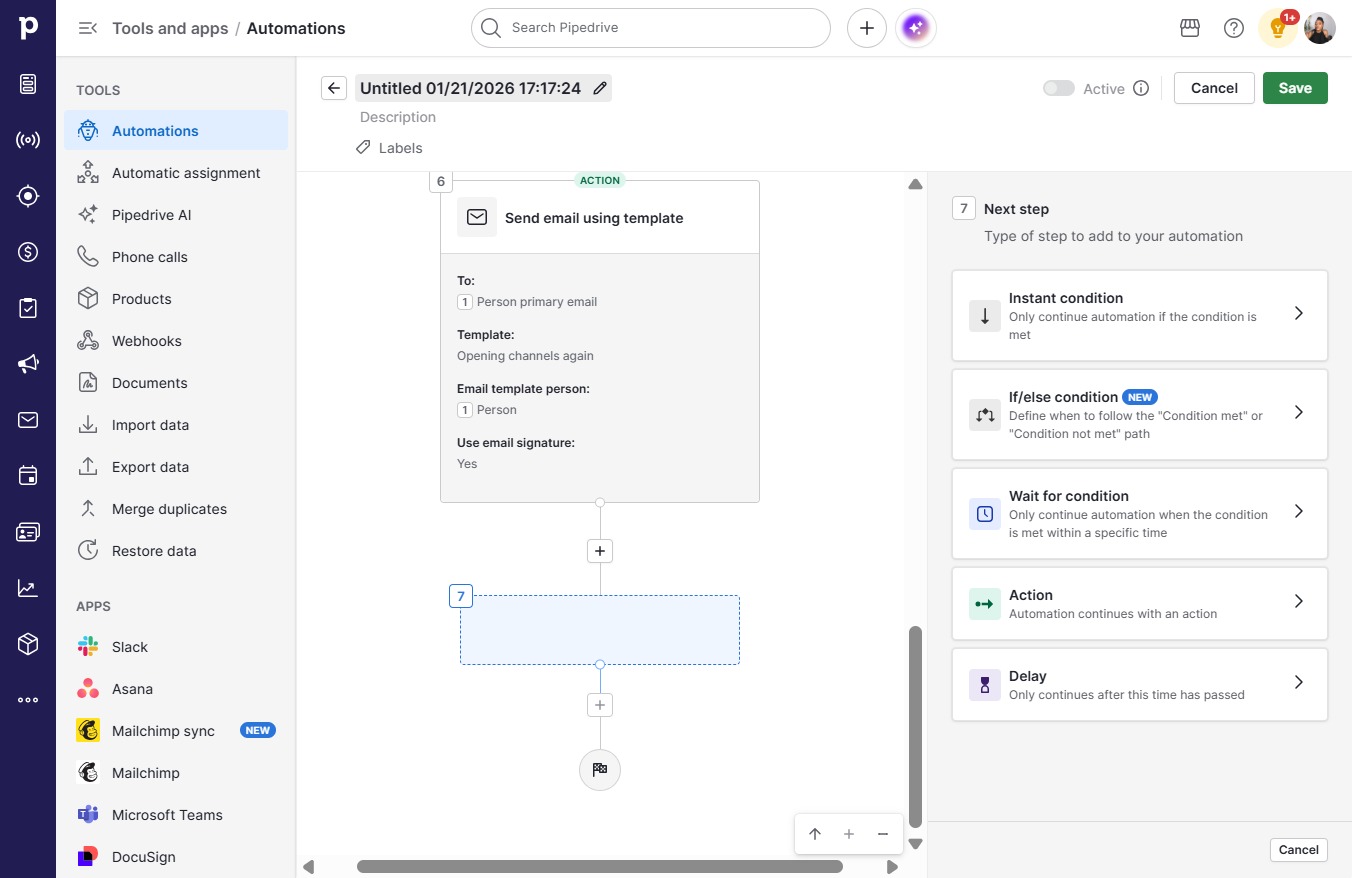
  12. Click Send email using template

    Click Send email using template
    Loading screenshot…
    100%
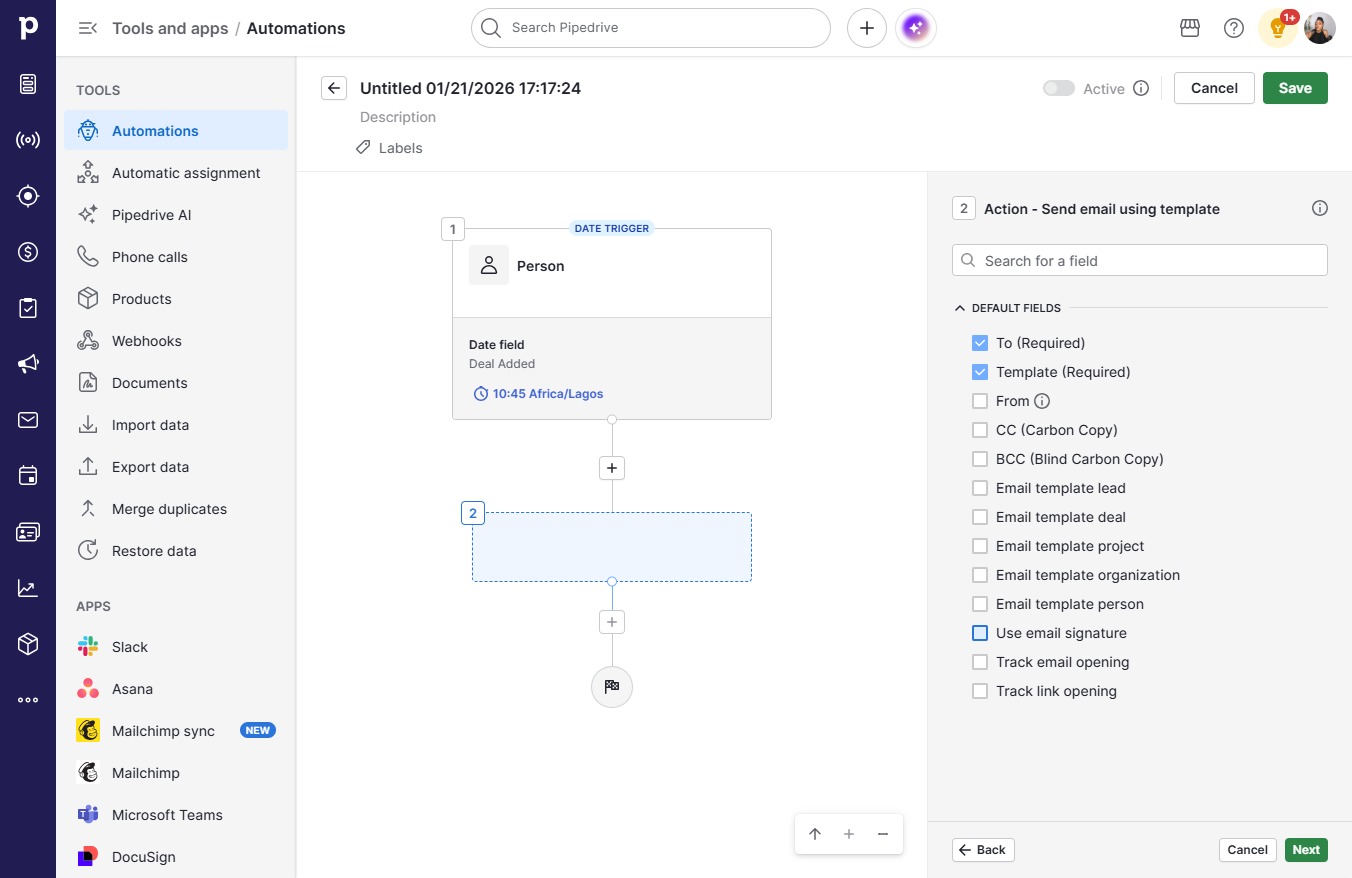
  13. Click Next

    Click Next
    Loading screenshot…
    100%
  14. Click on "Click here."

    Click on "Click here."
    Loading screenshot…
    100%
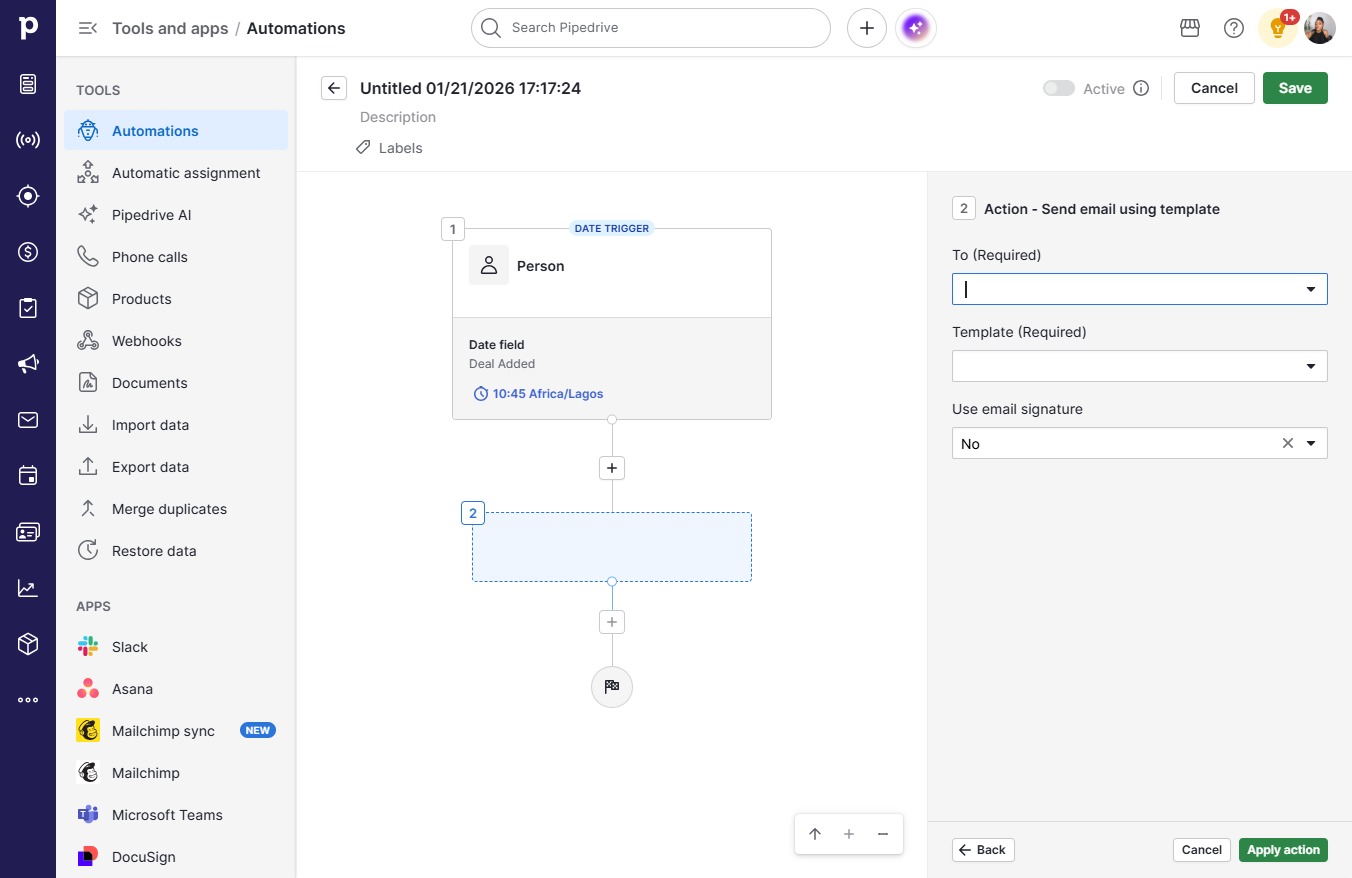
  15. Click Next

    Click Next
    Loading screenshot…
    100%
  16. Click on "Click here."

    Click on "Click here."
    Loading screenshot…
    100%
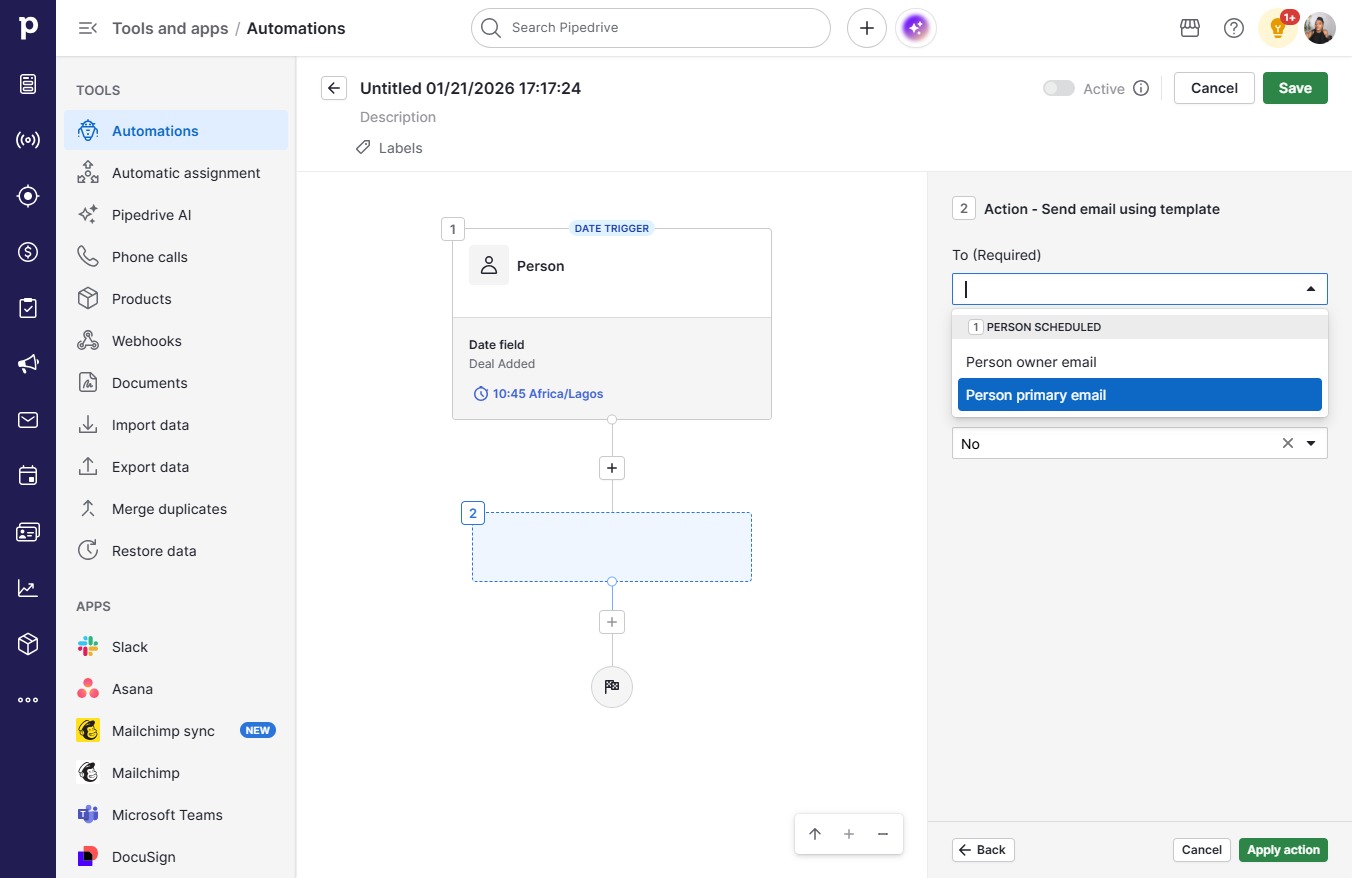
  17. Click Person primary email

    Click Person primary email
    Loading screenshot…
    100%
  18. Click on "Click here."

    Click on "Click here."
    Loading screenshot…
    100%
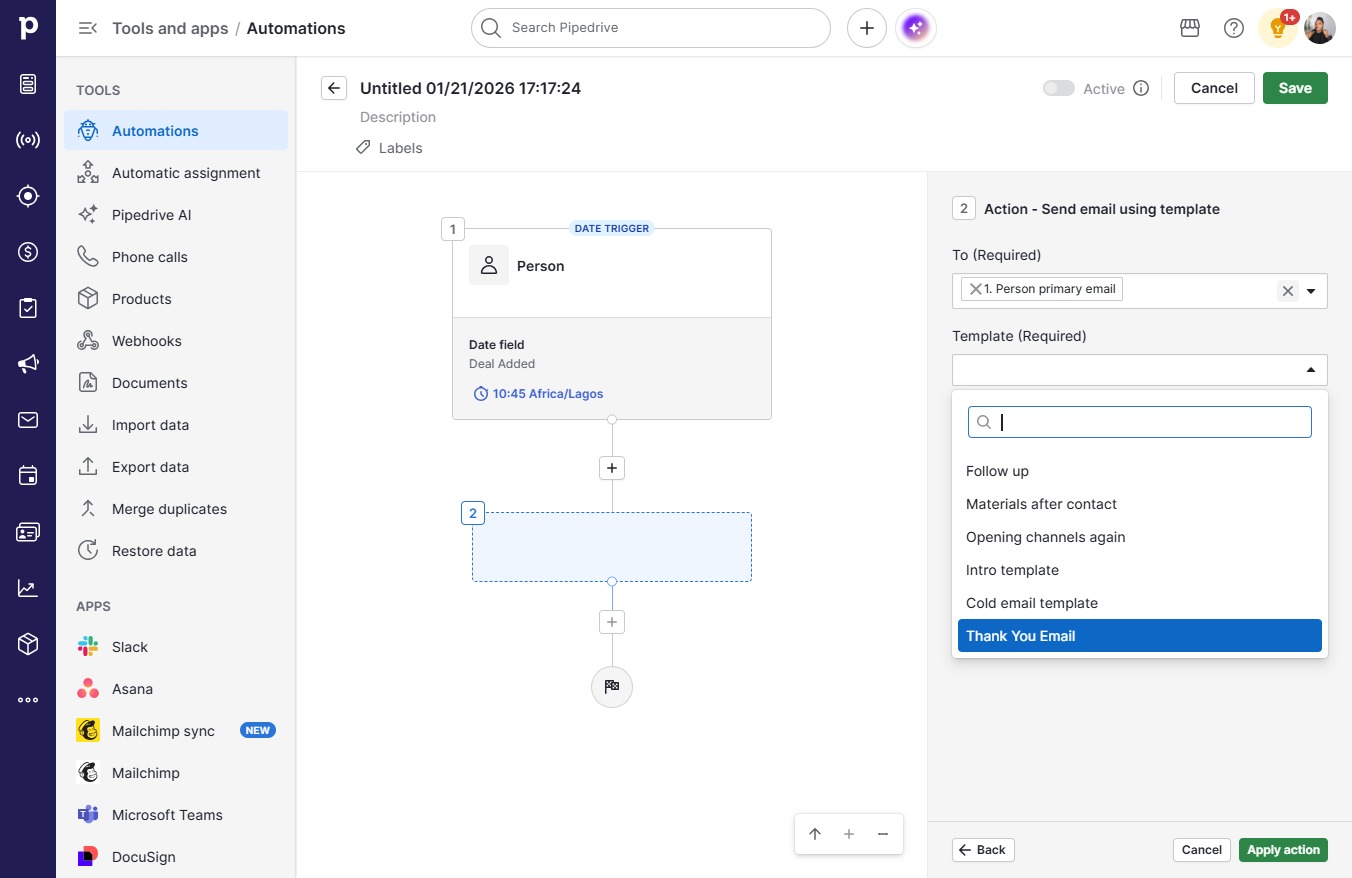
  19. Click Thank You Email

    Click Thank You Email
    Loading screenshot…
    100%
  20. Click on "Click here."

    Click on "Click here."
    Loading screenshot…
    100%
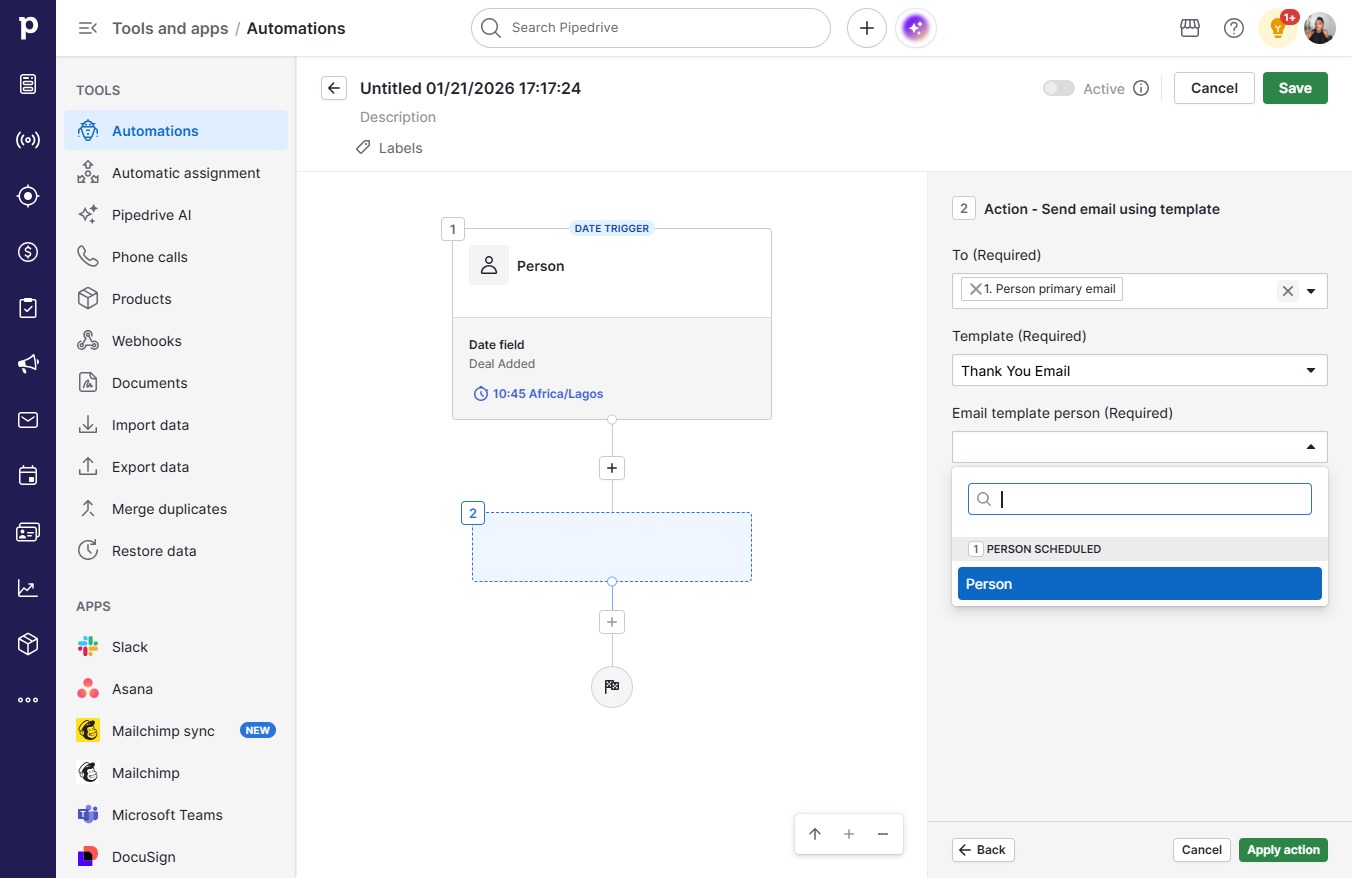
  21. Click Person

    Click Person
    Loading screenshot…
    100%
  22. Click on "Click here."

    Click on "Click here."
    Loading screenshot…
    100%
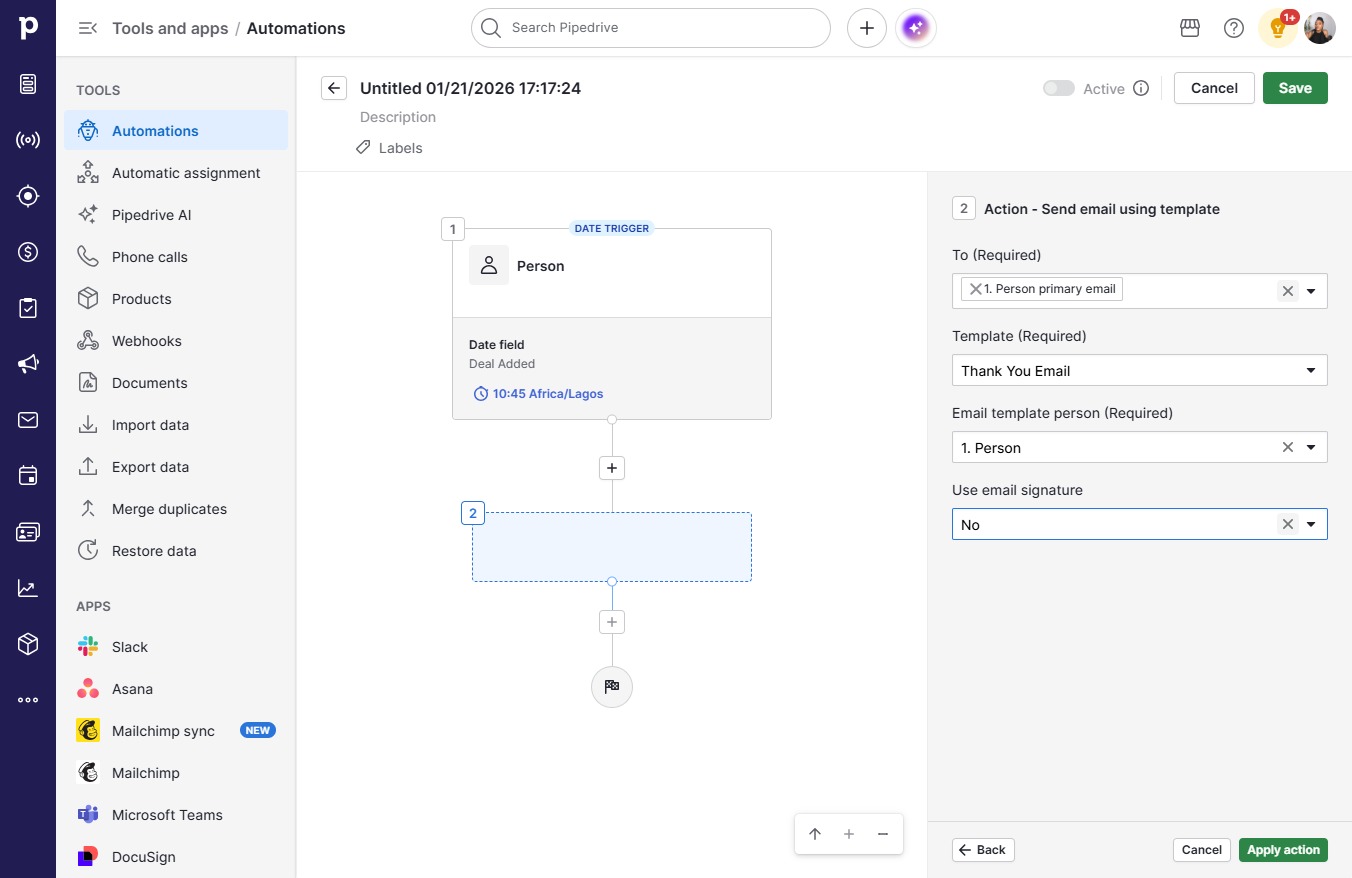
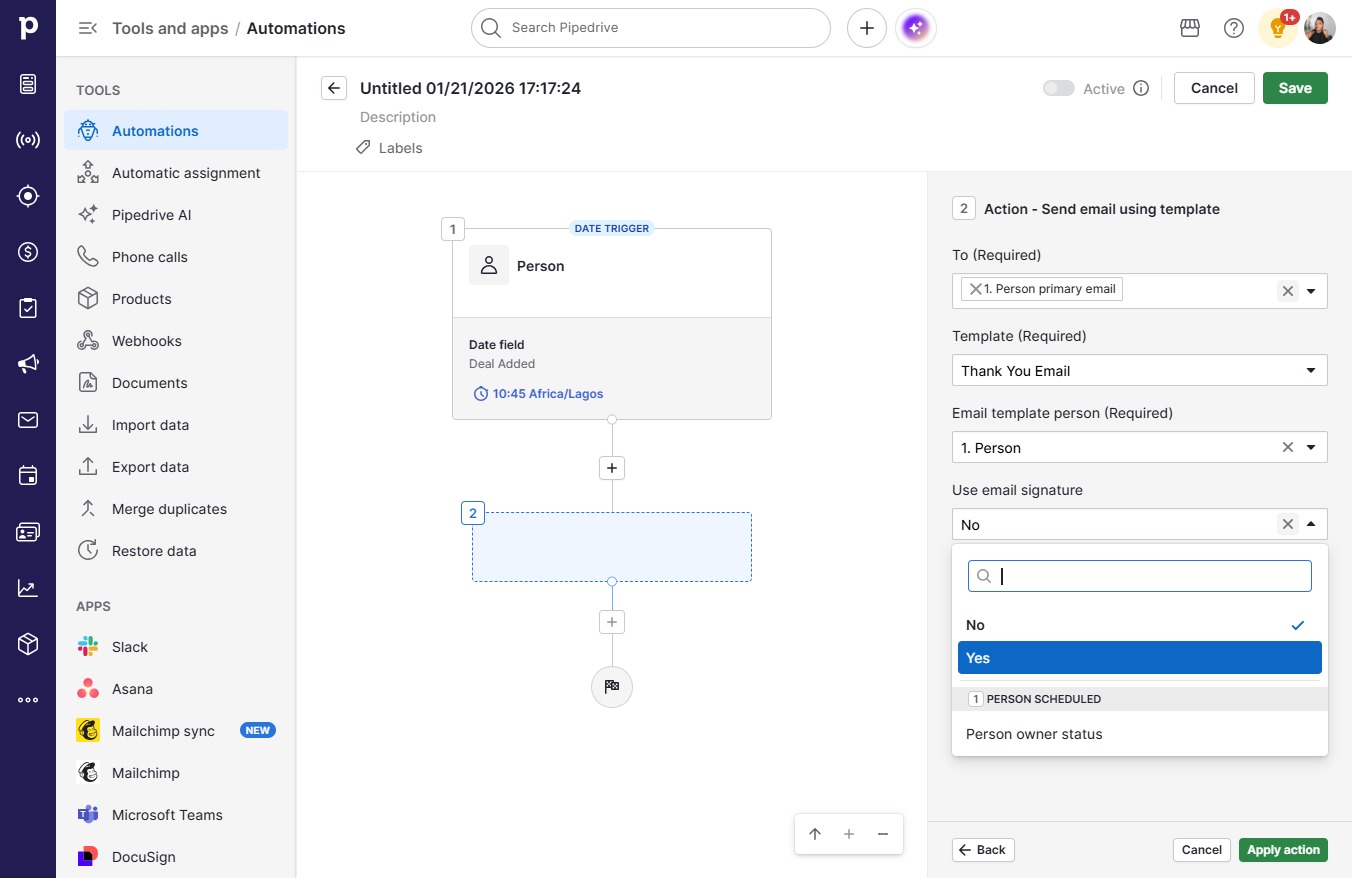
  23. Click Yes

    Click Yes
    Loading screenshot…
    100%
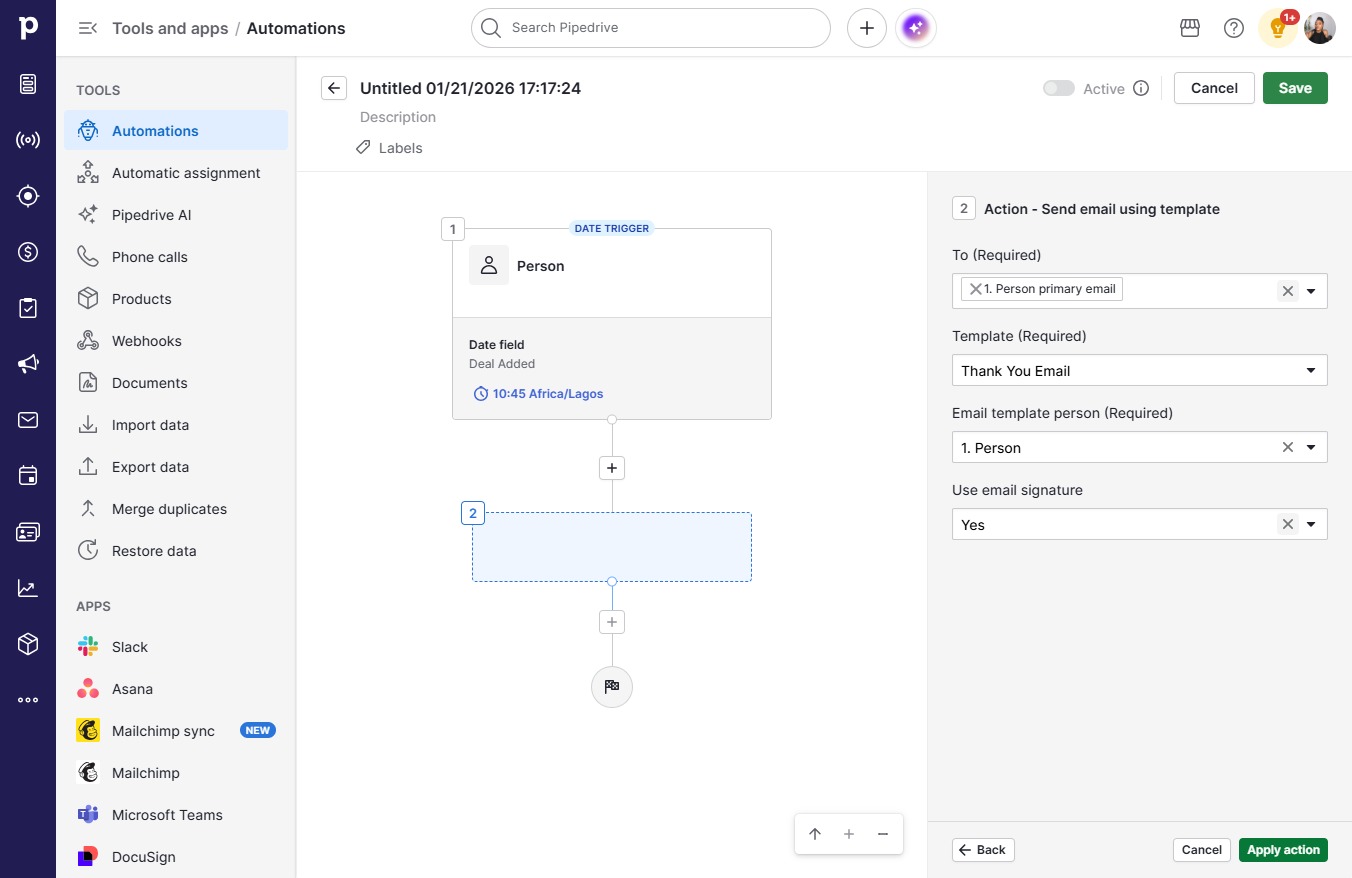
  24. Click Apply action

    Click Apply action
    Loading screenshot…
    100%
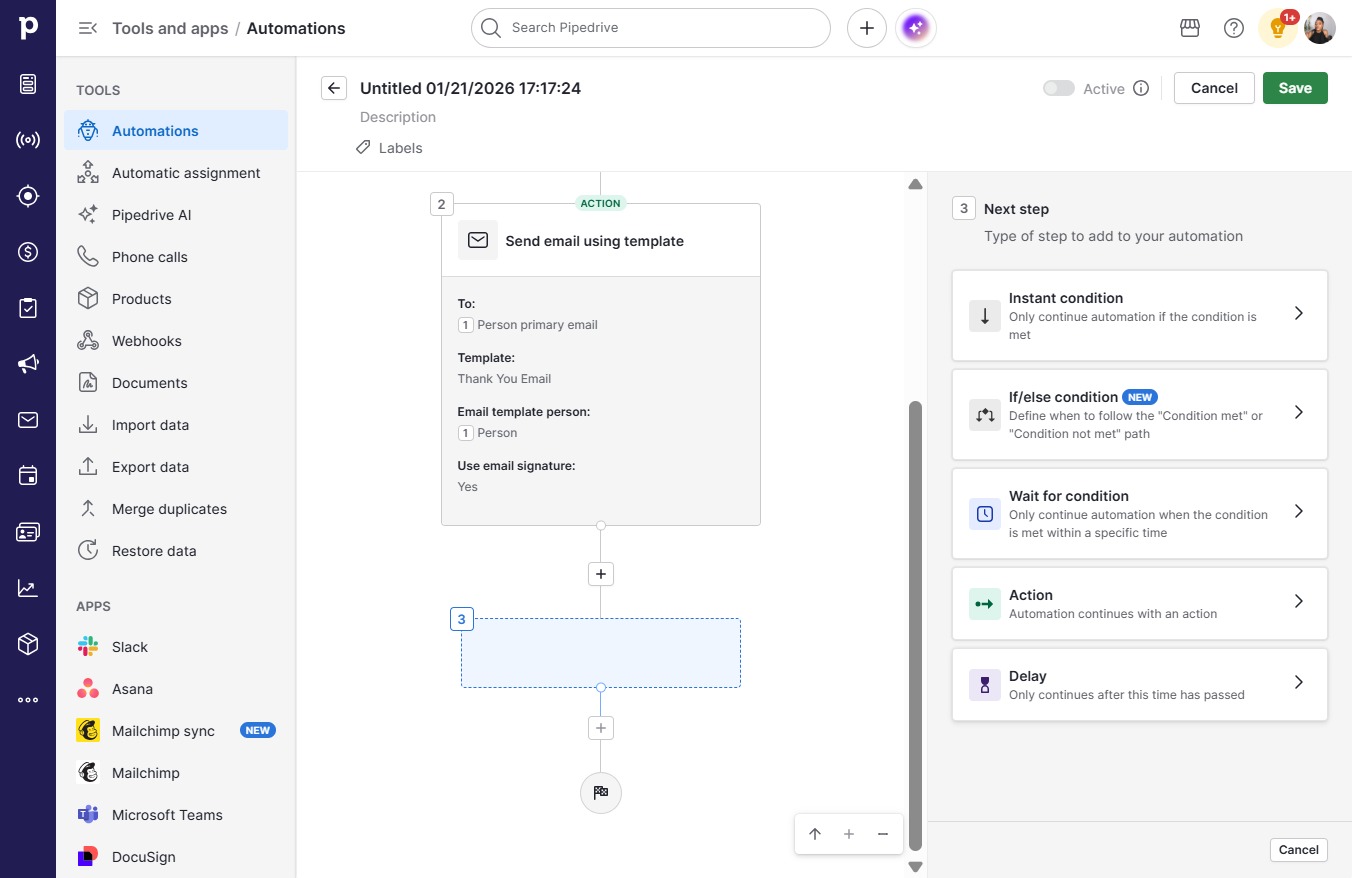
  25. Click on "Click here."

    Click on "Click here."
    Loading screenshot…
    100%
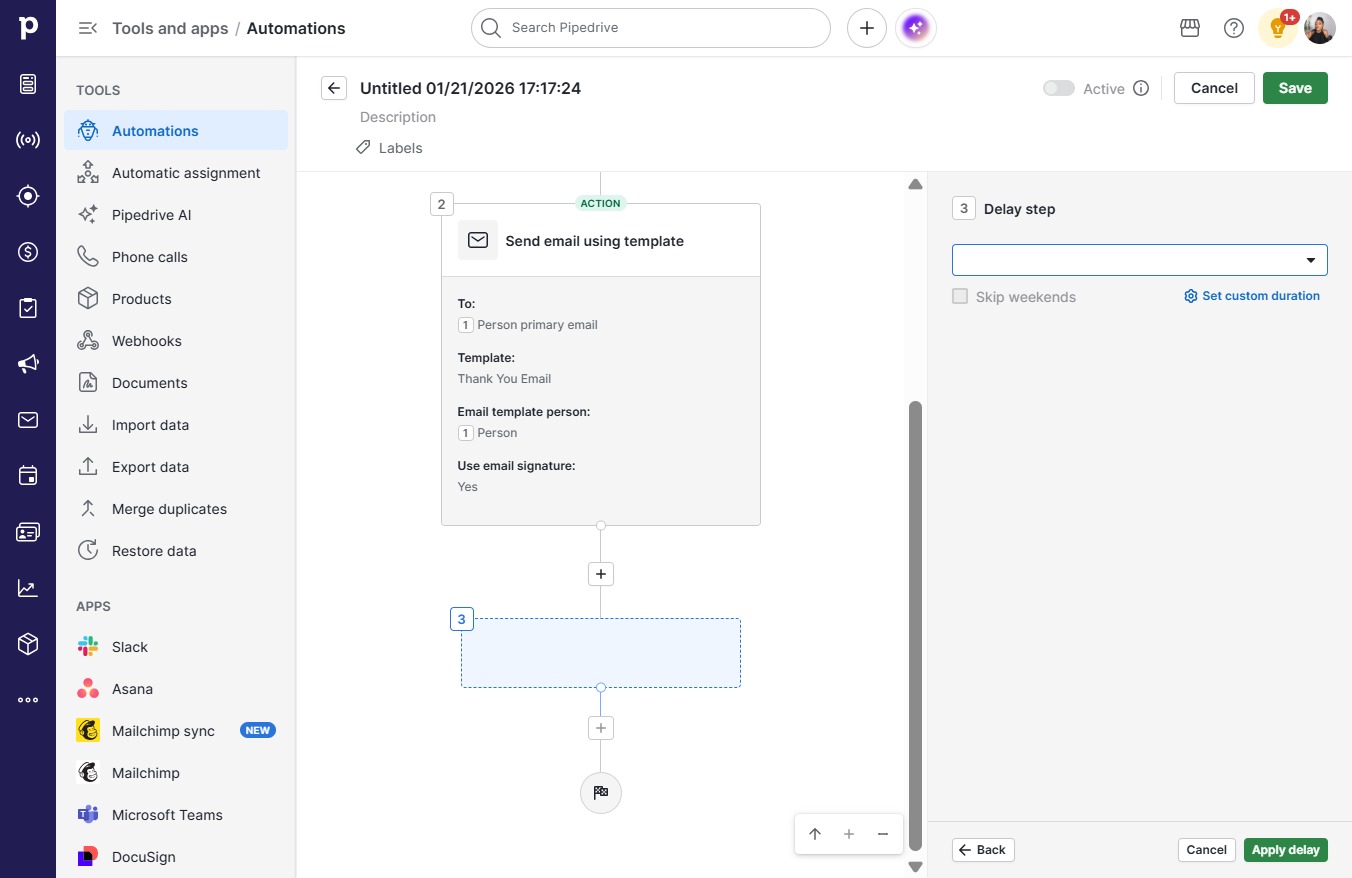
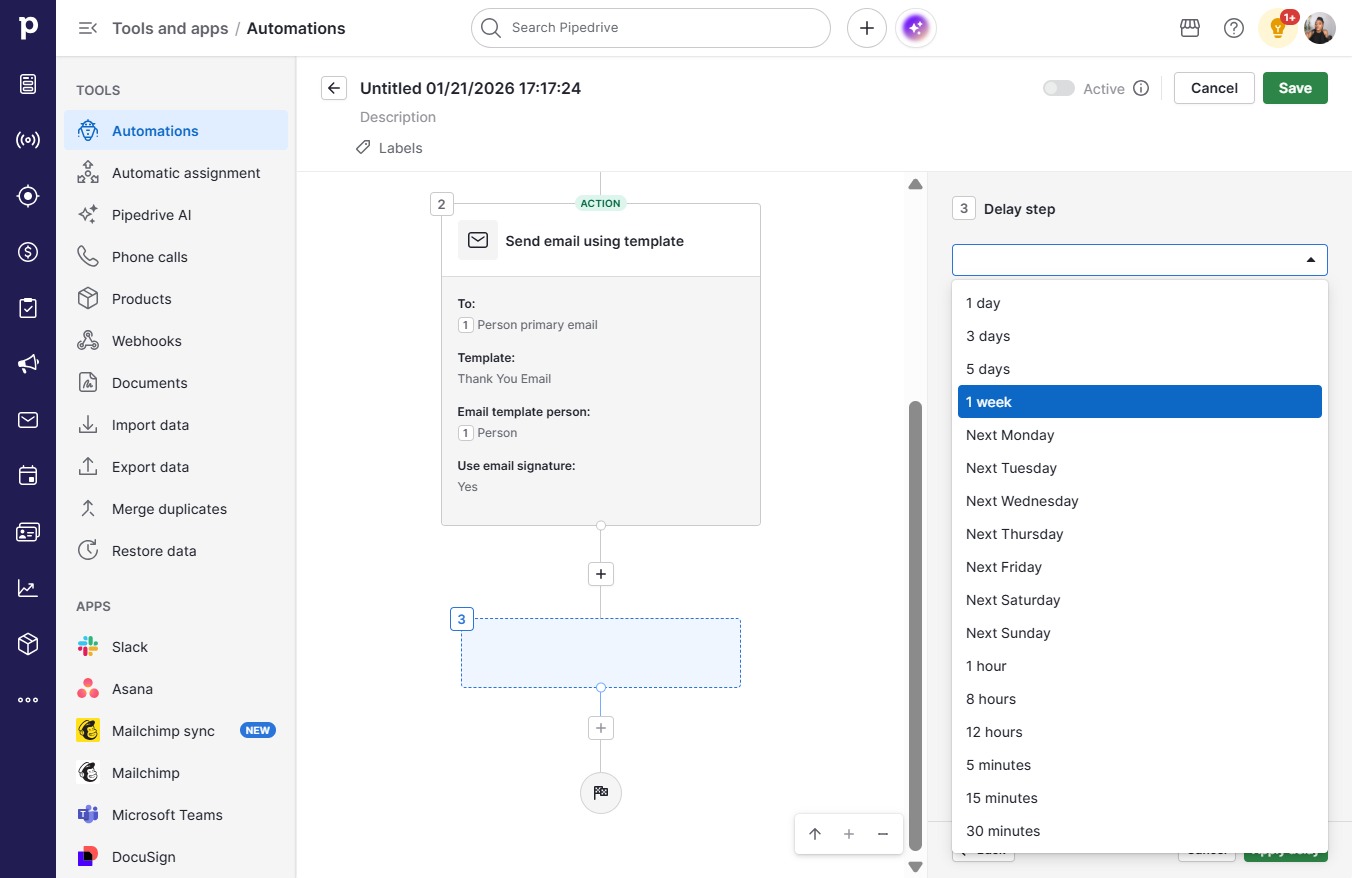
  26. Click open menu

    Click open menu
    Loading screenshot…
    100%
  27. Click 1 week

    Click 1 week
    Loading screenshot…
    100%
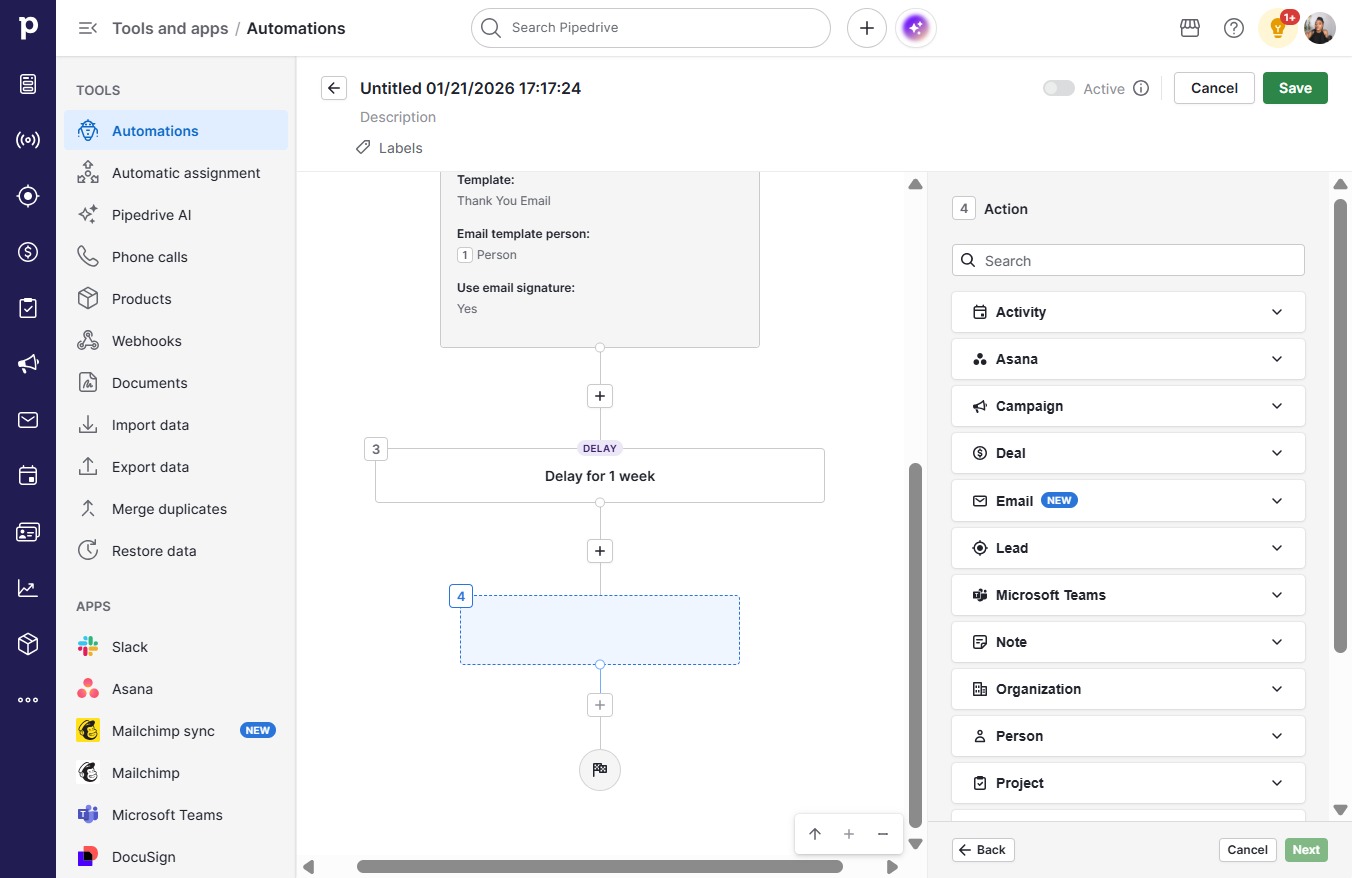
  28. Click Apply delay

    Click Apply delay
    Loading screenshot…
    100%
  29. Click on "Click here."

    Click on "Click here."
    Loading screenshot…
    100%
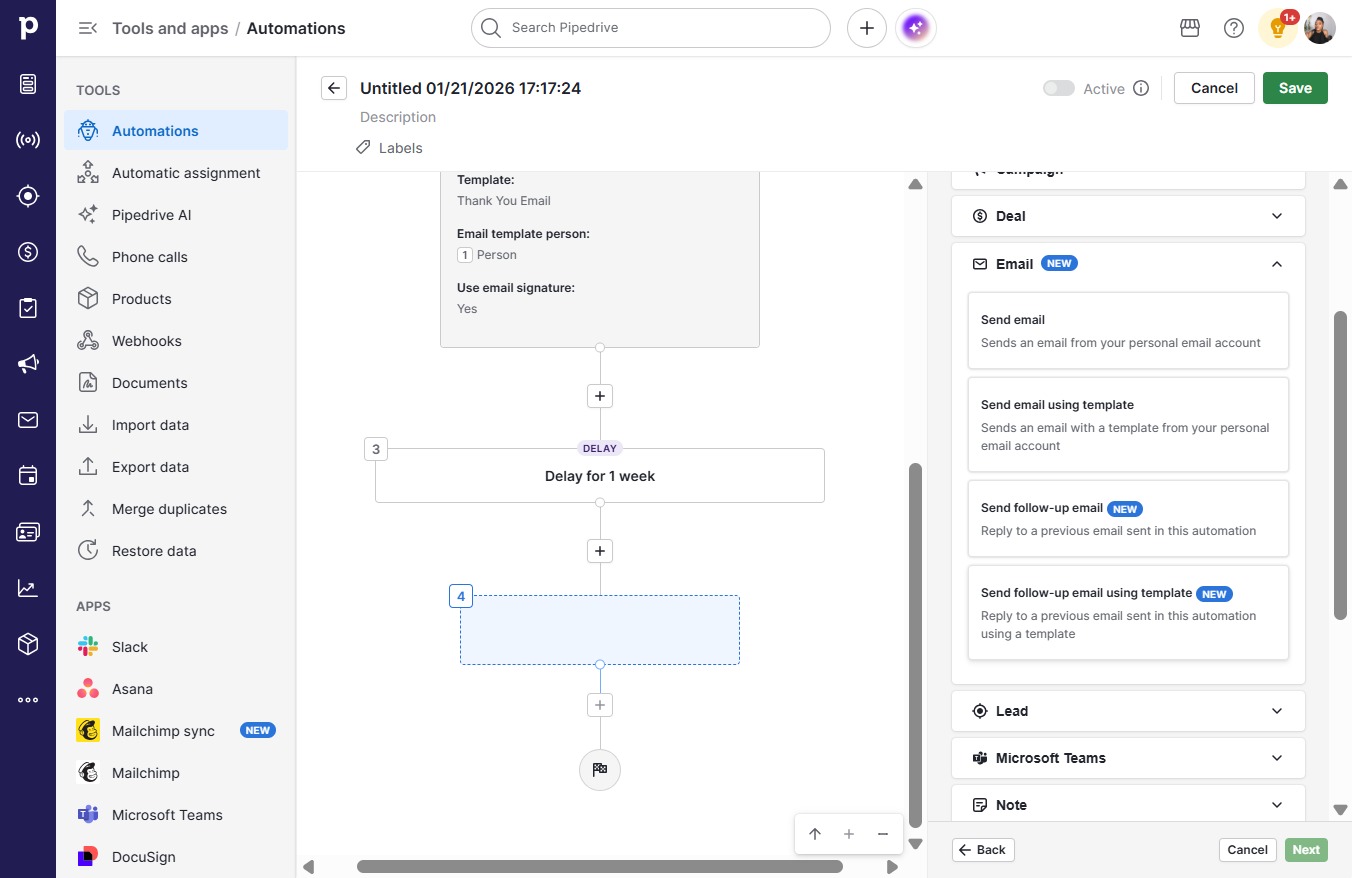
  30. Click Emailnew

    Click Emailnew
    Loading screenshot…
    100%
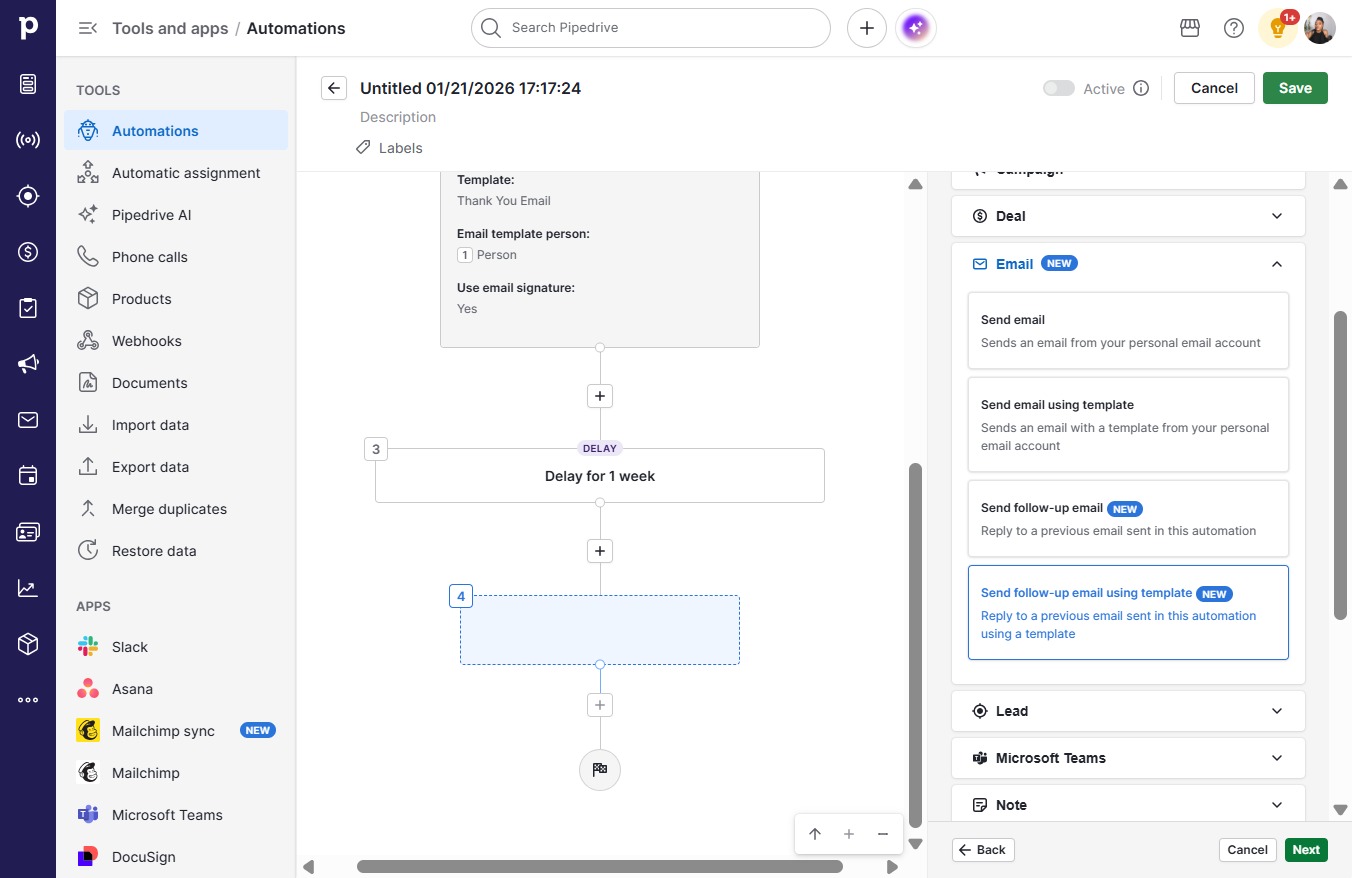
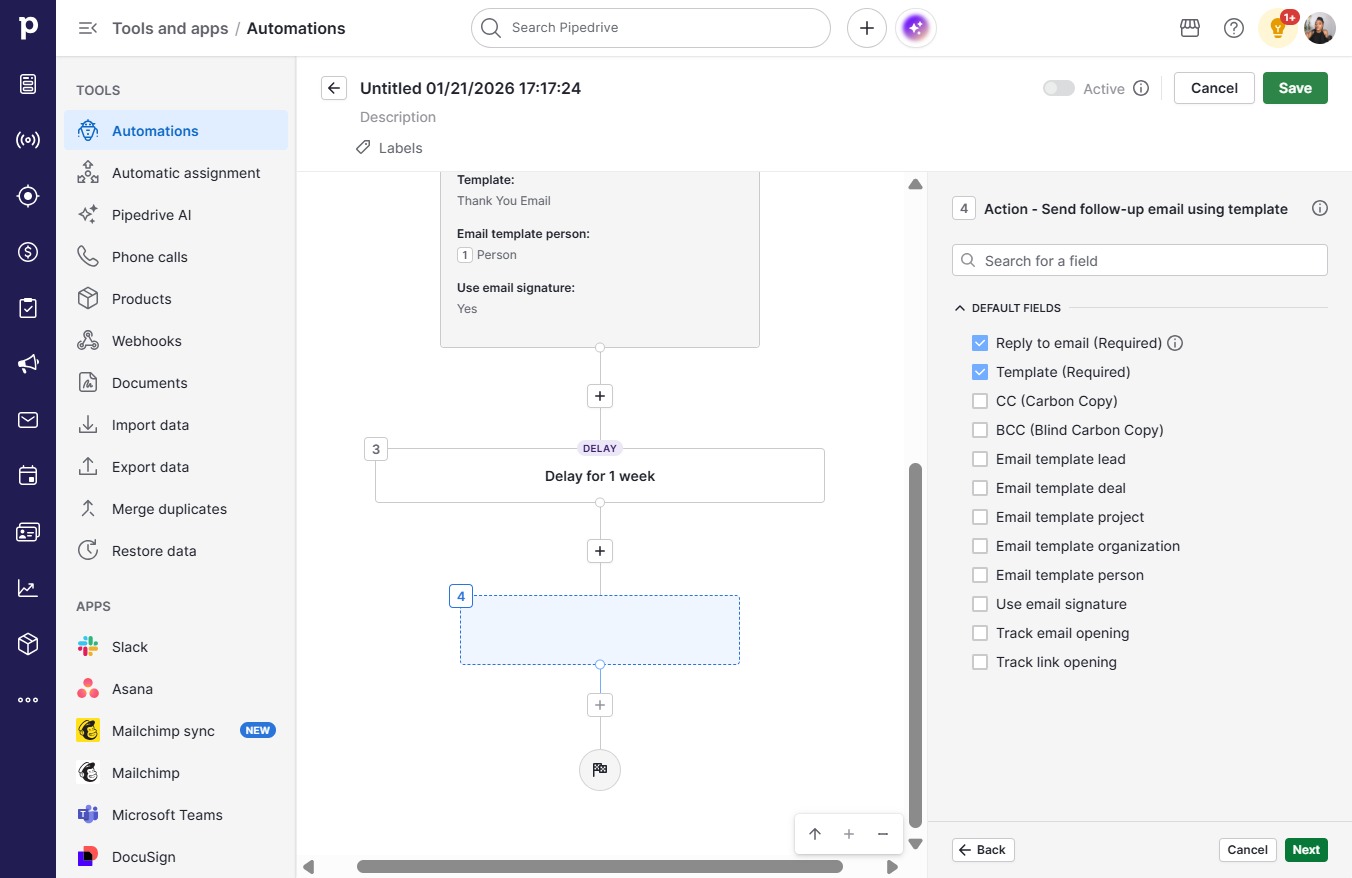
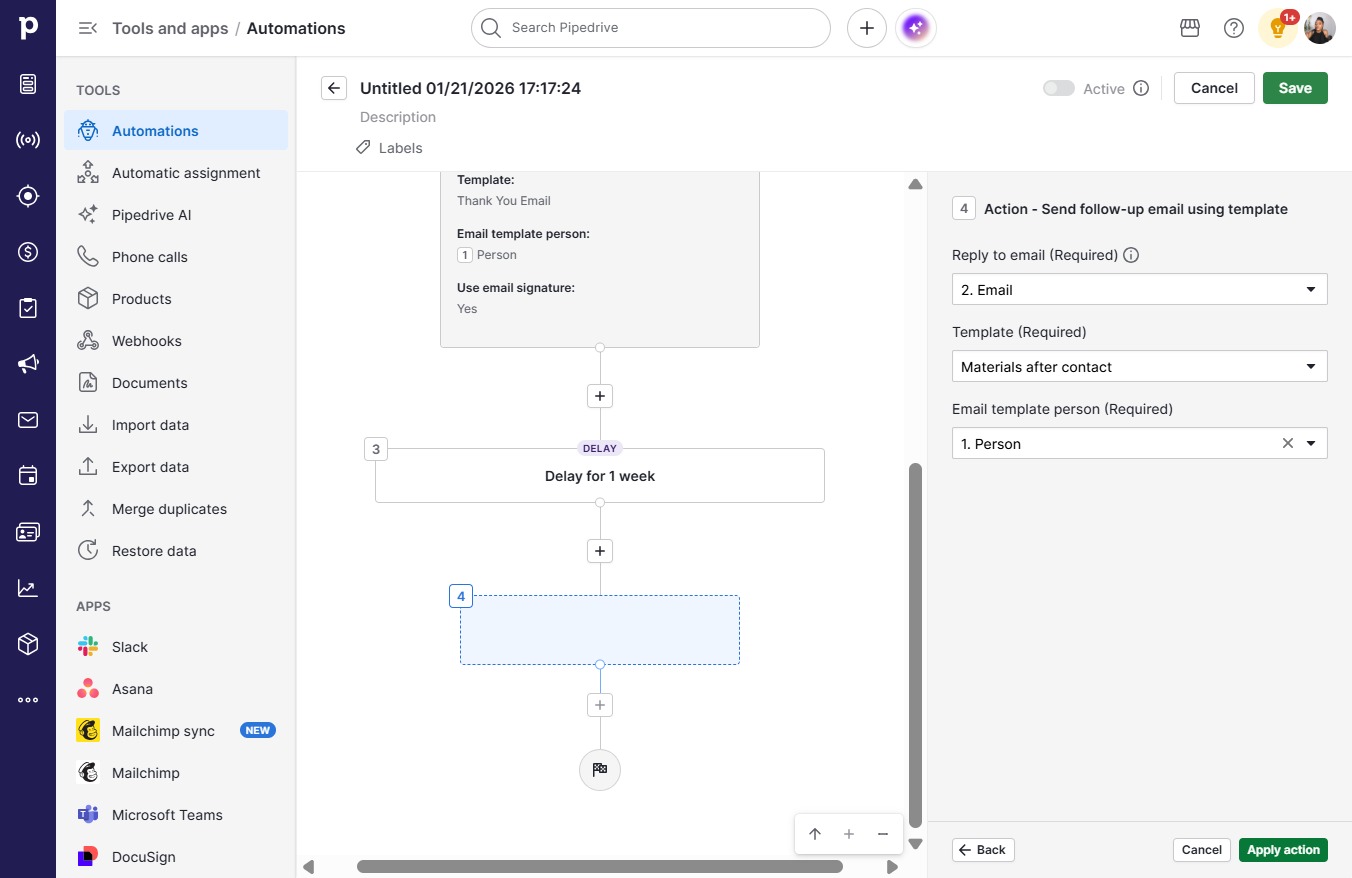
  31. Click Send follow-up email using templateNew

    Click Send follow-up email using templateNew
    Loading screenshot…
    100%
  32. Click Next

    Click Next
    Loading screenshot…
    100%
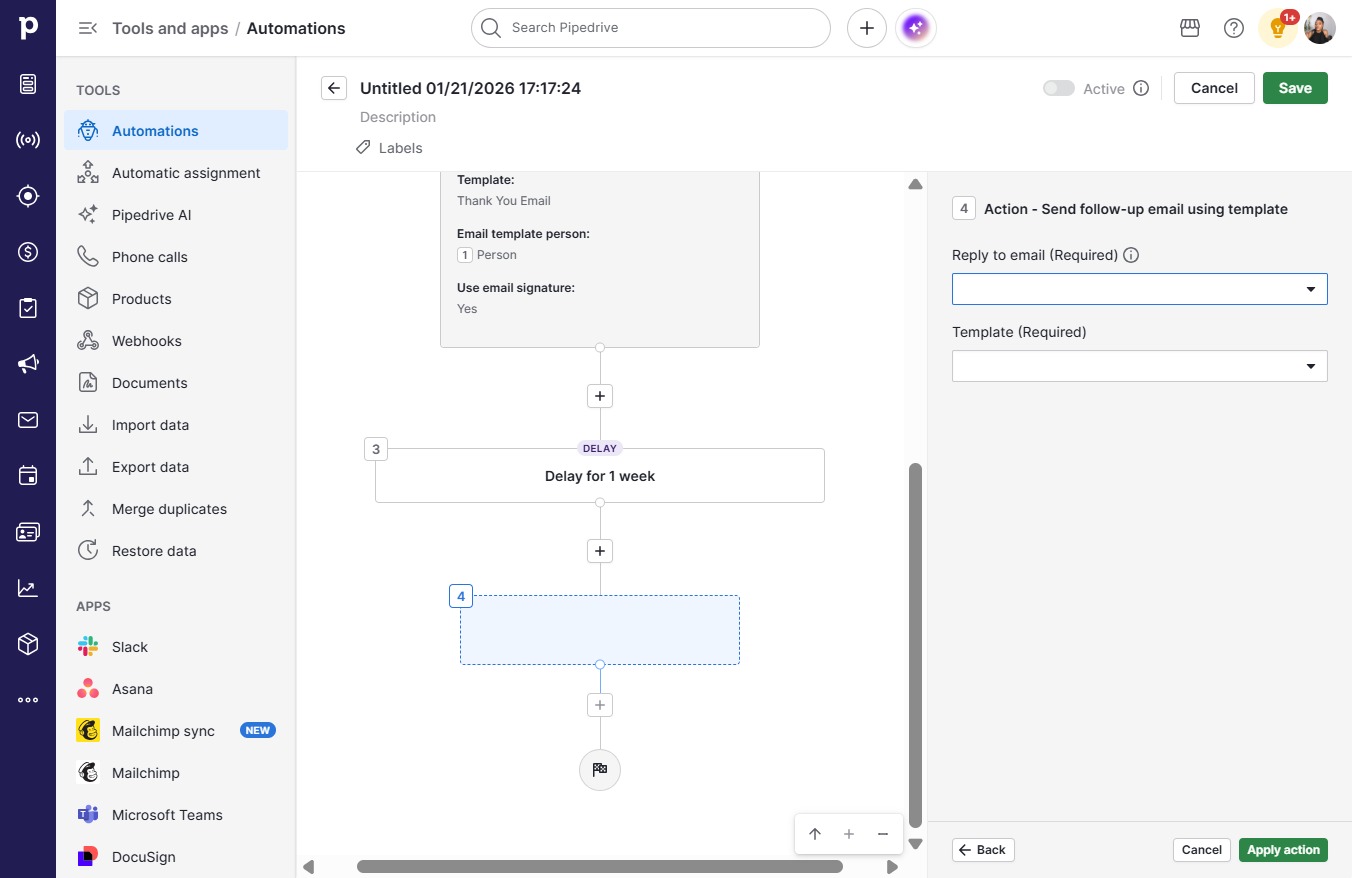
  33. Click Next

    Click Next
    Loading screenshot…
    100%
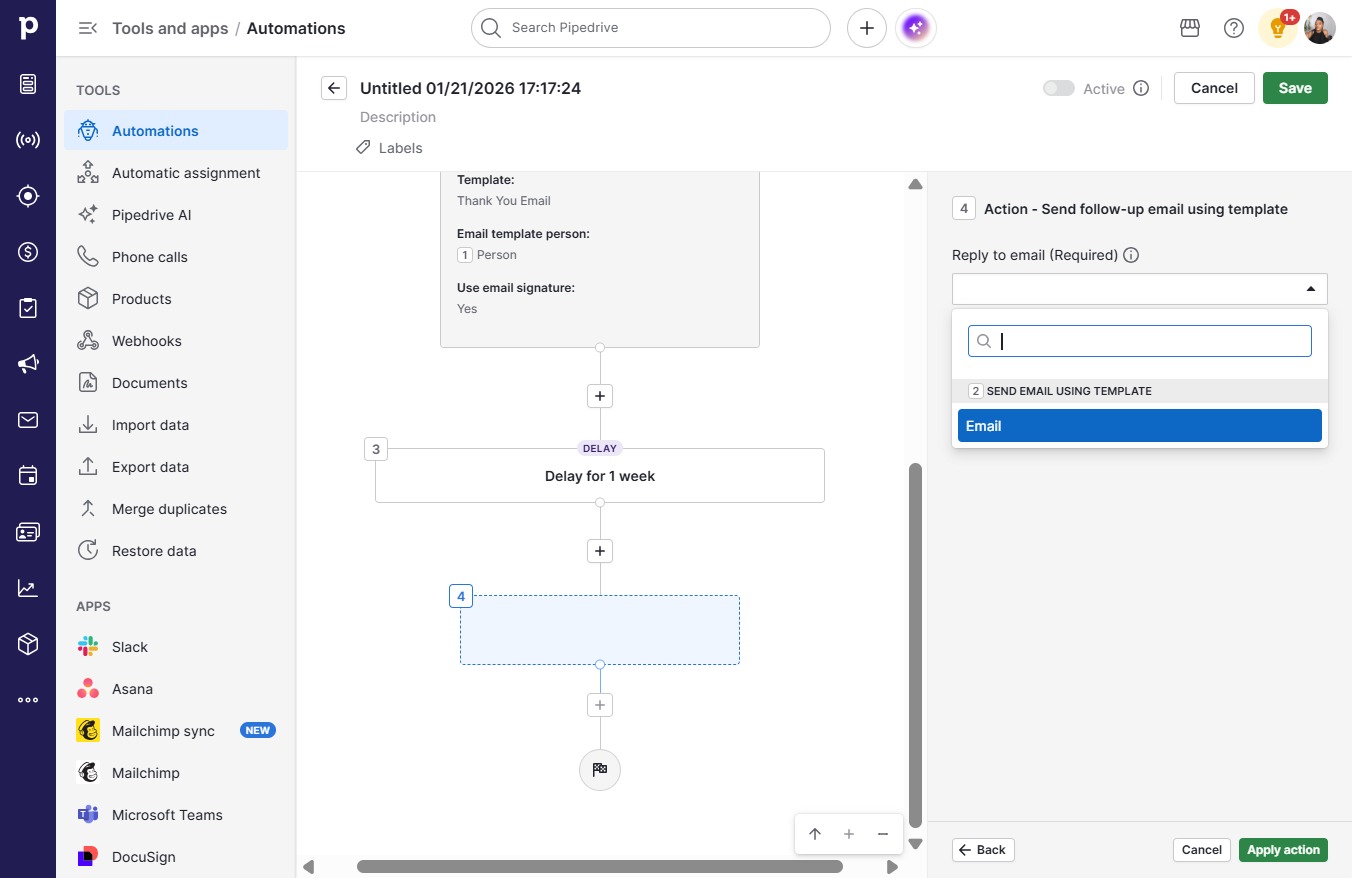
  34. Click on "Click here."

    Click on "Click here."
    Loading screenshot…
    100%
  35. Click Email

    Click Email
    Loading screenshot…
    100%
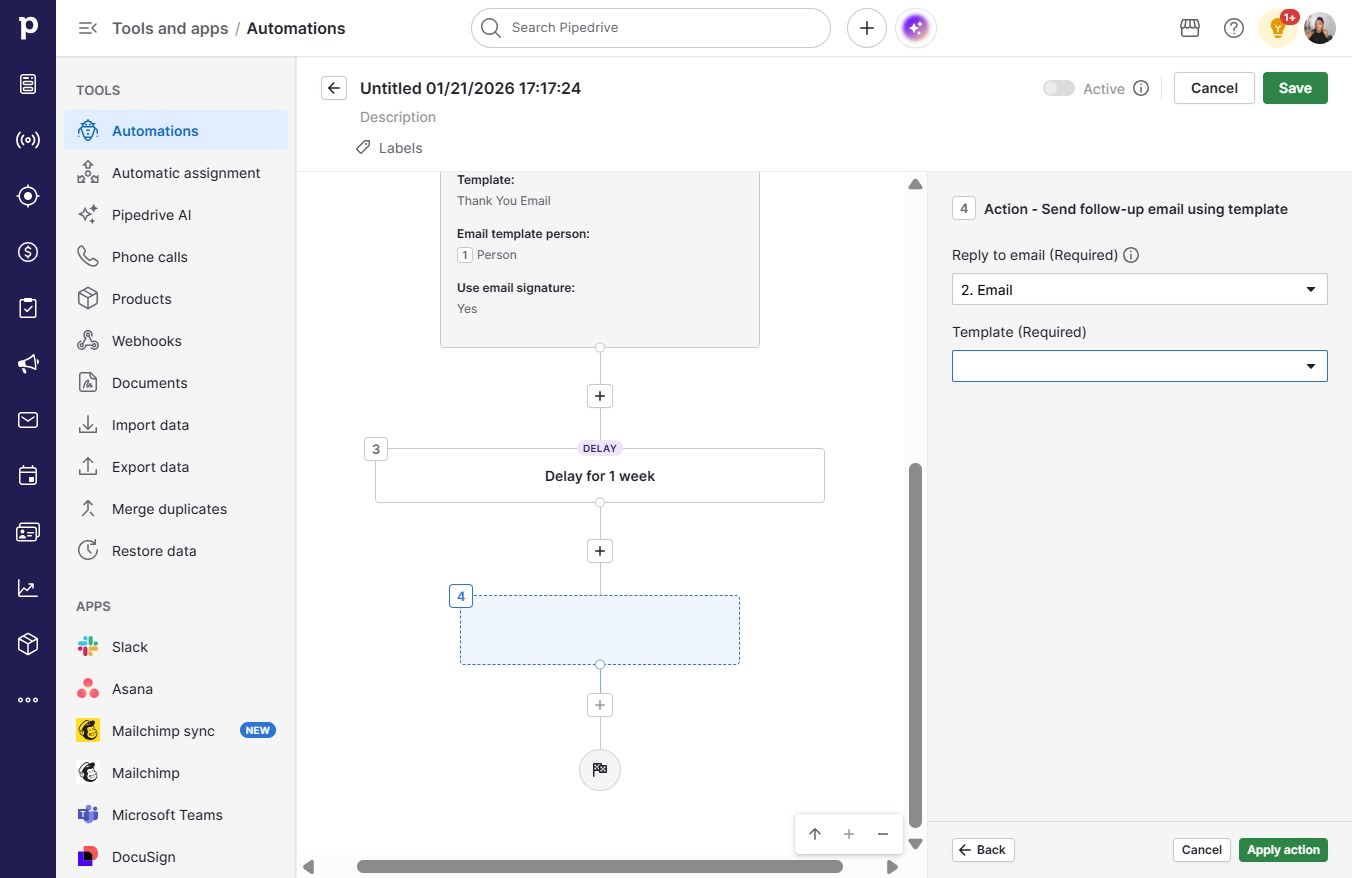
  36. Click on "Click here."

    Click on "Click here."
    Loading screenshot…
    100%
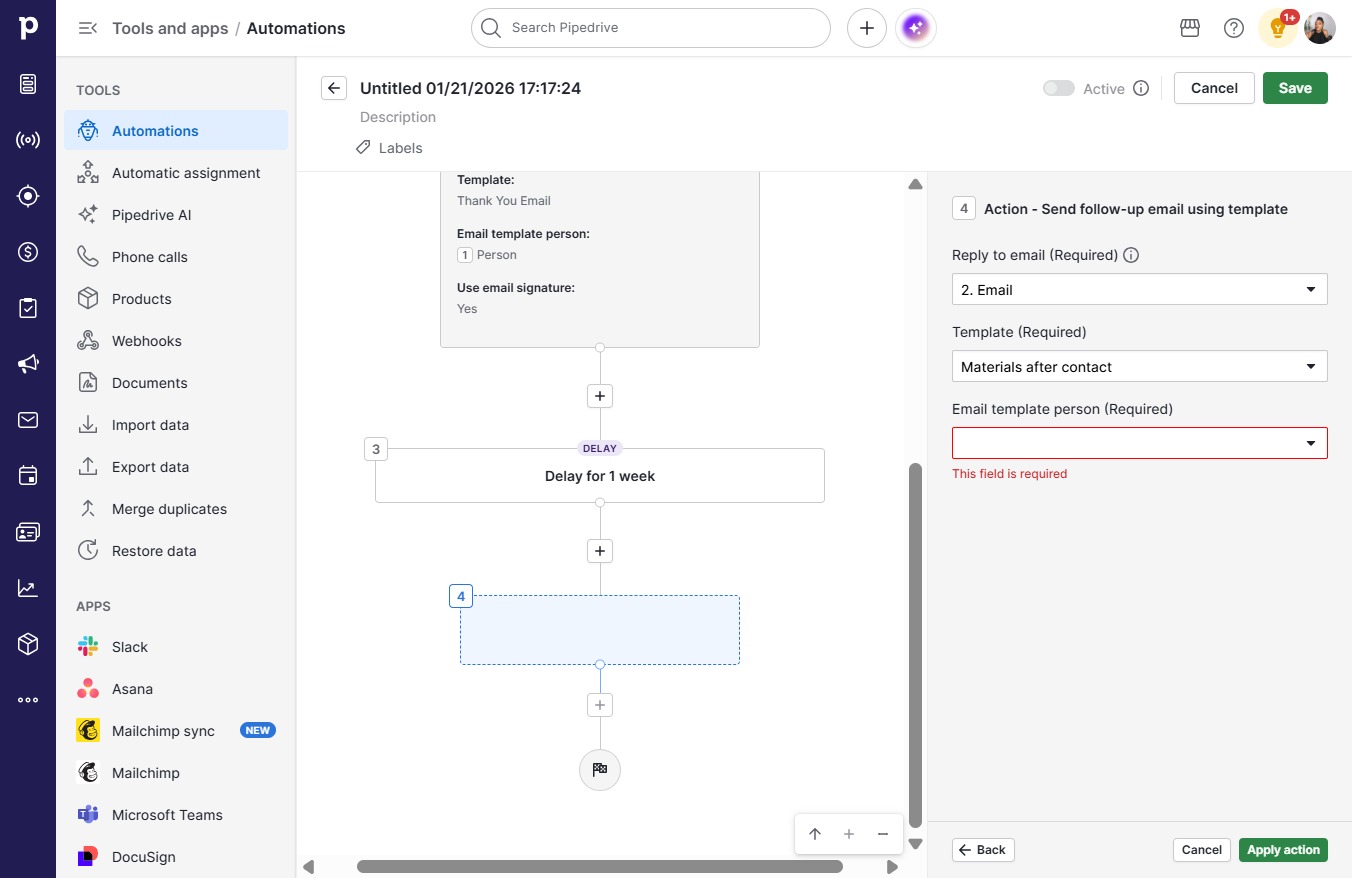
  37. Click Materials after contact

    Click Materials after contact
    Loading screenshot…
    100%
  38. Click on "Click here."

    Click on "Click here."
    Loading screenshot…
    100%
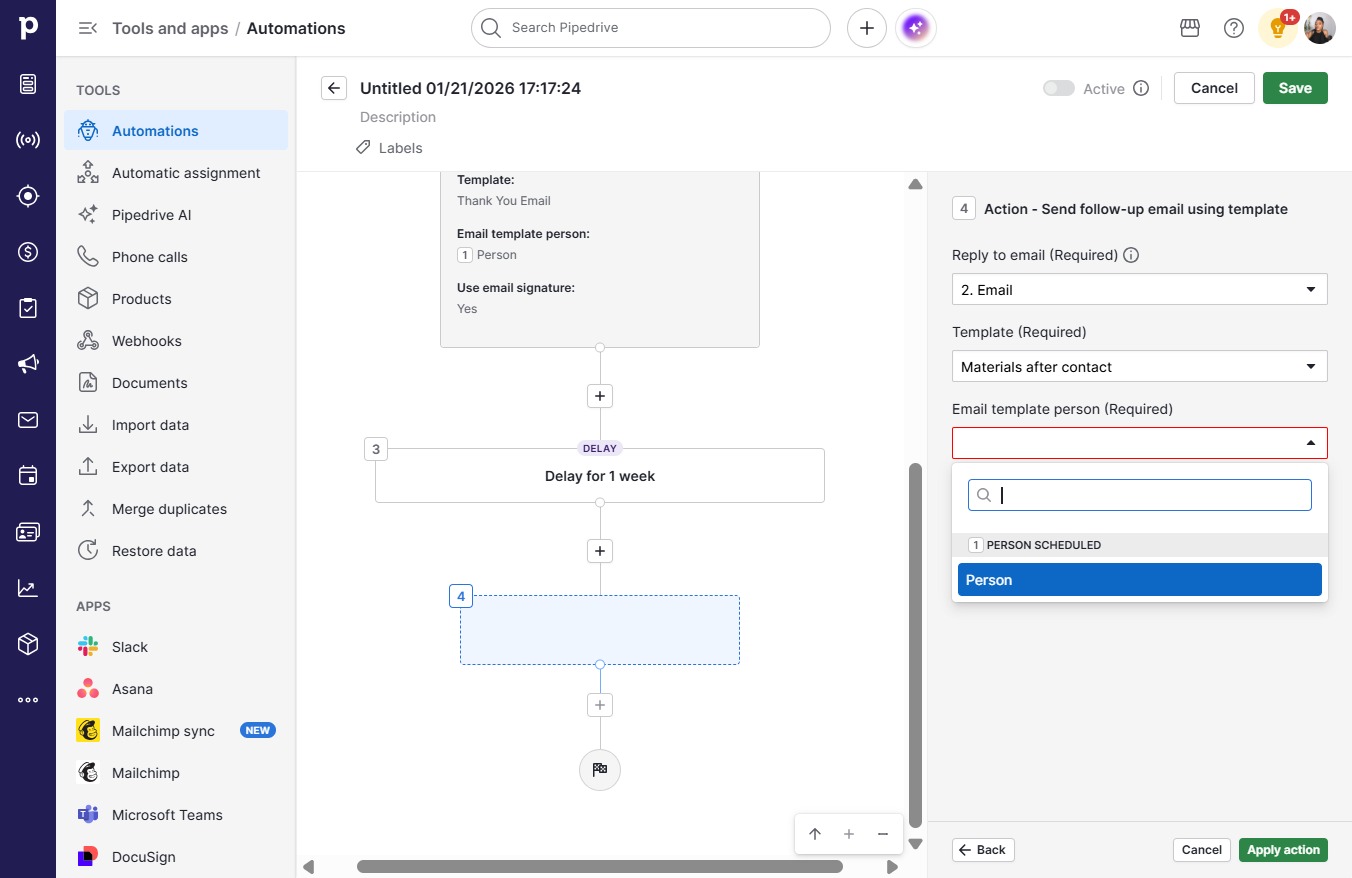
  39. Click Person

    Click Person
    Loading screenshot…
    100%
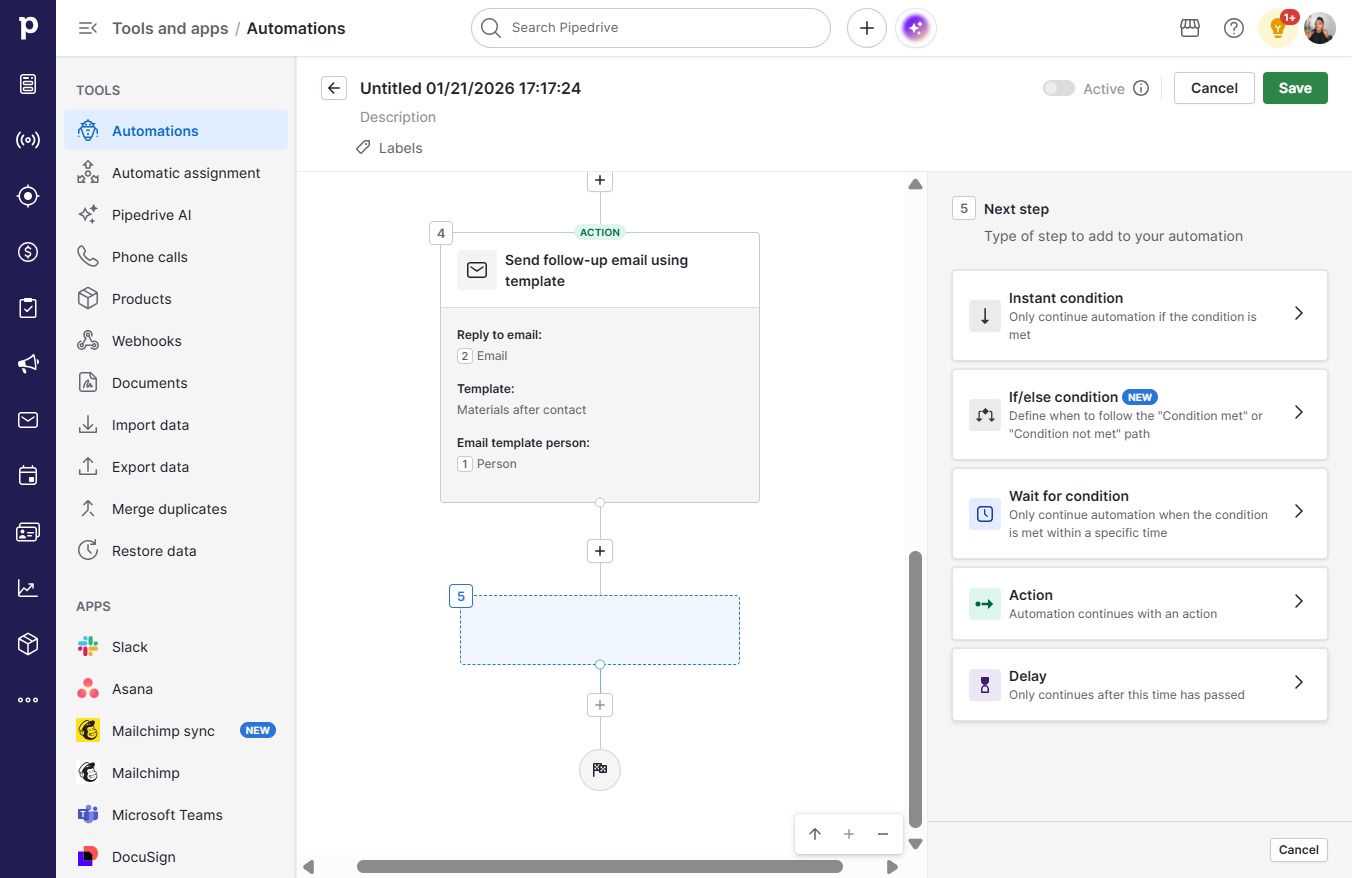
  40. Click Apply action

    Click Apply action
    Loading screenshot…
    100%
  41. Click on "Click here."

    Click on "Click here."
    Loading screenshot…
    100%
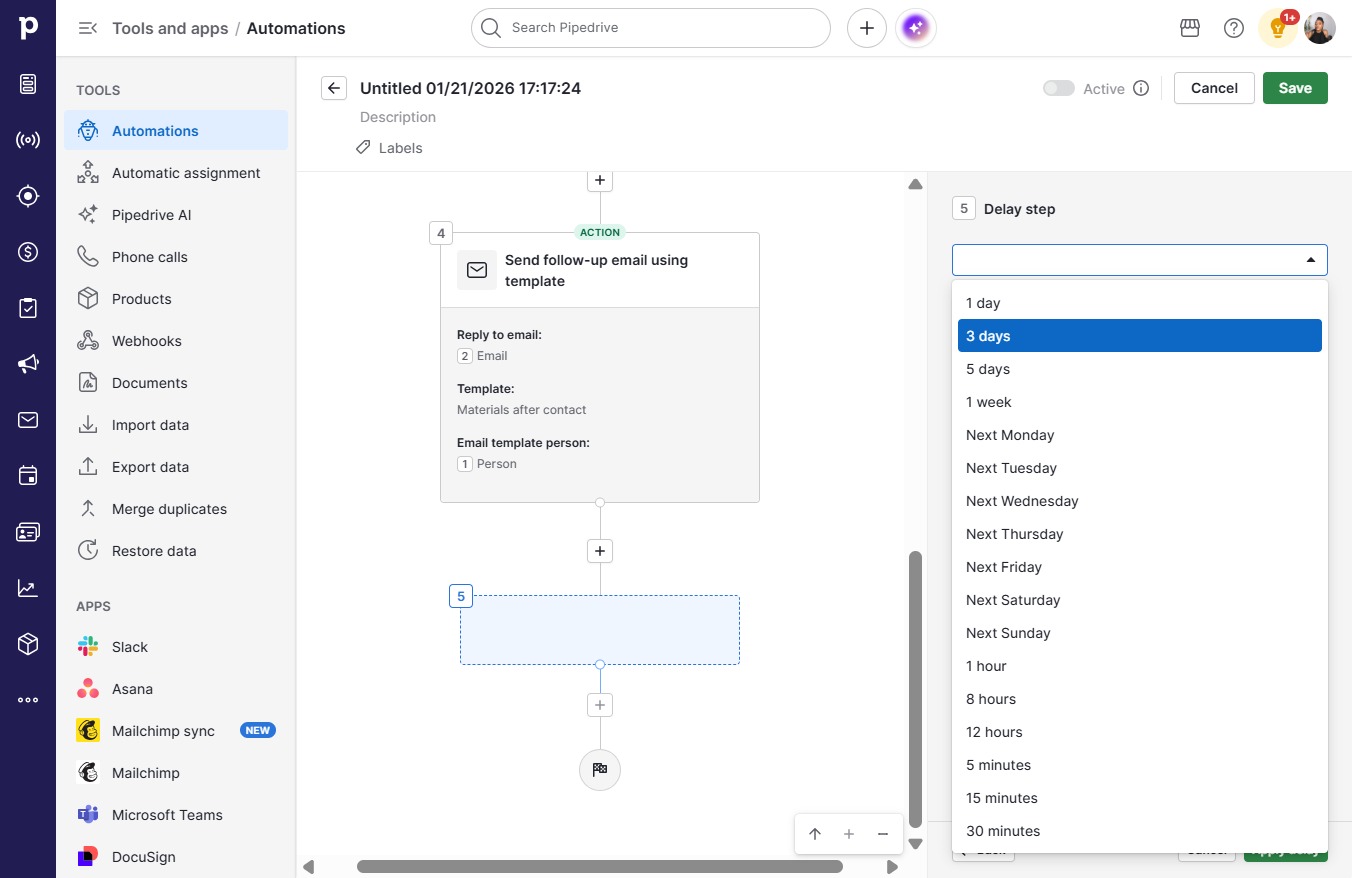
  42. Click on "Click here."

    Click on "Click here."
    Loading screenshot…
    100%
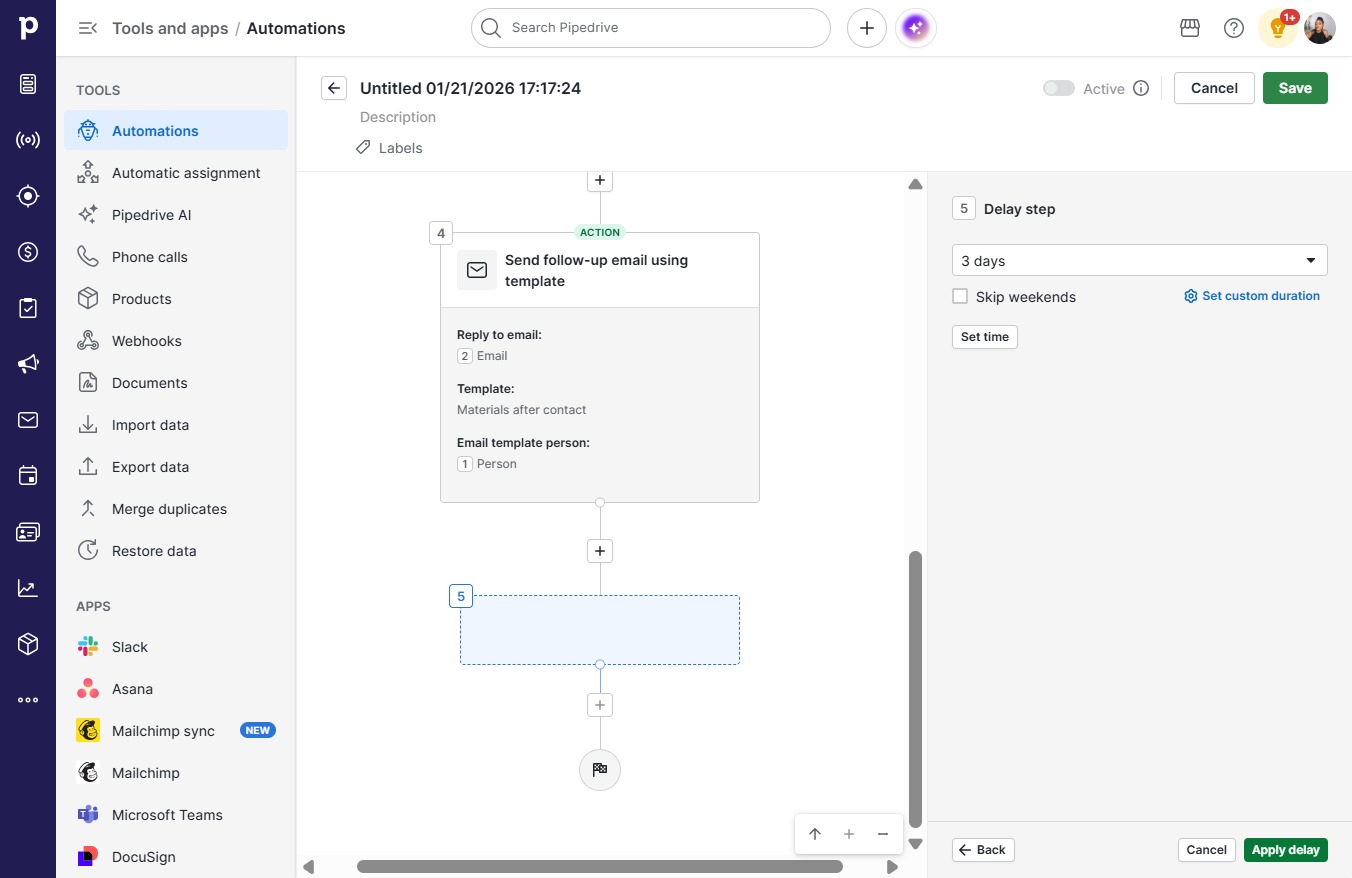
  43. Click 3 days

    Click 3 days
    Loading screenshot…
    100%
  44. Click Apply delay

    Click Apply delay
    Loading screenshot…
    100%
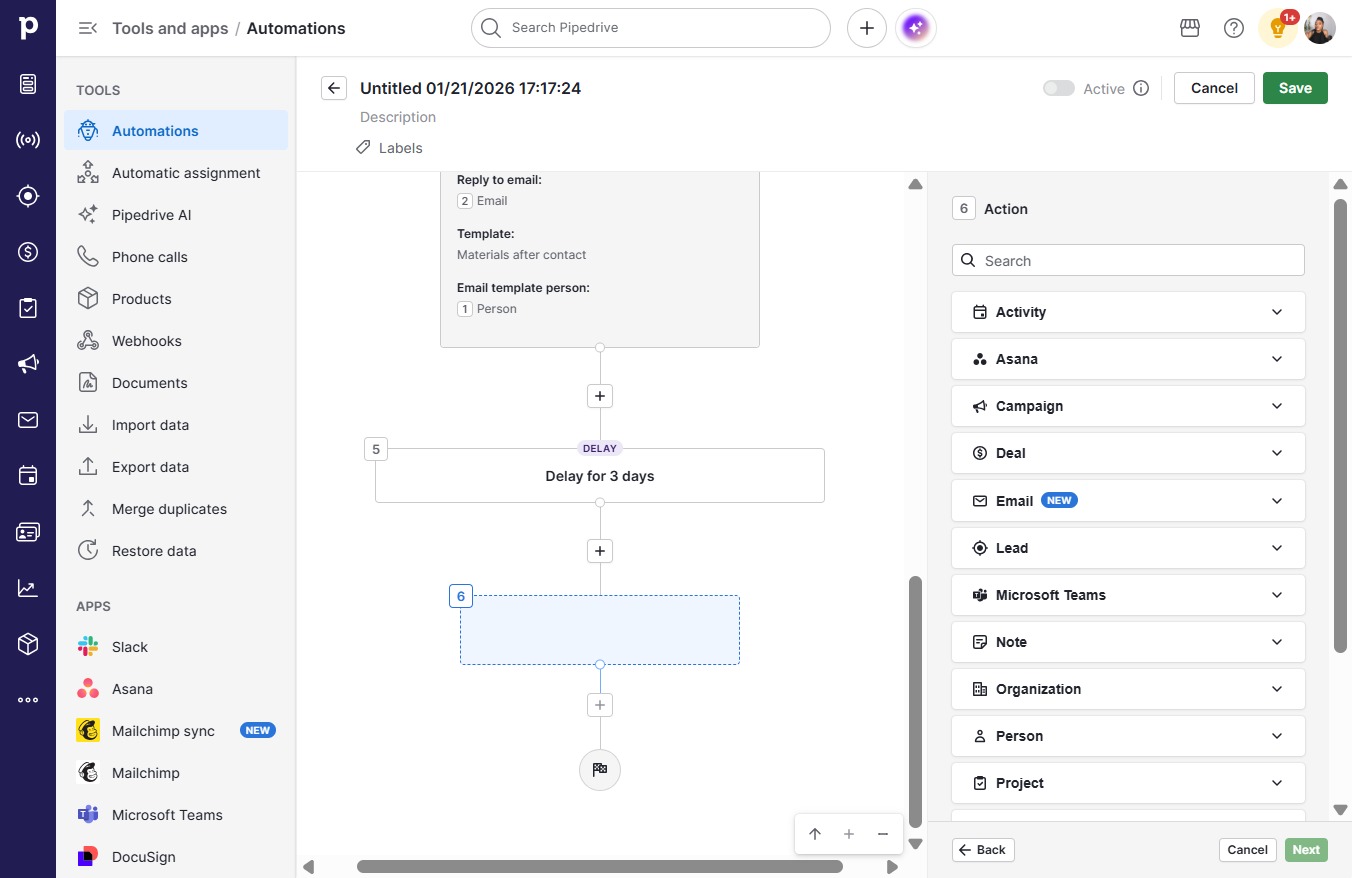
  45. Click on "Click here."

    Click on "Click here."
    Loading screenshot…
    100%
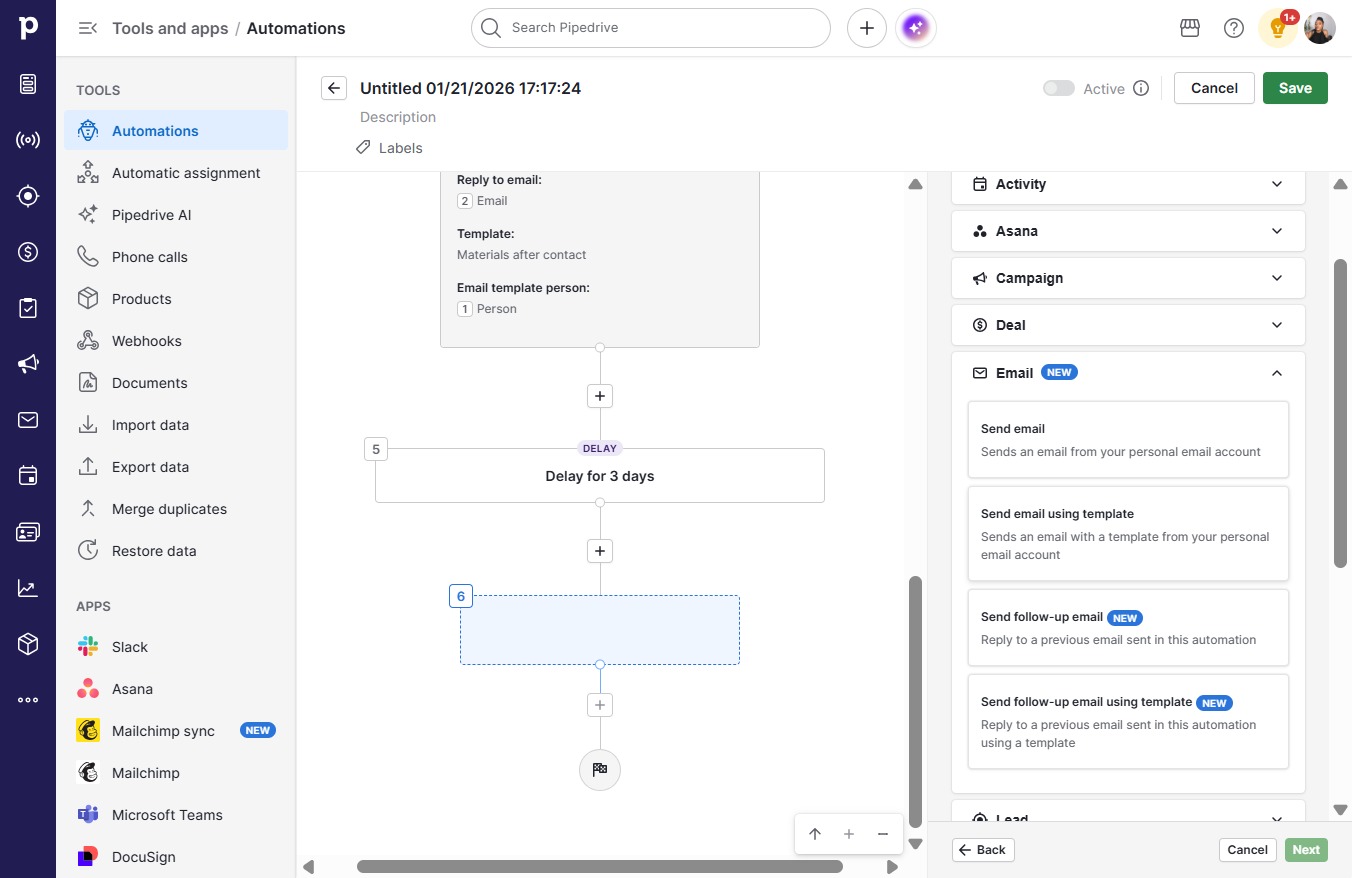
  46. Click on "Click here."

    Click on "Click here."
    Loading screenshot…
    100%
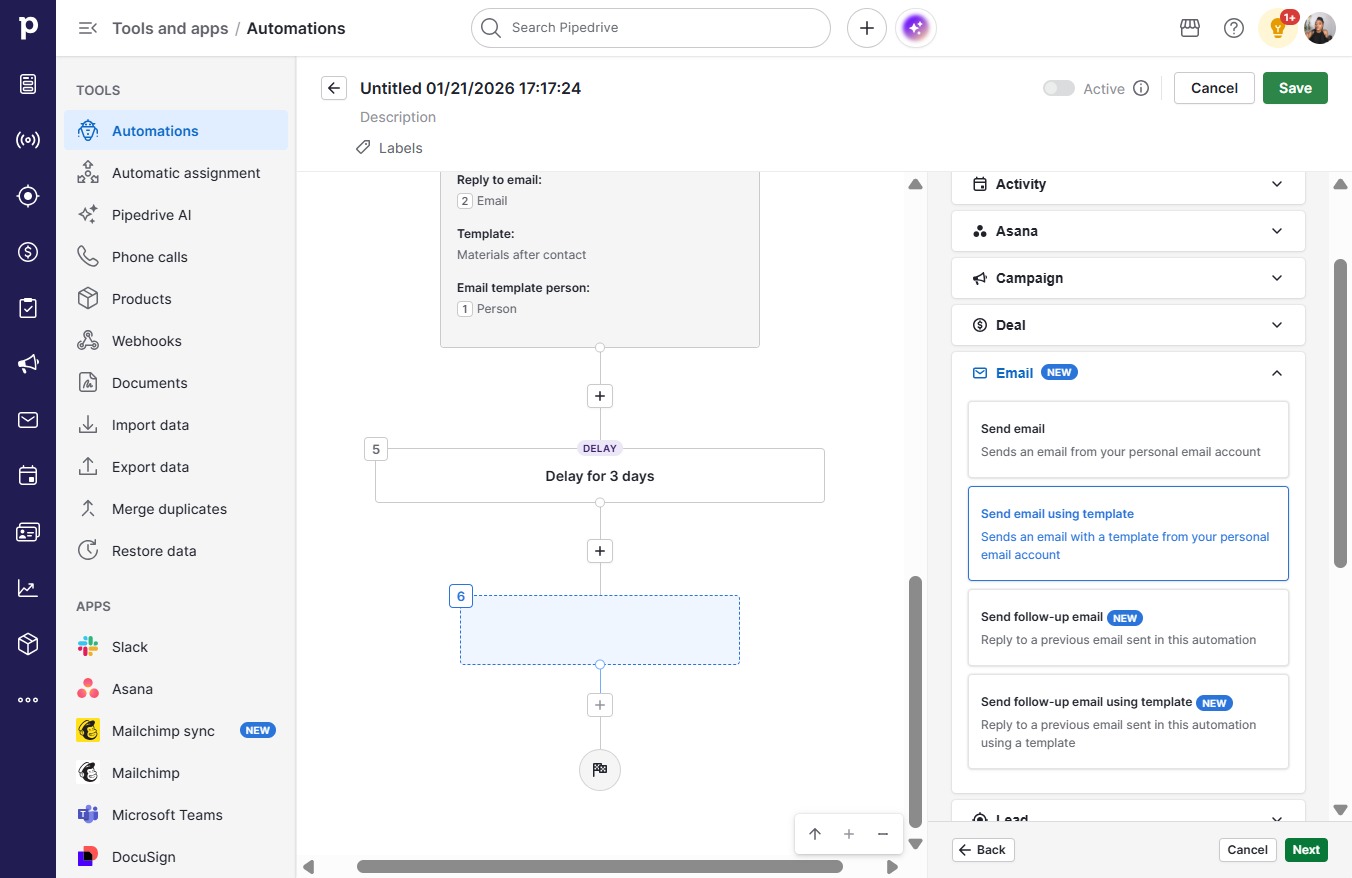
  47. Click Send email using templateSends an email with a template from your personal email account

    Click Send email using templateSends an email with a template from your personal email account
    Loading screenshot…
    100%
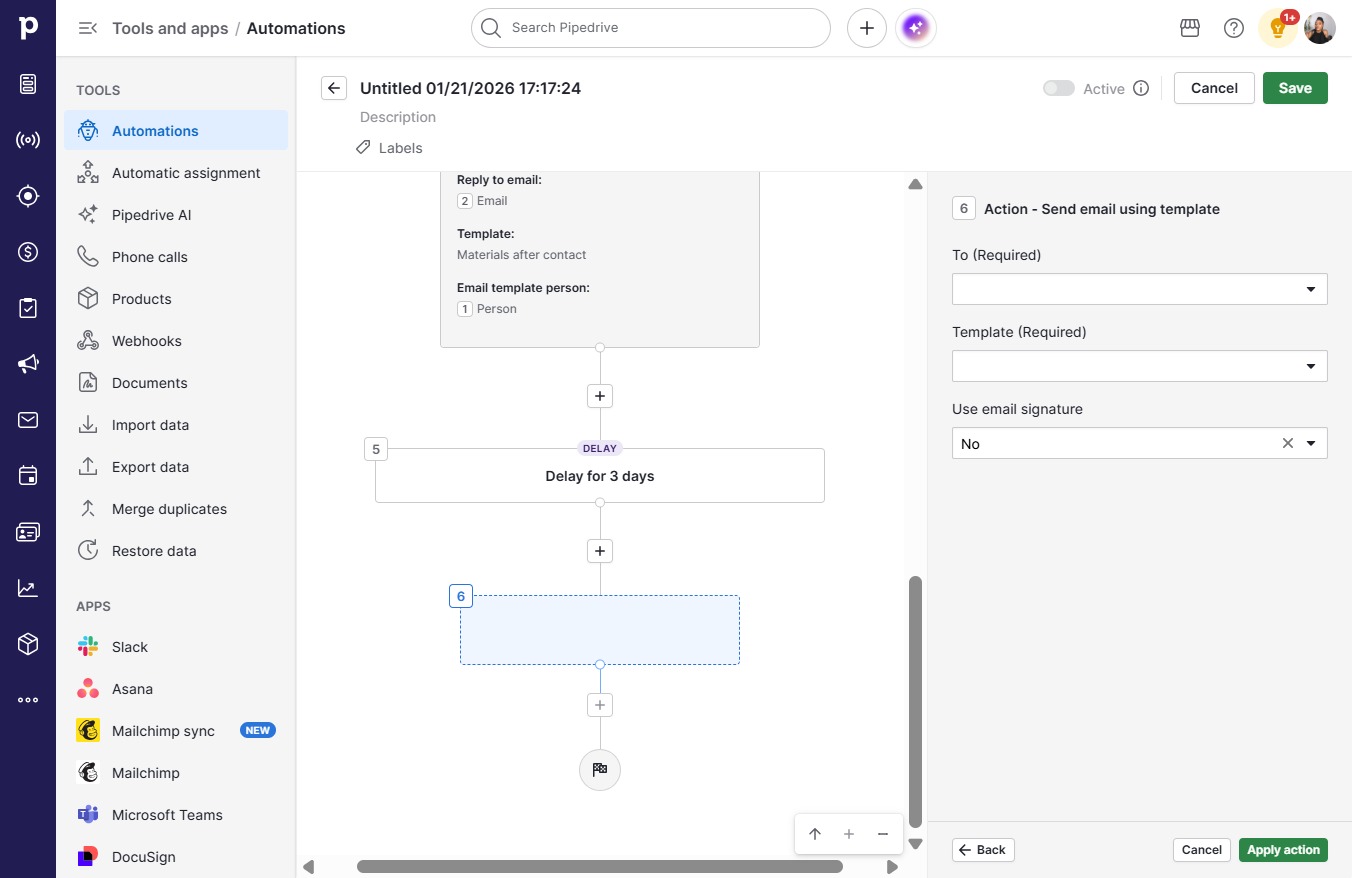
  48. Click Next

    Click Next
    Loading screenshot…
    100%
  49. Click on "Click here."

    Click on "Click here."
    Loading screenshot…
    100%
  50. Click Next

    Click Next
    Loading screenshot…
    100%
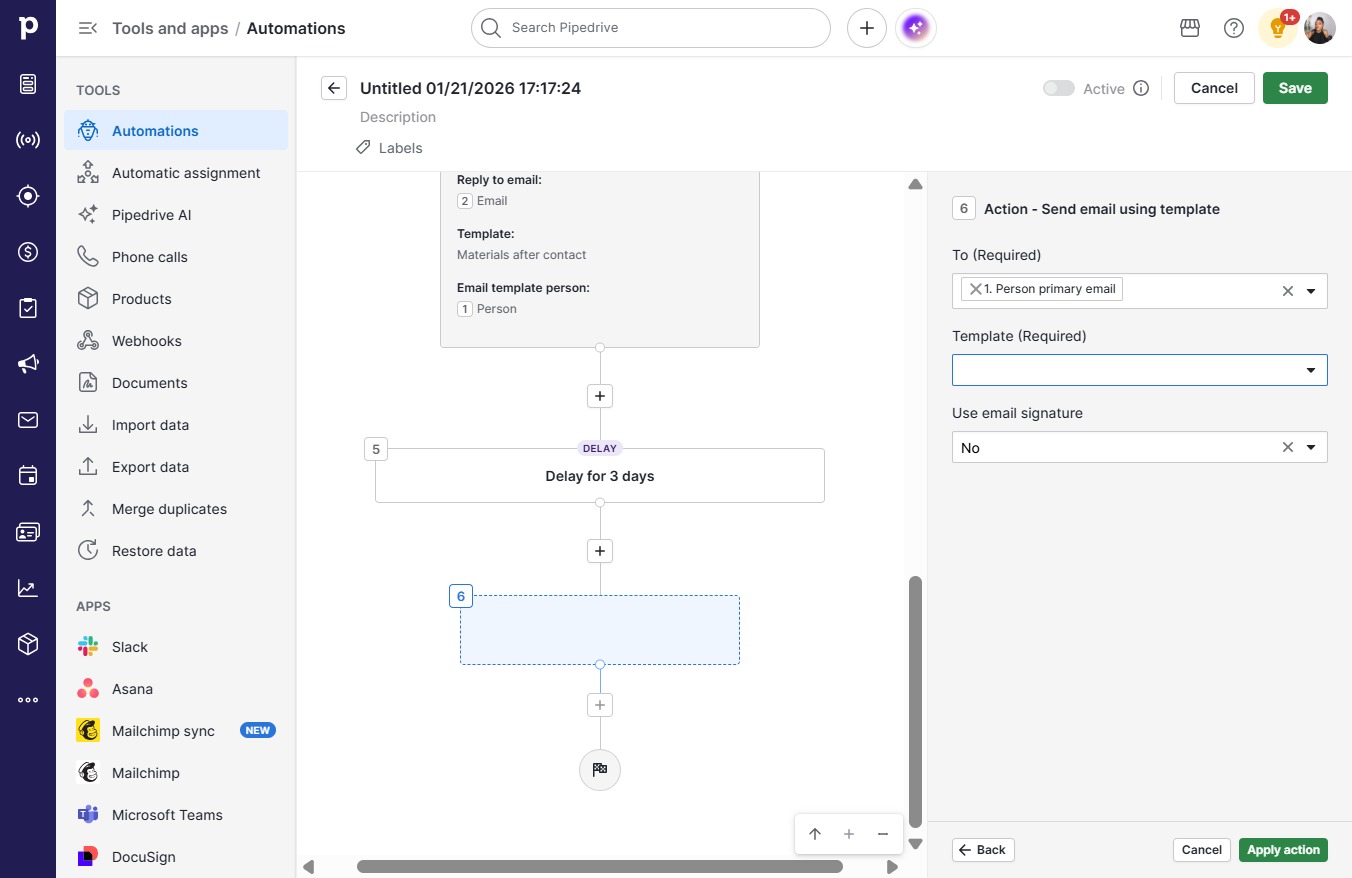
  51. Click on "Click here."

    Click on "Click here."
    Loading screenshot…
    100%
  52. Click Person primary email

    Click Person primary email
    Loading screenshot…
    100%
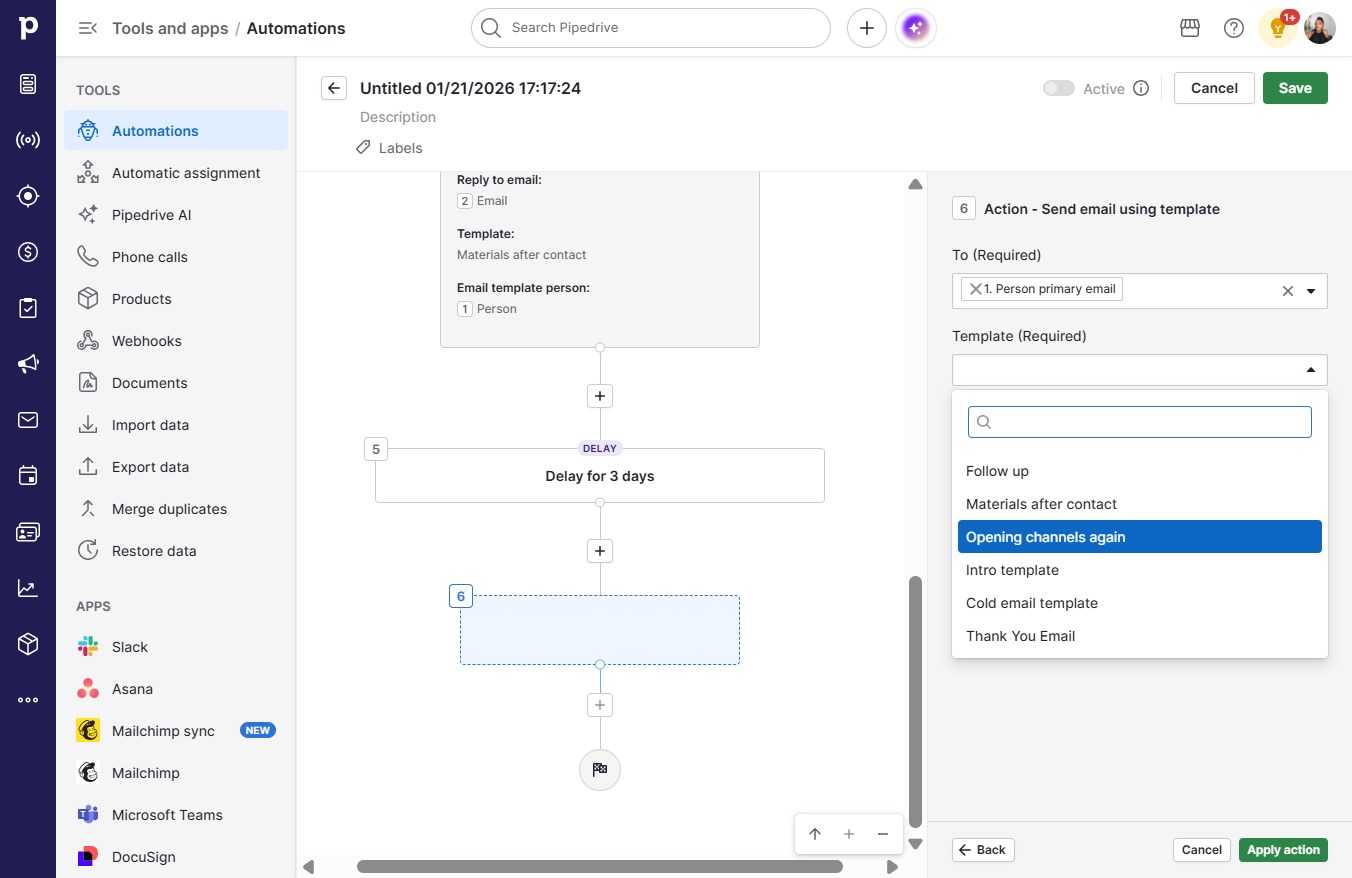
  53. Click on "Click here."

    Click on "Click here."
    Loading screenshot…
    100%
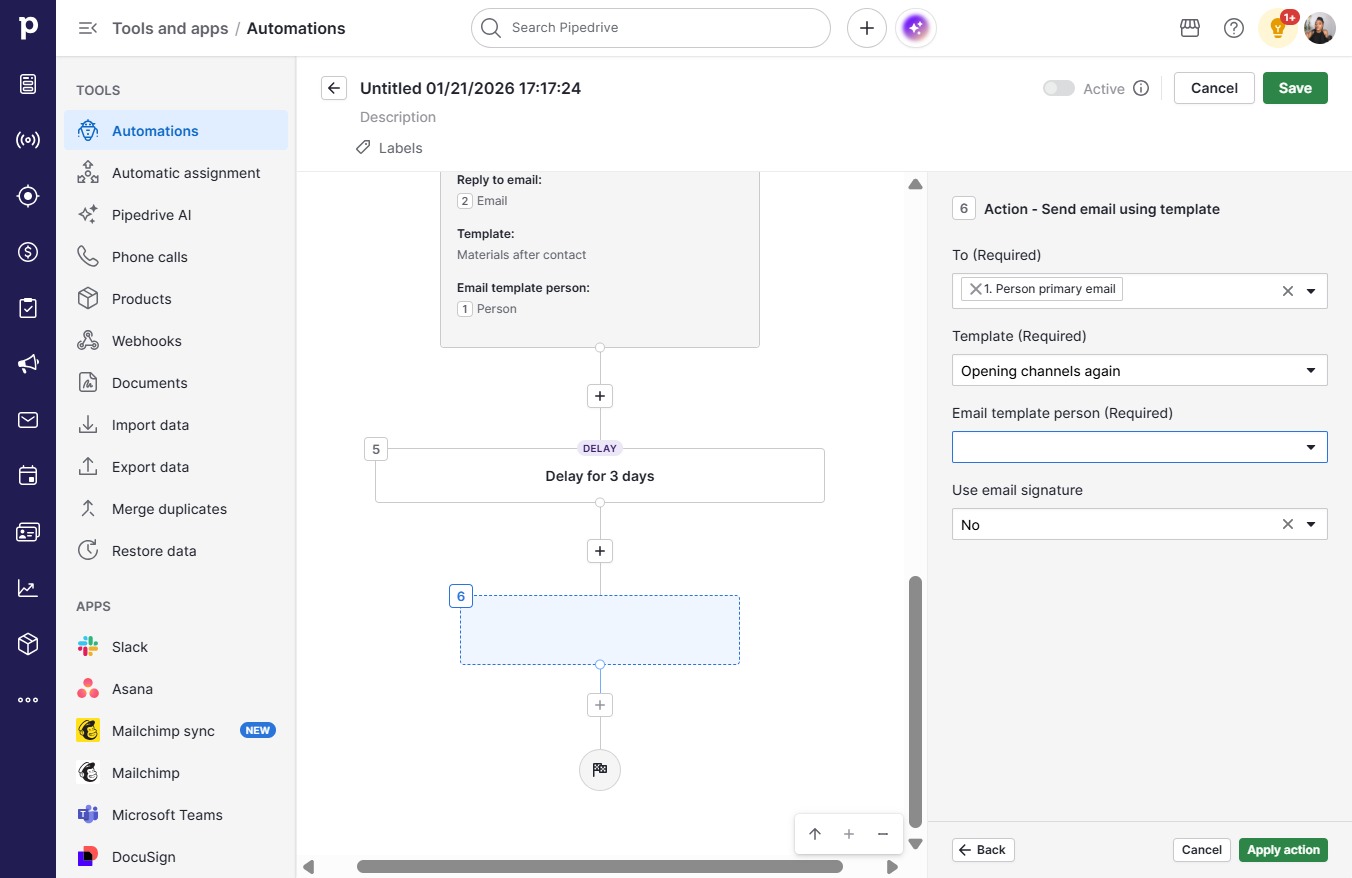
  54. Click Opening channels again

    Click Opening channels again
    Loading screenshot…
    100%
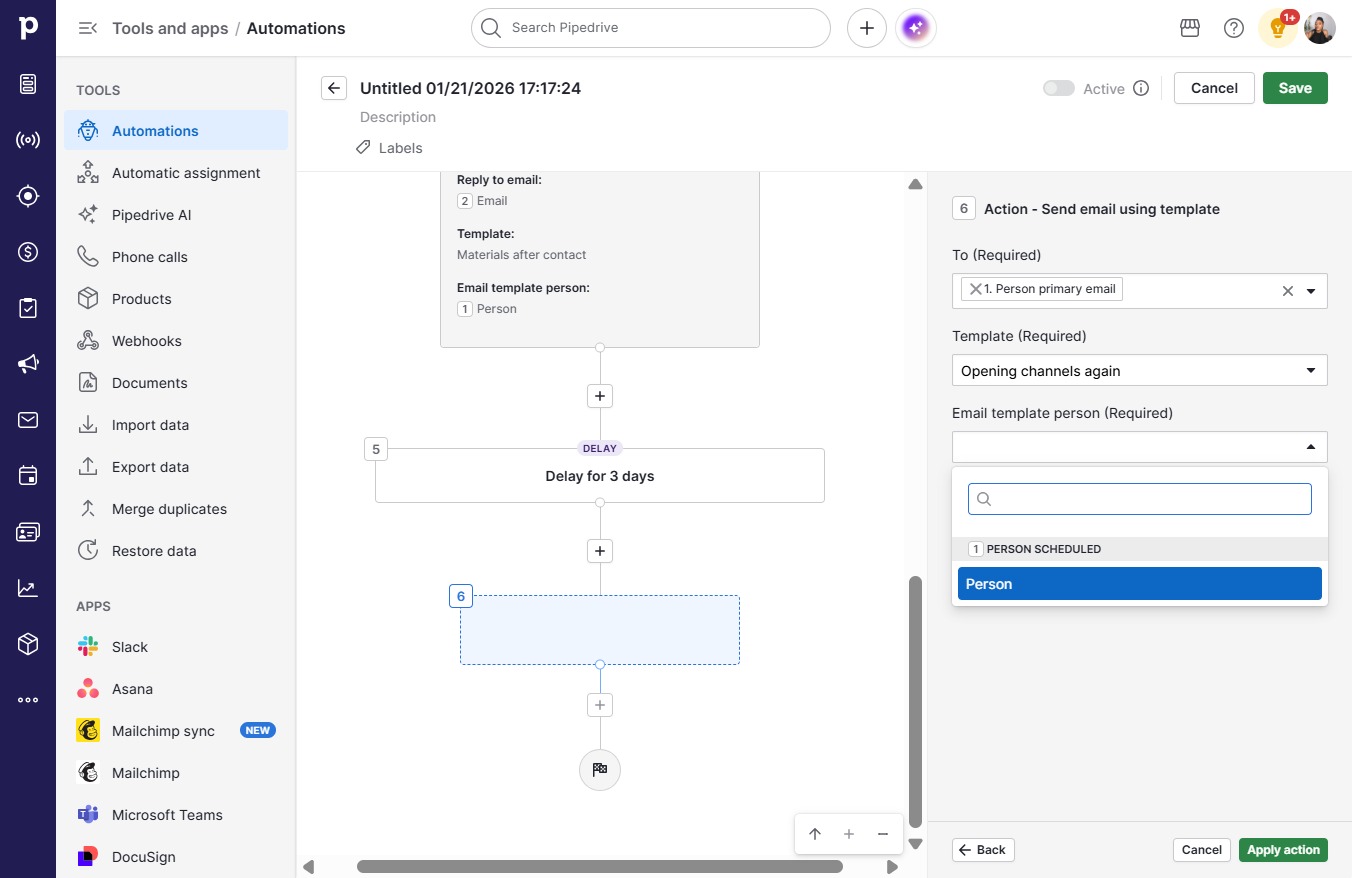
  55. Click on "Click here."

    Click on "Click here."
    Loading screenshot…
    100%
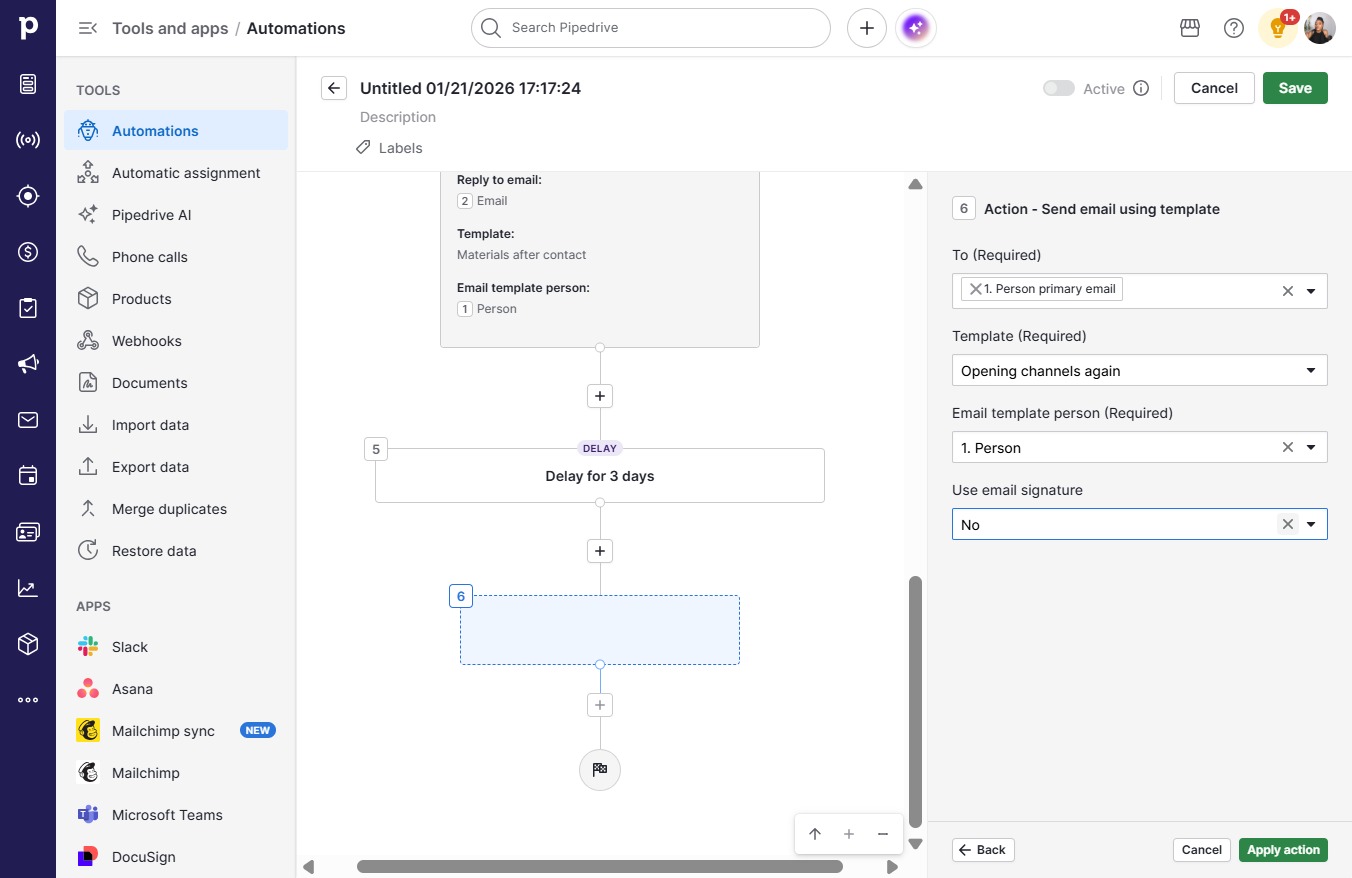
  56. Click Person

    Click Person
    Loading screenshot…
    100%
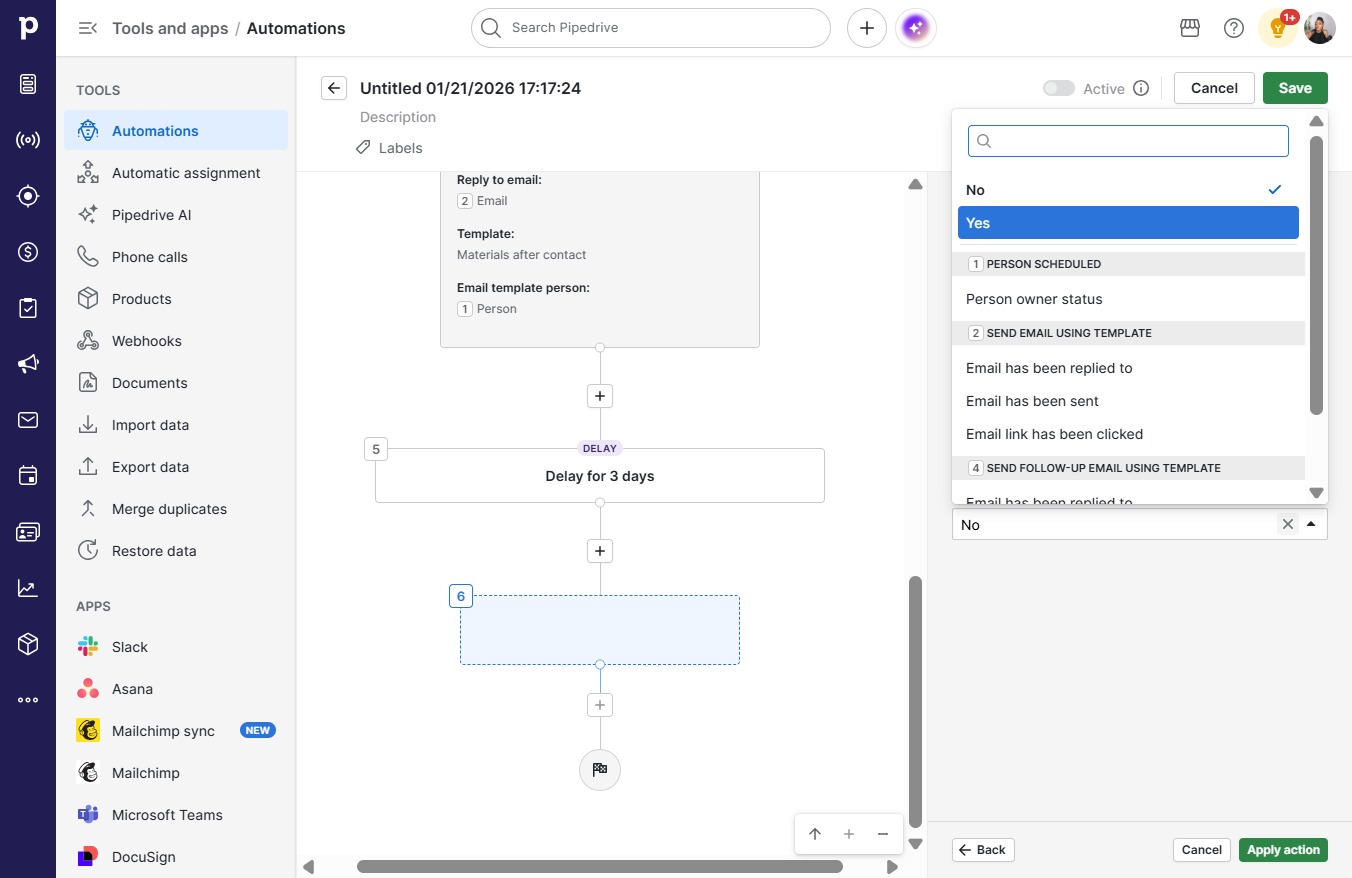
  57. Click on "Click here."

    Click on "Click here."
    Loading screenshot…
    100%
  58. Click Yes

    Click Yes
    Loading screenshot…
    100%
  59. Click Apply action

    Click Apply action
    Loading screenshot…
    100%
  60. Click on "Click here."

    Click on "Click here."
    Loading screenshot…
    100%
  61. Press a

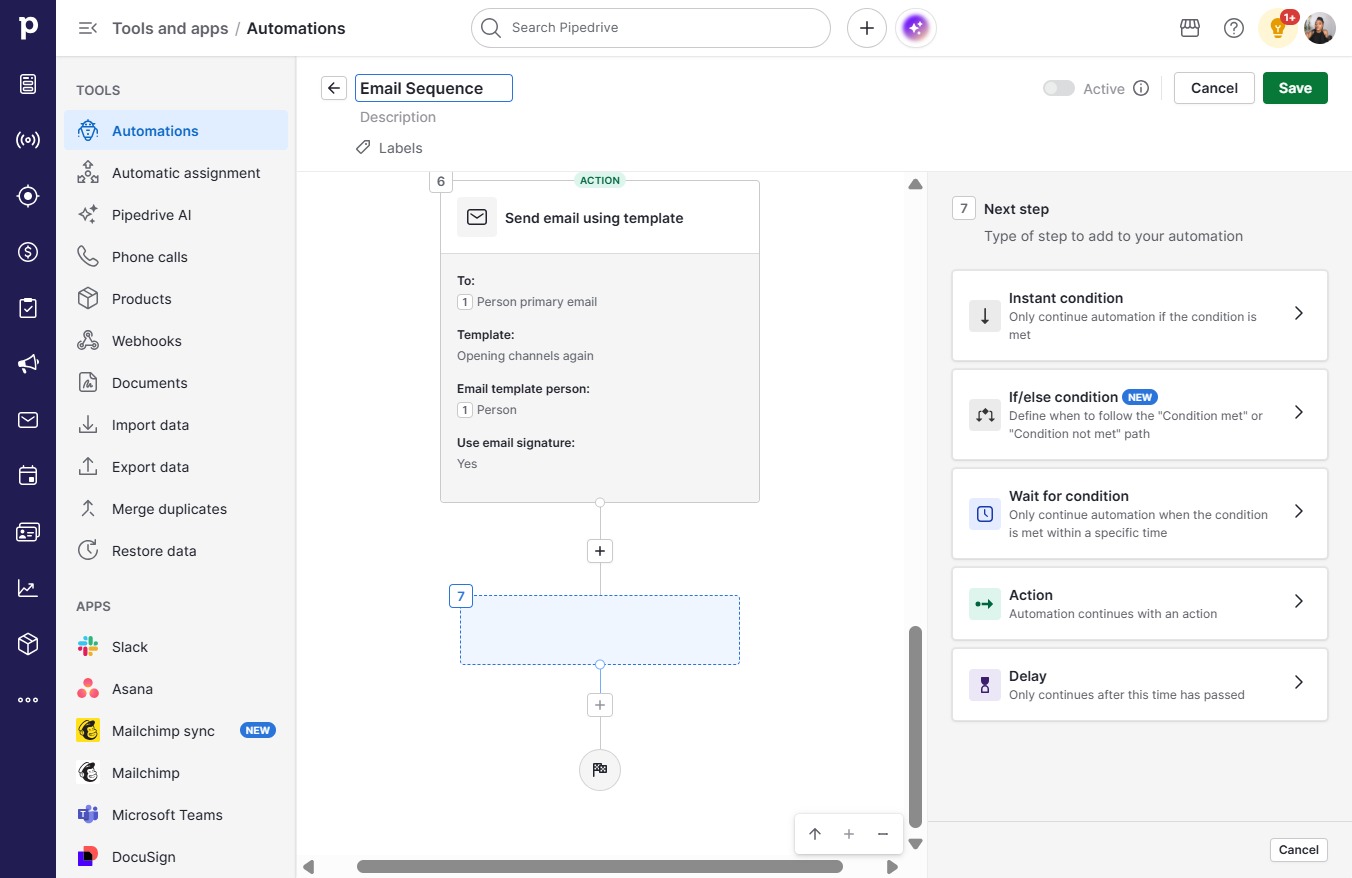
  62. Type "Email Sequence" in Untitled 01/21/2026 17:17:24

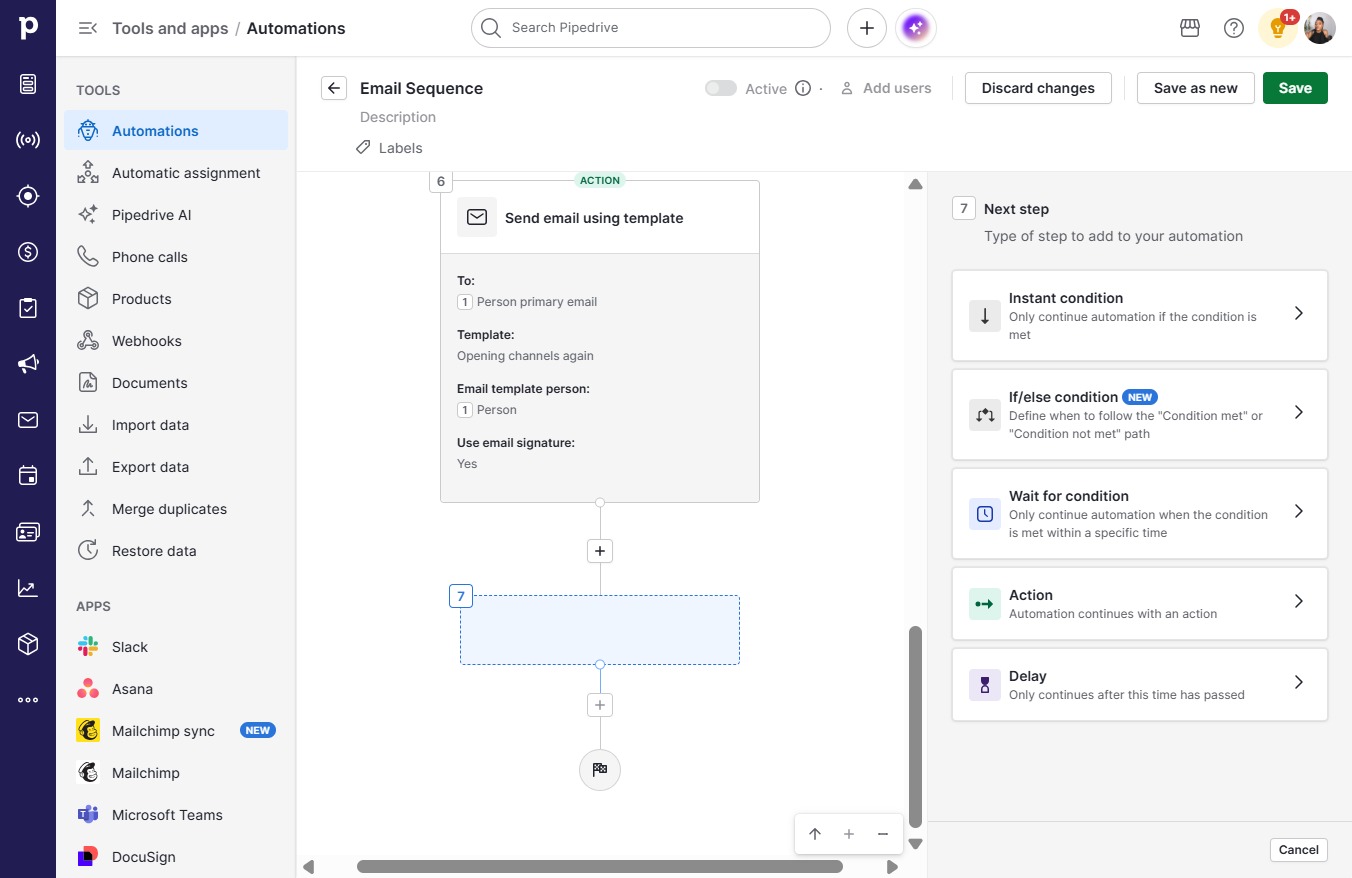
  63. Click Save

    Click Save
    Loading screenshot…
    100%
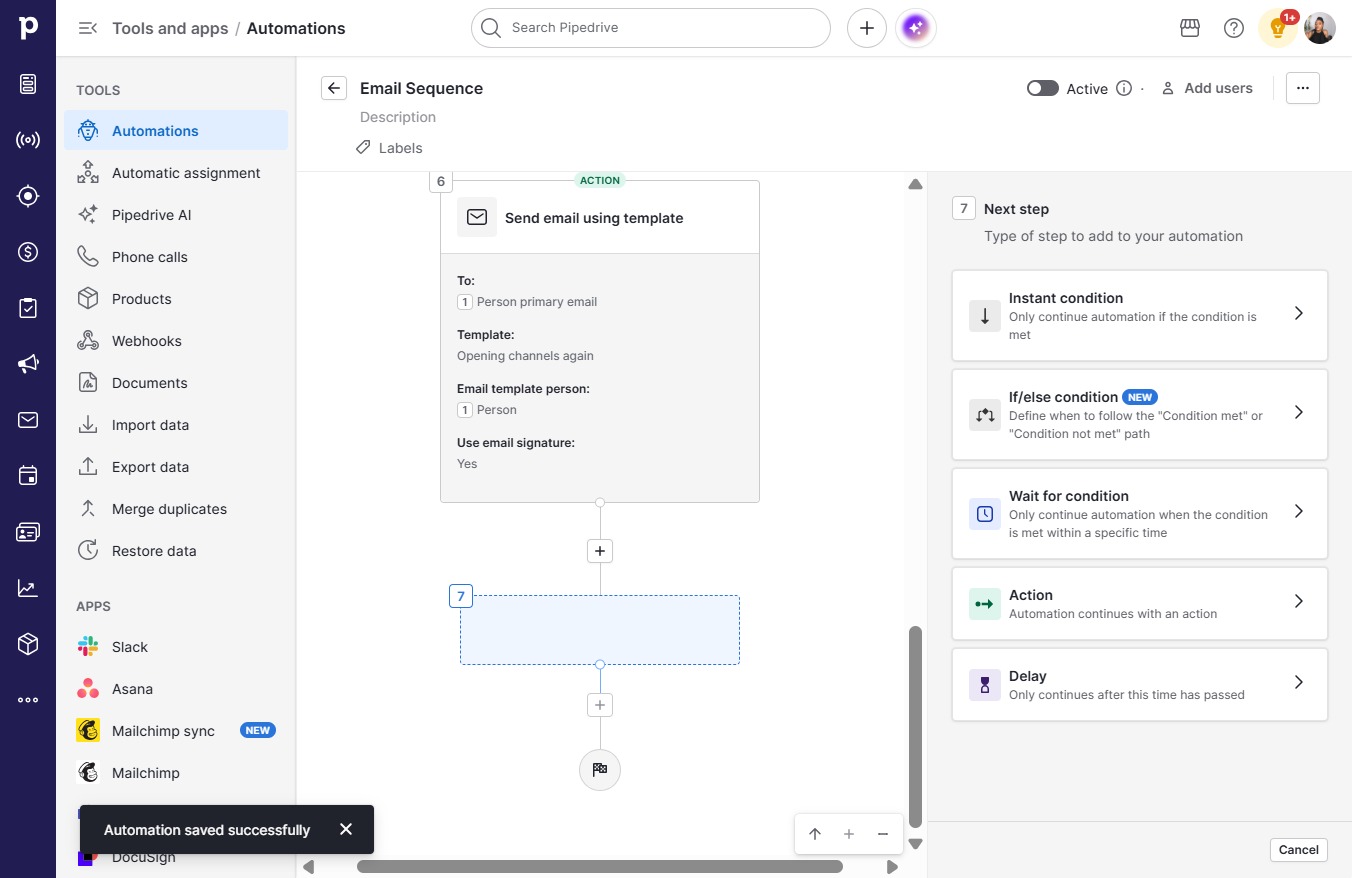
  64. Click Save

    Click Save
    Loading screenshot…
    100%
  65. Click on "Click here."

    Click on "Click here."
    Loading screenshot…
    100%