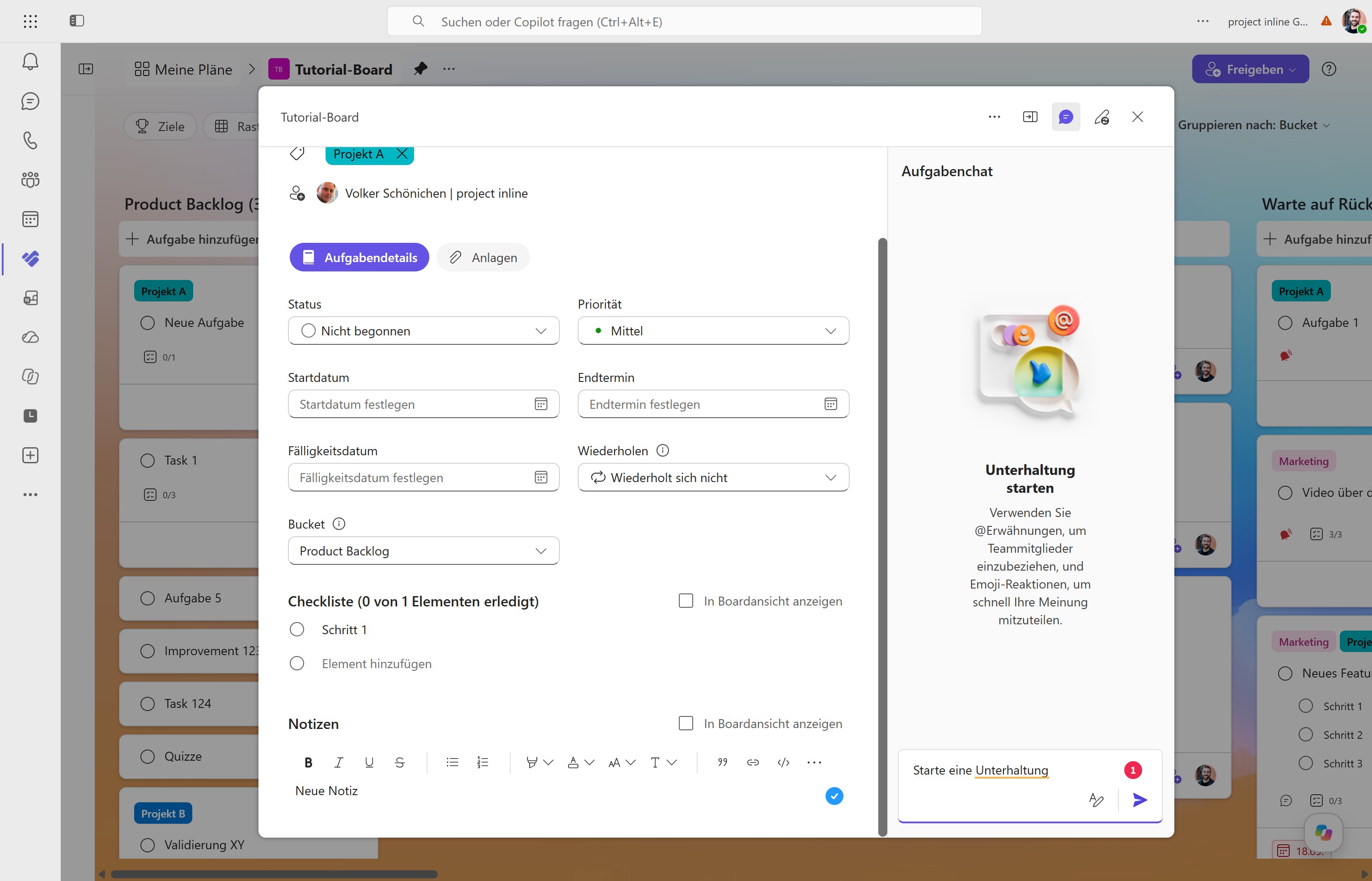
Aufgabe hinzufügen auswählen
Wählen Sie hier die Option, um eine neue Aufgabe zu Ihrer Board-Ansicht hinzuzufügen.
Loading screenshot…
100%
Erstellen und verwalten Sie in Microsoft Planner eine Aufgabe mit Projektzuordnung, Verantwortlichem, Status, Schwierigkeitsgrad, Checkliste und Notizen für eine strukturierte…
 Vincent B
Erstellen und verwalten Sie in Microsoft Planner eine Aufgabe mit Projektzuordnung, Verantwortlichem, Status, Schwierigkeitsgrad, Checkliste und Notizen für eine strukturierte Teamarbeit.
Wählen Sie hier die Option, um eine neue Aufgabe zu Ihrer Board-Ansicht hinzuzufügen.
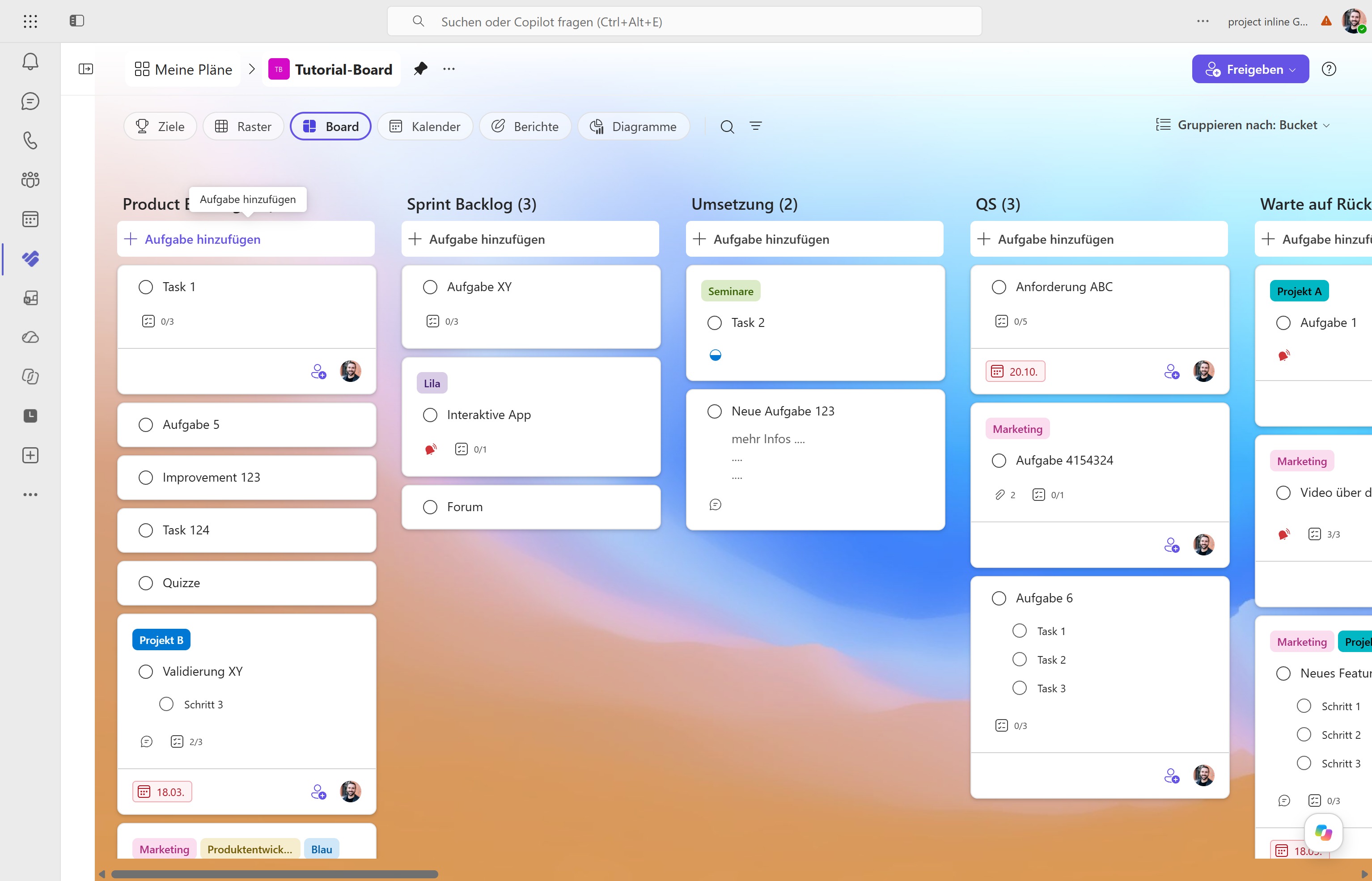
Gib hier den Namen für die neue Aufgabe ein.
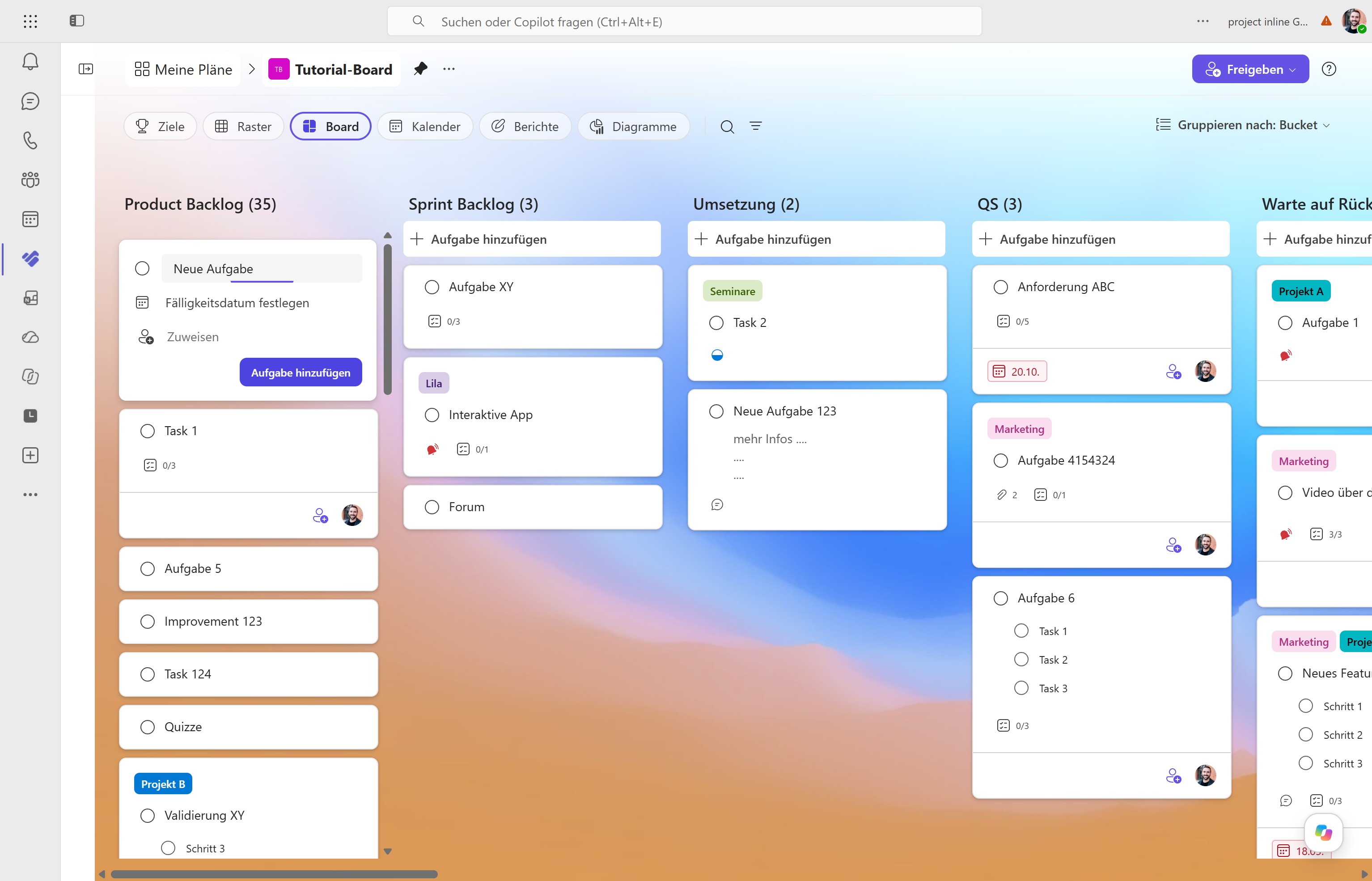
Wähle die Schaltfläche 'Aufgabe hinzufügen', um eine neue Aufgabe in deinem Product-Backlog zu erstellen.
Wähle die Option "Mit einem Ziel verbinden", um eine Verbindung zu einem bestimmten Ziel herzustellen.
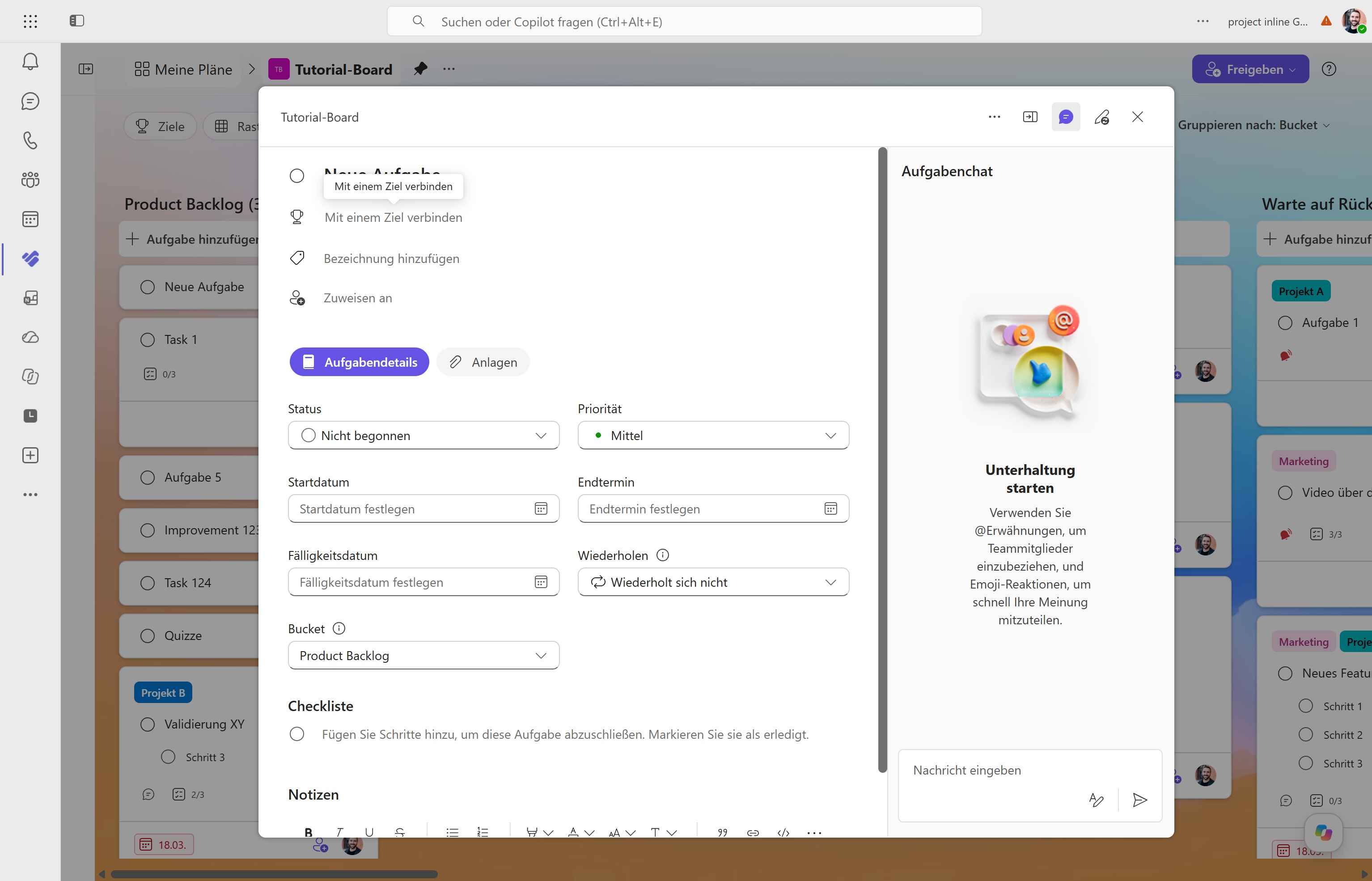
Wählen Sie hier aus, mit welchem Ziel diese Aufgabe verbunden werden soll.
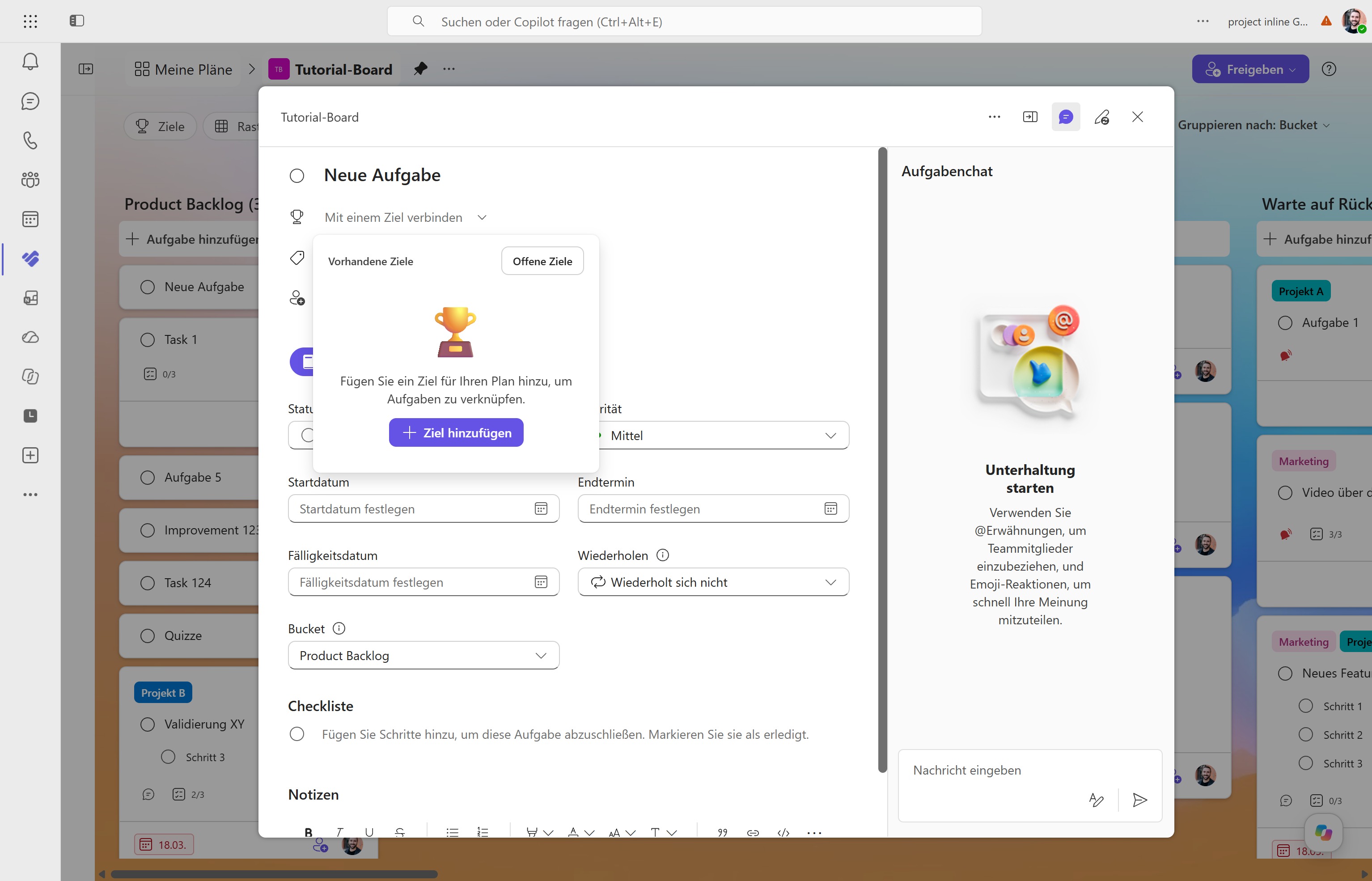
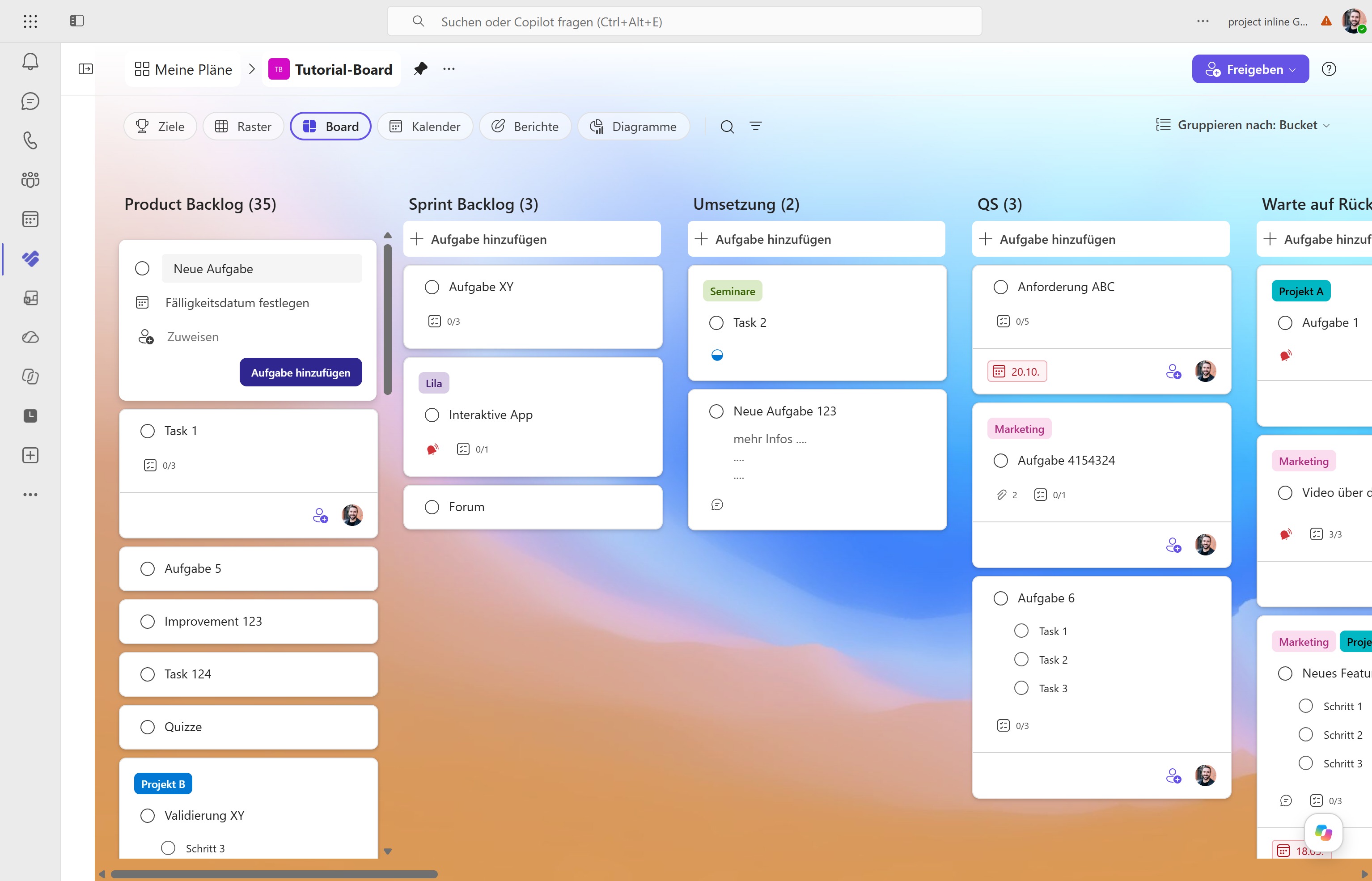
Wähle die Option, um eine Bezeichnung für das Projekt einzugeben.
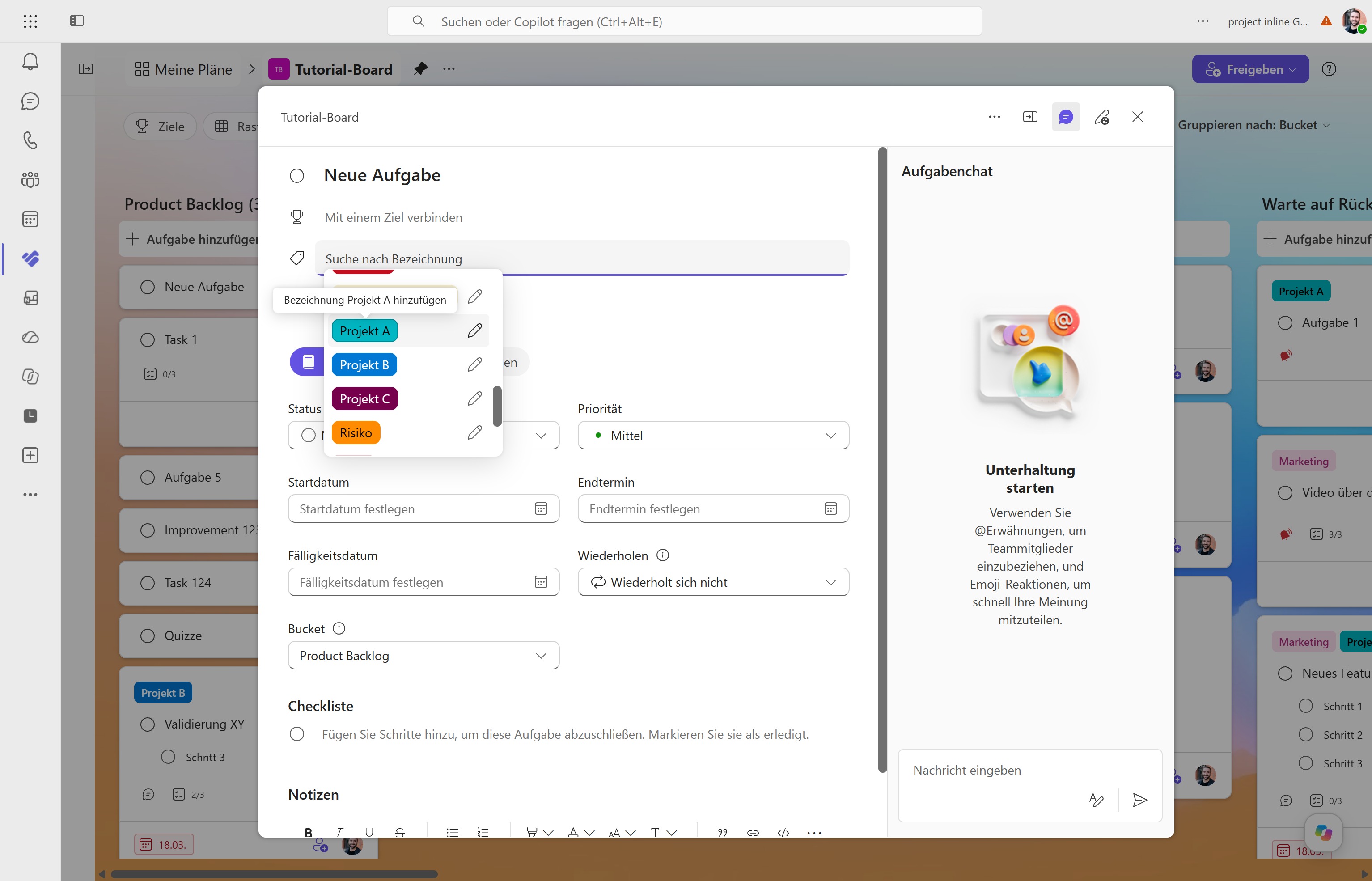
Wähle hier aus, welche Bezeichnung passend wäre, z.B. Projekt A.
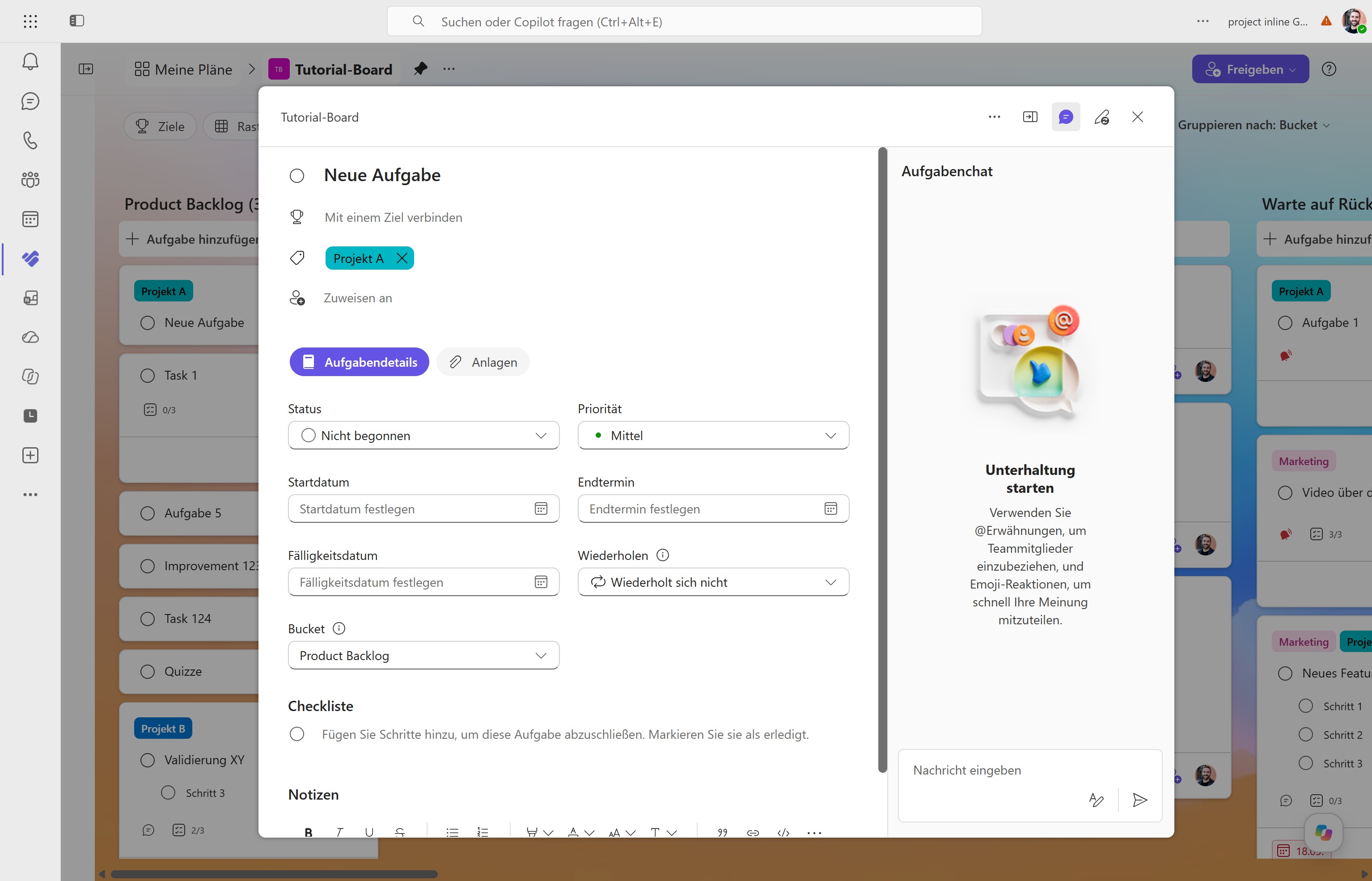
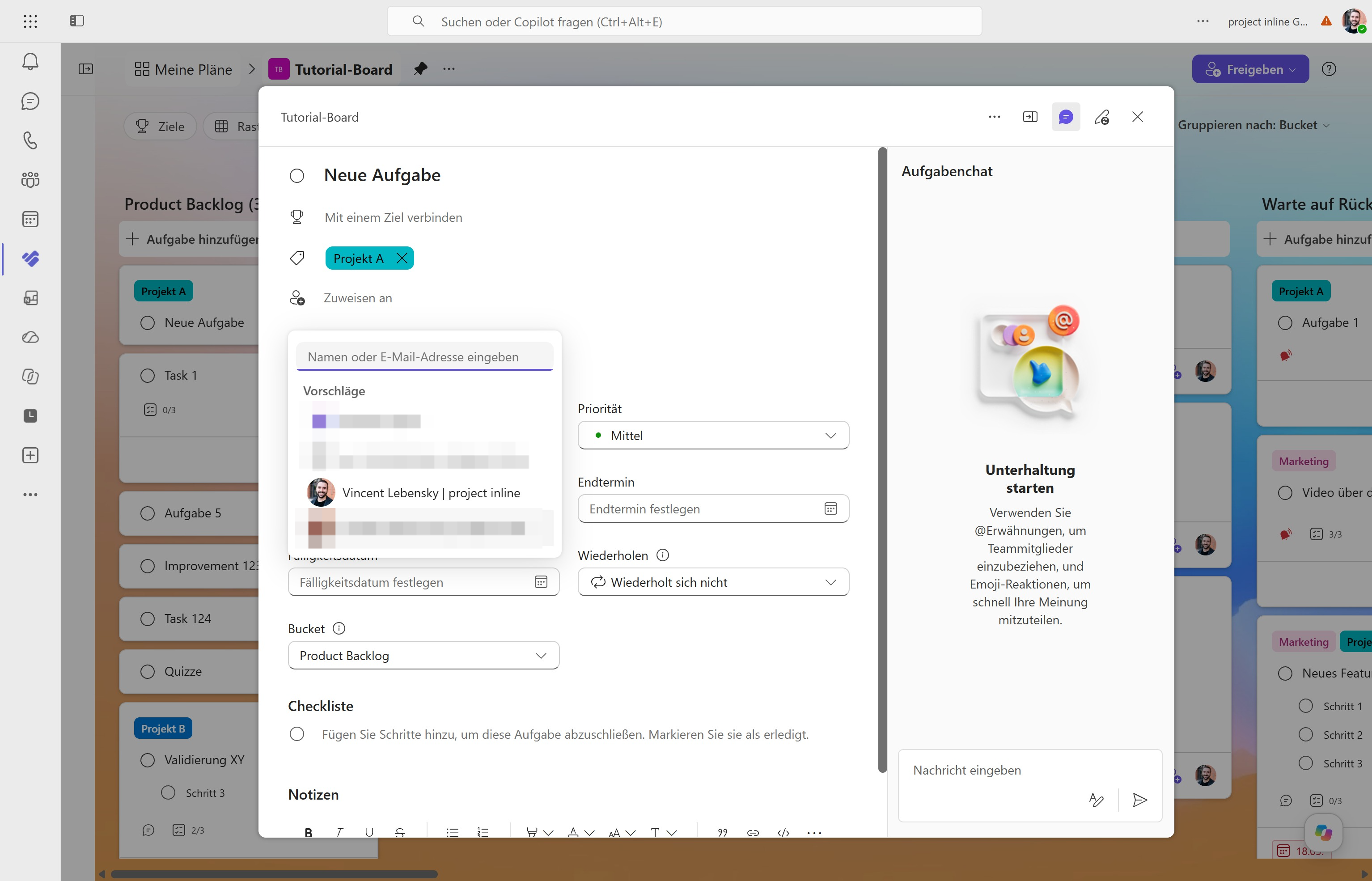
Wähle im Dropdown-Menü den zuständigen Projektverantwortlichen aus, um die Aufgabe zuzuweisen.
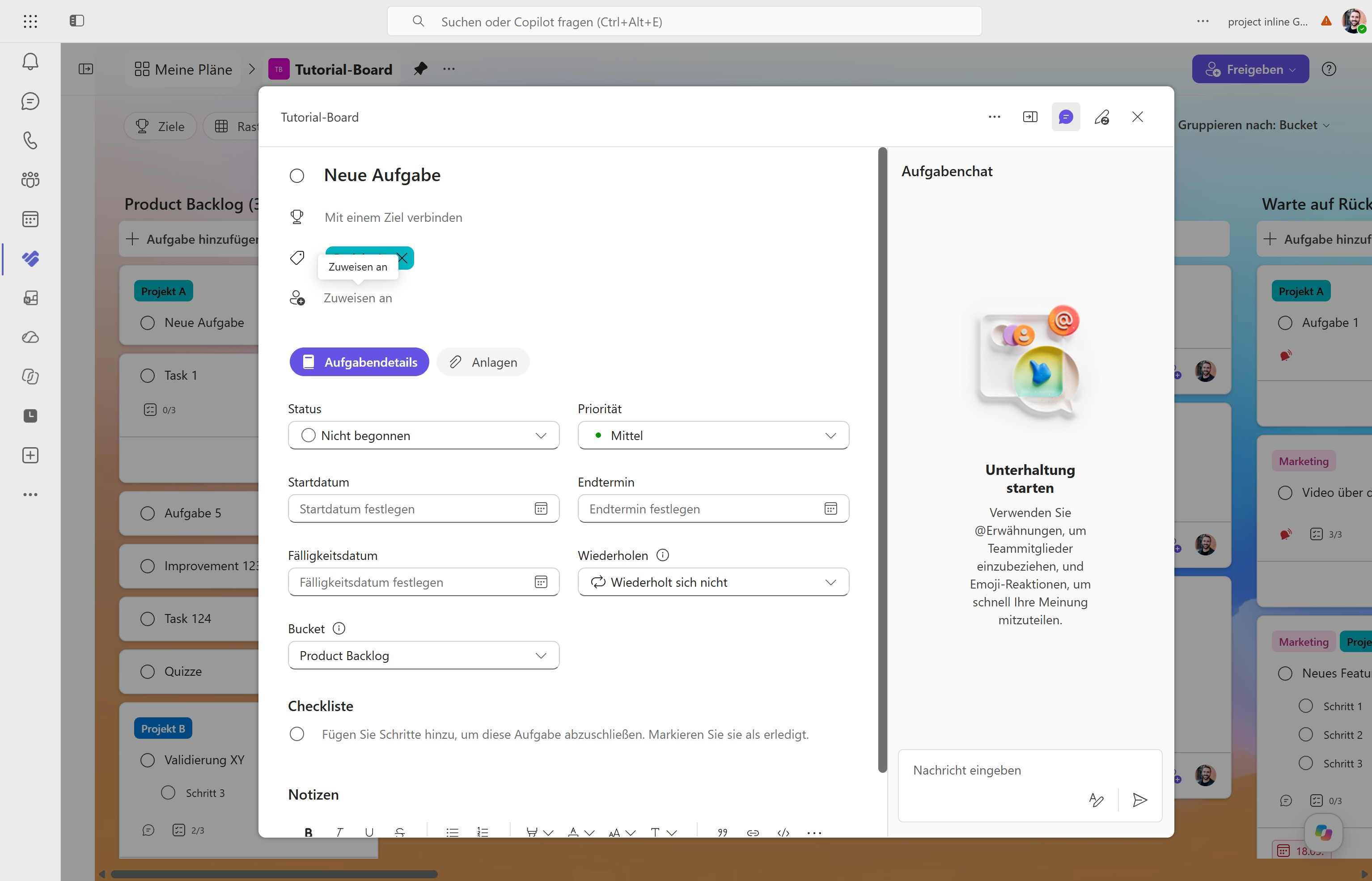
Wähle hier den relevanten Projektverantwortlichen aus, um die Aufgabe zuzuweisen.
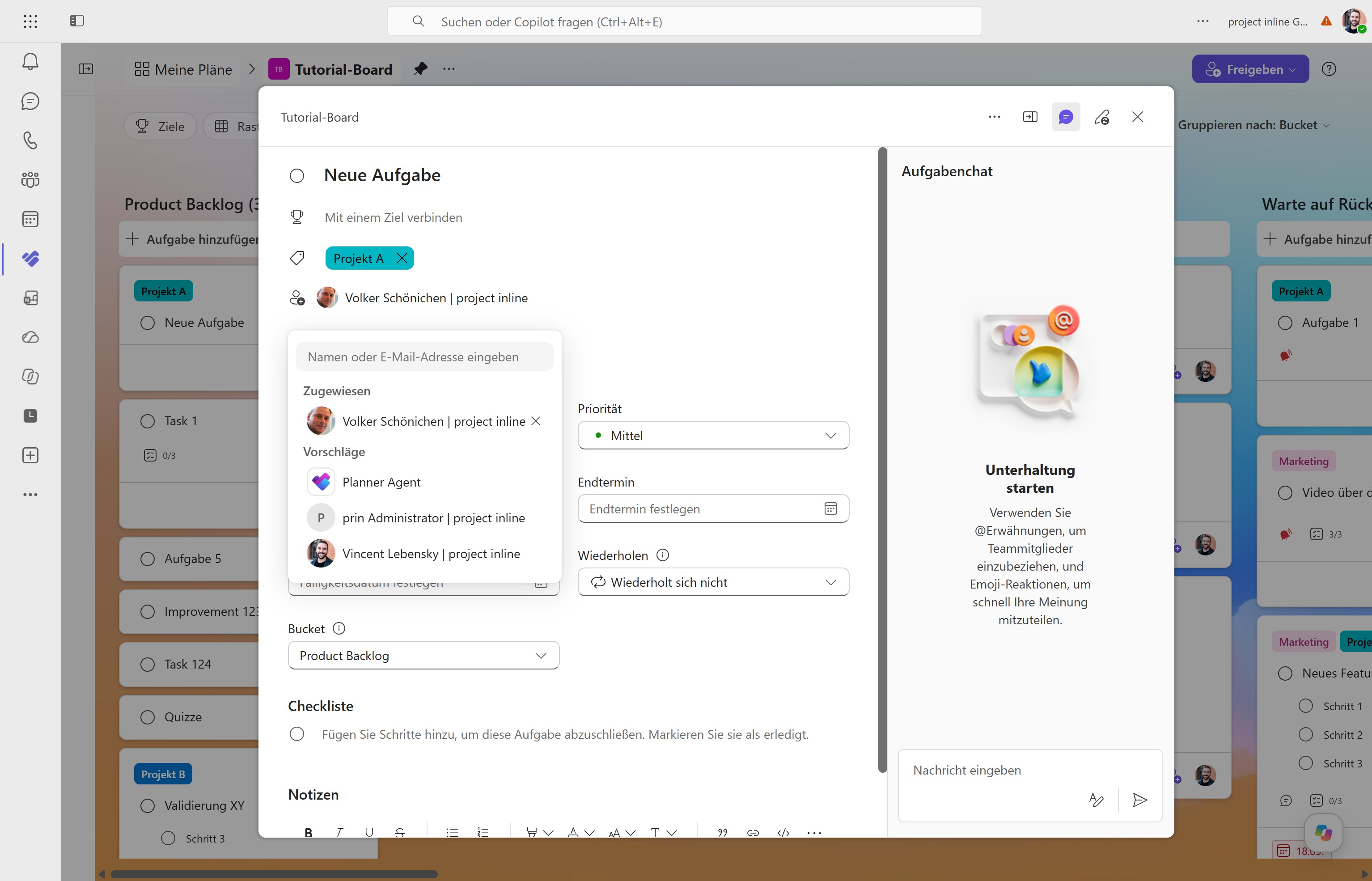
Wähle die Taskdetails aus, um weitere Informationen zur Aufgabe anzuzeigen.
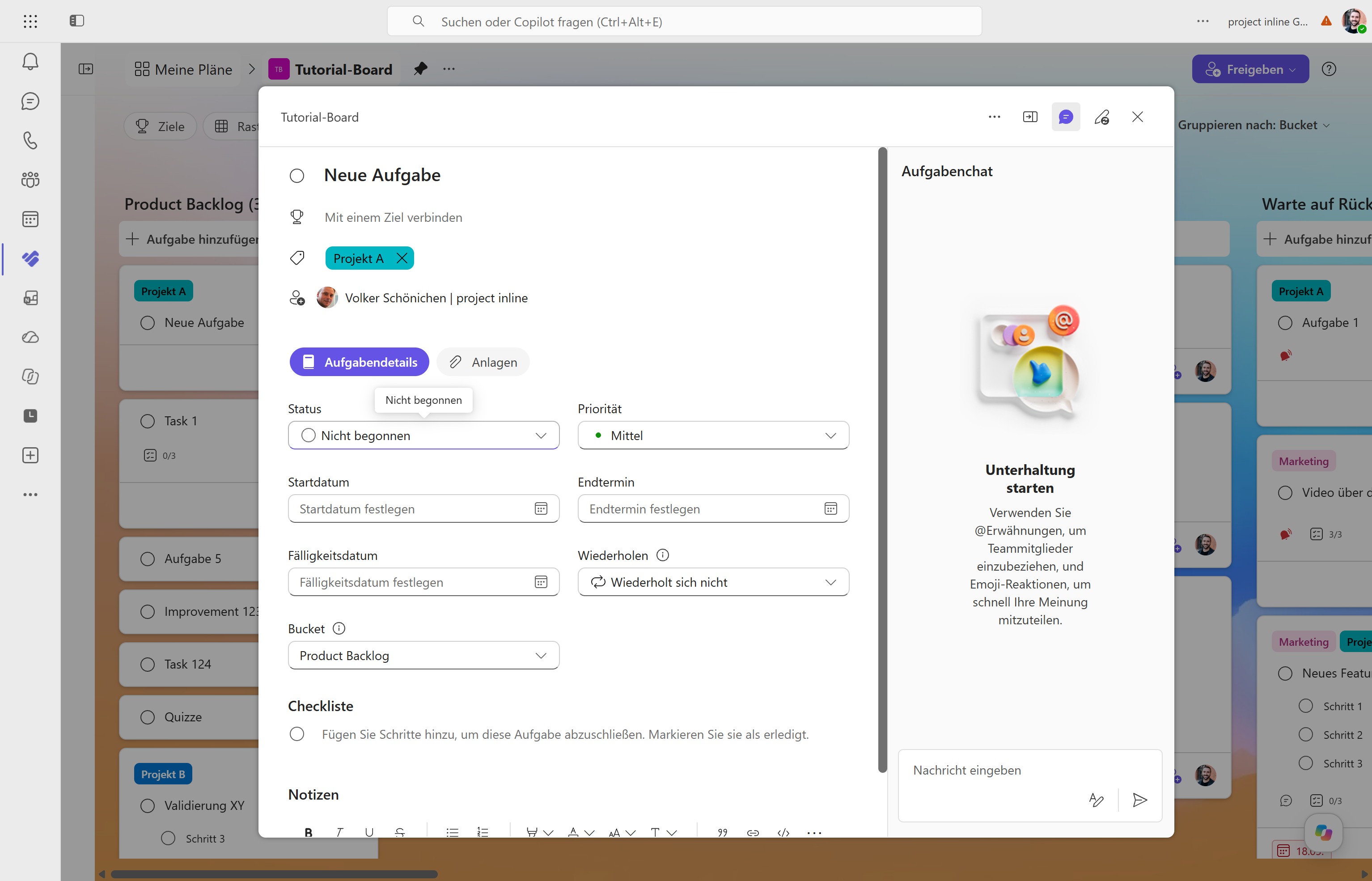
Klicke auf den Status 'Nicht begonnen', um den aktuellen Fortschritt des Tasks festzulegen.
Wähle hier den Schwierigkeitsgrad 'Mittel' für die Aufgabe aus.
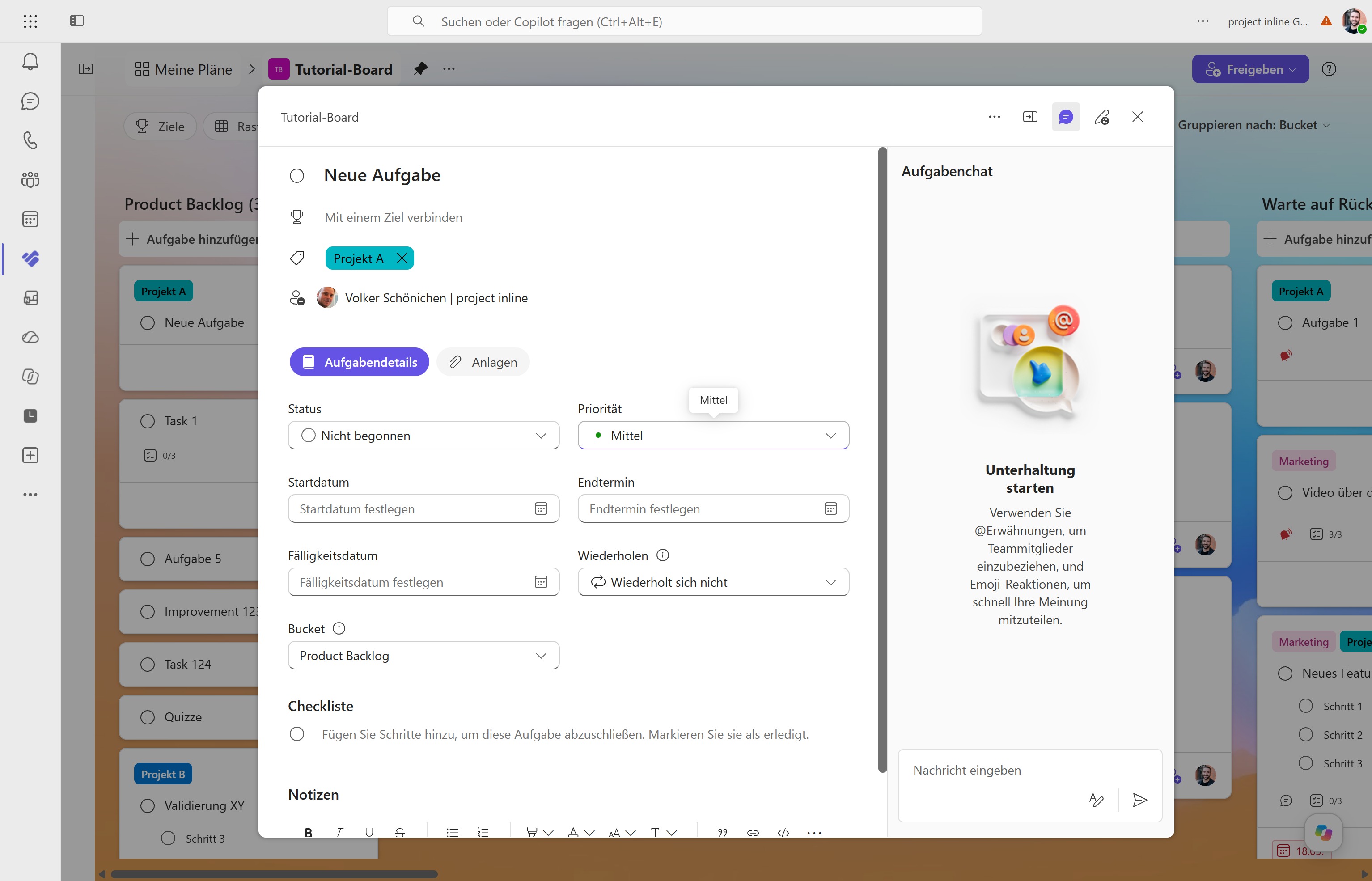
Klicke auf den Button, um ein neues Element zur Checkliste hinzuzufügen.
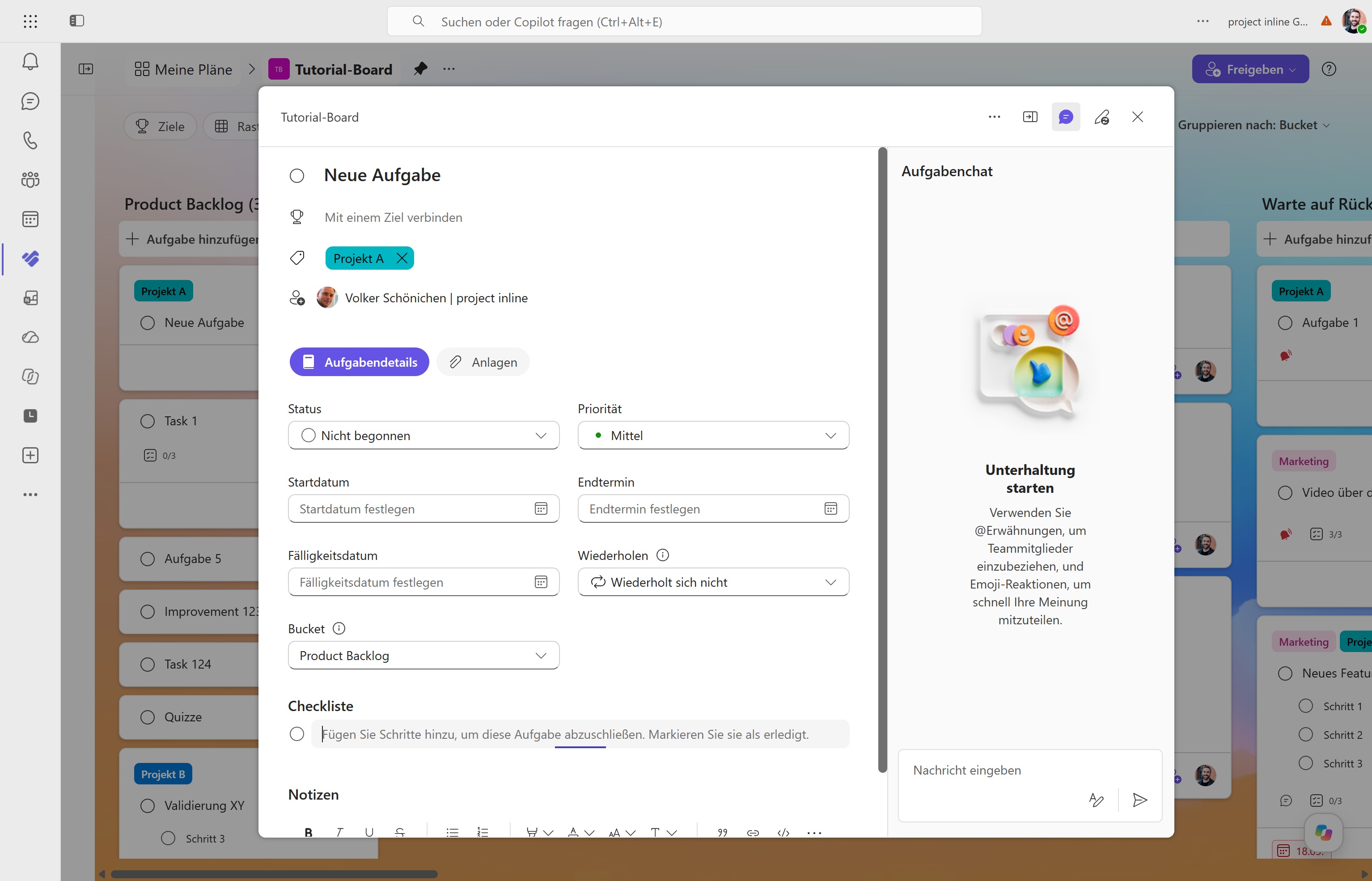
Gib den gewünschten Text für das neue Checklistenelement ein, zum Beispiel 'Schritt 1'.
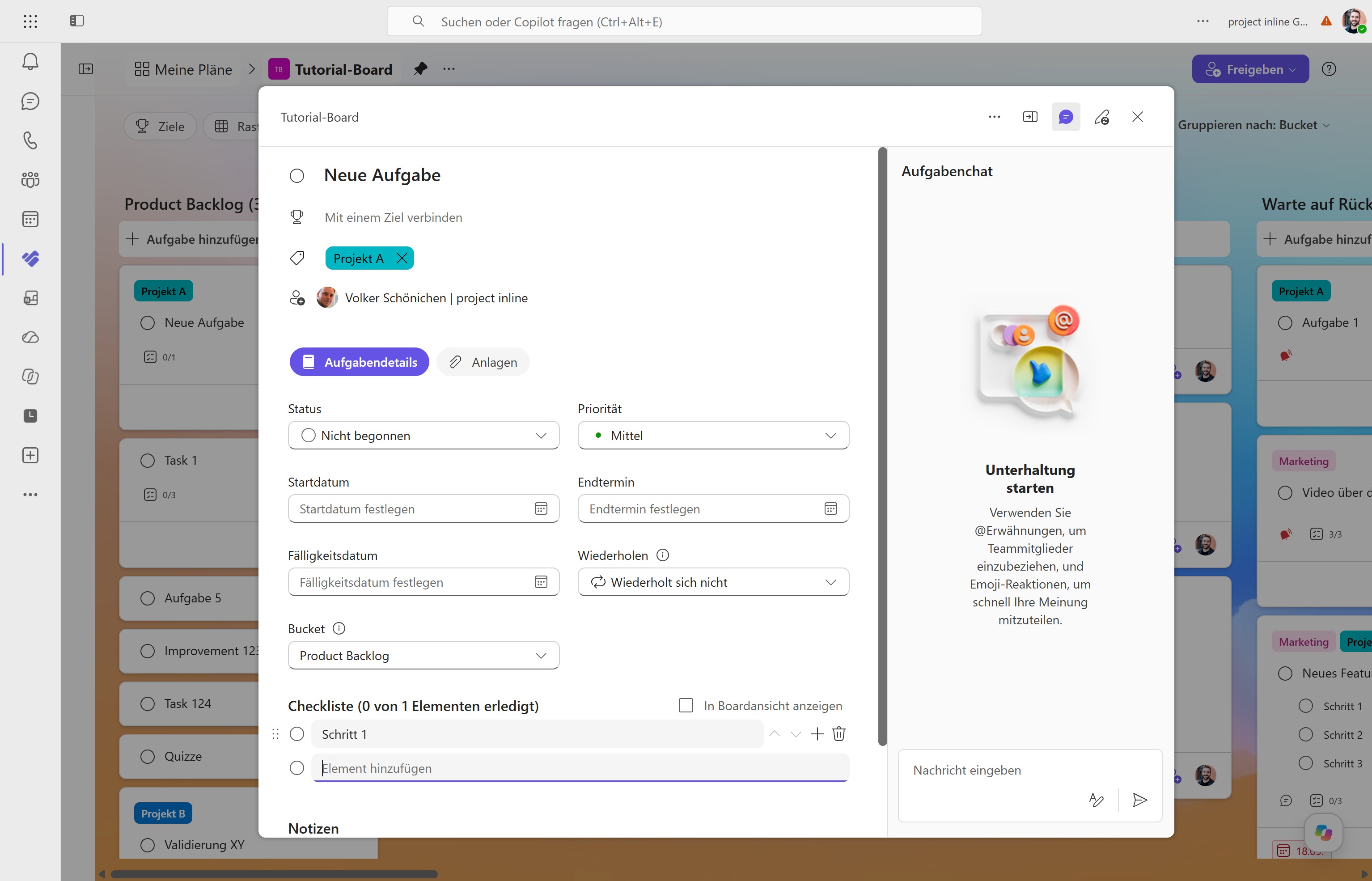
Gib hier eine kurze Beschreibung oder ergänzende Notizen für das Checklistenelement ein.
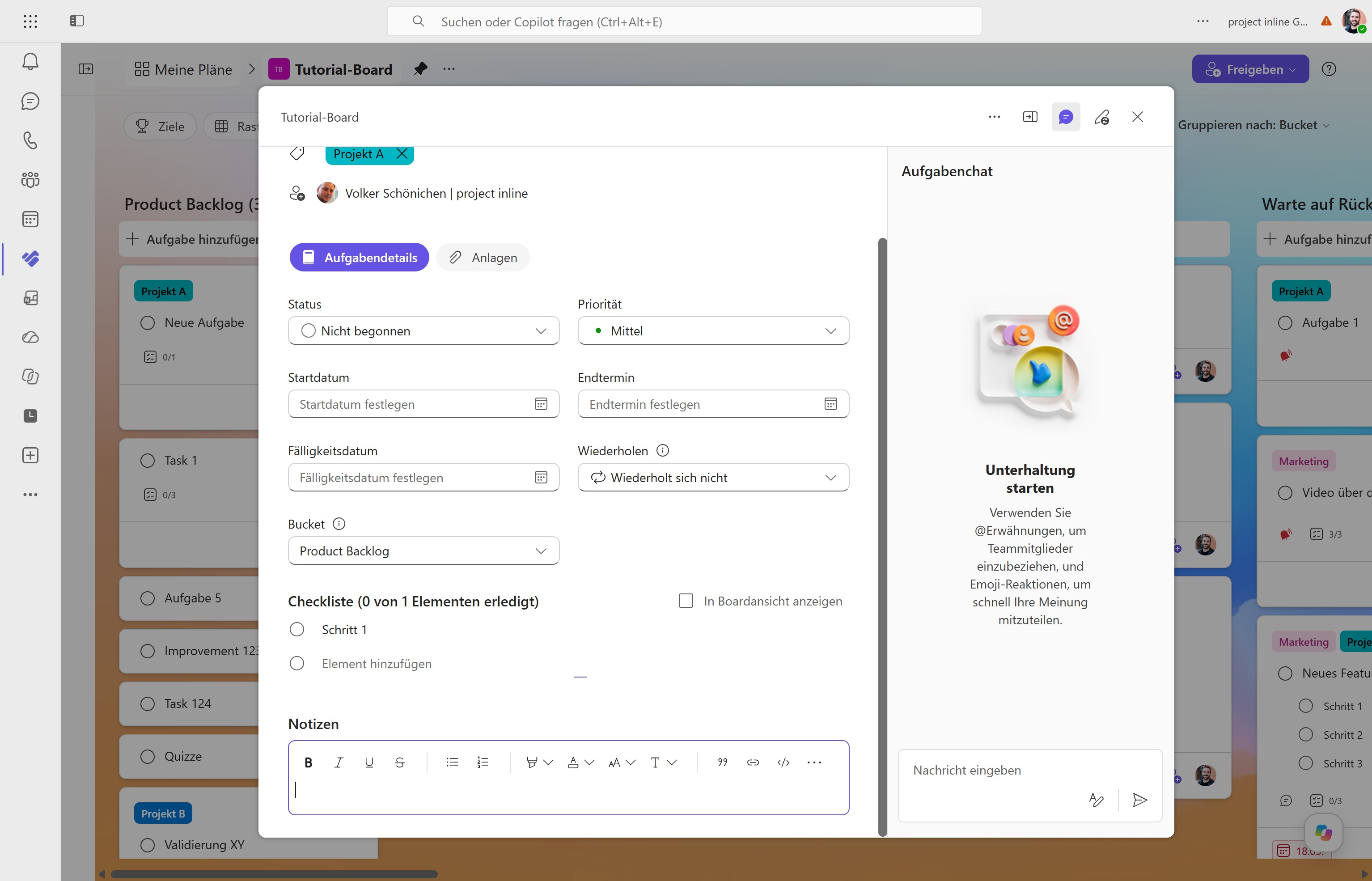
Gib hier den Text für deine Notiz ein, um zusätzliche Informationen oder Hinweise zu diesem Checklistenelement hinzuzufügen.
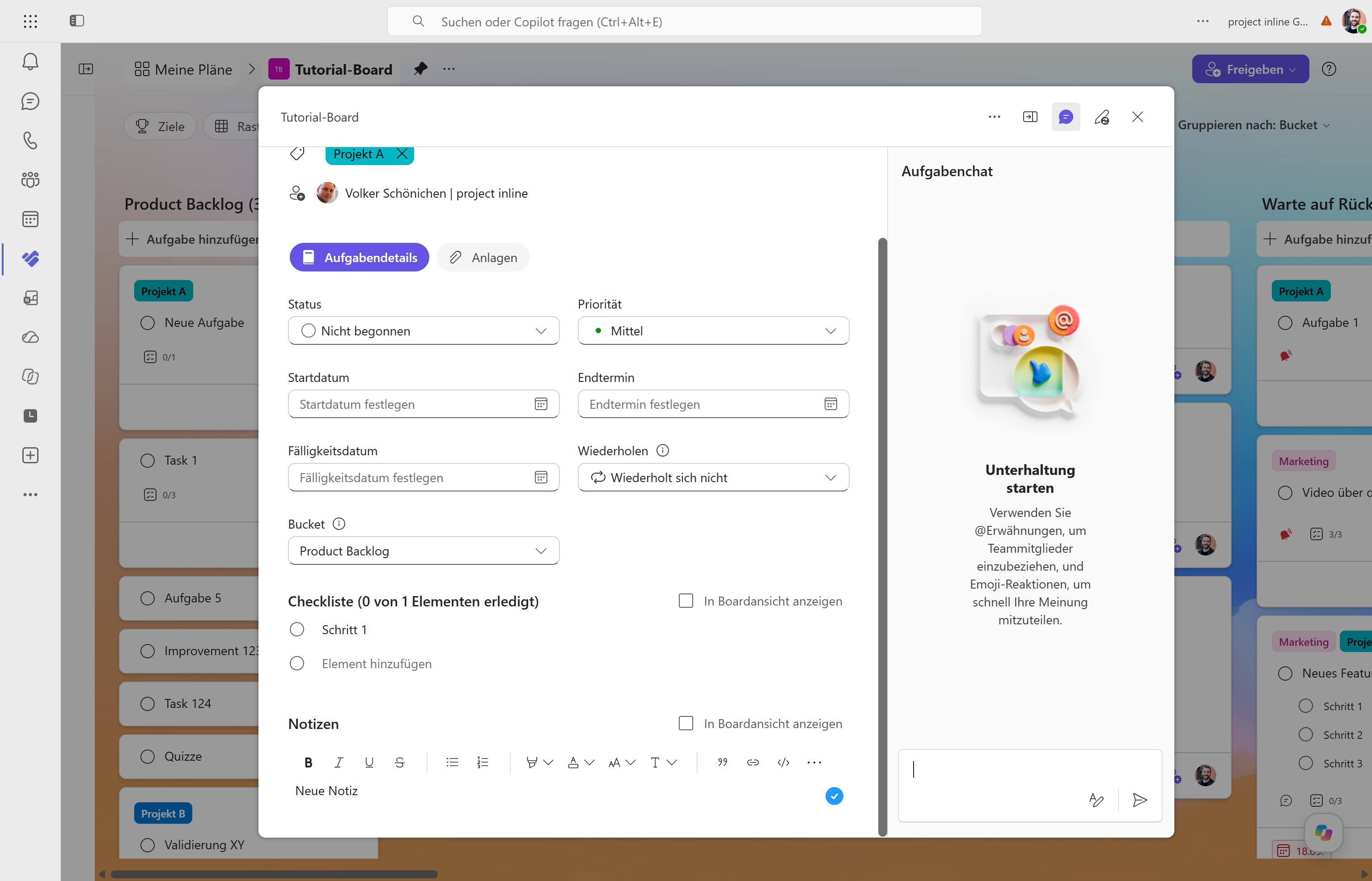
Füge hier den Text für die Nachricht ein, die du senden möchtest.
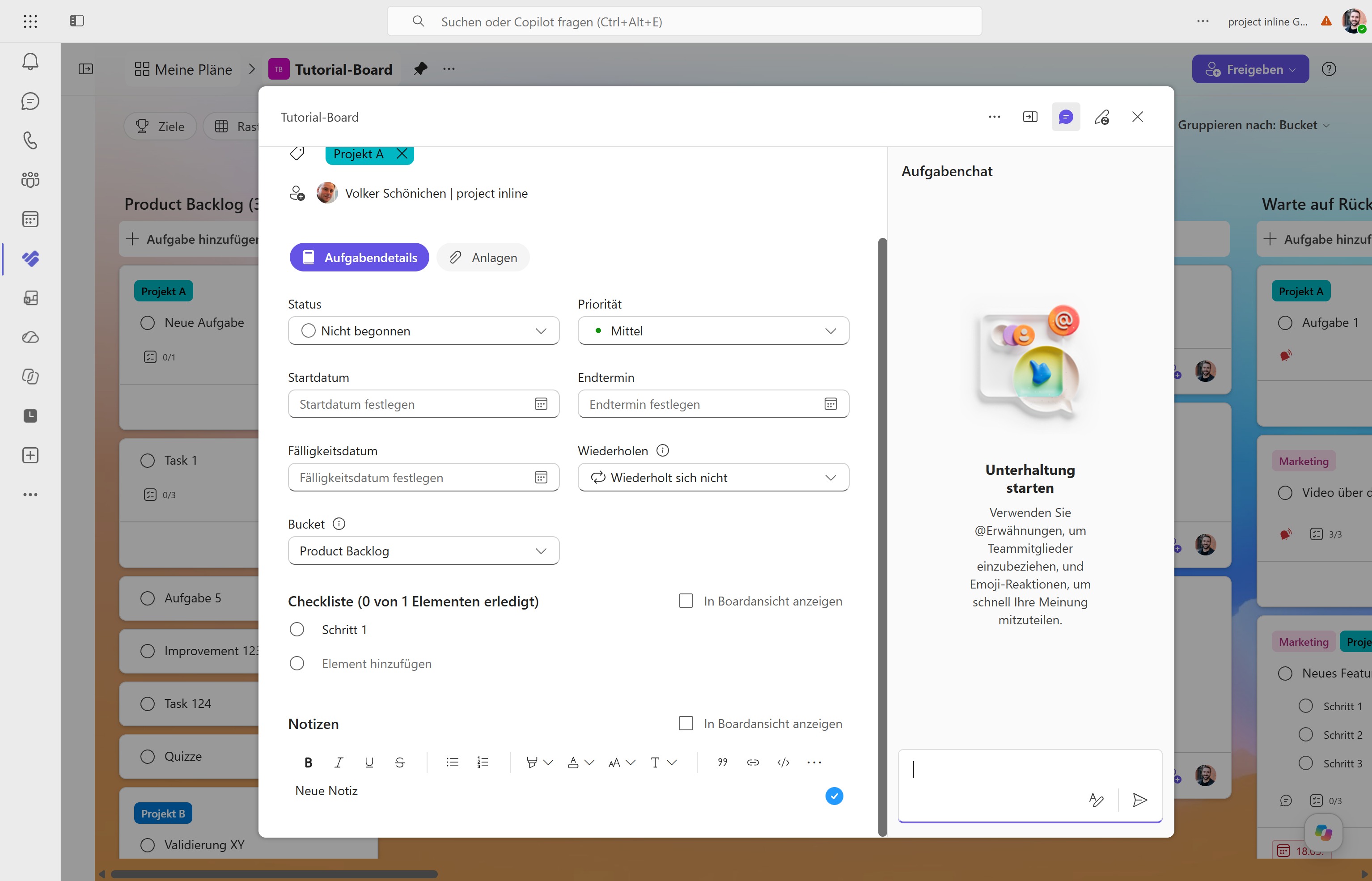
Gib hier den Text für die neue Unterhaltung ein und bestätige mit der Eingabetaste.
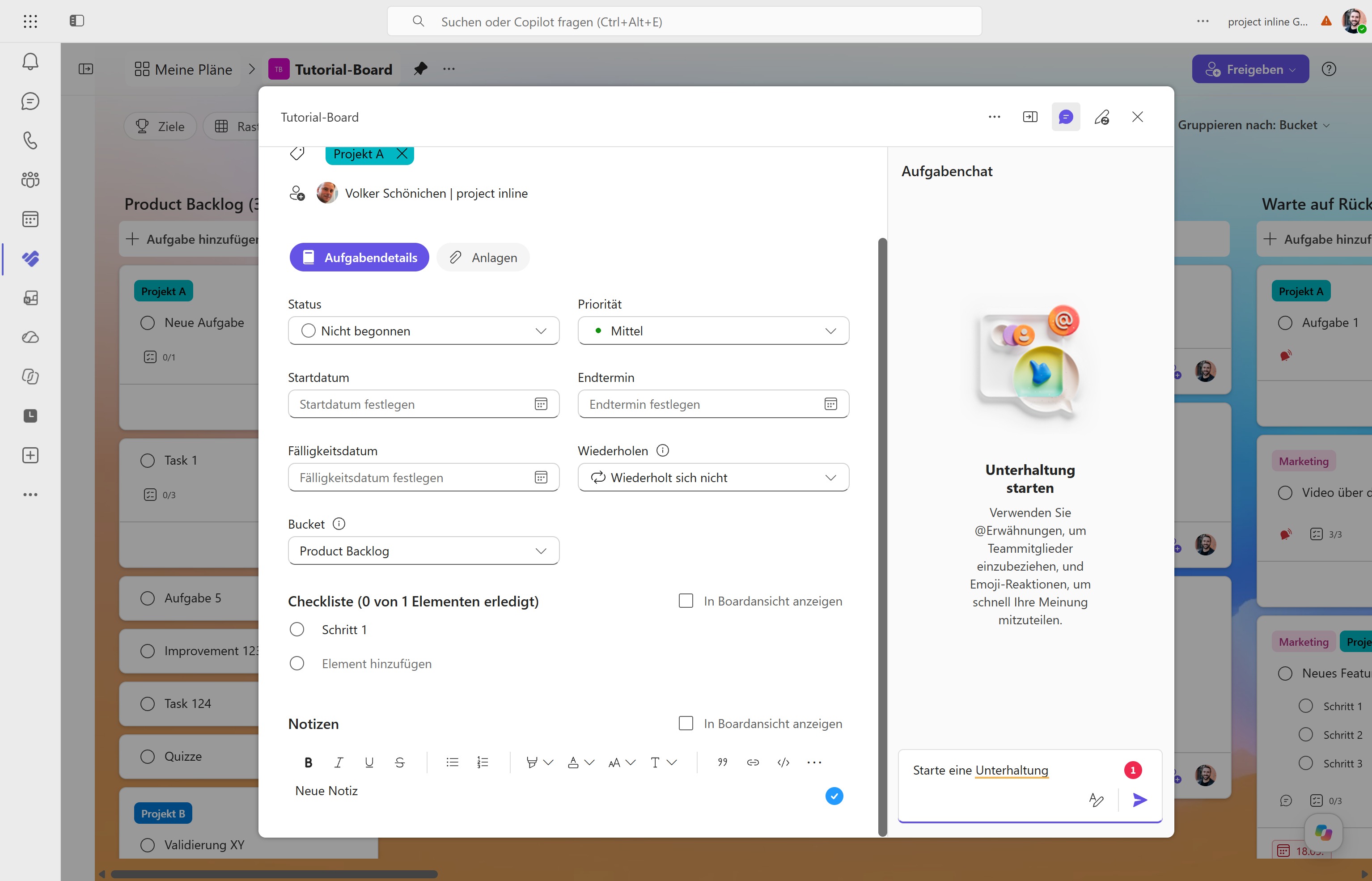
Wähle die Notizen-Schaltfläche aus, um deine Notizen für diese Aufgabe zu bearbeiten.