Shared guide

Ein Teams-Meeting in Microsoft Teams erstellen

Erstelle ein Microsoft Teams-Meeting im Kalender, füge Teilnehmer hinzu, lege Datum und Uhrzeit fest und sende die Einladung mit einer Beschreibung.

Mahammed Hussein Abdal-monemMahammed Hussein Abdal-monem
·21 steps·8 views·Published

Erstelle ein Microsoft Teams-Meeting im Kalender, füge Teilnehmer hinzu, lege Datum und Uhrzeit fest und sende die Einladung mit einer Beschreibung.

Schritt-für-Schritt-Anleitung21 steps
  1. Klicke auf "Hier klicken"

    Klicke auf den Button, um fortzufahren und dein neues Team zu erstellen.
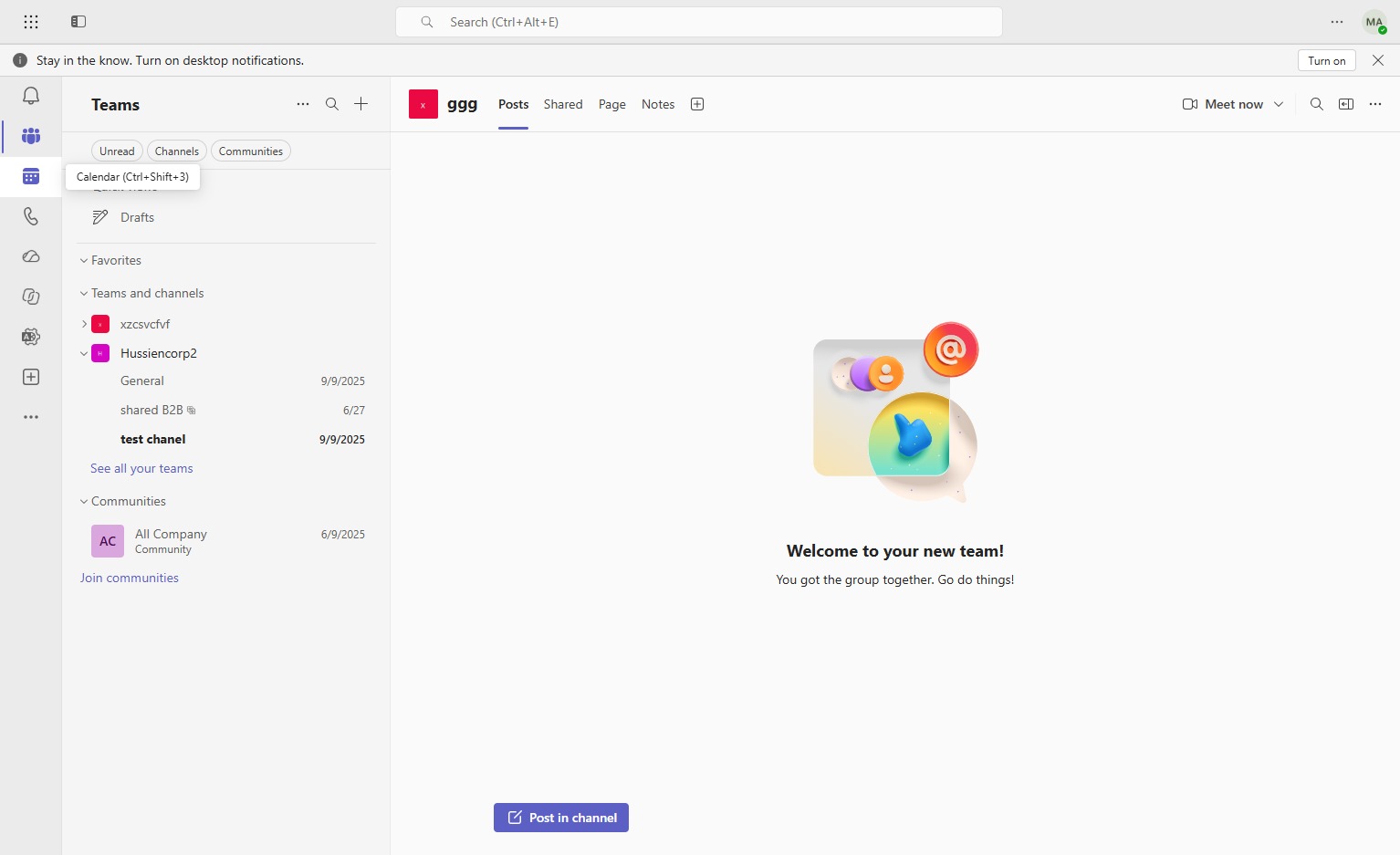
    Klicke auf "Hier klicken"
    Loading screenshot…
    100%
  2. Klicke auf "Neues Ereignis erstellen"

    Erstelle ein neues Ereignis im Kalender, um einen Termin oder eine Aufgabe hinzuzufügen.
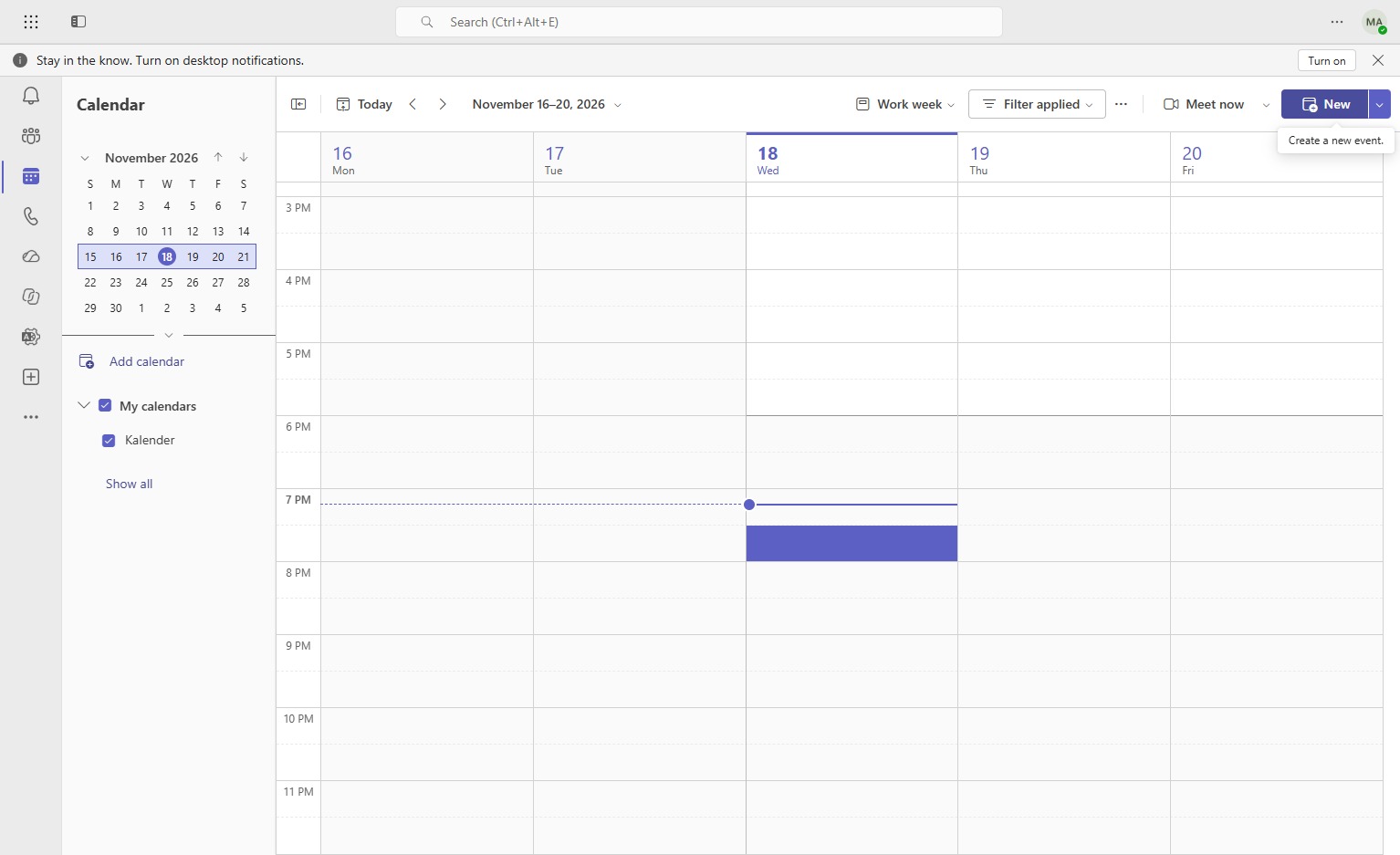
    Klicke auf "Neues Ereignis erstellen"
    Loading screenshot…
    100%
  3. Gib dem neuen Ereignis einen Titel

    Gib dem neuen Kalendereintrag einen aussagekräftigen Titel, damit du und andere ihn leicht erkennen können.
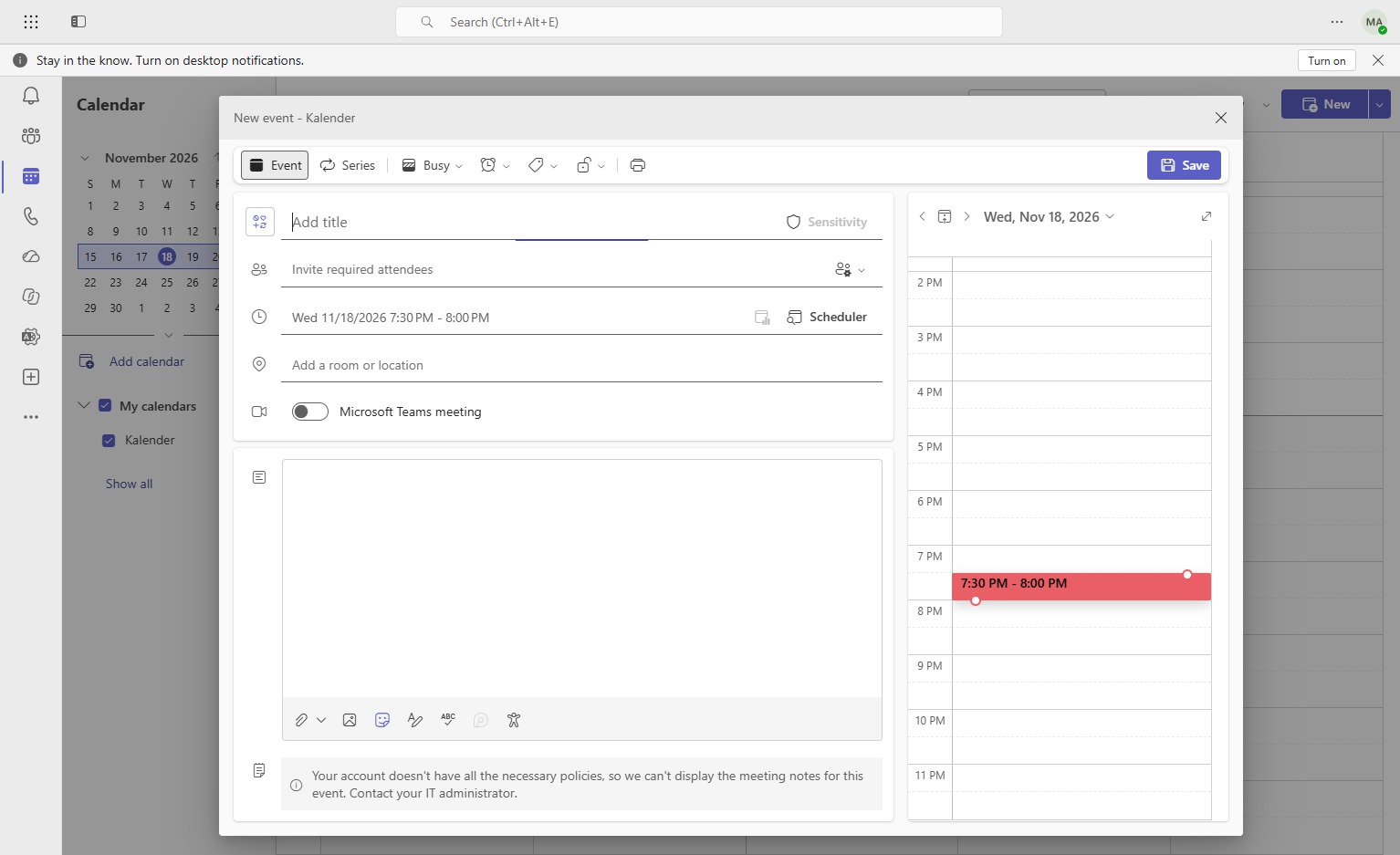
    Gib dem neuen Ereignis einen Titel
    Loading screenshot…
    100%
  4. Gib dem Ereignis einen Titel ein

    Gib hier den Titel für das neue Ereignis ein.
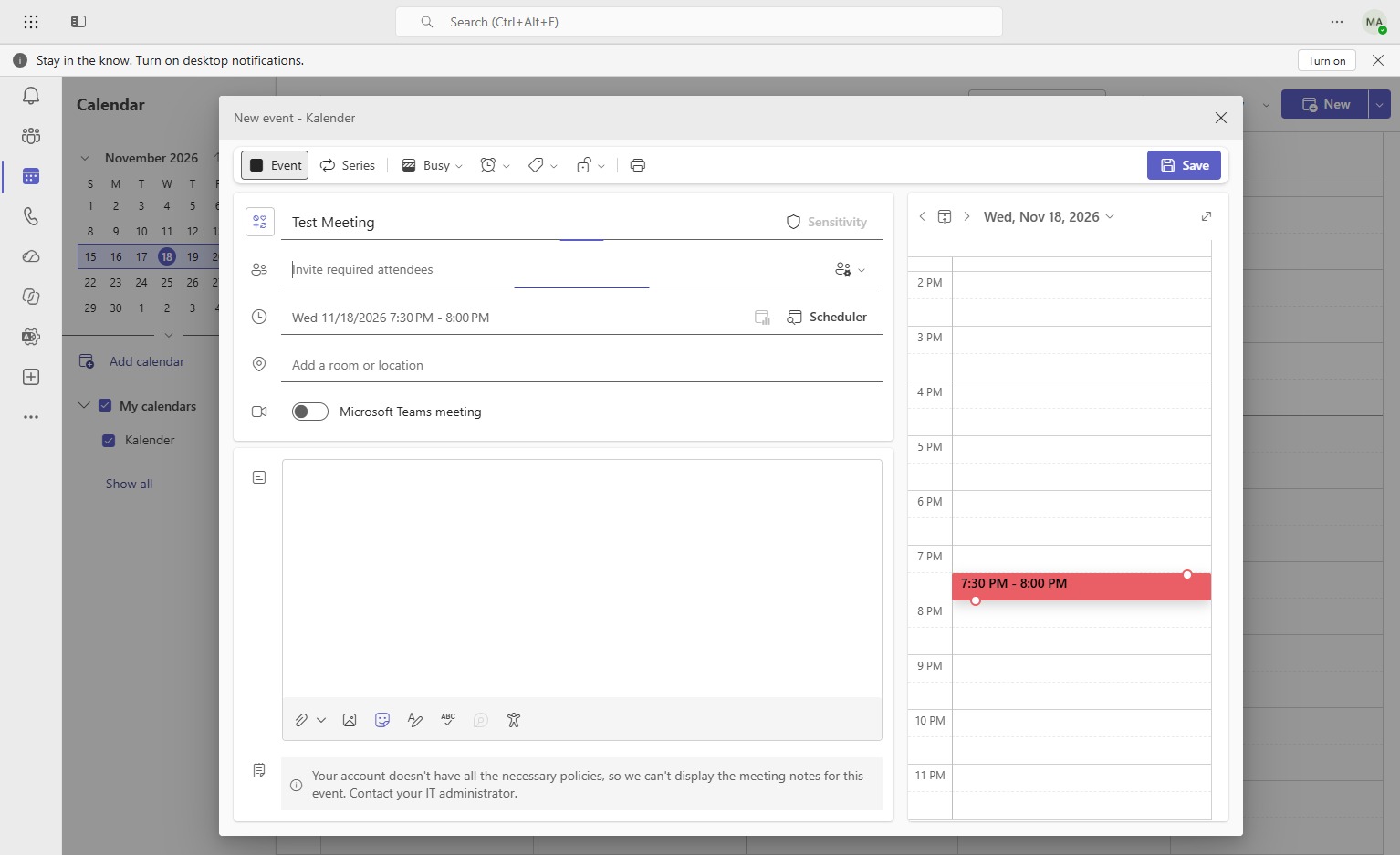
    Gib dem Ereignis einen Titel ein
    Loading screenshot…
    100%
  5. Lade benötigte Teilnehmer ein

    Klicke auf die Option, um die Teilnehmer zu dieser Besprechung hinzuzufügen.
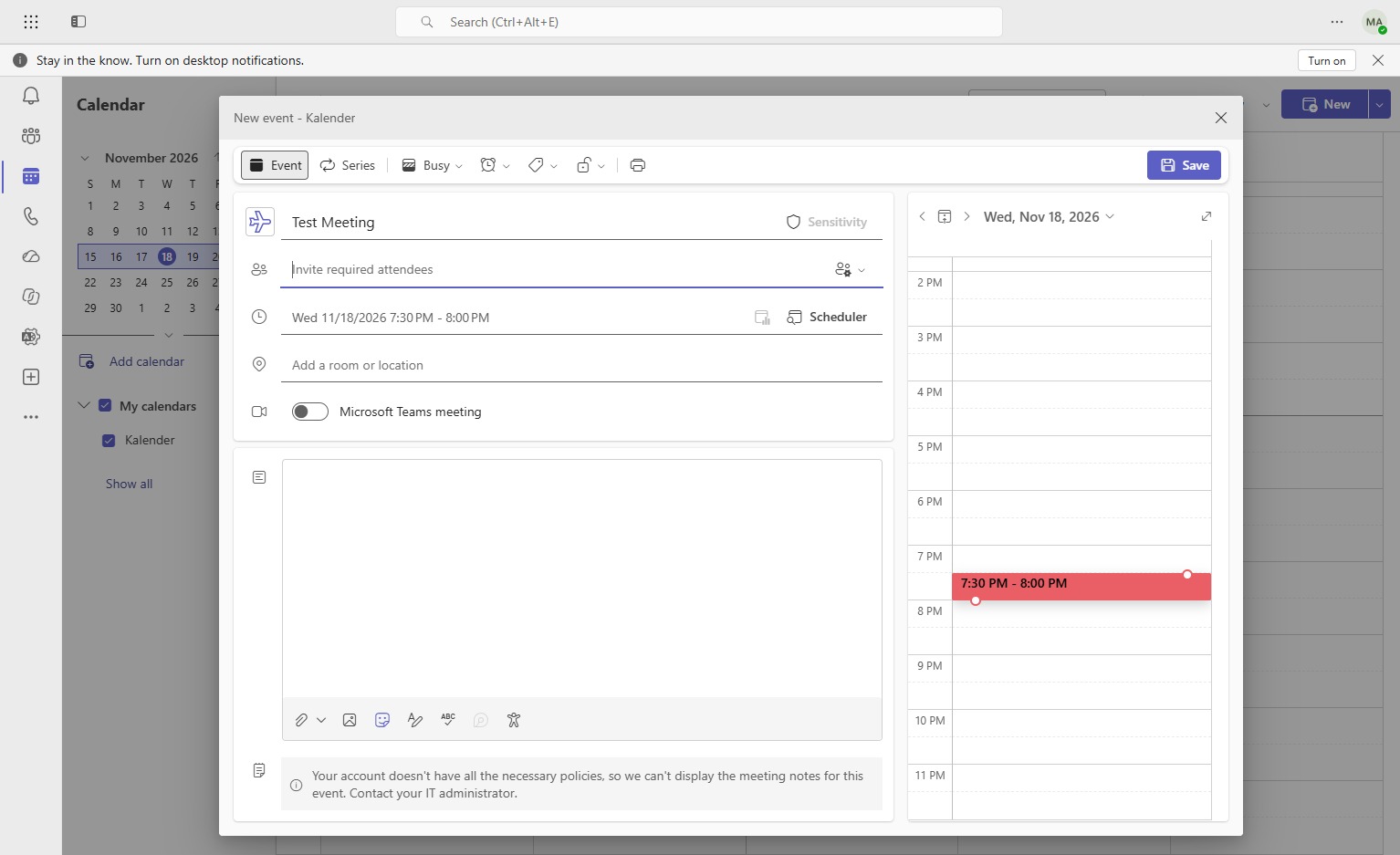
    Lade benötigte Teilnehmer ein
    Loading screenshot…
    100%
  6. Press v

  7. Gib die E-Mail-Adresse der Teilnehmer ein

    Gib hier die E-Mail-Adresse der einzuladenden Person ein. Drücke anschließend auf die Eingabetaste oder bestätige mit dem Pfeil-Symbol.
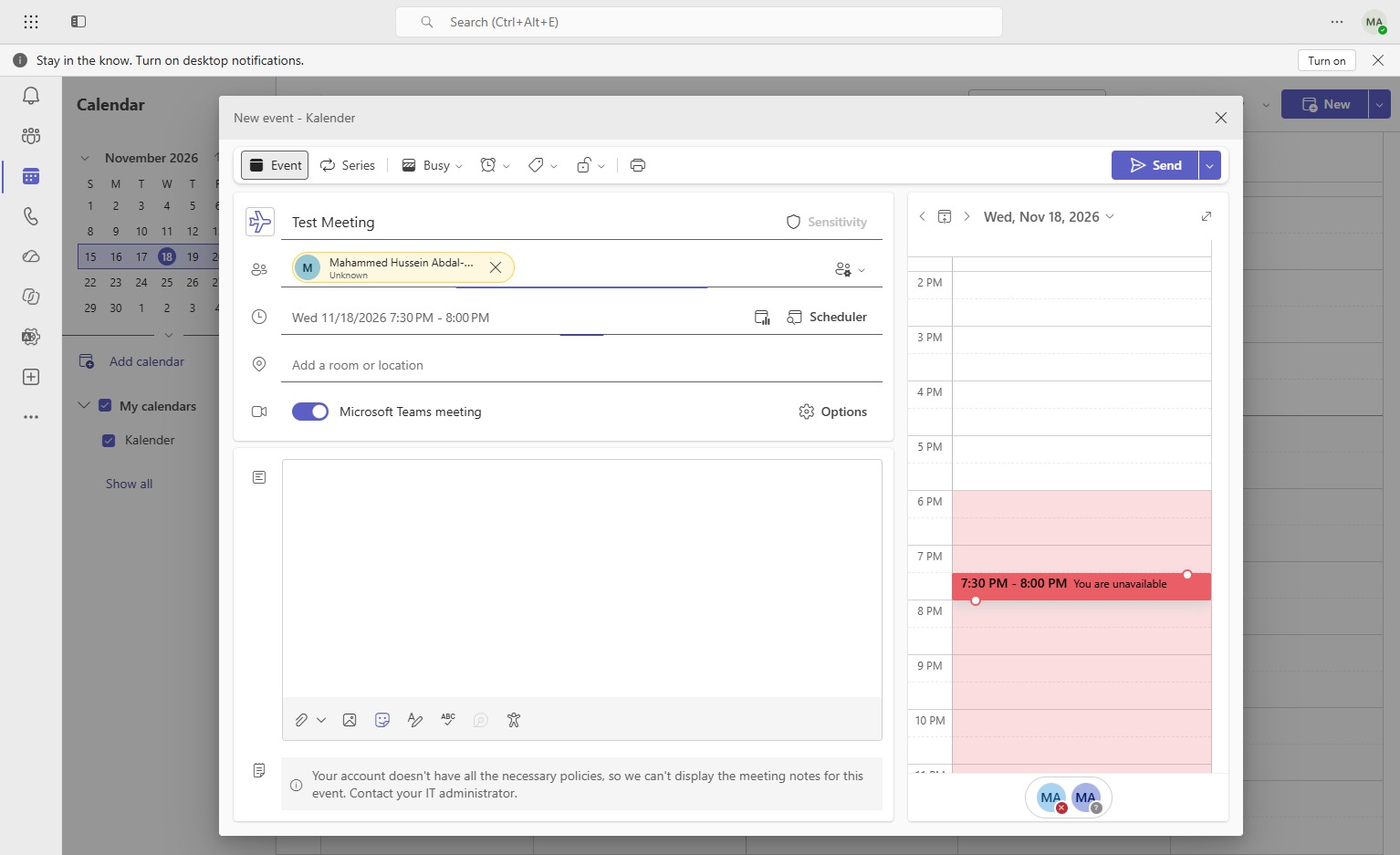
    Gib die E-Mail-Adresse der Teilnehmer ein
    Loading screenshot…
    100%
  8. Wähle den Termin aus

    Wähle den gewünschten Termin im Kalender aus, um weitere Details hinzuzufügen.
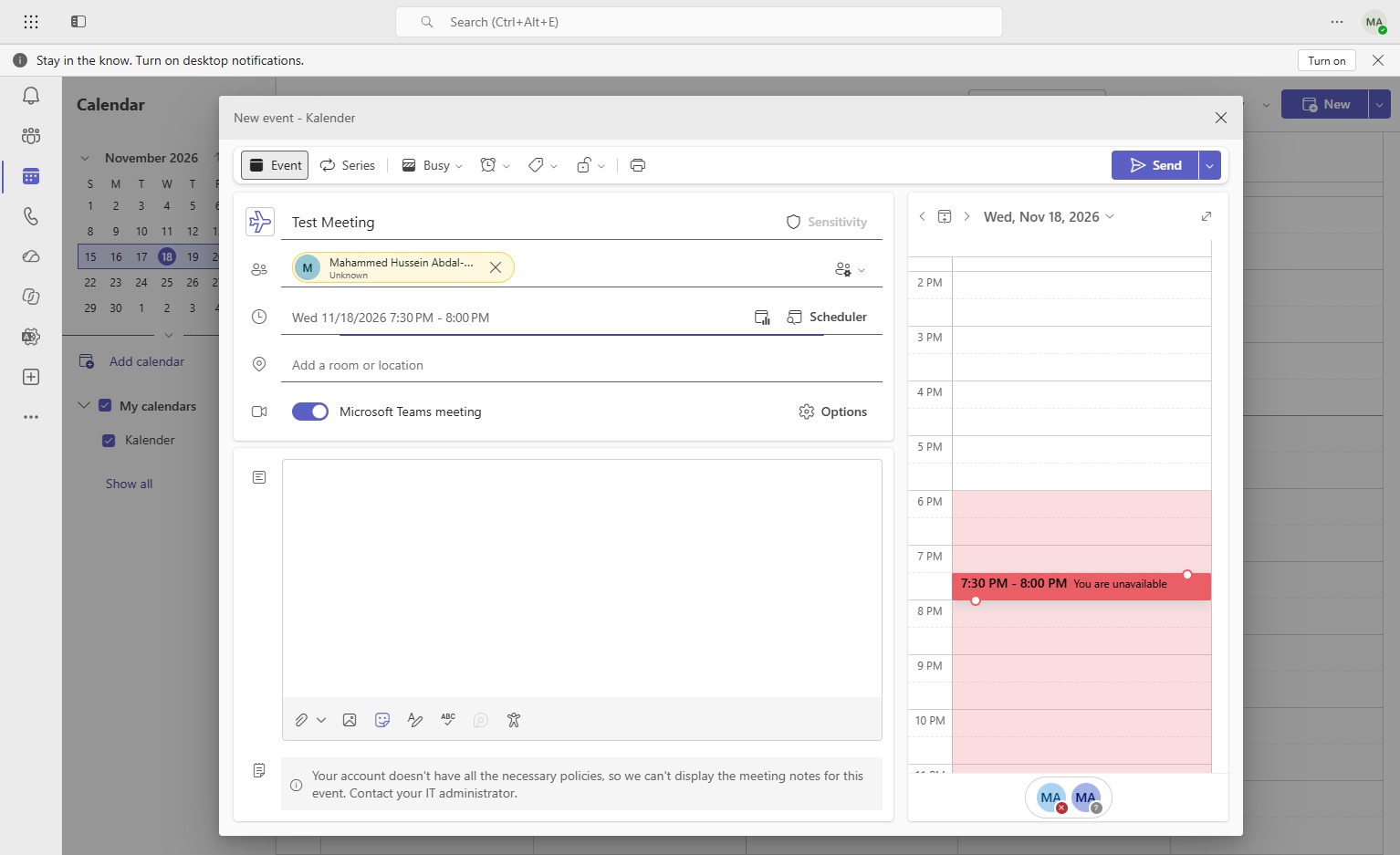
    Wähle den Termin aus
    Loading screenshot…
    100%
  9. Wähle die Kalenderansicht aus

    Wähle hier die gewünschte Kalenderansicht aus, um deine Termine optimal zu organisieren und zu planen.
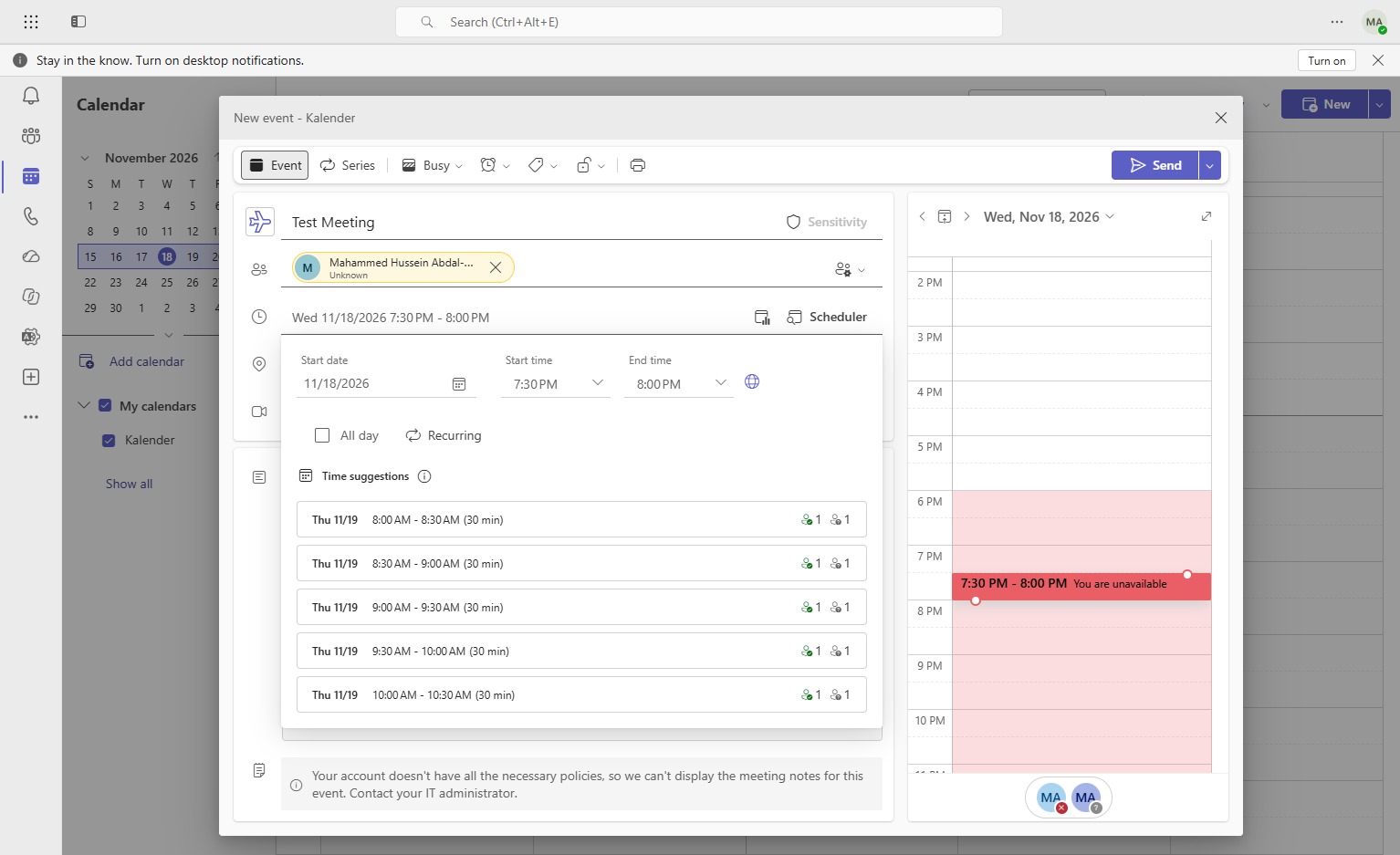
    Wähle die Kalenderansicht aus
    Loading screenshot…
    100%
  10. Wähle den 19. Tag im Kalender aus

    Wähle den 19. Tag im Kalender aus, um den Termin festzulegen.
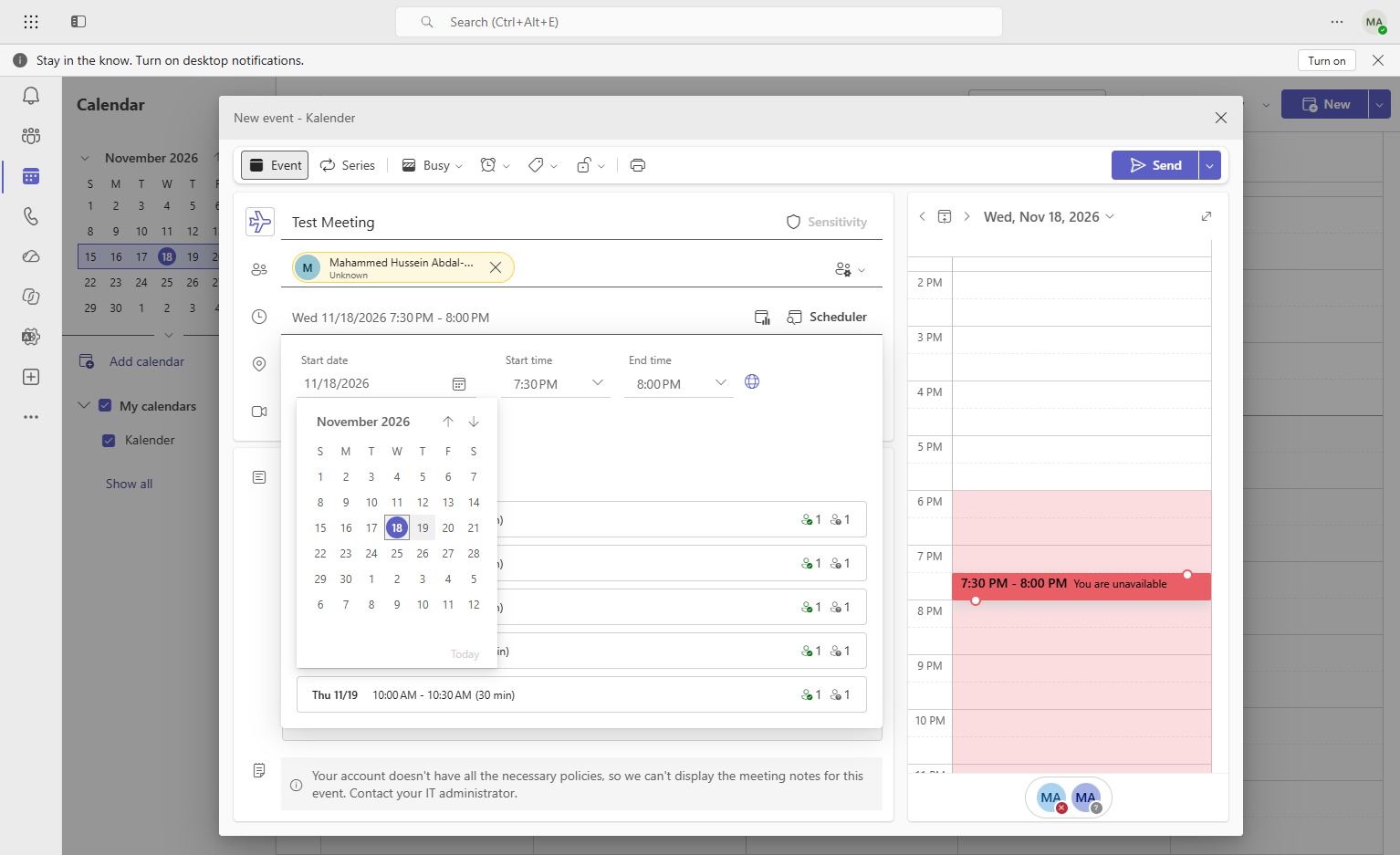
    Wähle den 19. Tag im Kalender aus
    Loading screenshot…
    100%
  11. Wähle die Kalenderansicht aus

    Klicke auf das Kalendersymbol, um die Terminplanungsansicht zu öffnen und deine Termine anzuzeigen.
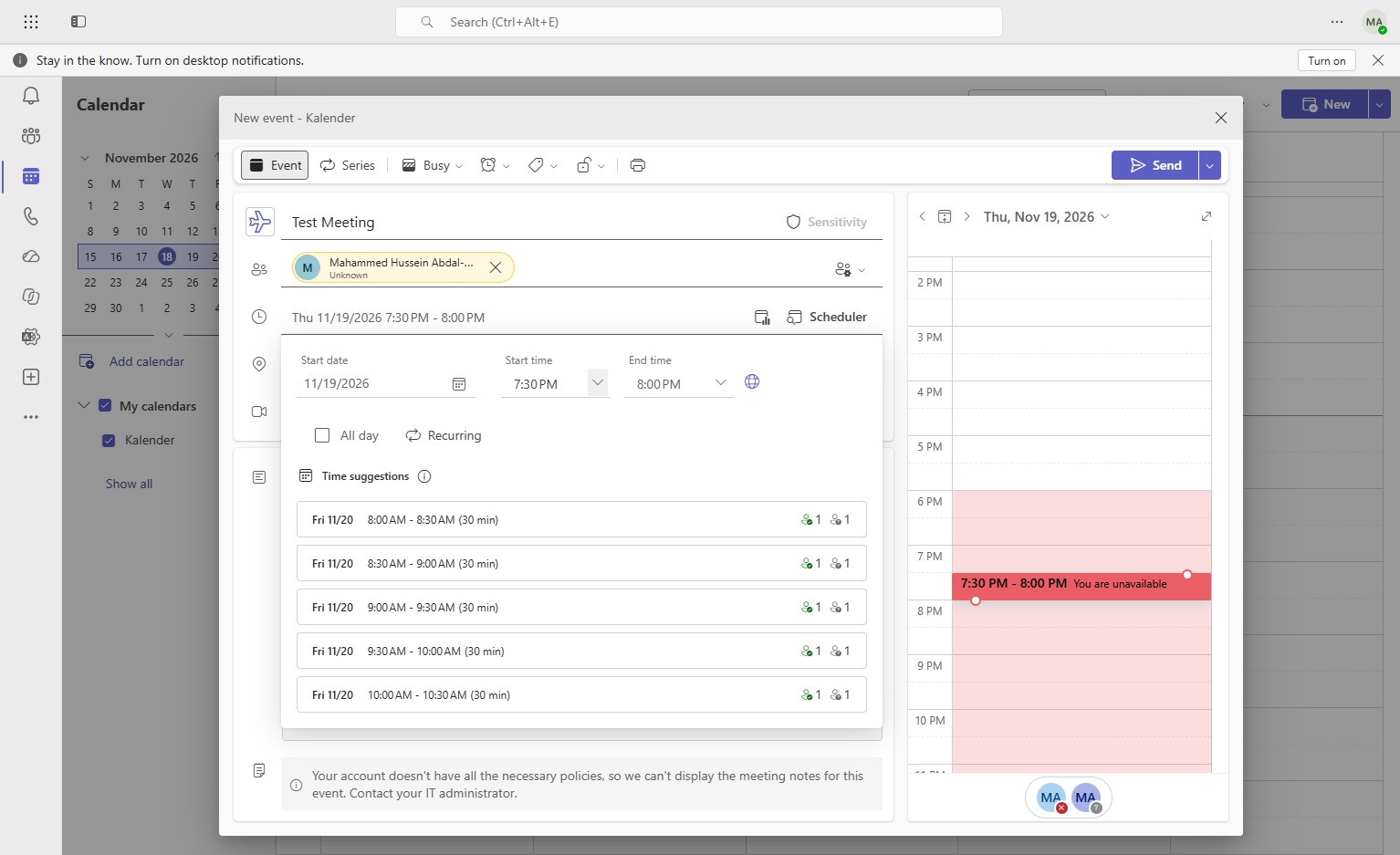
    Wähle die Kalenderansicht aus
    Loading screenshot…
    100%
  12. Wähle die Uhrzeit 11:00 Uhr aus

    Wähle die gewünschte Uhrzeit aus, um den Termin für 11:00 Uhr festzulegen.
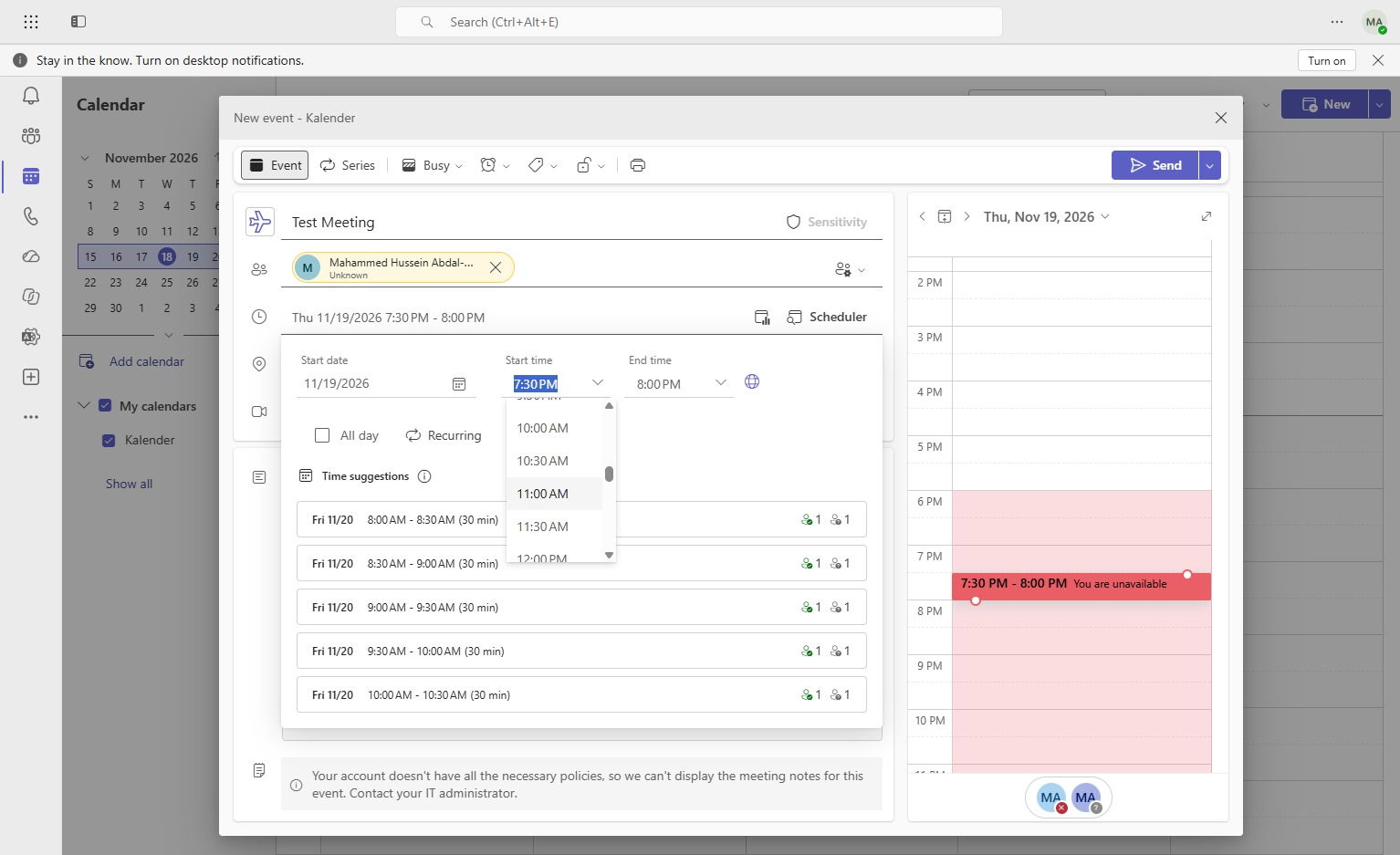
    Wähle die Uhrzeit 11:00 Uhr aus
    Loading screenshot…
    100%
  13. Wähle die Meeting-Option aus

    Klicke auf das Meeting-Symbol, um die Option für ein neues Meeting auszuwählen.
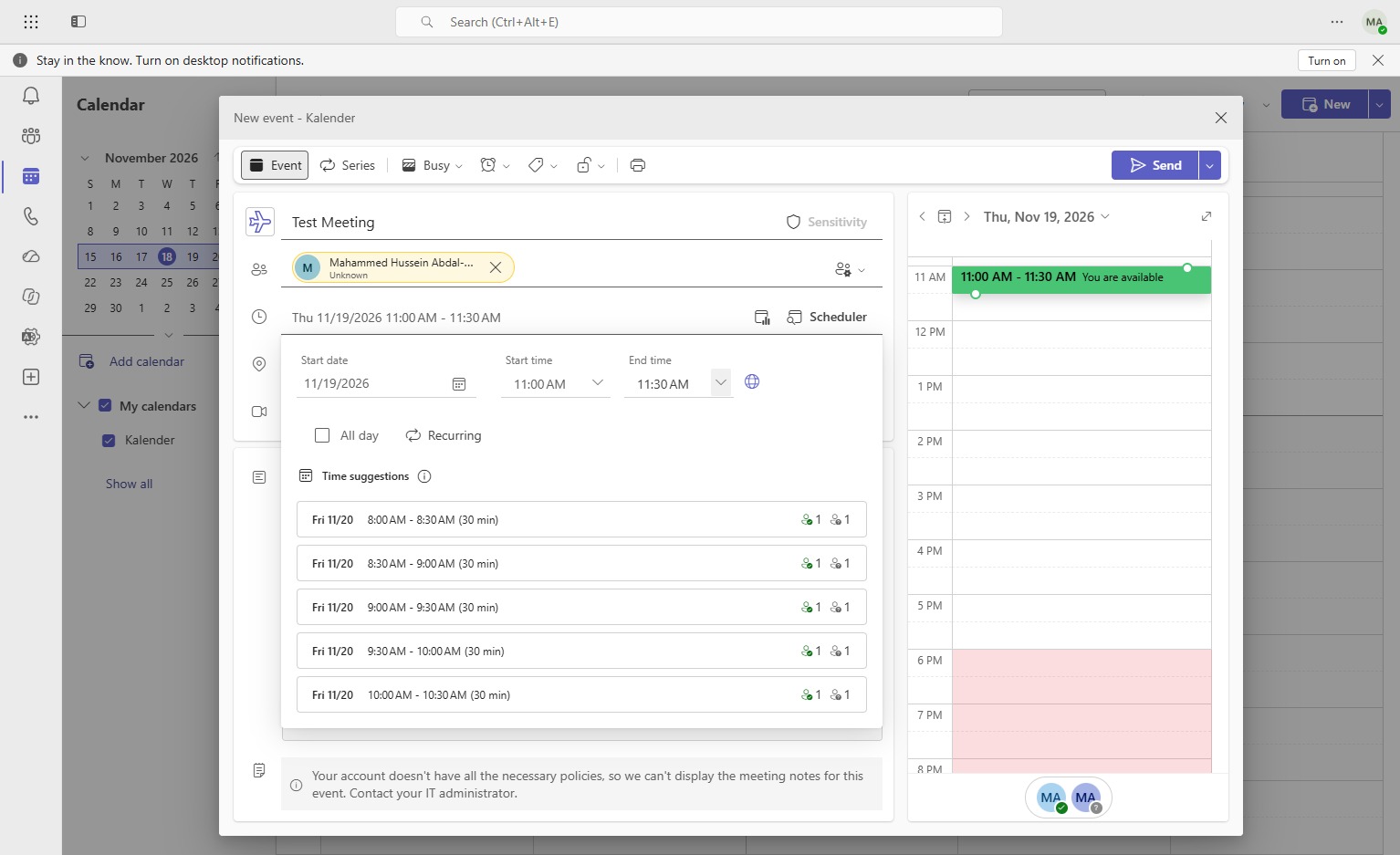
    Wähle die Meeting-Option aus
    Loading screenshot…
    100%
  14. Wähle die Dauer der Besprechung aus

    Wähle hier eine Dauer für die Besprechung aus, z. B. eine Stunde oder 30 Minuten.
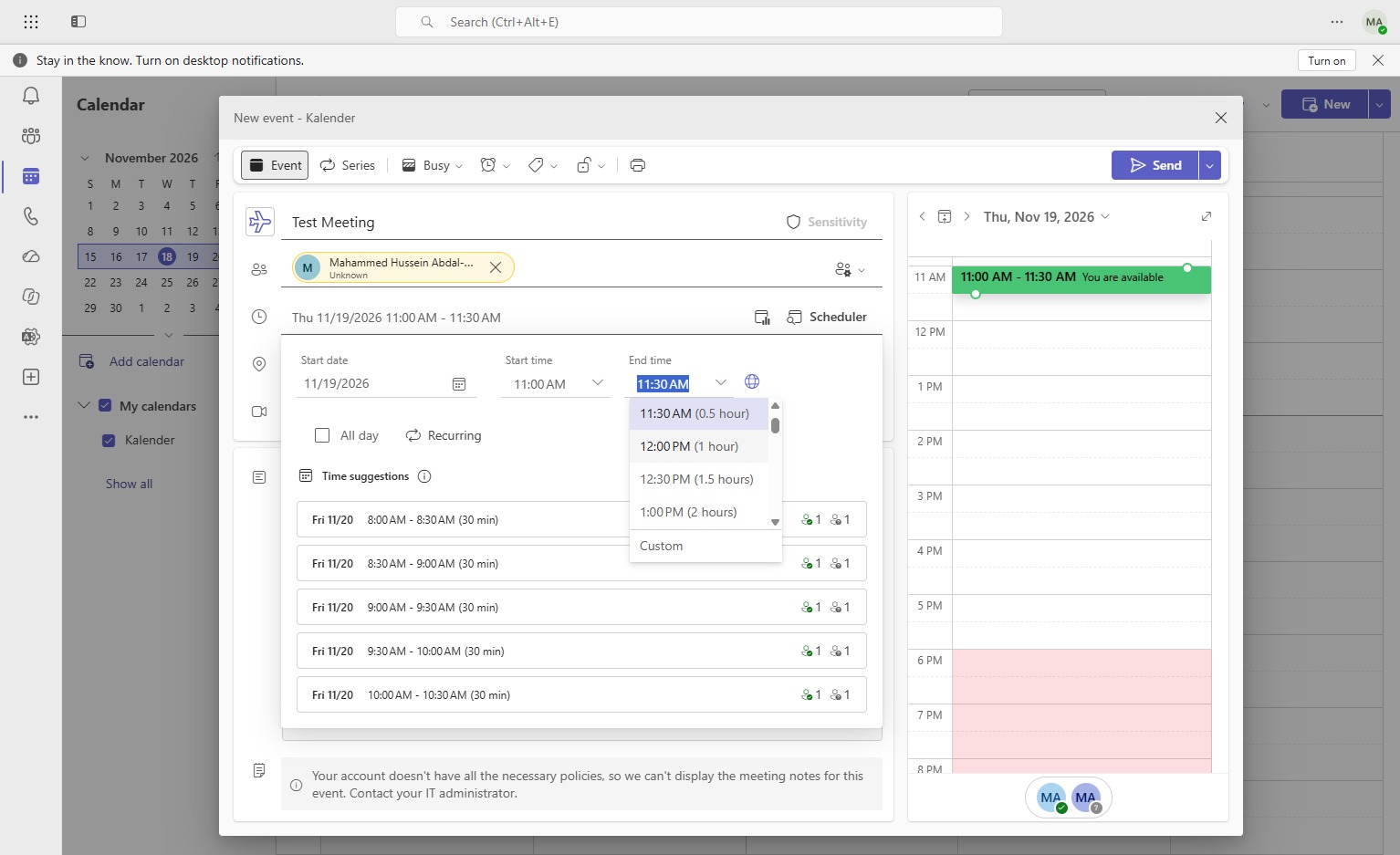
    Wähle die Dauer der Besprechung aus
    Loading screenshot…
    100%
  15. Wähle die Sensitivitätseinstellung aus

    Wähle die gewünschte Sensitivität für die Besprechung aus dem Dropdown-Menü aus. Diese Einstellung steuert, wer auf die Einladung zugreifen kann.
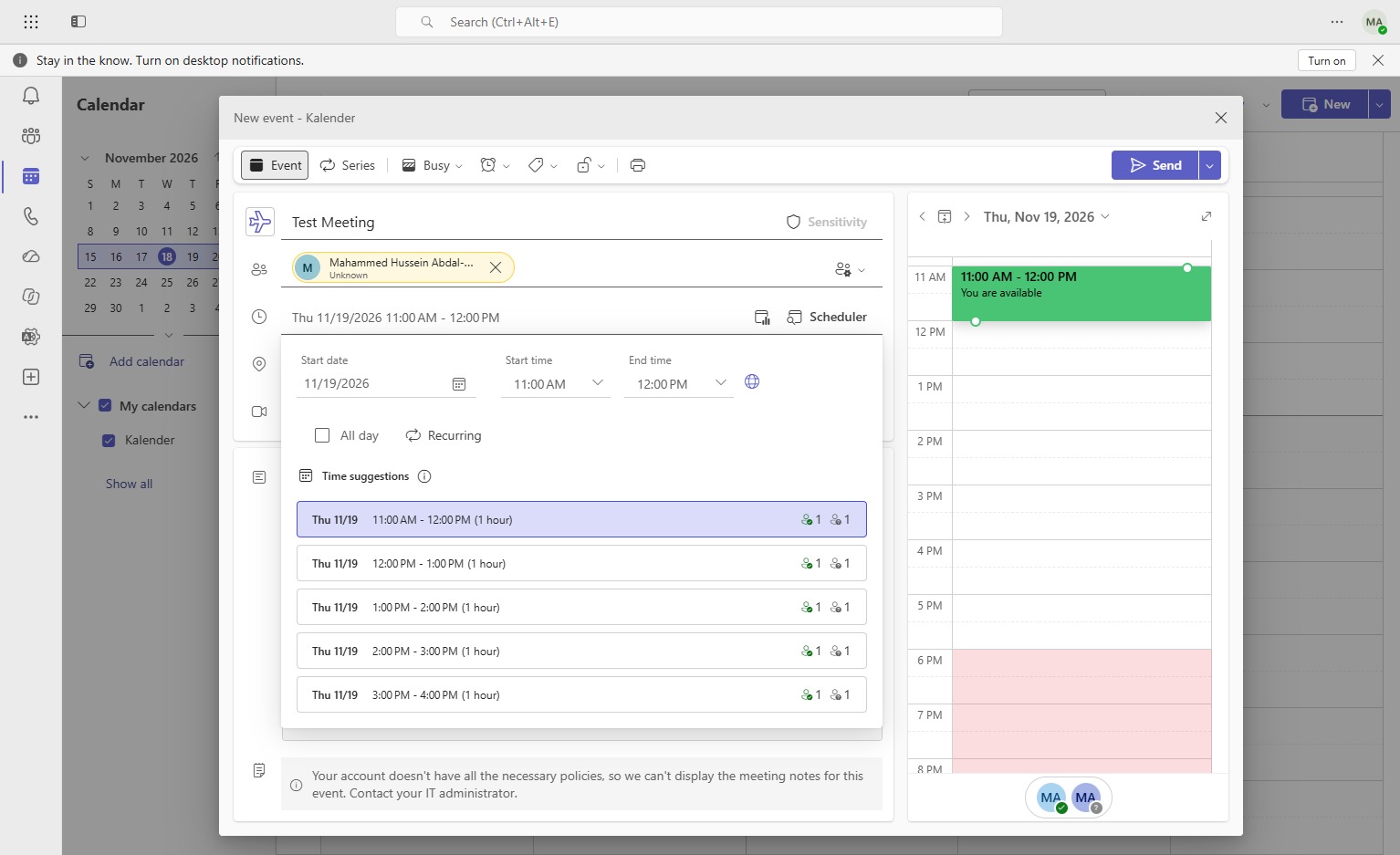
    Wähle die Sensitivitätseinstellung aus
    Loading screenshot…
    100%
  16. Gib den Besprechungstext ein

    Klicke in das Feld und gib den Text für die Besprechung ein.
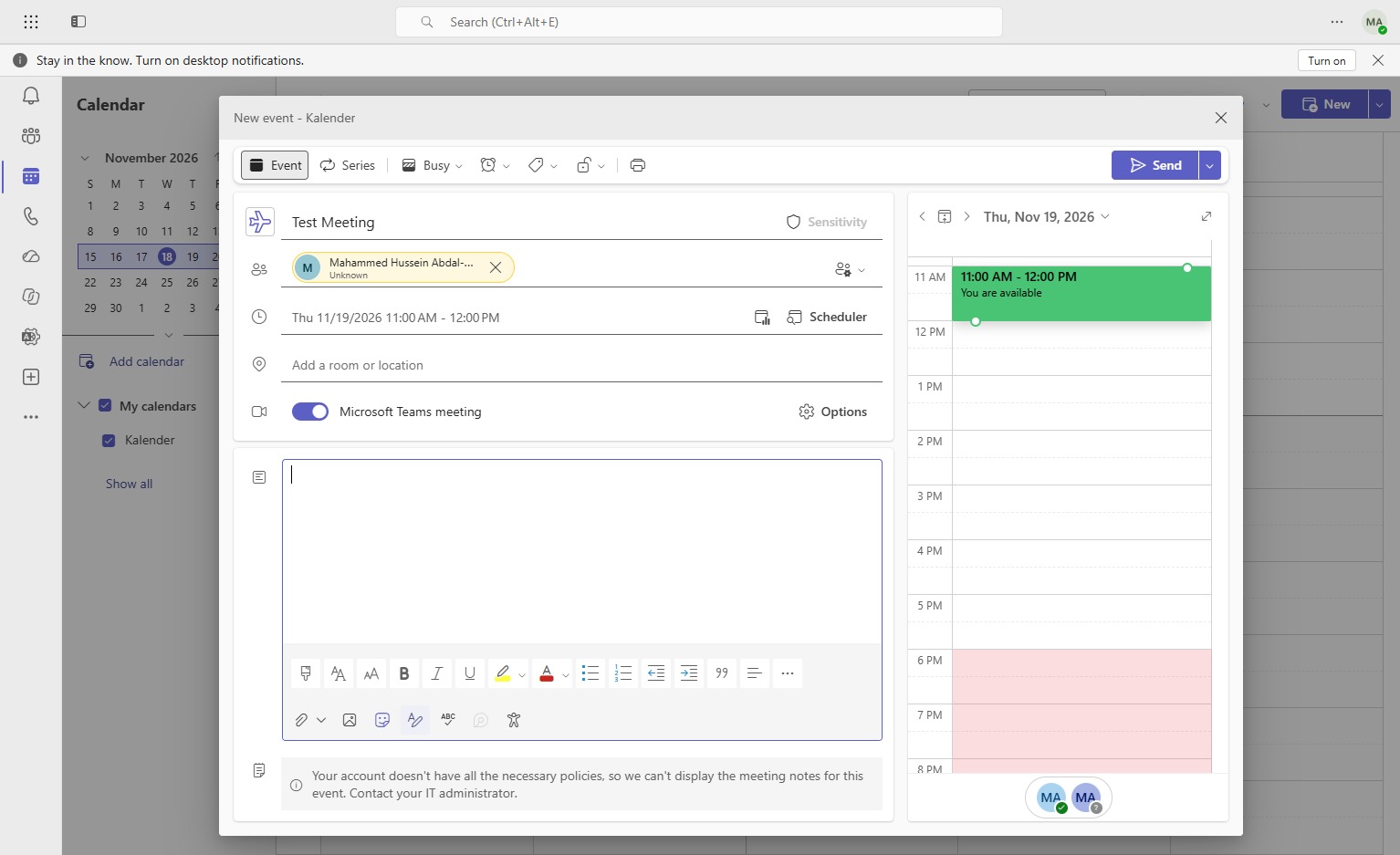
    Gib den Besprechungstext ein
    Loading screenshot…
    100%
  17. Gib eine Nachricht im Ereigniskörper ein

    Gib hier deine Nachricht für das Ereignis ein. Der Text wird im Besprechungsverlauf angezeigt.
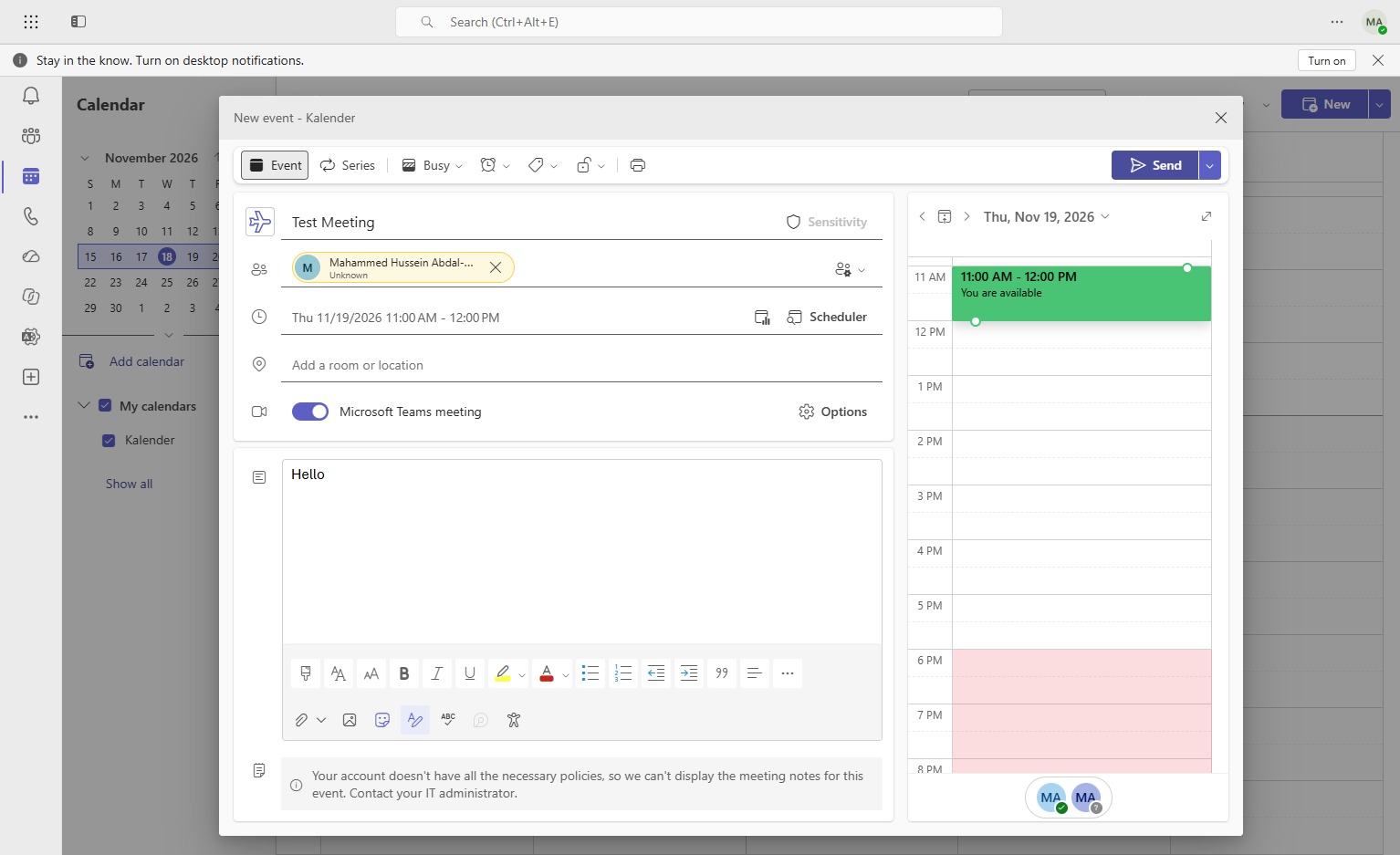
    Gib eine Nachricht im Ereigniskörper ein
    Loading screenshot…
    100%
  18. Klicke auf "Senden"

    Klicke auf die Schaltfläche "Senden", um die Besprechungseinladung zu versenden.
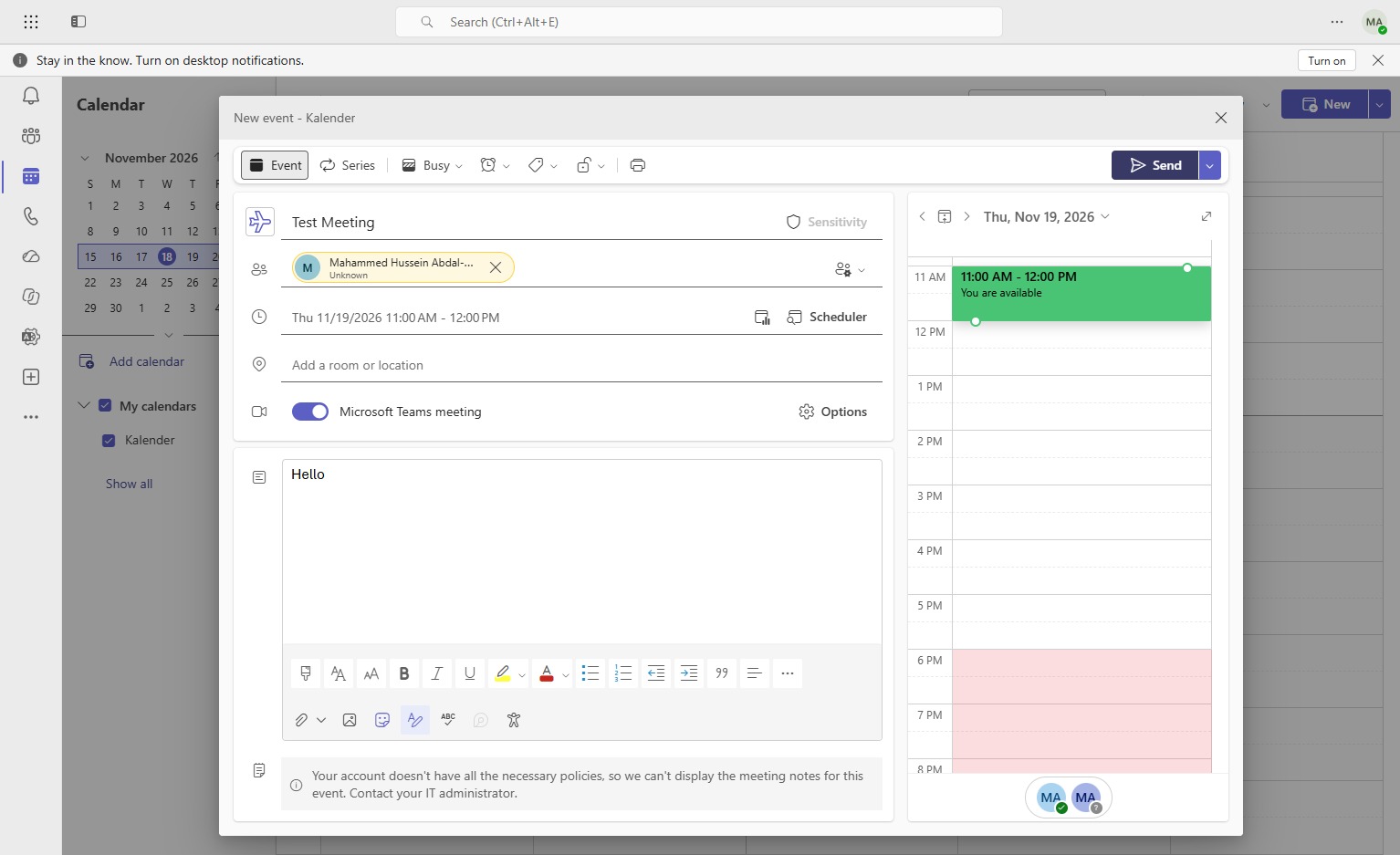
    Klicke auf "Senden"
    Loading screenshot…
    100%
  19. Öffne den Microsoft Teams-Termin

    Klicke auf den Termin mit dem Titel 'Test Meeting' im Kalender, um die Details anzuzeigen oder beizutreten.
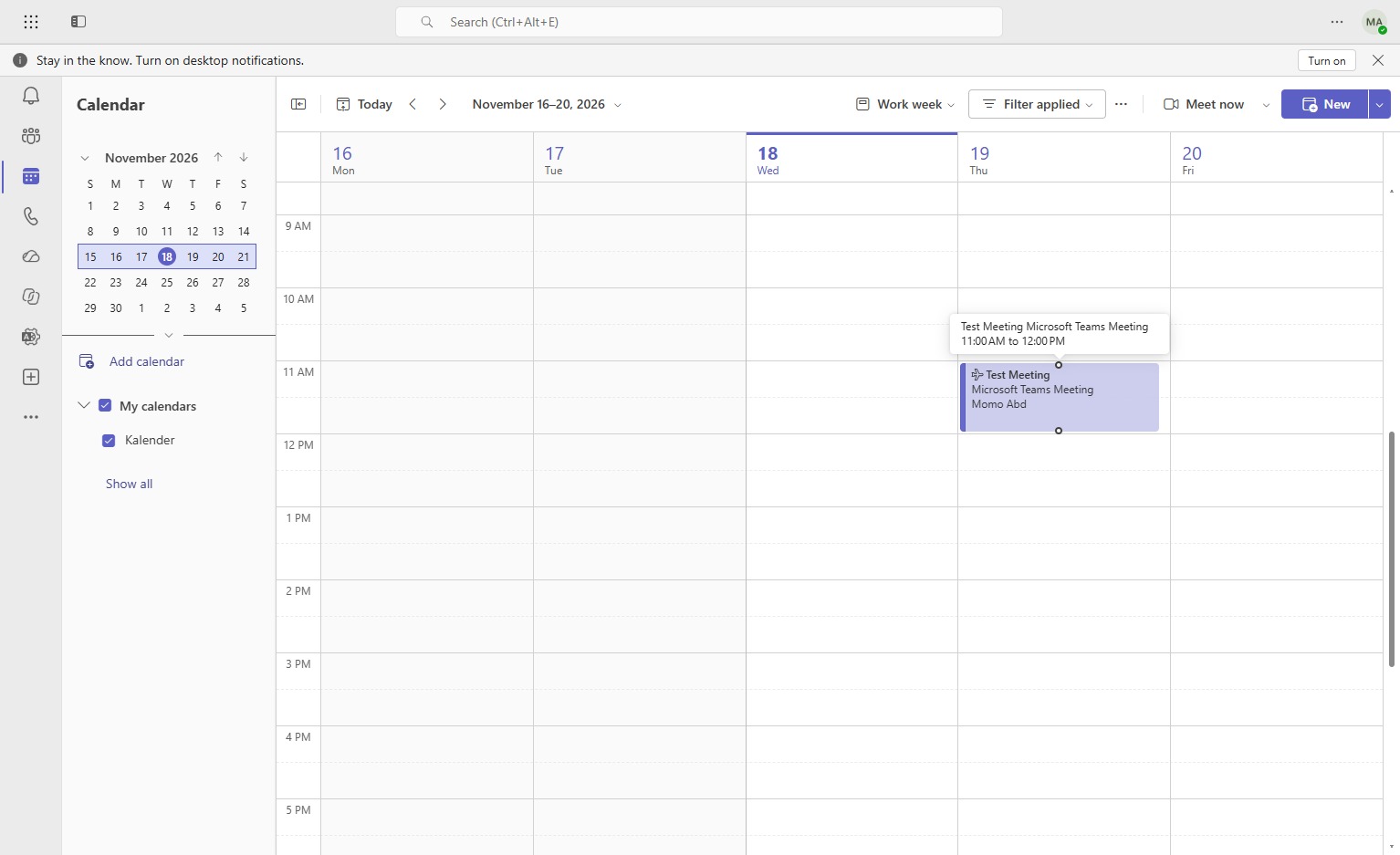
    Öffne den Microsoft Teams-Termin
    Loading screenshot…
    100%
  20. Klicke auf das Kalendersymbol

    Wähle das Kalendersymbol aus, um den Terminplaner zu öffnen und deine Verfügbarkeit zu prüfen.
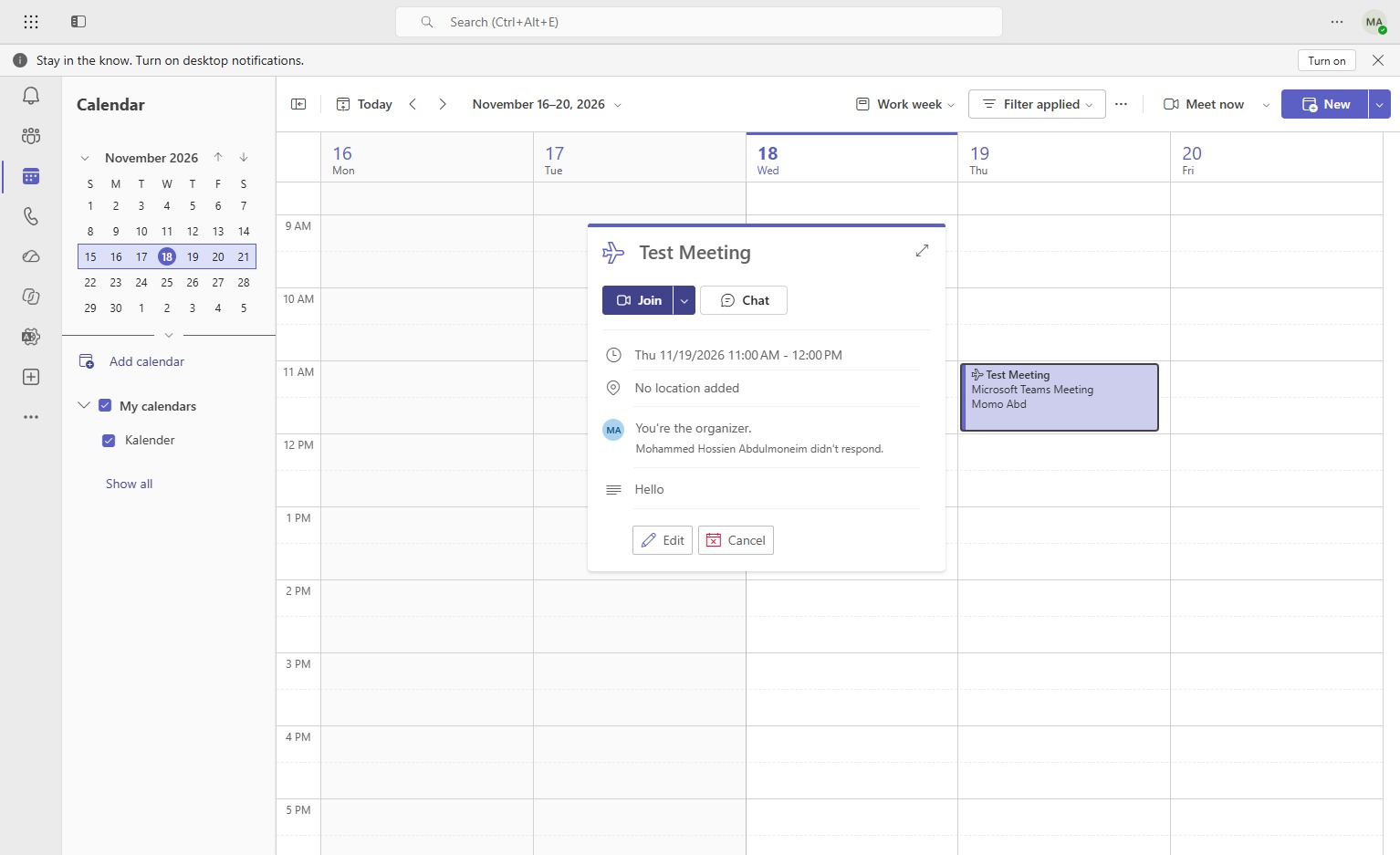
    Klicke auf das Kalendersymbol
    Loading screenshot…
    100%
  21. Klicke auf "Teams-Meeting beitreten"

    Wähle hier den Button, um dem Microsoft Teams-Meeting direkt beizutreten und die Besprechung zu starten.
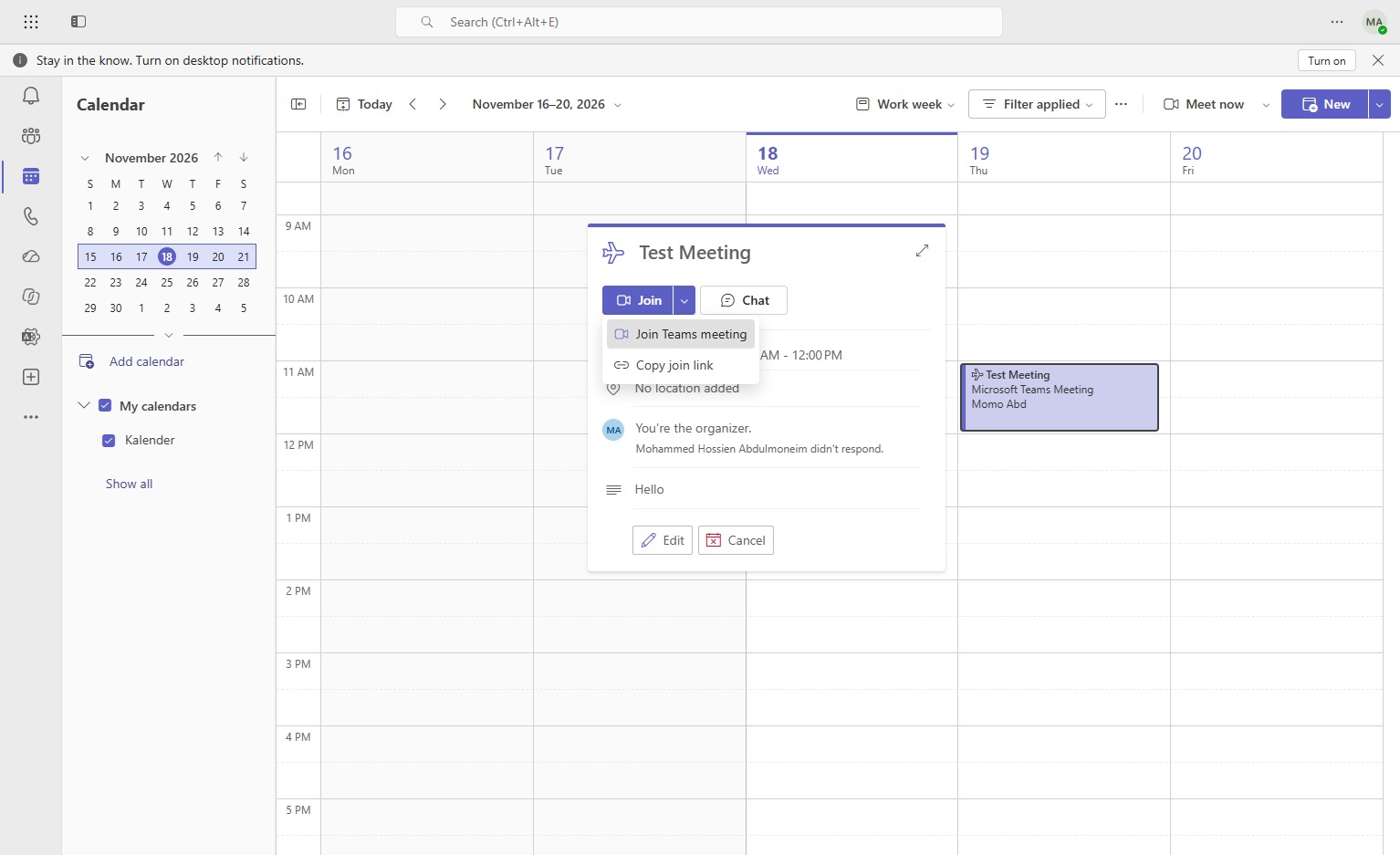
    Klicke auf "Teams-Meeting beitreten"
    Loading screenshot…
    100%