Klicken Sie auf 'CRM'
Durch Klicken auf 'CRM' gelangen Sie zur Verwaltung Ihrer Kundenbeziehungen. Hier können Sie Ihre Kundeninformationen und Interaktionen effizient organisieren.

Loading screenshot…
100%
In dieser Schritt-für-Schritt-Anleitung erfahren Sie, wie Sie das CRM von HubSpot effektiv nutzen, um Kundeninformationen zu verwalten und neue Kontakte hinzuzufügen.
 alex
alexIn dieser Schritt-für-Schritt-Anleitung erfahren Sie, wie Sie das CRM von HubSpot effektiv nutzen, um Kundeninformationen zu verwalten und neue Kontakte hinzuzufügen. Lernen Sie, wie Sie Ihre Datenbank erweitern und wichtige Kontaktinformationen einfach eingeben und speichern können.
Durch Klicken auf 'CRM' gelangen Sie zur Verwaltung Ihrer Kundenbeziehungen. Hier können Sie Ihre Kundeninformationen und Interaktionen effizient organisieren.
Durch das Klicken auf den Bereich 'Kontakte' öffnen Sie die Kontaktverwaltung, wo Sie vorhandene Kontakte verwalten und neue hinzufügen können.

Durch diesen Klick können Sie neue Kontakte zu Ihrer Datenbank hinzufügen und deren Informationen verwalten.

Durch das Klicken auf die Schaltfläche "Neu erstellen" kannst du neue Datensätze anlegen und deine Datenbank erweitern. Dies ermöglicht es dir, relevante Informationen hinzuzufügen und zu verwalten.

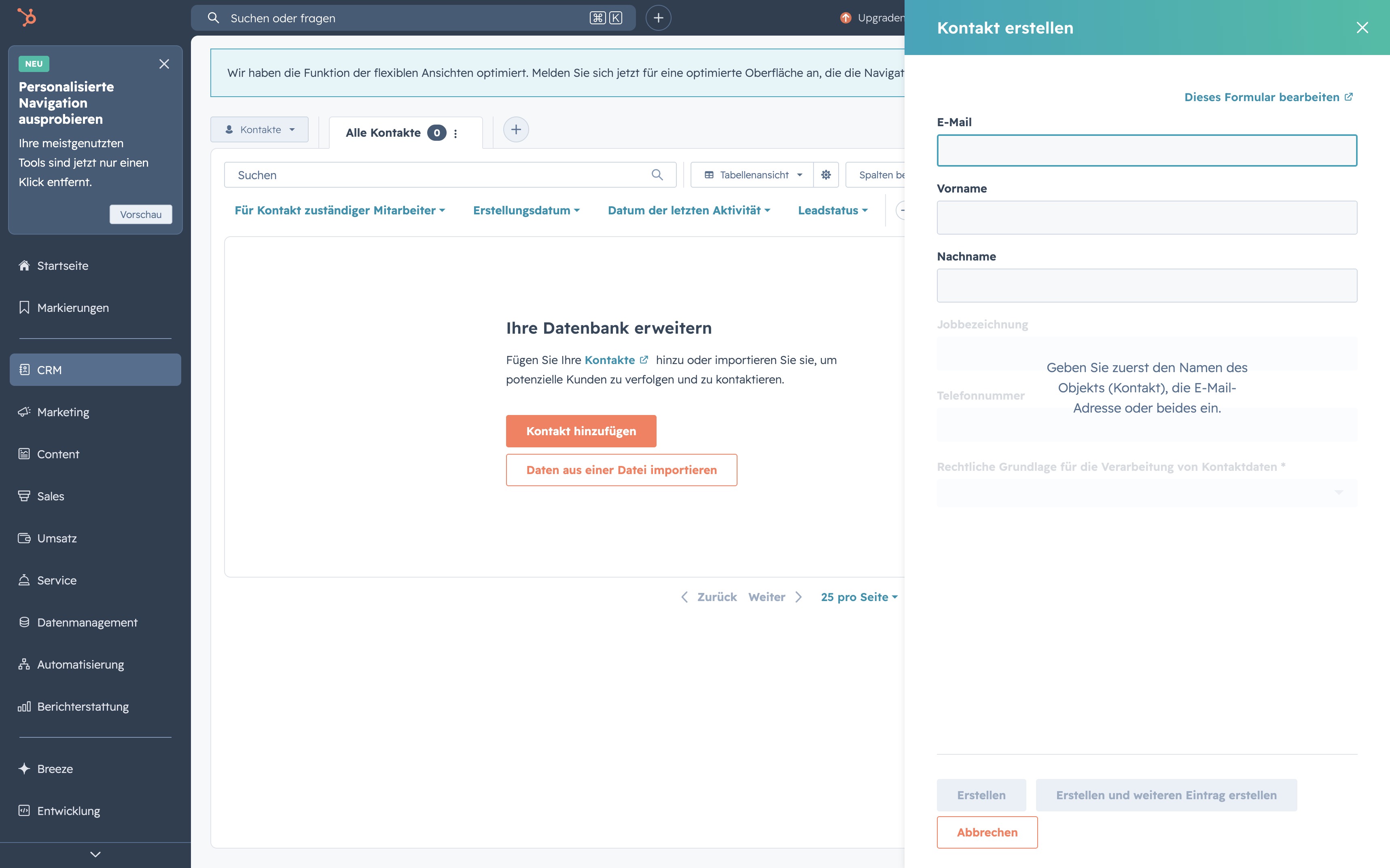
Durch das Klicken öffnet sich ein Formular, in dem du die E-Mail-Adresse sowie den Vor- und Nachnamen des neuen Kontakts eingeben kannst.
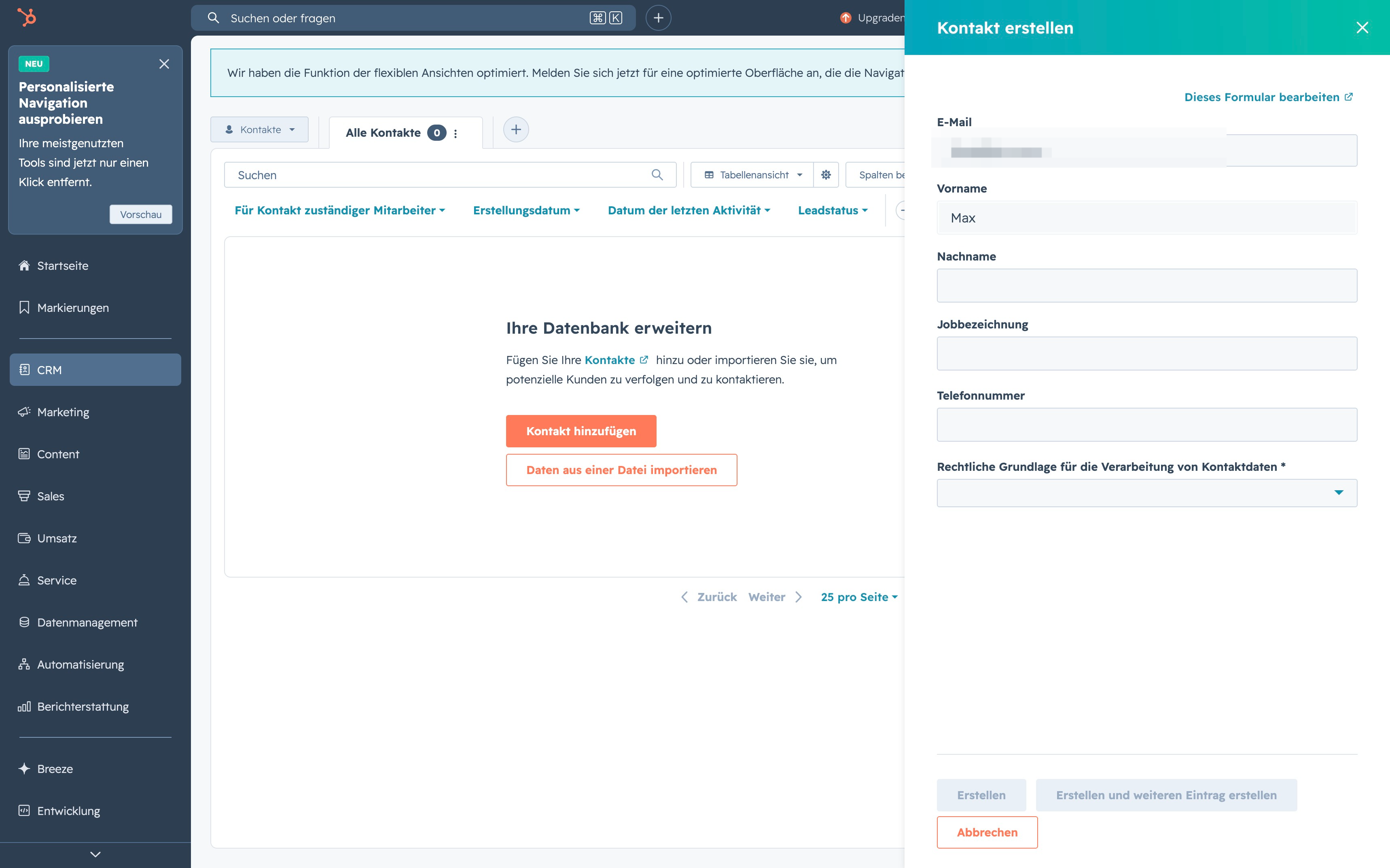
Tragen Sie "Max@john.com" in das E-Mail-Feld ein, um den neuen Kontakt zu erstellen. Diese Information ist erforderlich für die Kontaktverwaltung und zukünftige Kommunikation.

Gib den Vornamen des Kontakts in das entsprechende Feld ein. Diese Information wird verwendet, um den Kontakt in deiner Datenbank zu identifizieren.

Tragen Sie die E-Mail-Adresse des neuen Kontakts in das entsprechende Feld ein. Diese Information wird benötigt, um den Kontakt in der Datenbank zu erweitern.
Durch Klicken auf diese Schaltfläche öffnet sich das Formular zur Eingabe von Kontaktdaten, wie E-Mail, Vorname und Nachname.
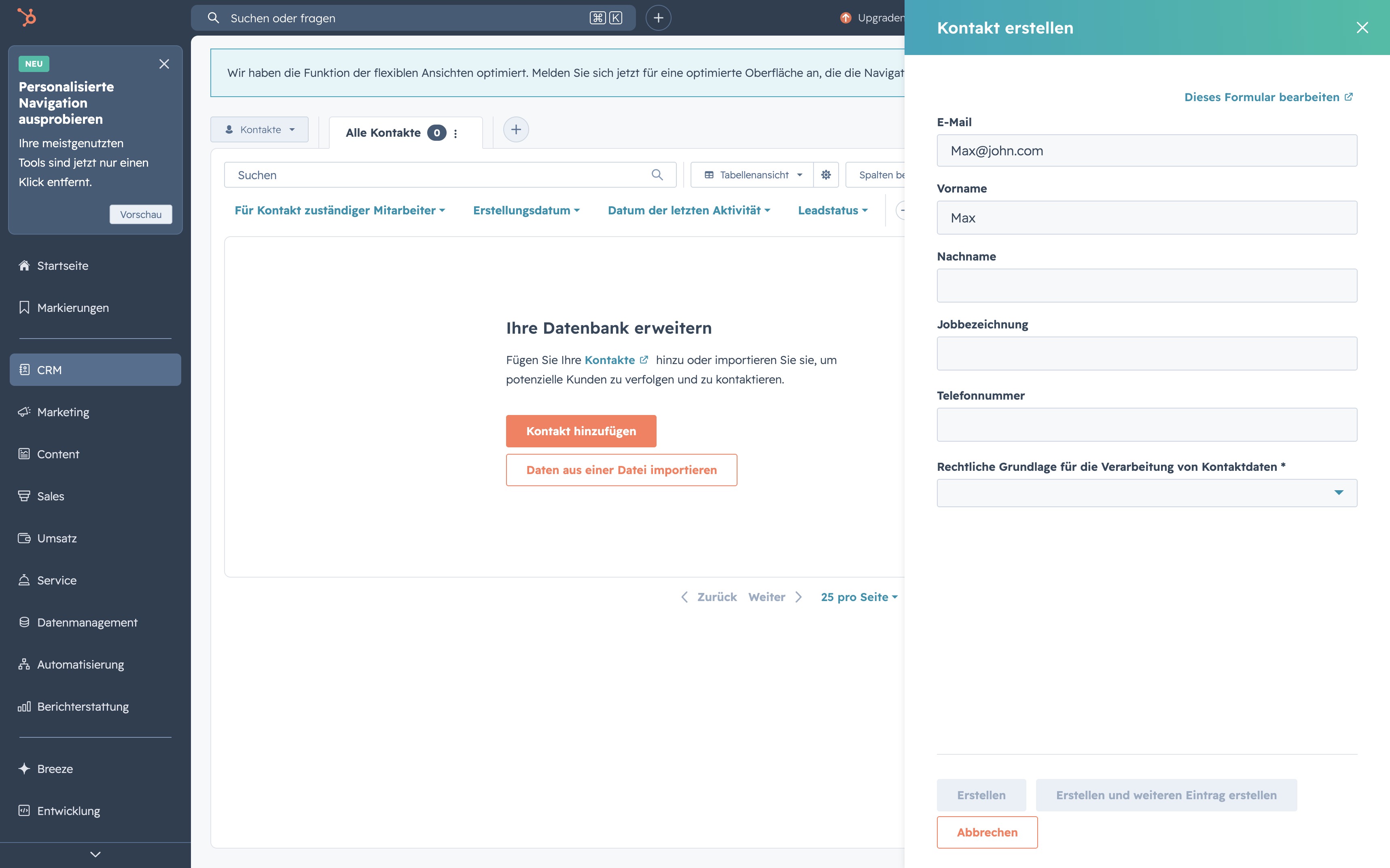
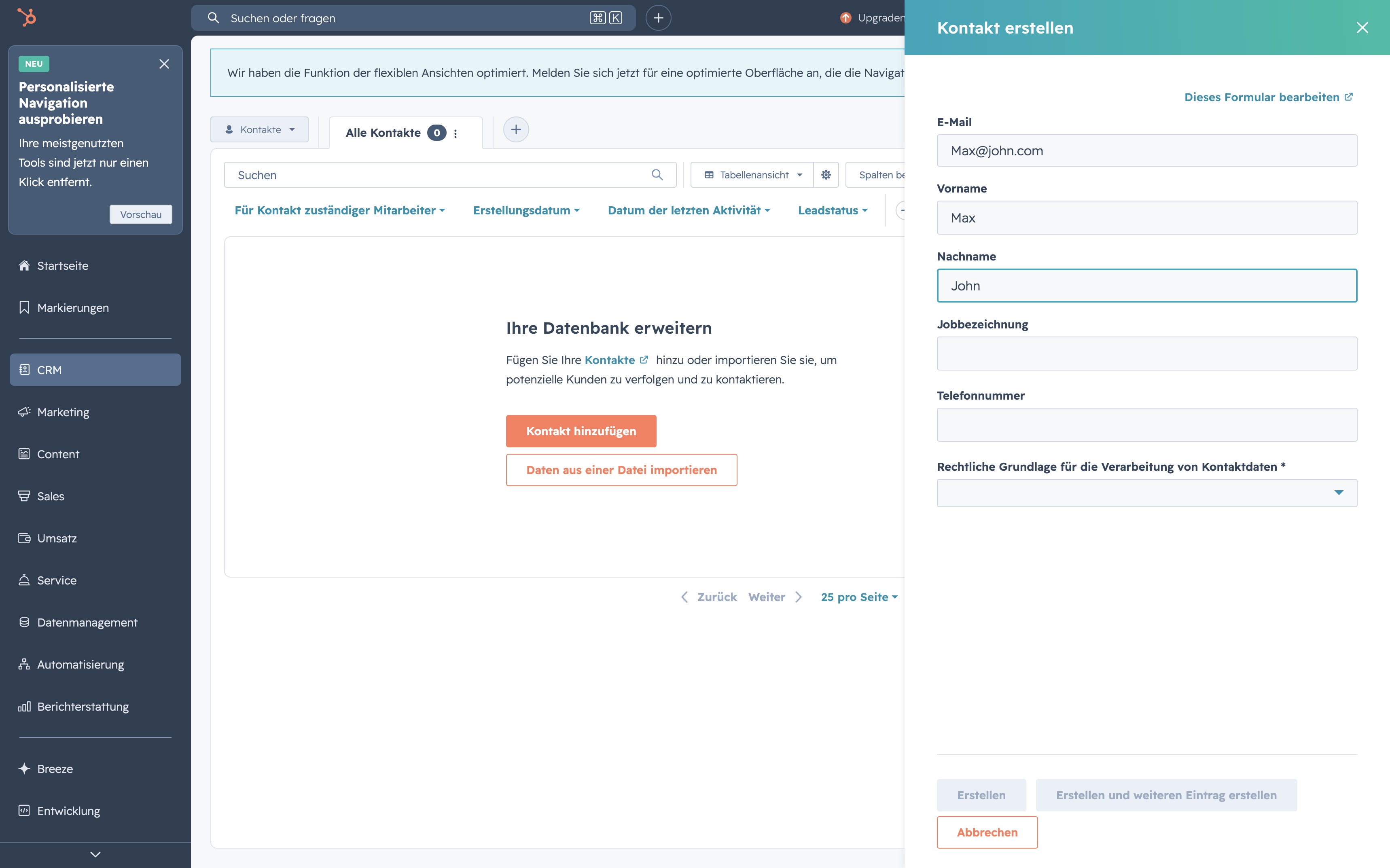
Durch das Eingeben von "John" im Nachnamenfeld wird der Nachname des neuen Kontakts festgelegt. Stellen Sie sicher, dass alle erforderlichen Felder ausgefüllt sind, um den Kontakt erfolgreich zu erstellen.
Durch einen Klick auf diesen Link können Sie Ihre Datenbank um neue Kontakte erweitern. Geben Sie die erforderlichen Informationen in die rechten Felder ein, um den Prozess abzuschließen.
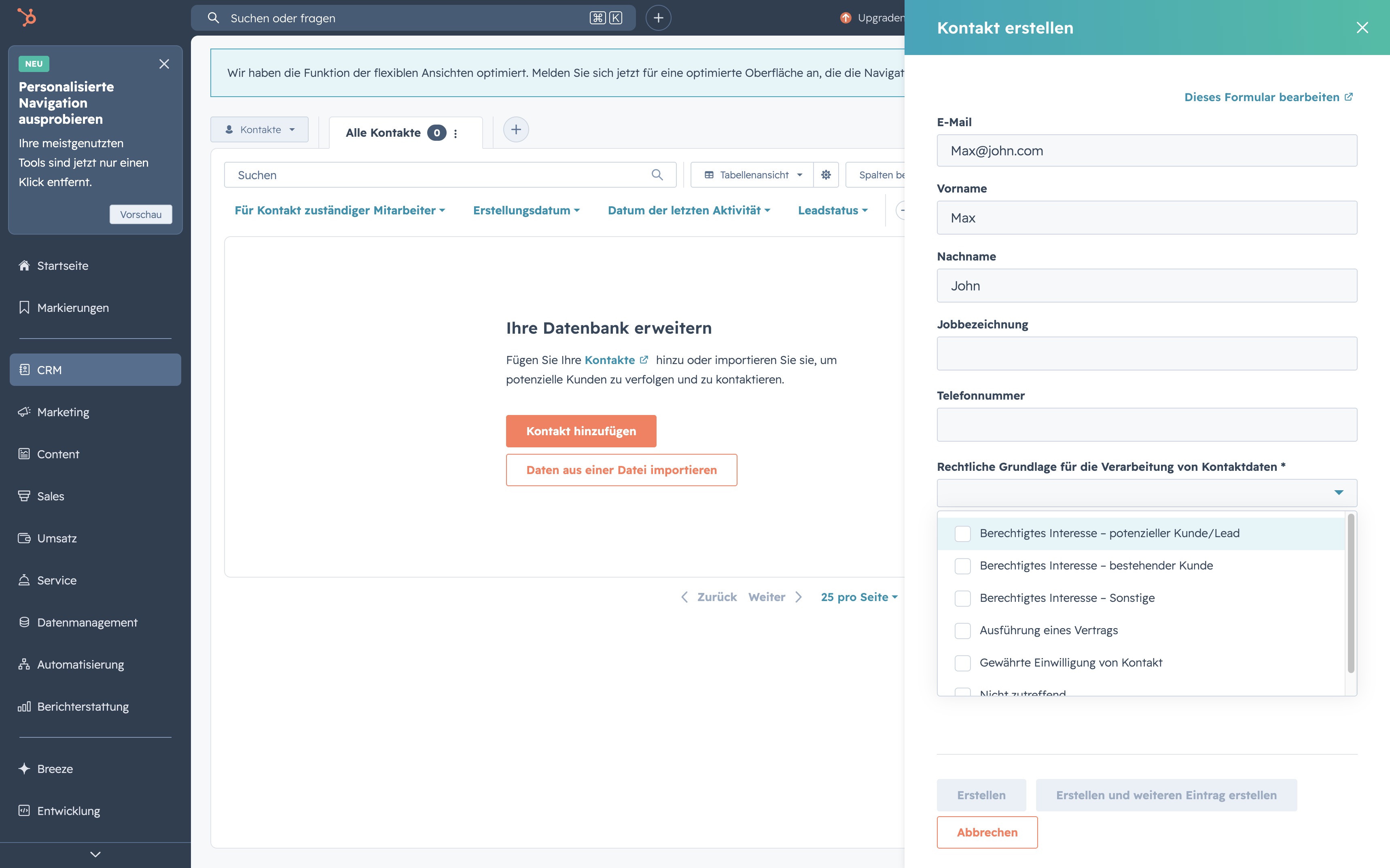
Durch Klicken auf diese Schaltfläche können Sie die Datenbank erweitern und neue Kontakte hinzufügen. Dies öffnet ein Formular, in dem Sie die Kontaktdaten eingeben können.

Mit einem Klick auf 'Erstellen' wird der neue Kontakt in der Datenbank gespeichert. Überprüfe die Eingabefelder, um sicherzustellen, dass alle erforderlichen Informationen korrekt ausgefüllt sind.
