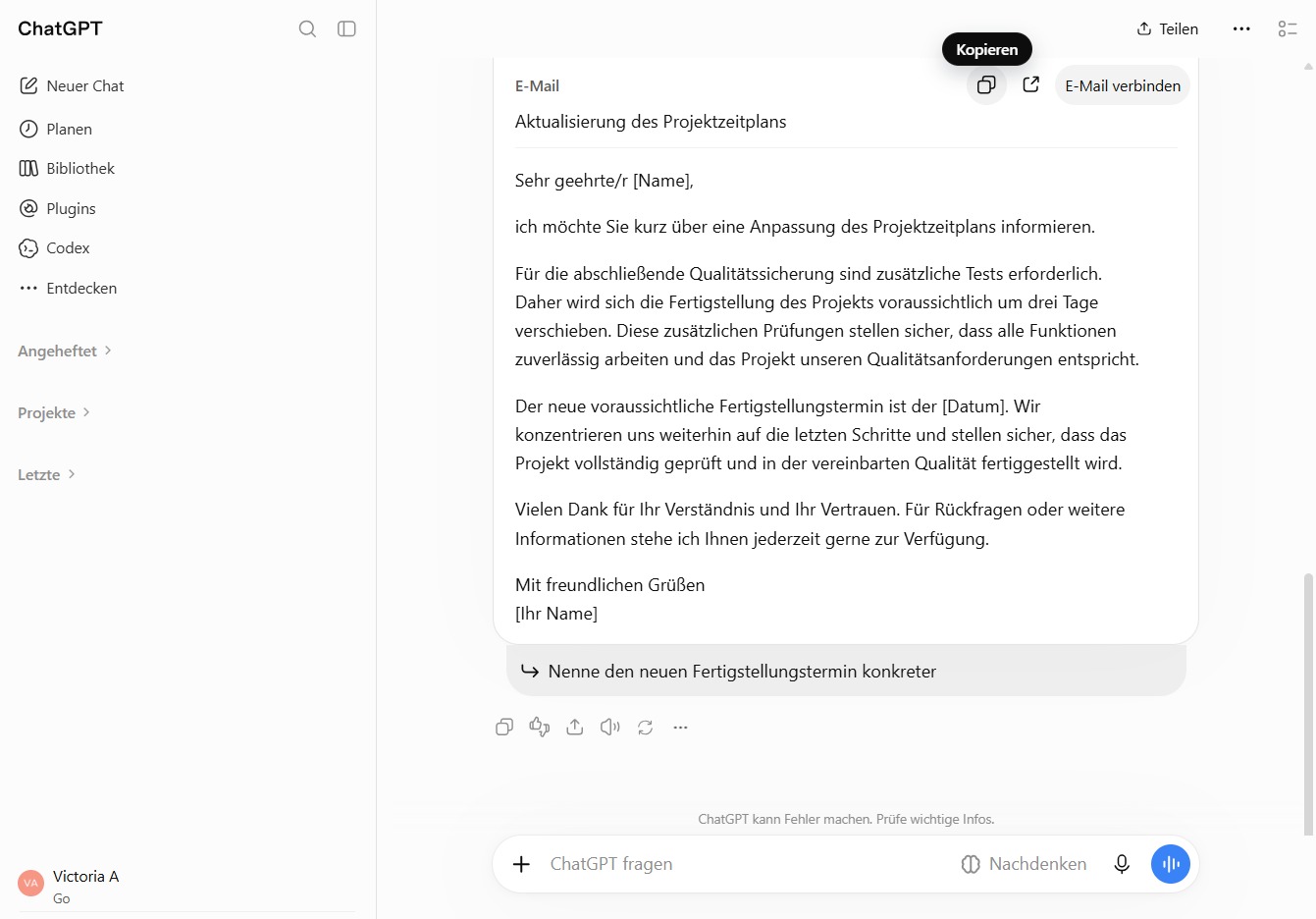
Klicke auf 'ChatGPT fragen'
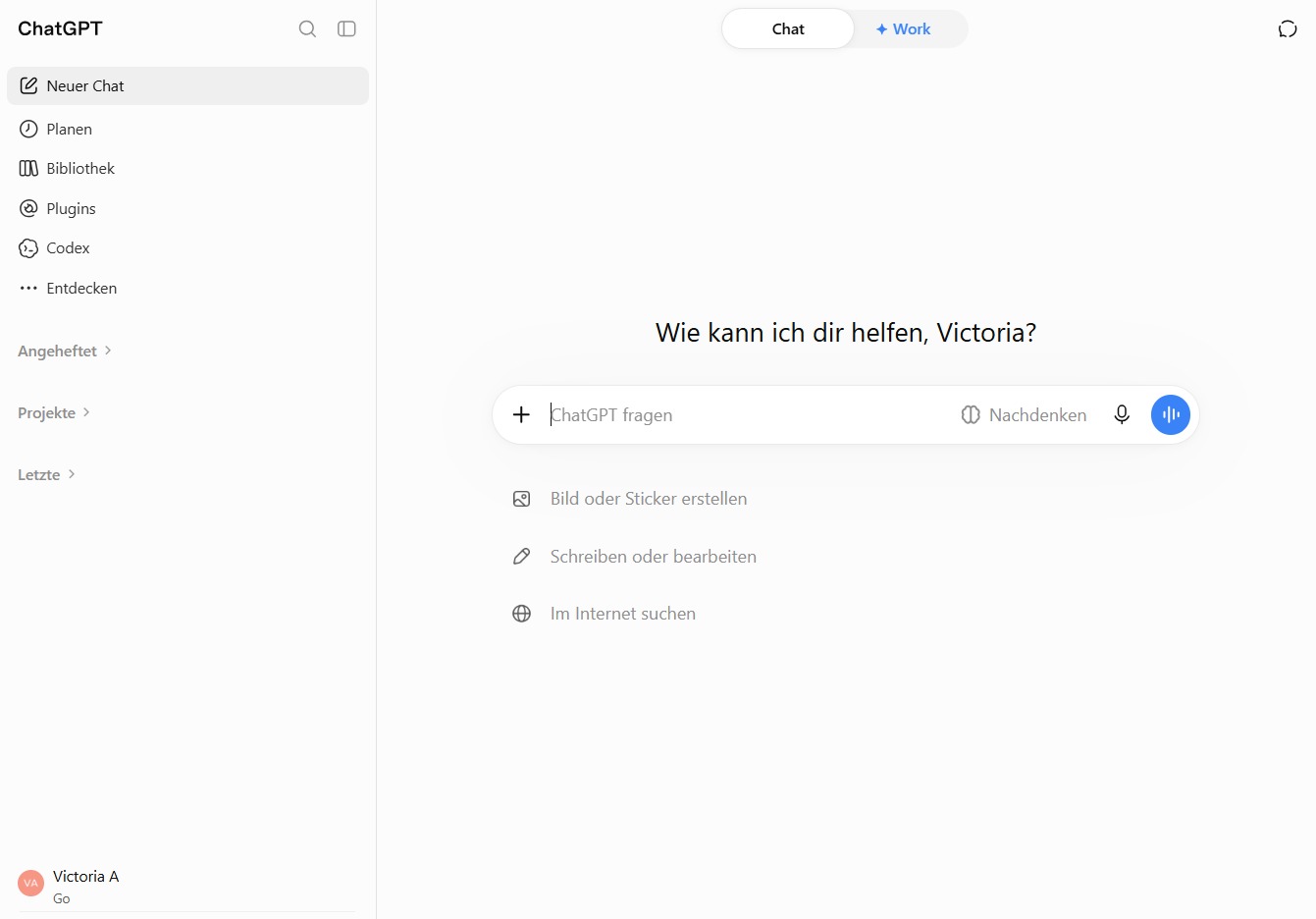
Wähle die Option 'ChatGPT fragen', um eine neue Anfrage an den ChatGPT zu stellen.
Loading screenshot…
100%
Nutze ChatGPT, um professionelle E-Mails zu verfassen, indem du deine Anfragen eingibst, den Ton anpasst und die Wortwahl optimierst, um klar und freundlich zu kommunizieren.
 viktoria
Nutze ChatGPT, um professionelle E-Mails zu verfassen, indem du deine Anfragen eingibst, den Ton anpasst und die Wortwahl optimierst, um klar und freundlich zu kommunizieren.
Wähle die Option 'ChatGPT fragen', um eine neue Anfrage an den ChatGPT zu stellen.
Gib im ChatGPT-Feld deine Anfrage ein, um eine professionelle E-Mail an einen Kunden zu schreiben.
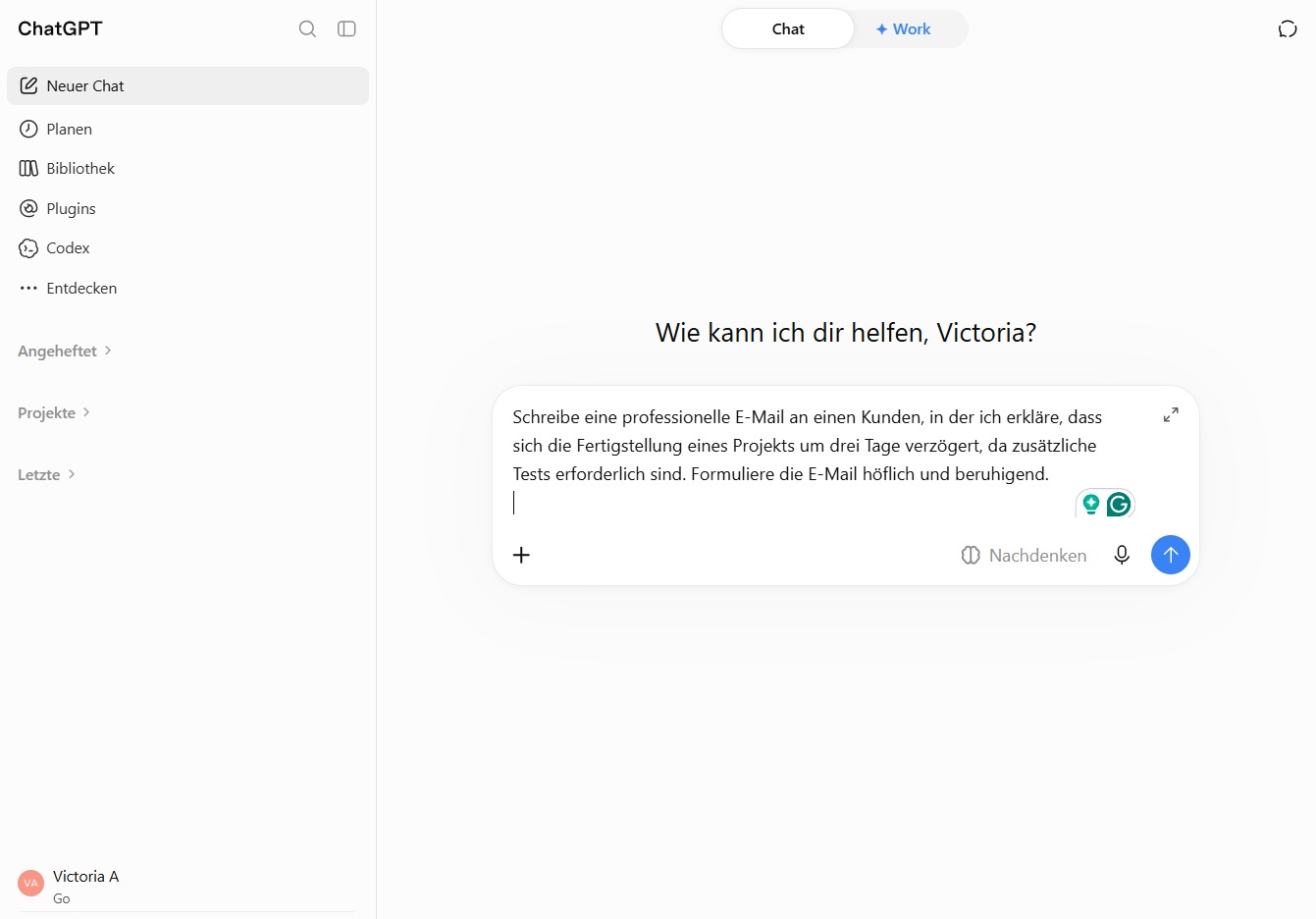
Schreibe eine professionelle E-Mail an einen Kunden, in der ich erkläre, dass sich die Fertigstellung eines Projekts um drei Tage verzögert, da zusätzliche Tests erforderlich sind. Formuliere die E-Mail höflich und beruhigend.
Drücke den 'Senden'-Button, um deine Nachricht abzuschicken.
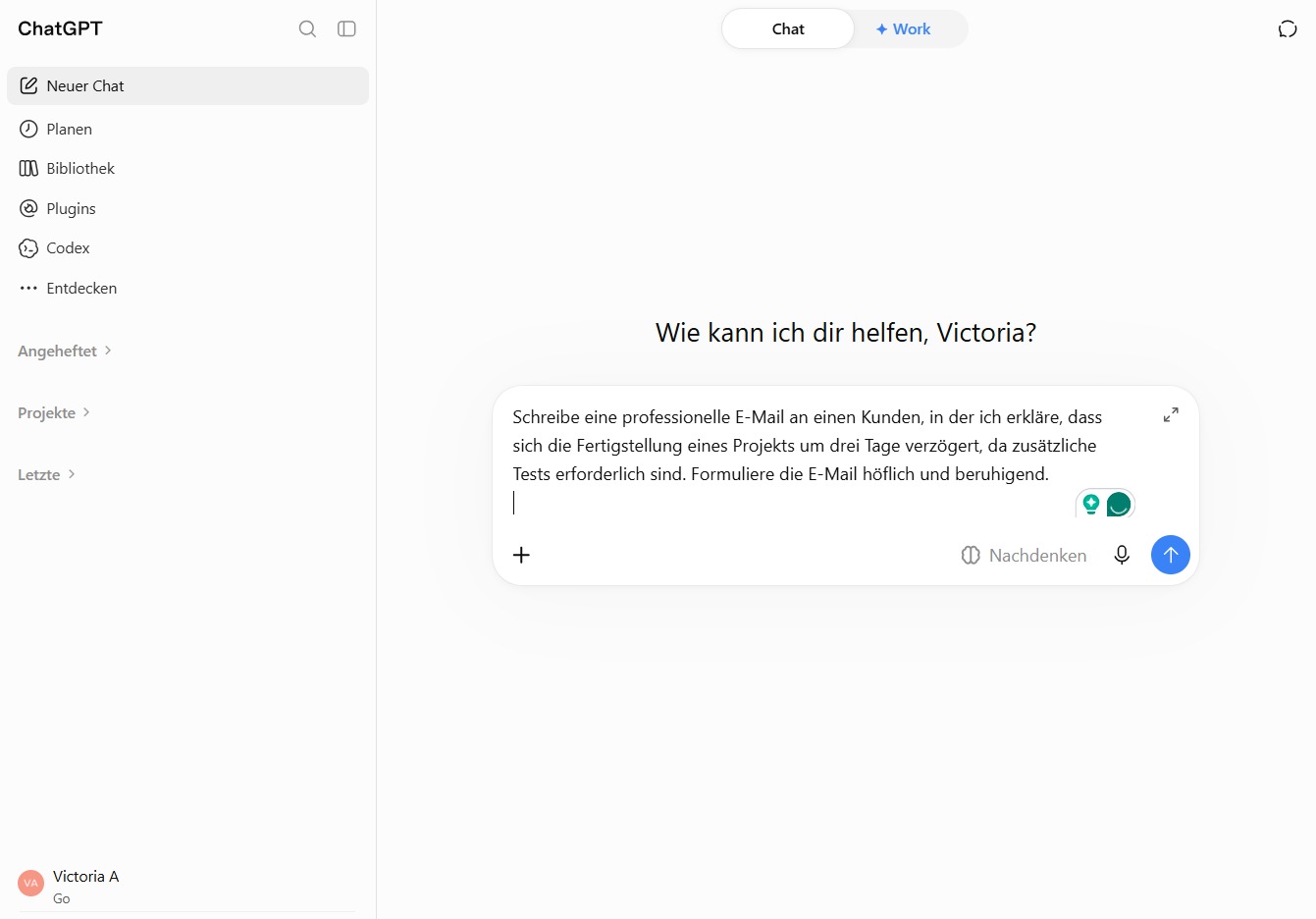
Hier aktivierst du die Funktion, um Fragen an ChatGPT zu stellen. Das ist der nächste Schritt, um deine Anfrage zu beginnen.
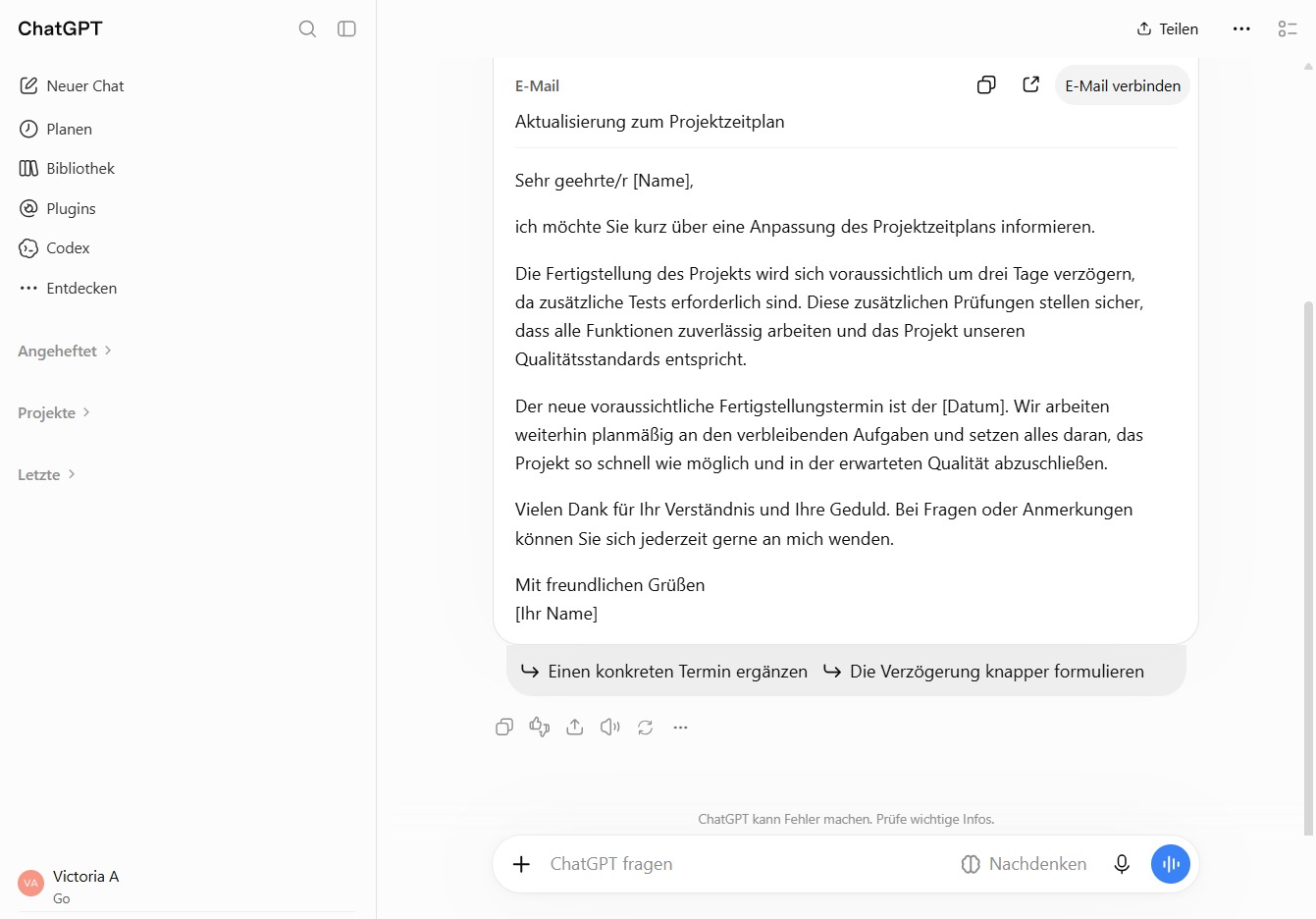
Gib die Aufforderung ein, um die Wortwahl der E-Mail zu verbessern und sie professioneller, klarer und präziser zu gestalten.
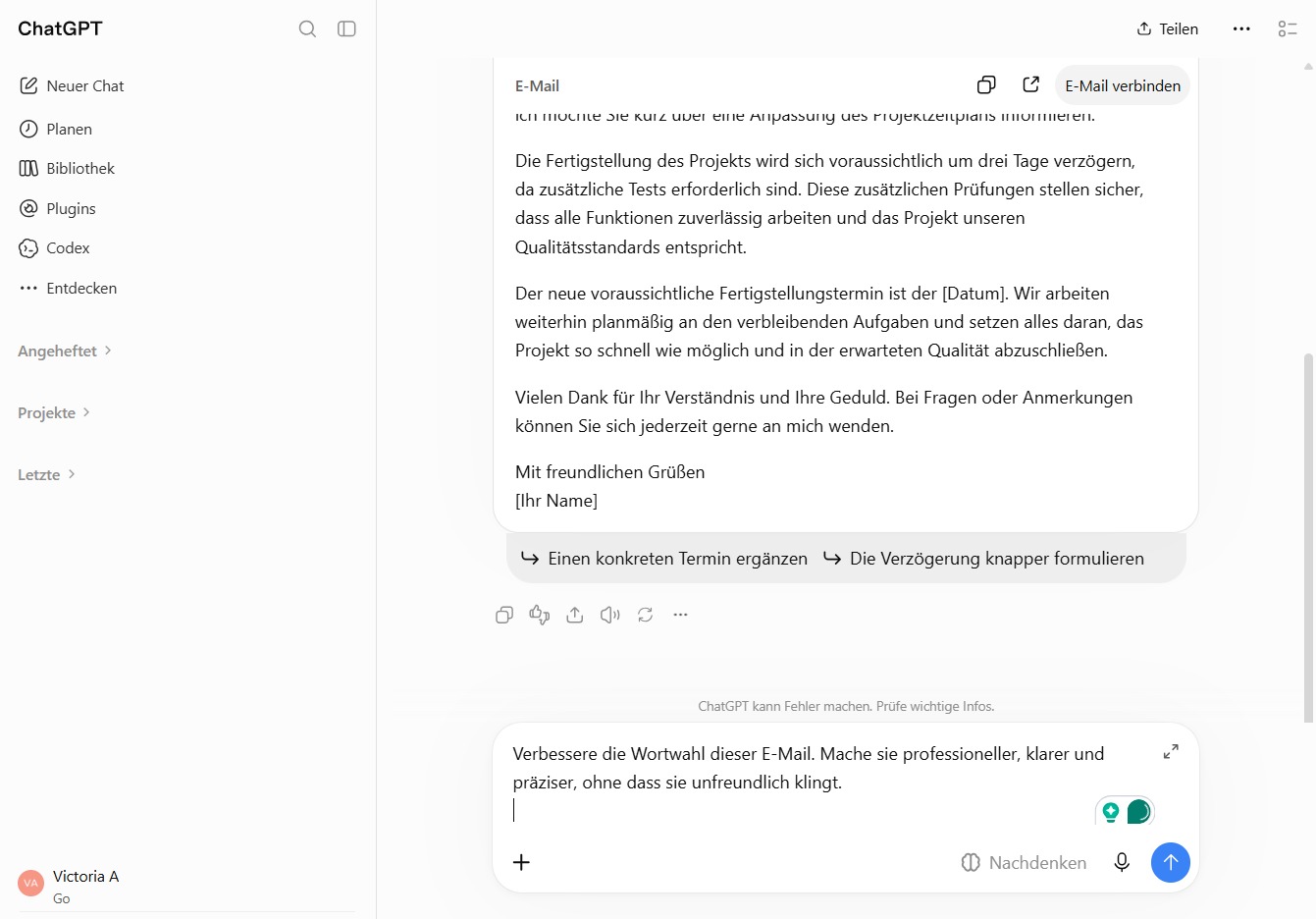
Verbessere die Wortwahl dieser E-Mail. Mache sie professioneller, klarer und präziser, ohne dass sie unfreundlich klingt.
Klicke auf die Fläche, um die nächste Aktion einzuleiten.
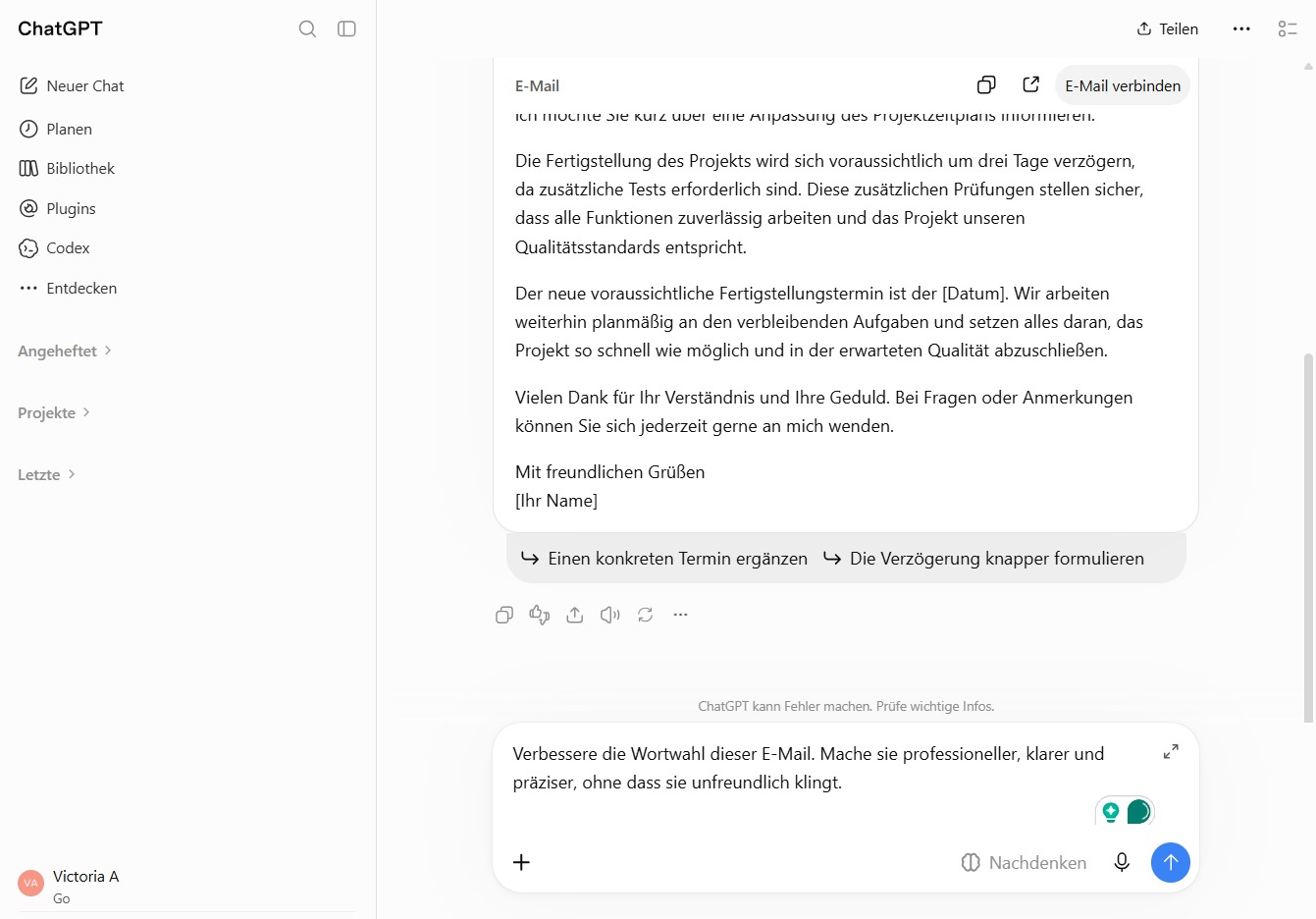
Hier kannst du deine Fragen an ChatGPT stellen. Klicke auf den Button, um ein Gespräch zu starten.
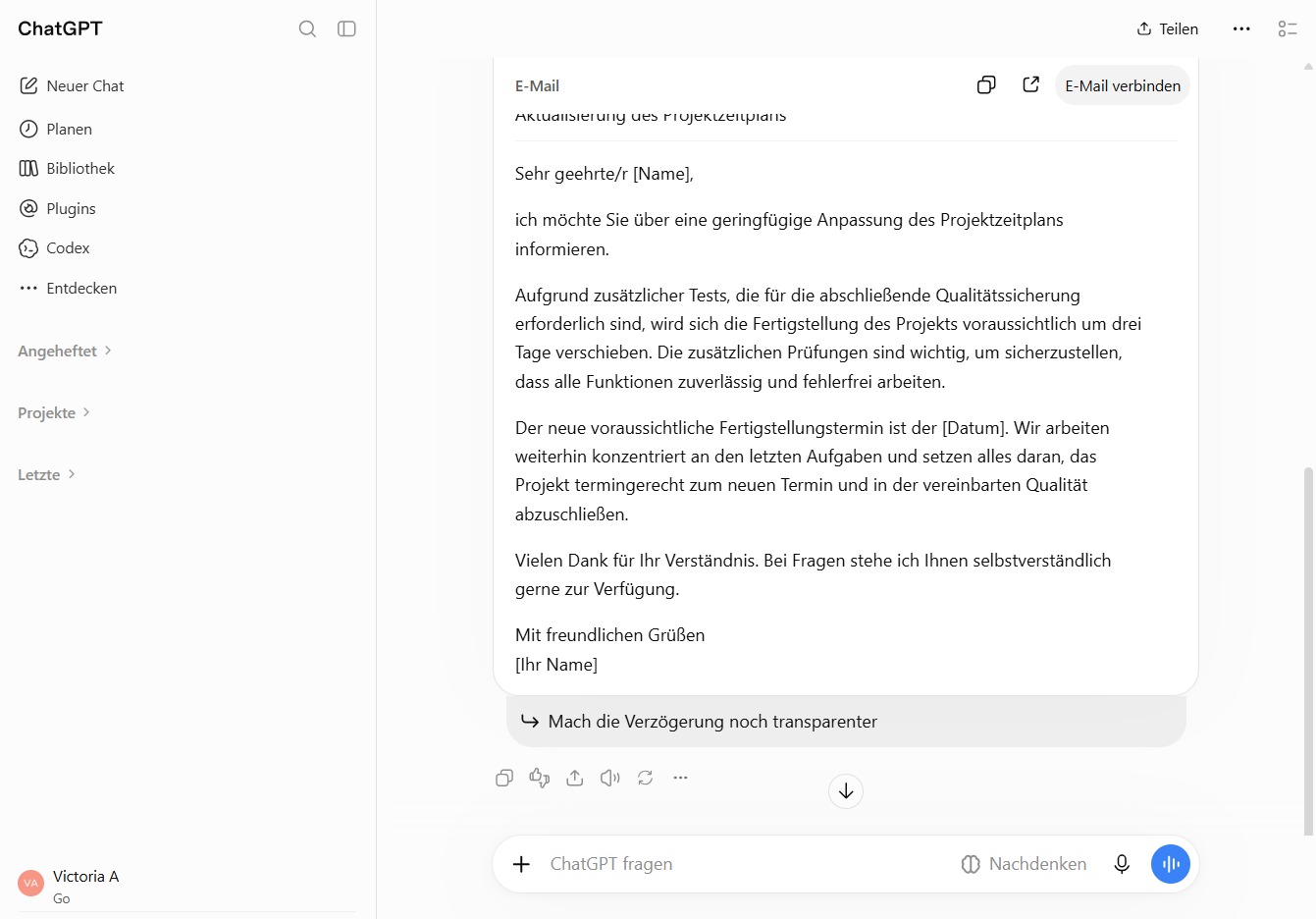
Gib die Aufforderung ein, um den gewünschten Ton der E-Mail anzupassen. Die E-Mail soll freundlich, professionell und vertrauenswürdig wirken.
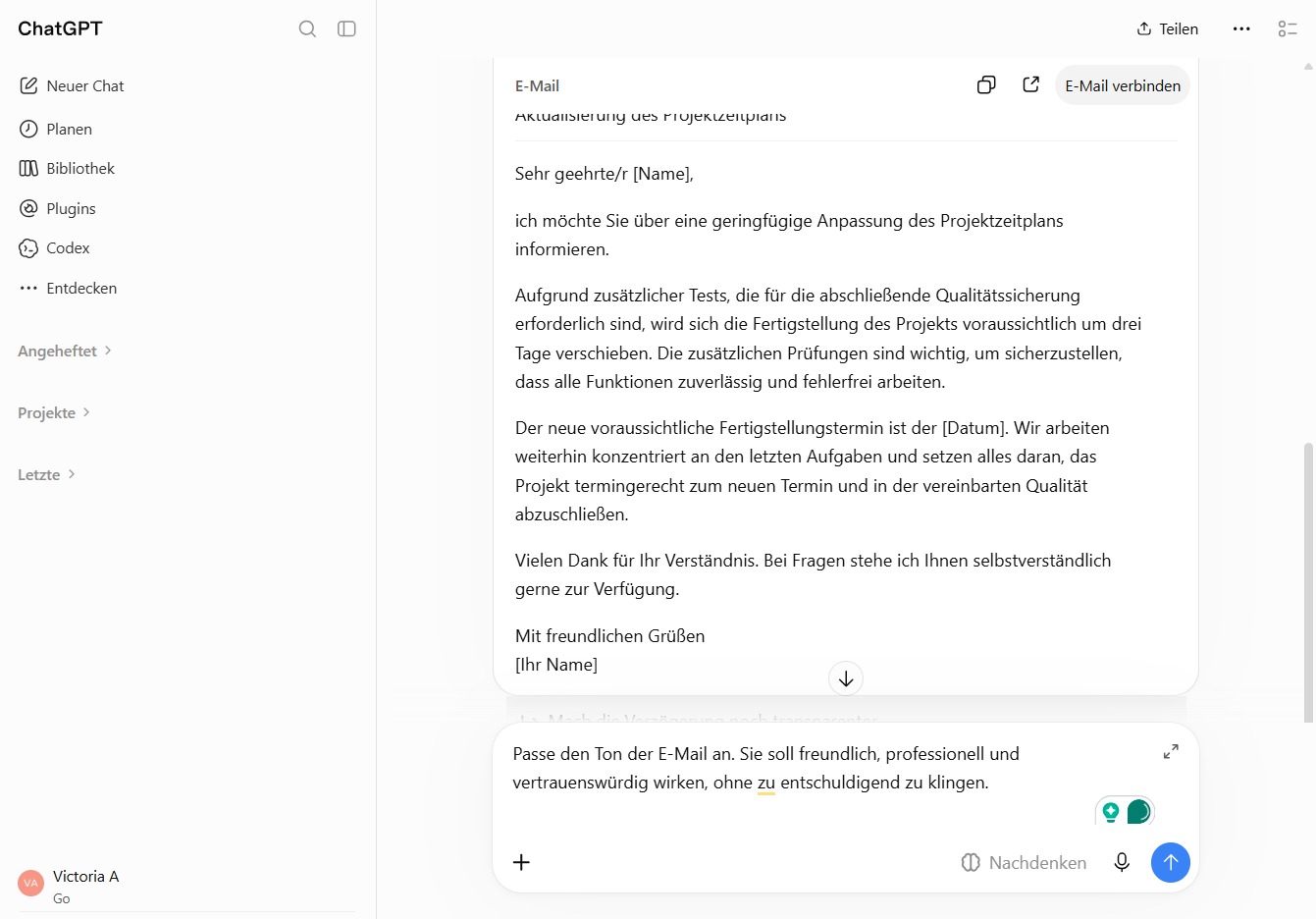
Passe den Ton der E-Mail an. Sie soll freundlich, professionell und vertrauenswürdig wirken, ohne zu entschuldigend zu klingen.
Wähle diese Option aus, um die E-Mail zu verbinden und fortzufahren.
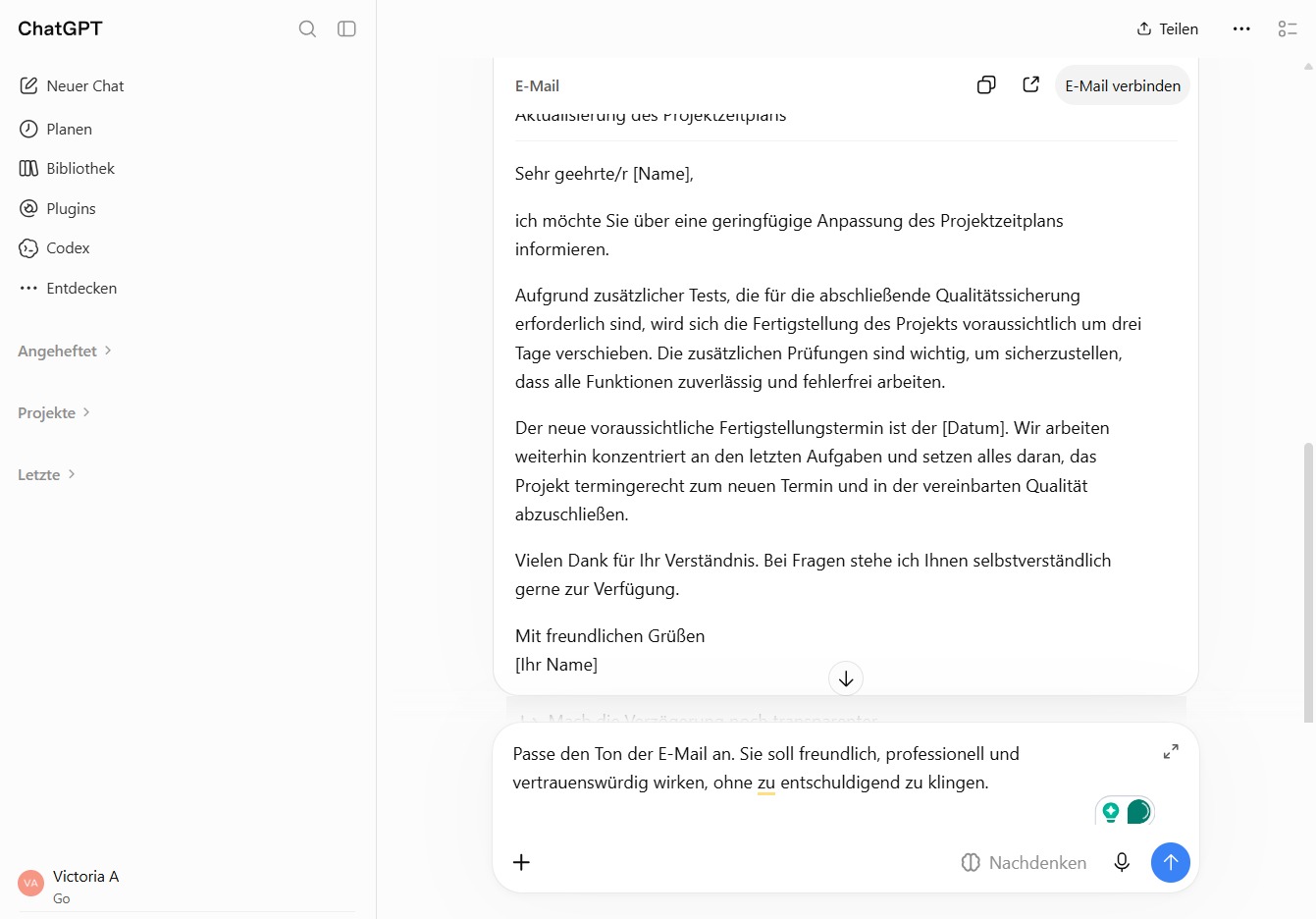
Klicke auf den Hinweis, um weitere Optionen zu sehen oder die nächste Aktion auszuführen.